
Win10系统下安装ubuntu16.04双系统-常见问题解答
Win10系统下安装ubuntu16.04双系统-常见问题解答
1. 安装ubuntu16.04.2系统
磁盘分区形式有两种:GPT和MBR,关系到设置引导项。在win10下压缩出500GB空间给ubuntu,制作U盘启动盘,BIOS选择UEFI:Generic flash……U盘启动。
本台式机ubuntu分区设置如下:
1) 主分区 ext4 / 30720MB
2) 主分区 swap area 8192MB
3) 逻辑分区 ext4 /boot 1024MB
4) 逻辑分区 ext4 /home 剩余的空间
最后设置引导项。
参考网址:
https://blog.csdn.net/cqfdcw/article/details/79522509
http://www.bkjia.com/Windowsxt/1233307.html
https://blog.csdn.net/Ajay666/article/details/75208509
补充:在ubuntu16.04下默认路径安装MATLAB R2017b后,每次打开终端,会出现磁盘不足的提示,且不能使用tab键。
在终端输入:cd /ho按tab键时,显示错误:
bash: cannot create temp file for here-document: No space left on device
且浏览器也无法打开了。
yuanlibin@yuanlibin:~$ df -h
/dev/sda8共29G,用了28G,100%!!!(/此根目录相当于windows下的C盘)
删除了usr/local/Matlab后,
yuanlibin@yuanlibin:~$ df -h
Filesystem Size Used Avail Use% Mounted on
udev 7.8G 0 7.8G 0% /dev
tmpfs 1.6G 9.6M 1.6G 1% /run
/dev/sda8 29G 10G 17G 38% /
tmpfs 7.9 G 210M 7.6G 3% /dev/shm
tmpfs 5.0M 4.0K 5.0M 1% /run/lock
tmpfs 7.9G 0 7.9G 0% /sys/fs/cgroup
/dev/sda10 946M 61M 821M 7% /boot
/dev /sda2 96M 25M 72M 26% /boot/efi
/dev/sda11 456G 25G 409G 6% /home
tmpfs 1.6G 84K 1.6G 1% /run/user/1000
/dev/sda5 500G 435G 66G 87% /media/yuanlibin/本地磁盘
/dev/sda6 600G 489G 112G 82% /media/yuanlibin/本地磁盘1
/dev/sda7 163G 98G 65G 61% /media/yuanlibin/本地磁盘2
yuanlibin@yuanlibin:~$
/dev/sda8 29G 10G 17G 38% / (根目录空间变大了,浏览器也可以打开了)
所以在安装双系统时,分区要给主分区 / 足够的空间,不仅仅是下面的30G!
1) 主分区 ext4 / 30720MB
除了重装系统外,还有另外的解决方法:将/home下的200G分配到/ 下!
详见博文:使用GParted调整ubuntu根目录空间大小。
2. " The system is running in low-graphics mode "问题
刚进入ubuntu后出现错误如下(台式机显卡:NVIDIA GTX1060):
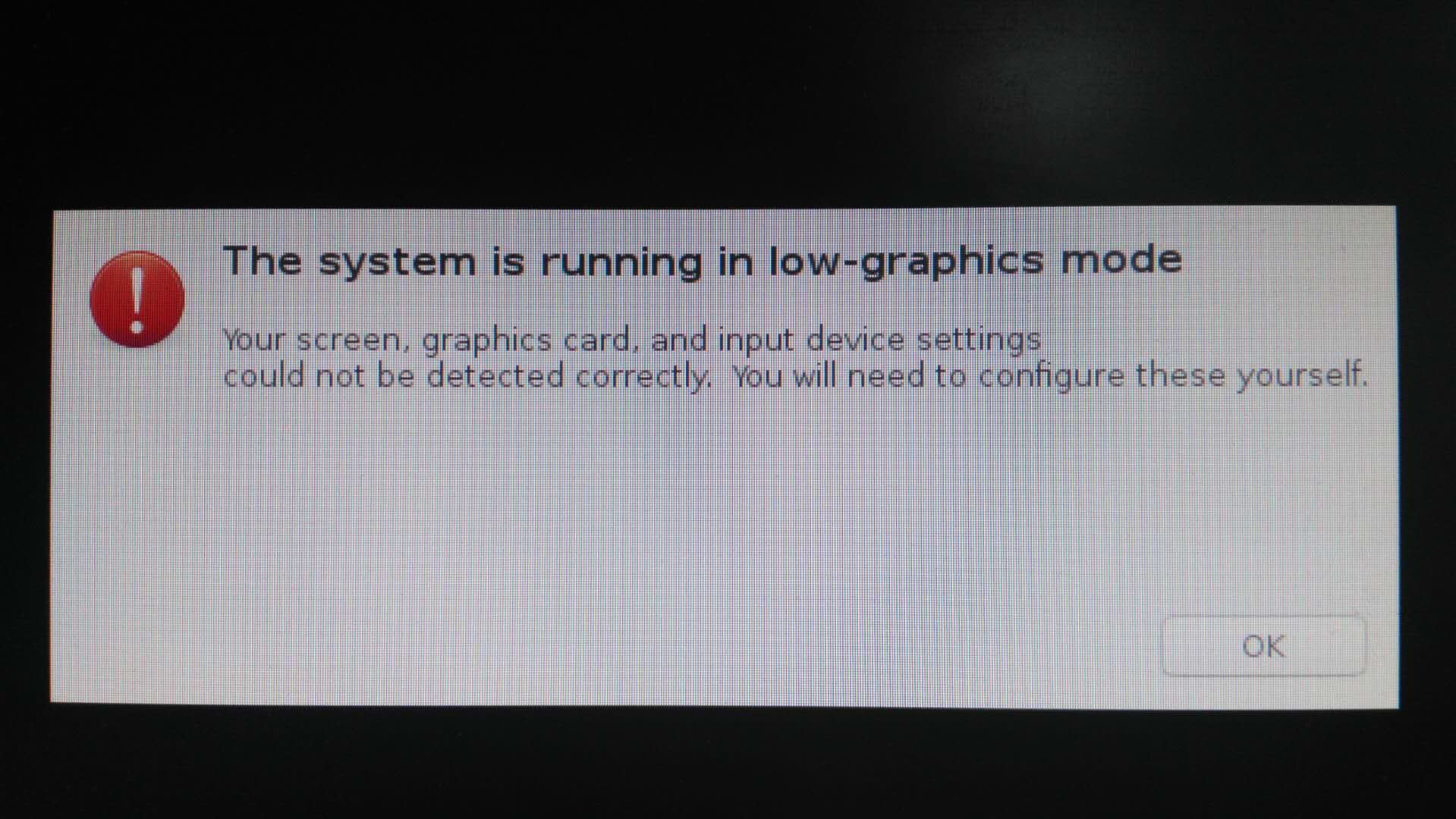
然后重启,到grub选择系统界面时,按“e”在倒数第二行的quiet splash后面加上“nomodeset”(表示通过集成显卡进入ubuntu桌面系统)。最后按“F10”进入系统。
安装NVIDIA GTX1060对应的显卡驱动:
1)进入ubuntu字符界面
按ctrl+alt+F1或者将F1改为F2-F6均可(ctrl+alt+F7由字符界面切换到图形界面)。输入用户名和密码,登录进去。
2)关闭图形界面:
sudo service lightdm stop
sudo apt- get remove nvidia-*
或者
sudo nvidia-uninstall
驱动一般为.run文件,给驱动run文件赋予执行权限:(相应的NVIDIA显卡驱动去NVIDIA官网下载)
sudo chmod a+x NVIDIA-Linux-x86_64-xxx.run
安装:
sudo ./NVIDIA-Linux-x86_64-xxx.run -no-x-check -no-nouveau-check -no-opengl-files
打开图形界面:
sudo service lightdm start
查看已经安装的驱动版本号:
nvidia-smi
重启:
sudo reboot
若还是出现上述图片问题,则再通过“nomodeset”进入系统,执行命令:
sudo apt-get update
sudo apt-get upgrade
执行过程后,会remove一些东西,但是现在ubuntu系统由16.04.2升级到了16.04.4版本。可能会导致后面第3个问题。再重启系统。
3. 出现循环登录问题
然后没有2中图片的问题,但是出现循环登录,却进不到系统桌面界面,后来又重启系统通过“nomodeset”方式进入系统后,又出现了新的问题,桌面系统左侧的任务栏消失了,不能通过ctrl+alt+t打开终端了,但是鼠标还是可以用,可以用鼠标右击打开终端。
登录后Ctrl+Alt +F3进入Unbuntu 16.04 LTS的终端tty3:
输入用户名
输入登录密码
进行一下操作:
sudo rm -fr ~/.cache/compizconfig- 1

sudo rm -fr ~/ .compiz

sudo rm -fr ~/ .Xauthority

sudo rm -fr ~/.config/ autostart

sudo apt - get install –reinstall ubuntu-desktop unity compizconfig-settings- manager upstart

sudo dconf reset -f /org/compiz/

export DISPLAY =: 0

sudo DISPLAY =: 0 dconf reset -f /org/compiz/

sudo reboot
重启之后还是出现循环登录问题,但是通过“nomodeset”方式进入系统后,桌面系统左侧的任务栏出现了。
最后解决循环登录问题:
关闭图形界面:
sudo service lightdm stop
sudo apt-get remove nvidia-*
或者
sudo nvidia-uninstall
驱动一般为.run文件,给驱动run文件赋予执行权限:(相应的NVIDIA显卡驱动去NVIDIA官网下载)
sudo chmod a+x NVIDIA-Linux-x86_64-xxx.run
安装:
sudo ./NVIDIA-Linux-x86_64-xxx.run -no-x-check -no-nouveau-check -no-opengl-files
打开图形界面:
sudo service lightdm start
查看已经安装的驱动版本号:
nvidia-smi
重启:
sudo reboot
重启之后显卡驱动便安装好了。就可以正常进入ubuntu16.04或者windows10系统了。
参考网址:
https://blog.csdn.net/chenjohnso1989/article/details/79652347
https://blog.csdn.net/qq_33028071/article/details/76408131
Win10系统下安装ubuntu16.04双系统-常见问题解答的更多相关文章
- Windows下安装Ubuntu16.04双系统
ROS需要在Ubuntu系统上开发,虚拟机跑Ubuntu开发ROS容易出现各种各样的问题,所以需要安装Ubuntu16.04双系统.笔者也是一步步按着网上的帖子来,由于网上的教程都不是最新的而且有的也 ...
- win10下安装Ubuntu16.04双系统
其实我是不喜欢系统的,之前都是在win下面进行开发,现在来了个项目,经过各种环境的安装调研,最终选择在Ubuntu下面进行开发.之前想着为啥不在虚拟机里面安装Ubuntu进行操作呢,由于虚拟机的体验不 ...
- windows10下安装ubuntu16.04 双系统
软件和材料: UltraISO .ubuntu16.04镜像.U盘 步骤: 1.先在windows10 上下载UltraISO并安装 2.打开UltraISO,插入优盘,制作ubuntu160.4 ...
- win10 U盘安装ubuntu16.04双系统
所需工具U盘,软件ultralISO.ubuntu16.04,自己使用的系统是win10 一.制作U盘启动盘 打开ultraISO软件 2 2 3 4 开始写入—>直到完成大概五分的样子 二. ...
- win10系统下安装Ubuntu18.04双系统
1.http://releases.ubuntu.com/18.04/ubuntu-18.04.2-desktop-amd64.iso下载Ubuntu 18.04镜像,准备好一个空的U盘 2.下载ru ...
- 解决Windows10下安装Ubuntu16.04双系统后开机没有Ubuntu引导
转载 https://blog.csdn.net/qq_27838307/article/details/79149791 1.按照网上教程在磁盘中压缩硬盘并且不需要给他新建卷标,就让他显示空闲就好了 ...
- win10安装ubuntu16.04双系统
前话:因为感兴趣吧也是专业需要,所以自学了U盘重装系统以及在win10的情况下安装Ubuntu16.04双系统.借此博客,记录下我安装Ubuntu的过程,方便日后回忆. 正因如此,本篇博客会写的十分简 ...
- win10安装ubuntu16.04双系统历程
目录 win10安装ubuntu16.04双系统 历程 安装时间 安装准备 安装过程 其他问题 win10安装ubuntu16.04双系统 历程 安装时间 2018.11.30 安装准备 u盘(格式化 ...
- Win7 U盘安装Ubuntu16.04 双系统详细教程
Win7 U盘安装Ubuntu16.04 双系统详细教程 安装主要分为以下几步: 一. 下载Ubuntu 16.04镜像软件: 二. 制作U盘启动盘使用ultraISO: 三. 安装Ubuntu系统: ...
随机推荐
- 【openshift】OC命令部署Openshift
OC命令部署Openshift # install openshift wget -c https://github.com/openshift/origin/releases/download/v3 ...
- jsonpath_rw操作json
from jsonpath_rw import parse def get_key_from_data(key,data): # 定义匹配规则 json_expr=parse(key) result= ...
- react学习记录(二)
JSX 在render中return标签的部分可以插入字符串,数字,数组 class Welcome extends React.Component { render(){ return ( < ...
- JavaWeb 之 Filter 敏感词汇过滤案例
需求: 1. 对day17_case案例录入的数据进行敏感词汇过滤 2. 敏感词汇参考 src路径下的<敏感词汇.txt> 3. 如果是敏感词汇,替换为 *** 分析: 1. 对reque ...
- 图说jdk1.8新特性(4)--- stream
总述 jdk1.8引入了Stream相关的API,通过该API.可以实现流式编程,使你写代码的时候行云流水 Stream使得集合的转换变得更加简单,原来可能需要写多个for循环或者多个if判断的,直接 ...
- C# EF框架 频繁连接性能损耗
目的 测试EF框架在一次连接中多次保存和多次连接的耗时对比 测试环境 数据库SqlServer 2012 R2 EF框架6.2.0版本 数据库内容 ID UserName Password Creat ...
- Netlink: 内核与用户空间传输数据的socket协议
https://en.wikipedia.org/wiki/Netlink https://stackoverflow.com/questions/12899055/how-kernel-notify ...
- 石子归并(区间dp 模板)
区间dp入门 #include<iostream> #include<cstdio> #include <cctype> #include<algorithm ...
- hexo博客微博图床失效解决办法
最近在v2ex上看到有人说微博图床开始限制外链了.当时我看了看我的博客,图片还好.第二天再去看的时候就挂了.评论里有人说改一个no-ferrer能解决. 记录一下操作方法. N:\blog\theme ...
- 使用js对社会信用代码进行正则验证
注:参考了该博客(https://blog.csdn.net/qq_37142340/article/details/80695187)进行了一些修改,本文验证使用在微信小程序上. 直接贴代码: va ...