
Mac下iTerm2配置lrzsz功能
Mac下iTerm2配置lrzsz功能
rz,sz是Linux/Unix同Windows进行ZModem文件传输的命令行工具。
优点就是不用再开一个sftp工具登录上去上传下载文件。
近期在mac上通过终端连接服务器,想通过rz和sz实现快速简单的文件上传下载功能
1、安装iTerm2
iTerm2是Mac OS下的一款终端利器,相对于系统自带的终端软件具有很多更好的功能和扩展。官方地址为https://www.iterm2.com
安装iTerm2主要有下面两种方法:
- 从官网下载安装包进行安装
下载的是压缩文件,解压后是执行程序文件,你可以直接双击,或者直接将它拖到 Applications 目录下。
- 使用homebrew进行安装
homebrew是mac下的一个包管理器,虽然苹果官方没有相关说明,很多的软件包可以利用homebrew轻松的在命令行进行安装,homebrew的安装可参考官方网站或某博客,安装后最好将软件源替换为国内源,例如阿里云或者清华大学源
2、下载iterm2-send-zmodem.sh和iterm2-recv-zmodem.sh脚本文件
脚本文件在iterm2的官方github仓库上,地址为:
https://github.com/mmastrac/iterm2-zmodem
脚本下载后需要放在mac的/usr/local/bin目录下,并且添加可执行权限
127:~ ssgeek$ cd /usr/local/bin/

127:bin ssgeek$ wget -c https://raw.githubusercontent.com/mmastrac/iterm2-zmodem/master/iterm2-recv-zmodem.sh

127:bin ssgeek$ wget -c https://raw.githubusercontent.com/mmastrac/iterm2-zmodem/master/iterm2-send-zmodem.sh

127:bin ssgeek$ chmod +x iterm2-recv-zmodem.sh

127:bin ssgeek$ chmod +x iterm2-send-zmodem.sh
3、安装lrzsz
通过homebrew安装,执行brew install lrzsz安装即可
4、配置iterm2
此步骤是关键步骤,打开iTerm2终端,依次点击"Preference"——>"Profiles"——>"Default"——>"Advanced"——>"Edit"
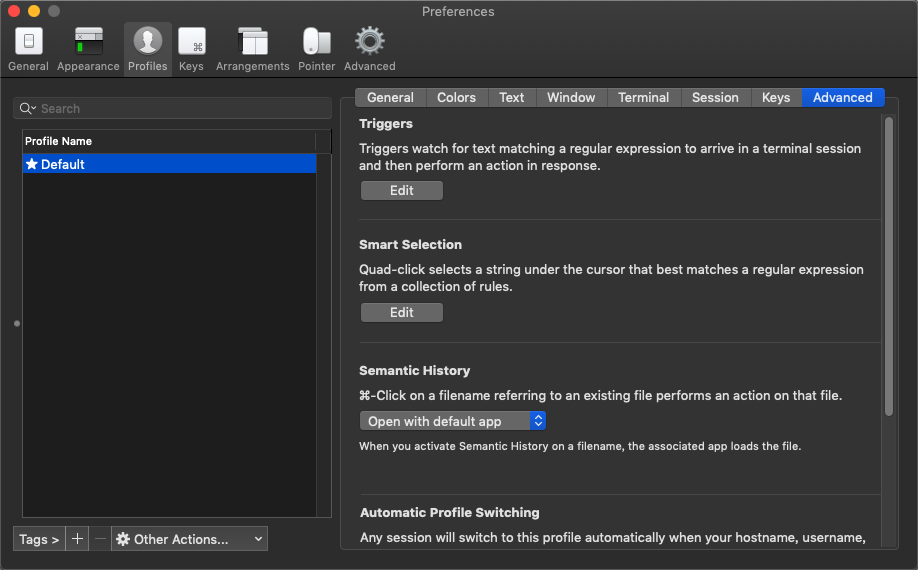
添加两个触发器Triggers,意味着在iTerm2中执行某个命令或输出某个结果(归根到底还是脚本)时,会根据定义的触发器触发某个动作
触发器中需要定义到Regular Expression正则表达式、Action动作、Parameters参数这三项
正则表达式设置方法:
打开终端,分别输入rz命令查看输出
127:~ honganrong$ rz

rz waiting to receive.**B0100000023be50
输入sz命令,查看输出
127:~ honganrong$ sz Desktop/a.txt

**B00000000000000
将输出rz waiting to receive.**B0100000023be50和**B00000000000000加上转义符号后填写至Regular Expression下即可,也可进一步加上正则表达式简写后再填写,为了精确起见,保留原样即可
Action选择Run Silent Coprocess...,Parameters填写的就是之前下载的两个脚本,同时还需要勾选Instant选项,表示立即执行触发器
关于参数和正则表达式的对应关系可以这样理解:我们利用rz上传和sz下载文件一般都是通过终端登录到Linux服务器上之后执行的:在服务器上执行rz上传,那么对于Mac电脑来说,它就是需要从本地发送一个文件到服务器,即send;同样的,在服务器上执行sz下载,那么对于mac电脑来说,它就是需要从服务器接收一个文件到本地,即receive,简写为recv,配置好之后的最终效果如下:

5、文件传输测试
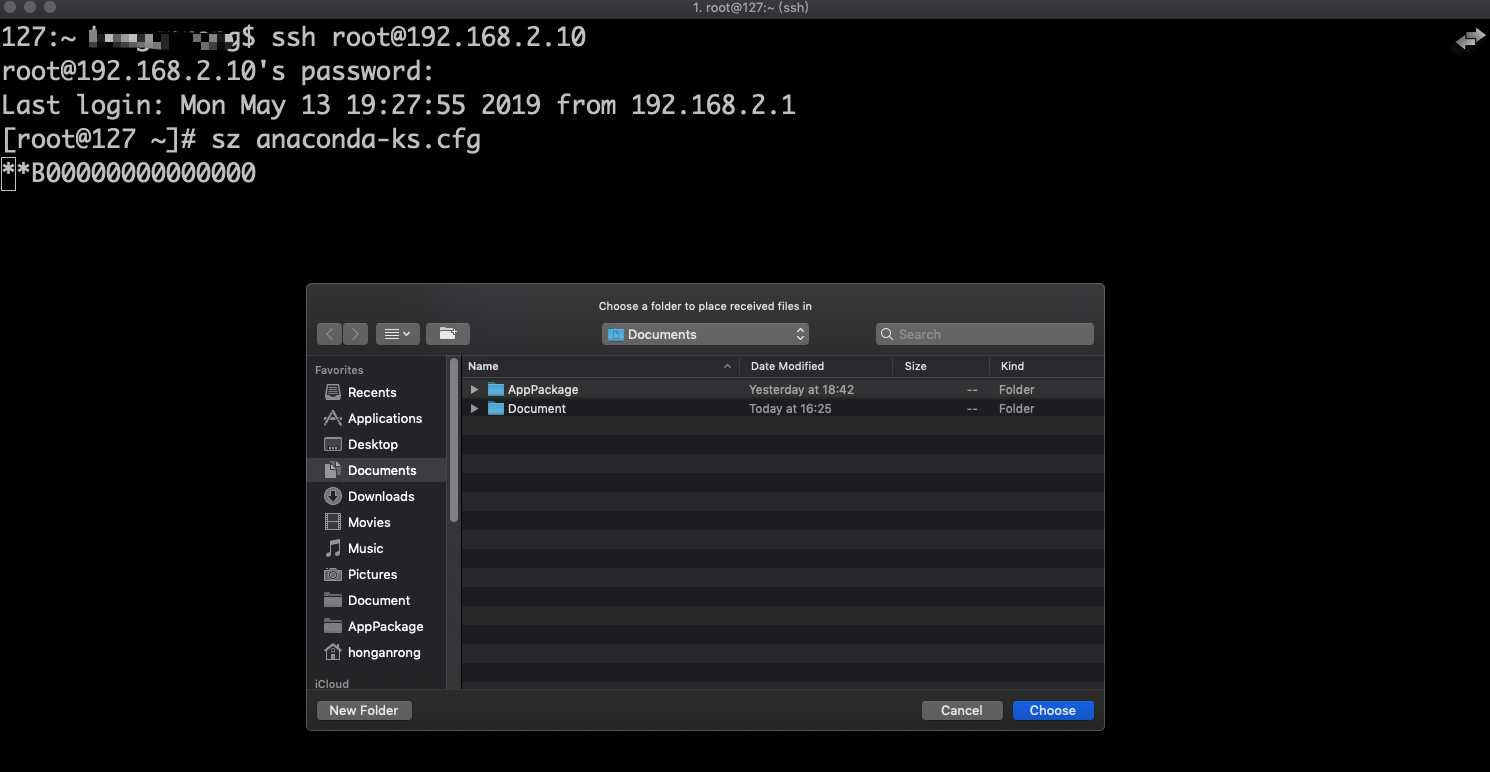
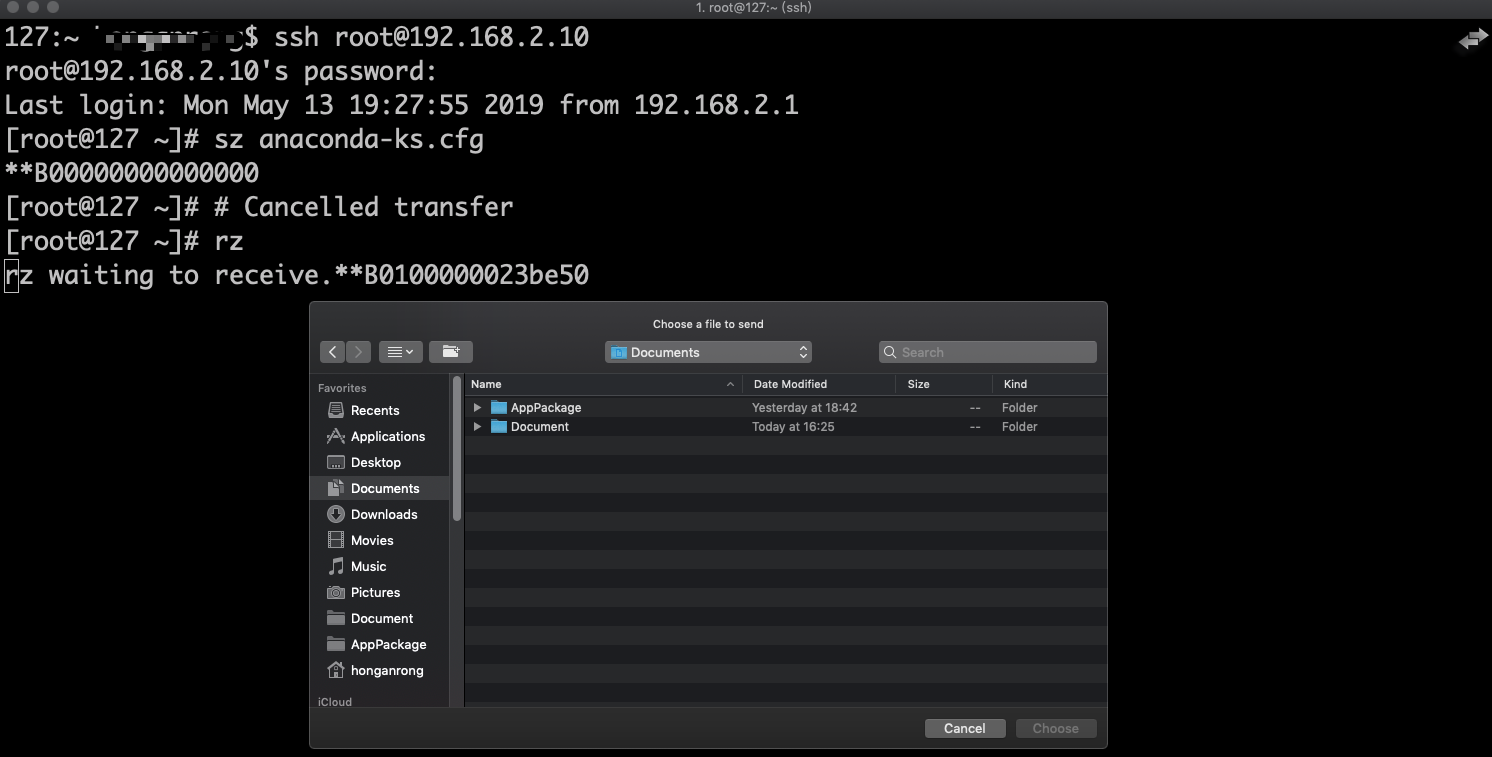
打开终端,通过终端登录到服务器,再分别执行rz和sz命令,会自动弹出一个界面选择要上传文件所在的位置或选择下载文件的保存位置,大功告成
sz下载文件
rz上传文件
6、rz命令和sz命令参数
sz命令
用途说明:sz命令是利用ZModem协议来从Linux服务器传送文件到本地,一次可以传送一个或多个文件。相对应的从本地上传文件到Linux服务器,可以使用rz命令。
常用参数:
-a 以文本方式传输(ascii)。

-b 以二进制方式传输(binary)。

-e 对控制字符转义(escape),这可以保证文件传输正确。

如果能够确定所传输的文件是文本格式的,使用 sz -a files

如果是二进制文件,使用 sz -be files
rz命令
-b 以二进制方式,默认为文本方式。(Binary (tell it like it is) file transfer override.)

-e 对所有控制字符转义。(Force sender to escape all control characters; normally XON, XOFF, DLE, CR-@-CR, and Ctrl-X are escaped.)
如果要保证上传的文件内容在服务器端保存之后与原始文件一致,最好同时设置这两个标志,如下所示方式使用:
rz -be
此命令执行时,会弹出文件选择对话框,选择好需要上传的文件之后,点确定,就可以开始上传的过程了。上传的速度取决于当时网络的状况。
如果执行完毕显示“0错误”,文件上传就成功了,其他显示则表示文件上传出现问题了。
Mac下iTerm2配置lrzsz功能的更多相关文章
- mac下iterm2配置安装,通过expact实现保存账号,及通过跳板登陆配置
在参考了几款mac不错的ssh工具外,最终选择使用iterm2.本来打算用FinalShell,安装后发现其icon在访达中根本不现实,而且每次访问还需要输入管理员账号密码,强迫症根本受不了... 官 ...
- 如何在Mac上配置iTerm2以及给ITerm2配置lrzsz
Mac安装ITerm2: https://www.jianshu.com/p/9c3439cc3bdb 给ITerm2配置lrzsz: https://www.cnblogs.com/sunshine ...
- mac下iterm2快捷方式
mac下iterm2,一些技巧,做个记录,大部分参考别人的加上自己的补充: 其中option + 左右键来跳转单词还是有问题,结果变为[D[C,等我摸索好了再来补充. 窗口 新建tab:⌘ + t 切 ...
- MAC上ITERM2配置SZ, RZ远程上传和下载文件
MAC上ITERM2配置SZ, RZ远程上传和下载文件 From article 在Windows上的SecureCRT.XShell远程连接Linux服务器,通常可以使用sz.rz等命令来上传和下载 ...
- Mac下 如何配置虚拟机软件Parallel Desktop--超详细
Mac下 如何配置虚拟机软件Pparallel Desktop--超详细 Mac 的双系统解决方案有两种,一种是使用Boot Camp分区安装独立的Windows,一种是通过安装Parallels D ...
- Mac 下VIM配置
Mac下VIM配置 首先,我们去这里下载MacVim,也可用这个网址:(http://code.google.com/p/macvim/),进入后的界面如下: ____________________ ...
- MAC下Xcode配置opencv(2017.3.29最新实践,亲测可行)
本文原创,未经同意,谢绝转载!(转载请告知本人并且经过本人同意--By Pacific-hong) 本人小硕一枚,因为专业方向图像相关,所以用到opencv,然后网上MAC下Xcode配置opencv ...
- MAC下Xcode配置opencv(2017.3.29最新实践,亲测可行)(转)
本文原创,未经同意,谢绝转载!(转载请告知本人并且经过本人同意--By Pacific-hong) 本人小硕一枚,因为专业方向图像相关,所以用到opencv,然后网上MAC下Xcode配置opencv ...
- Mac下iTerm2使用
之前一直使用 Mac OS 自带的终端,用起来虽然有些不太方便,但总体来说还是可以接受的,是有想换个终端的想法,然后今天偶然看到一个终端利器 iTerm2,发现真的很强大,也非常的好用,按照网上配置了 ...
随机推荐
- Appium元素定位难点:混合式的native+webview
现在大部分app都是混合式的native+webview,对应native上的元素通过uiautomatorviewer很容易定位到,webview上的元素就无法识别了. 1.认识识webview & ...
- LeetCode 788. 旋转数字(Rotated Digits) 36
788. 旋转数字 788. Rotated Digits 题目描述 我们称一个数 X 为好数, 如果它的每位数字逐个地被旋转 180 度后,我们仍可以得到一个有效的,且和 X 不同的数.要求每位数字 ...
- 【剑指offer】面试题 6. 从尾到头打印链表
面试题 6. 从尾到头打印链表 NowCoder 题目描述 输入一个链表的头结点,从尾到头反过来打印出每个结点的值. Java 实现 ListNode Class class ListNode { i ...
- hdu 1850 题解
题目 题意:n堆扑克牌,每次可以取走一堆中任意张数的扑克牌,问先手胜利第一步有几种可能. 这一题如果除去后面一问就直接问先手赢还是后手赢,这就是一道简单的 $ NIM $ 博弈问题. 定理 $ ...
- Python使用RMF聚类分析客户价值
投资机构或电商企业等积累的客户交易数据繁杂.需要根据用户的以往消费记录分析出不同用户群体的特征与价值,再针对不同群体提供不同的营销策略. 用户分析指标 根据美国数据库营销研究所Arthur Hughe ...
- IDLE与pycharm执行相同代码结果却不同,原因分析
最近在熟悉Python的class类的时候,无意中发现同样的代码,在pycharm和IDLE中结果不同,闲话少说先上代码: class aa(): def __init__(self,name): p ...
- golang方法和函数的区别
- openstack-nova源码之创建虚拟机
1.nova/api/openstack/compute/servers.py create() 在create函数前面包含三种装饰器,分别为:@wsgi.response.@wsgi.expect ...
- 【C#】上机实验三
实验1: 定义一个 TimePeiod 类 包含: hour , minute , second 实现时间的在 时分秒上的加法. using System; using System.Collecti ...
- ArcGIS 字段计算器 Python 坑
最近要处理个简单数据,一个字段中为文本类型,包含各种描述.要求是包含平方米的数值提取出来,变成数值,如果包含多个,则把各个值累加起来. 比如 字段值为 “非法占用100平方米” 处理后结果为 100 ...