
notepad + +使用步骤
原文地址:https://blog.csdn.net/so_geili/article/details/79317001#一-安装notepad
一、 安装notepad + +
notepad++的下载、安装非常easy。下一步下一步,所有选项都默认就可以安装好。但有几点需要注意。
截止到写这篇博文,notepad++的最新版本为7.5.4。分为32bit和64bit两种。
在7.5之前的版本中,32bit版有插件管理功能,64bit版没有插件管理功能。
在7.5之后的版本中,无论32bit还是64bit版,都没有插件管理功能了。
下面,以最新版的notepad++7.5.4为例,介绍如何安装notepad++。
1、双击安装包,英文不好的,一定选择“简体中文”。如果选择的是“English”,安装完毕后界面风格是英文的。可以在设置 -> 首选项… ->常用 -> 界面语言 中设置成为简体中文。 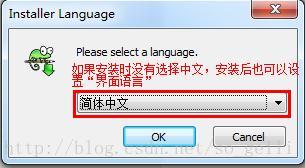
2.下一步。 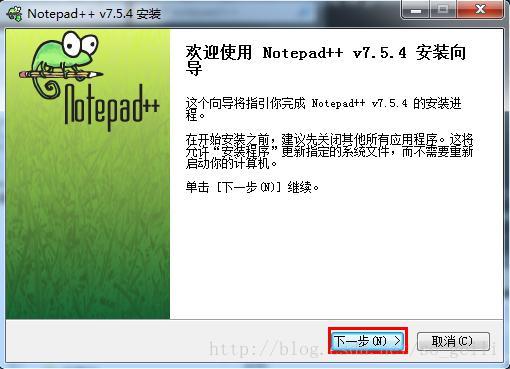
3.我接受。 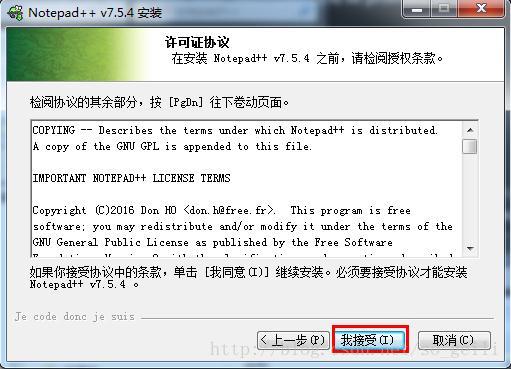
4.选择安装位置后,下一步。 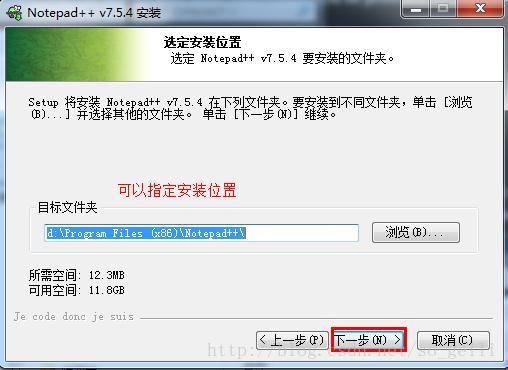
5.下一步。 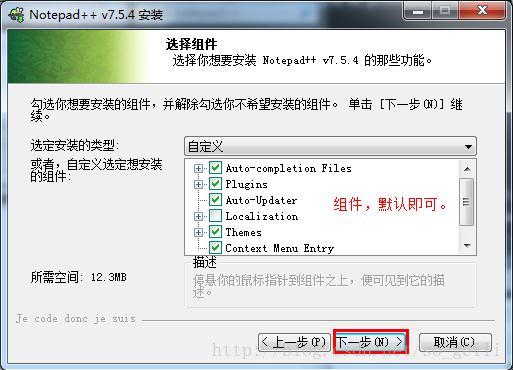
6.安装。
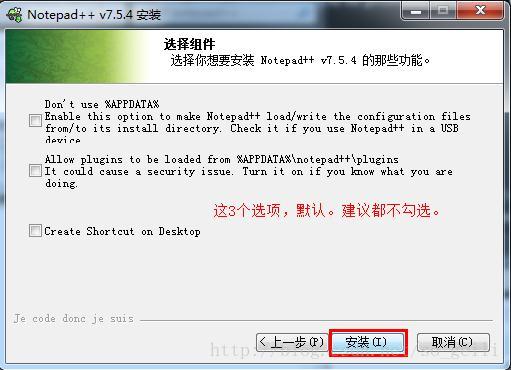
参数解释:
Don’t use %APPDATA%
默认没勾选。作用是允许配置文件放在Notepad++的安装路径下。由此,可以实现支持把整个Notepad++根目录都放到U盘中,到处带着跑了。当使用者对于Notepad++有很多自定义的配置,而换了个电脑,就得重新配置Notepad++时,建议勾选该选项。Allow plugins to be loaded from %APPDATA%\notepad++\plugins
默认没勾选。作用是允许从%APPDATA%\notepad++\plugins的位置,载入插件,有一定的安全隐患。因为有些不安全的插件,如果放到plugins目录下的话,其也会自动载入,所以可能会导致一些安全问题。Create Shortcut on Desktop
默认没勾选。在桌面创建一个Notepad++的快捷方式。不建议勾选,因为使用Notepad++时通常都是从文件右键中选择“Edit with Notepad++”,所以一般不需要在桌面创建快捷方式。
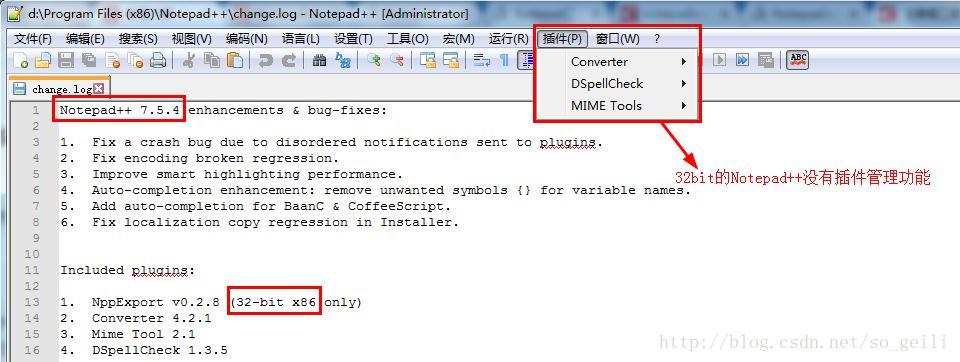
7.安装完毕,启动notepad++,通过“插件->插件管理”查看。32bit确实没有插件管理功能。64bit也验证了,同样没有。
8.下载插件。
因为32bit和64bit的插件不通用。因此需要下载和notepad++版本对应的插件。
下载方式一:
github上32&64bit的PluginManager下载地址
下载方式二:
csdn上32bit的PluginManager_v1.4.9_UNI .7z下载地址
csdn上64bit的PluginManager_v1.4.9_x64.7z下载地址
下载相对应版本的PluginManager_v1.4.9.7z后,解压,复制plugins文件夹下的“PluginManager.dll”到notepad++安装目录下的plugins文件夹下。重启notepad++即可。
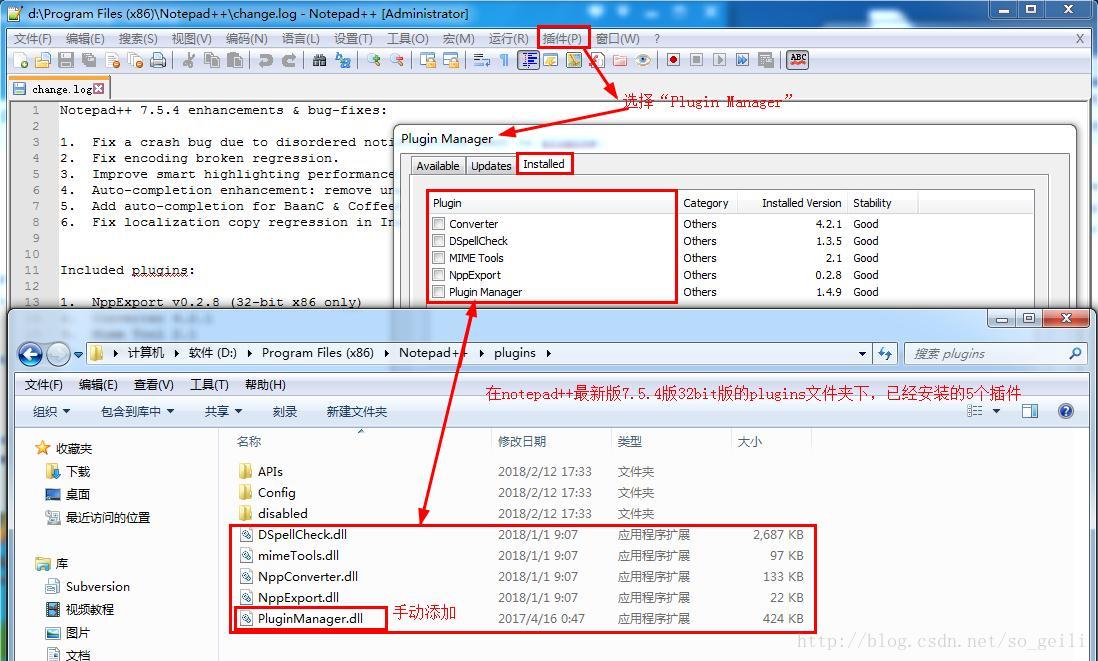
到此,notepad++的安装就完成了。
二、 快捷键
点击设置 -> 管理快捷键…,在弹出的窗口中可以查看并修改想改变的快捷键。
下面还是推荐记住的一下快捷键:
| 序号 | 功能 | 快捷键 |
|---|---|---|
| 1 | 添加书签 | CTRL+F2 或 直接鼠标右击左侧栏(和设置断点类似) |
| 2 | 快速定位书签 | F2 |
| 3 | 快速复制一行 | CTRL+D |
| 4 | 快速删除一行 | CTRL+L |
| 5 | 将上下行交换 | CTRL+T |
| 6 | 快速定位到某一行 | CTRL+G |
| 7 | 快速查询 | CTRL+F |
| 8 | 进行单行注释 | CTRL+K 或者是 CTRL+Q |
| 9 | 取消单行注释 | CTRL+SHIFT+K 或者是 CTRL+Q |
| 10 | 进行多行注释 | CTRL+SHIFT+Q |
| 11 | 字体放大、缩小 | 点击放大、缩小按钮 或 CTRL+鼠标+滚轮的方式 |
| 12 | 选择多行 | 鼠标右击出现: “开始/结束” 最后一行选择 “开始/结束” |
| 13 | 折叠所有行 | ALT+0 |
| 14 | 释放所有行 | ALT+SHIFT+0 |
| 15 | 折叠当前行 | CTRL+ALT+F |
| 16 | 释放当前行 | CTRL+ALT+SHIFT+F |
| 17 | 全屏模式 | F11 (和浏览器一样) |
| 18 | 合并行 | Ctrl+J |
三、 改变主题
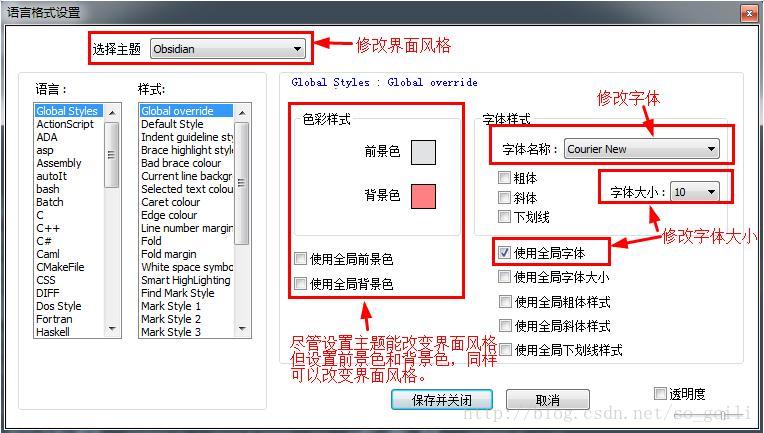
notepad++有默认的界面风格,如果你已经厌倦了默认的界面风格,不妨换一个主题。
点击设置 -> 语言格式设置…,然后选择一款满意的主题, 点击保存并关闭。在此推荐主题是:obsidian,因为酷黑的主题也是主流IDE中受欢迎的主题。
四、 设置tab键
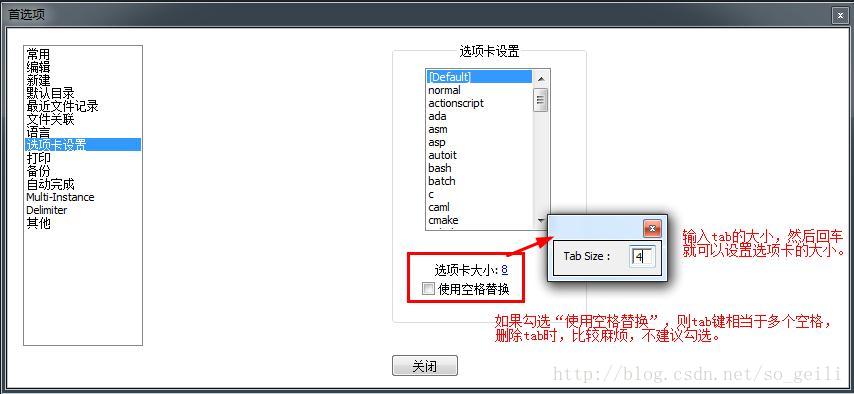
我们知道,良好的缩进有利于提高代码的阅读,tab键就提供了缩进功能。在多数的文本编辑器中,一个tab键相当于4个英文空格的宽度。我们也可以根据自己的喜好,设置tab键。
点击设置 ->首选项… ->选项卡设置。
五、 自动换行
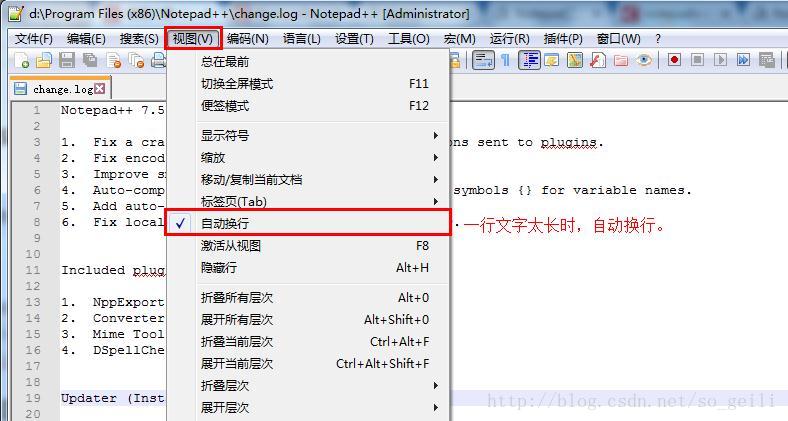
notepad++和windows系统自带的记事本一样,如果一行文字太长,文字就会跑到窗口外面。需要设置自动换行。
六、 自动补全
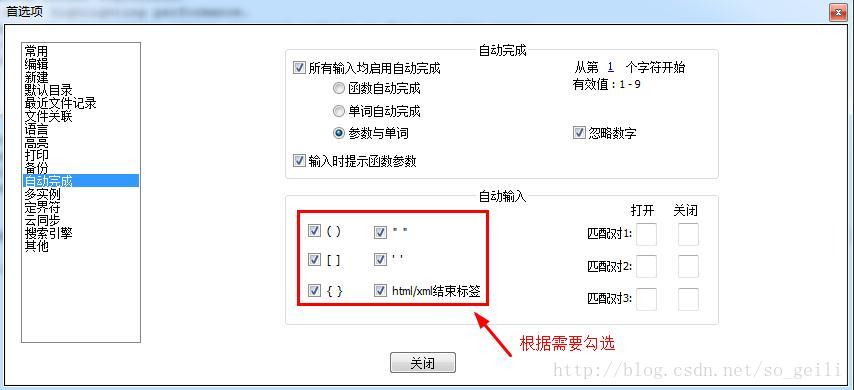
Notepad++具有自动补齐功能,该自动补全仅仅指的是一些符号和标签的自动匹配。比如在你输入括号时,输入了前括号,可以自动补齐后括号。写html时,写前标签,尾标签自动补全。编程时一些关键字的自动补全需要借助额外的插件。
设置方法:依次点击设置 -> 首选项 -> 自动完成。
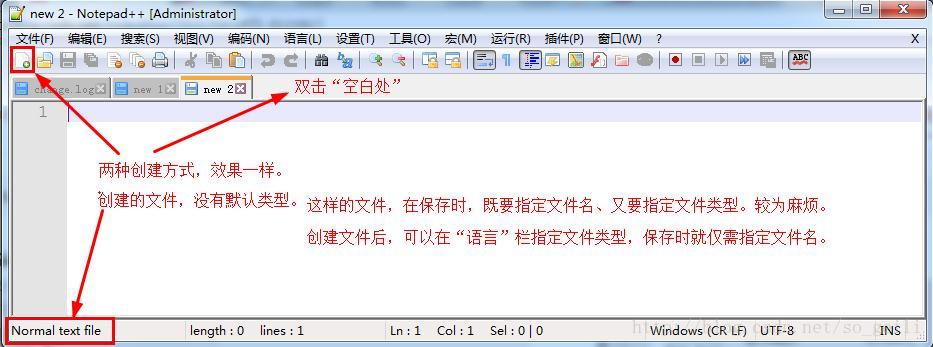
七、 创建、保存文件
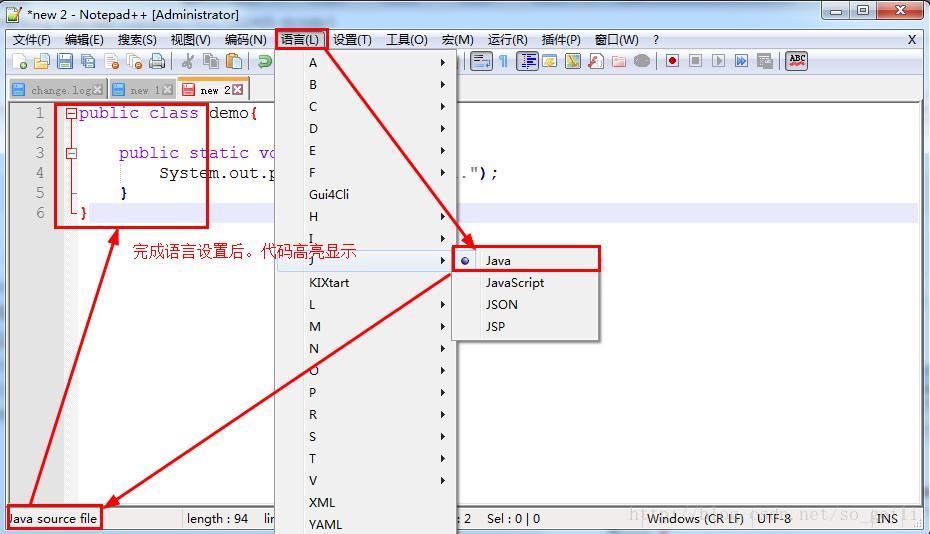
创建文件方式常用的有两种。在保存时,既要指定文件名、又要指定文件类型。较为麻烦。
建议:创建文件后,可以在“语言”栏指定文件类型,保存时就仅需指定文件名了。
八、同时编辑两个文件
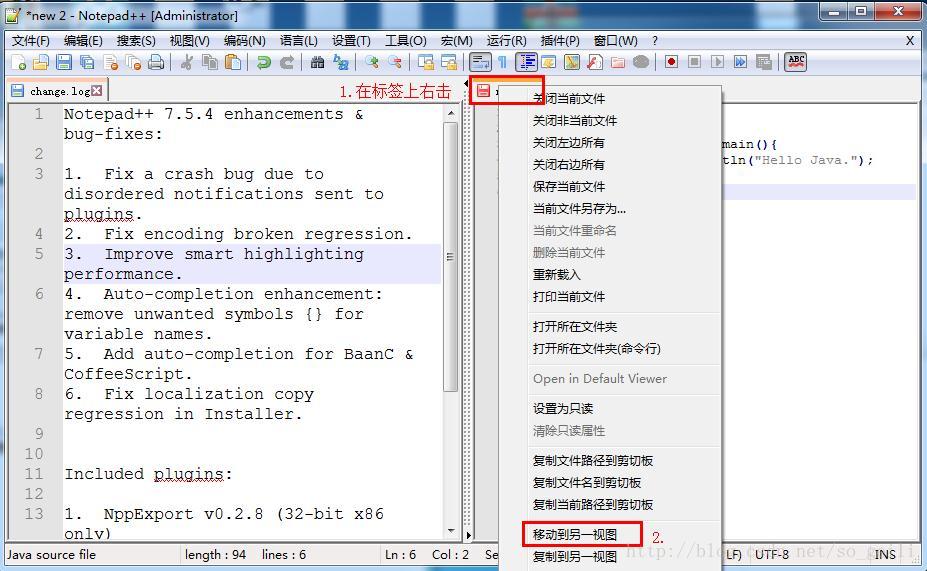
打开想要同时编辑的两份文件。右击其中任何一份文件的选项卡,选中移动到另一视图,整个屏幕会划分成两部分。
既可以纵向拆分查看,也可以横向拆分查看,请右键点击拆分视图中间的分隔栏,然后选中“向右旋转”或者“向左旋转”,即可切换横向或纵向模式。
九、保持Notepad++代码高亮风格到网页或word中
在Notepad++中支持众多计算机程序语言,不仅有语法高亮度显示,也有语法折叠功能。
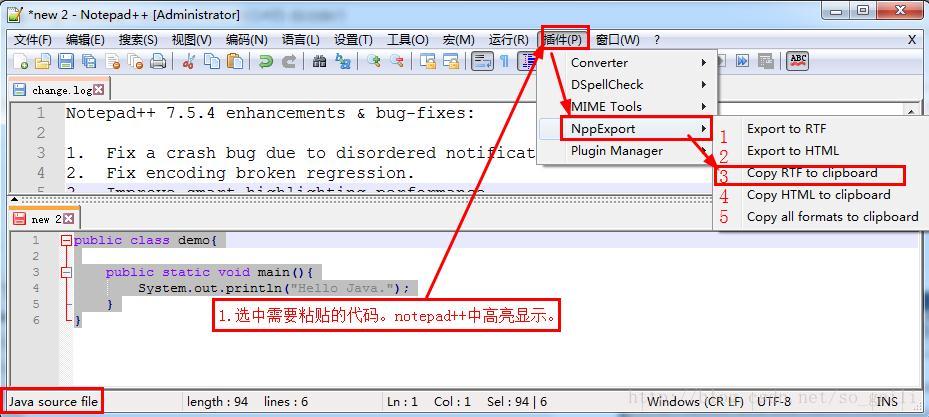
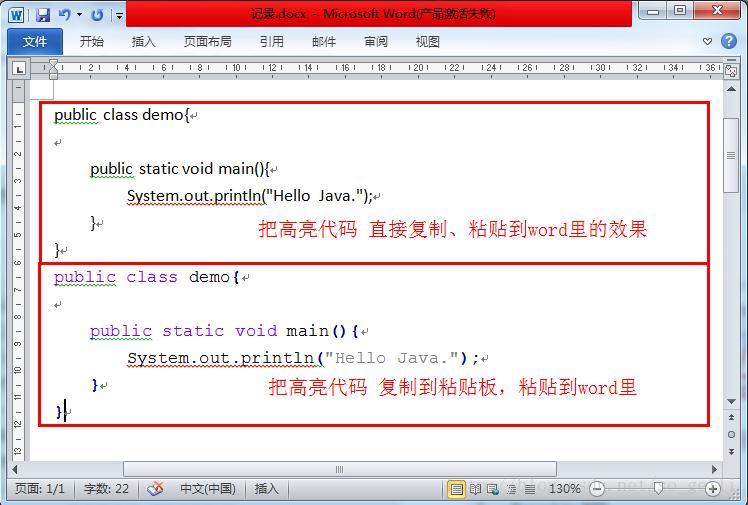
如果需要把高亮显示的代码,粘贴到Word或html文件中。则需要借助下面这个技巧。
选中需要粘贴的代码。然后
工具栏中: 插件 -> NppExport -> Export to RTF / Export to HTML / Copy RTF to Clipboard / Copy Html to Clipboard / Copy all formats to Clipboard
| 序号 | 命令 | 功能解释 |
|---|---|---|
| 1. | Export to RTF | 将高亮代码导出到一个rtf文件中 |
| 2. | Export to HTML | 将高亮代码导出到一个html文件中。 |
| 3. | Copy RTF to Clipboard | 将高亮代码 复制到粘贴板 |
| 4. | Copy Html to Clipboard | 将高亮代码 复制到粘贴板 |
| 5. | Copy all formats to Clipboard | 将高亮代码 复制到粘贴板 |
十、插件安装
方式一:在网上下载到插件,然后导入到notepad++中。
首先我们可以访问notepad++插件的官方网站 ,下载我们想要下载的插件。
或者,点击“?”菜单下的”获取插件“按钮就会弹出插件下载网页或者去网上搜来.dll格式的Notepad++插件。
下载完成后解压文件,点击 设置->导入->导入插件。或者把插件放在安装目录plugin目录下,重启Notepad++。
方式二:使用“插件管理”功能。
点击:Plugins -> Plugin Manager -> Show Plugin Manager-> Avaliable一栏显示当前可用的插件列表,选中你要的插件,然后点击下面的Install即可自动下载和安装对应插件,安装完成后重启notepad++。
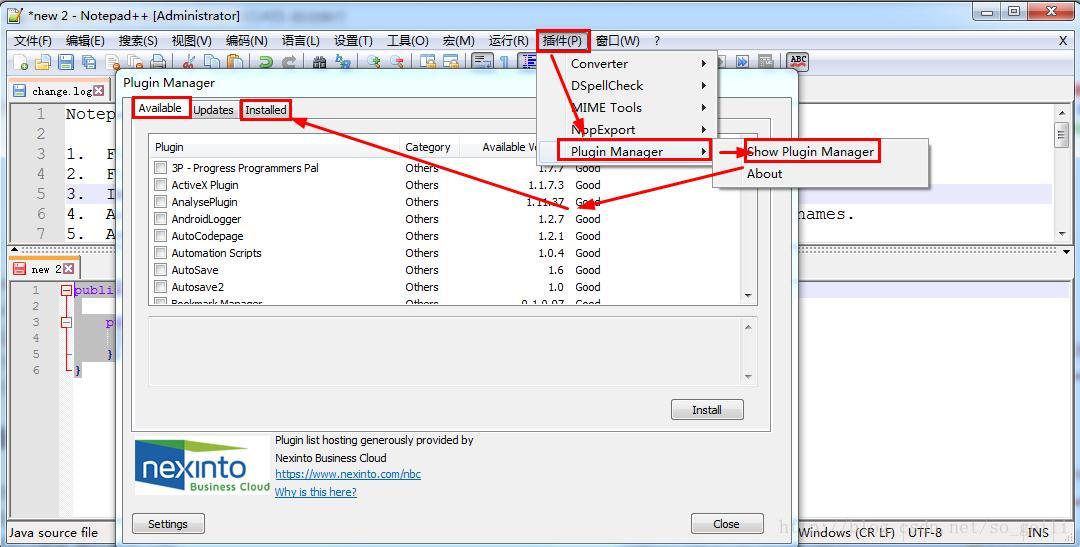
这里推荐第二种方法安装插件,因为这样不会引起不兼容等各种各样的问题,让插件可以健康高效的工作。
十一、使用notepad++解决实际问题。
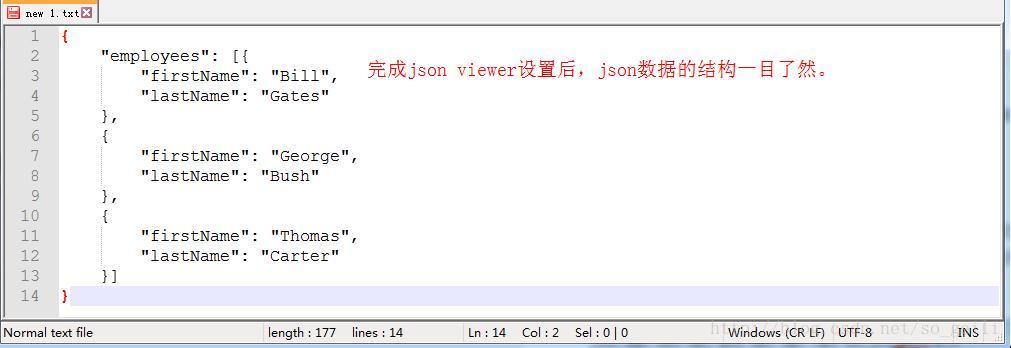
案例一:程序员在调试接口时,接口返回的结果是json数据,json数据格式混乱,难以阅读。我们可以把返回结果粘贴到notepad++中,利用Json Viewer插件格式化数据。
完成操作后,json数据结构非常的清晰。
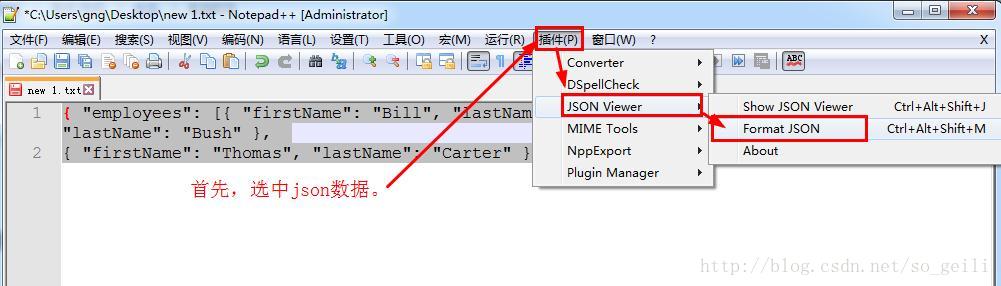
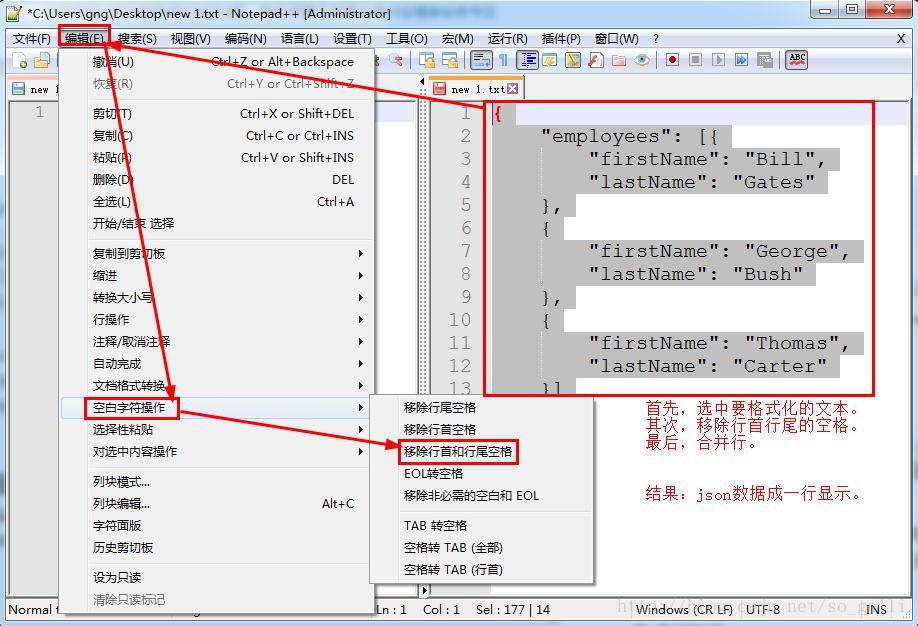
案例二:程序员在调试接口时,接口有时候需要json数据作为实参,用一行代码显示。我们可以把实参json粘贴到notepad++中(如上图所示),执行如下操作:
notepad + +使用步骤的更多相关文章
- Notepad++ 使用步骤,熟练掌握notepad++的使用技巧,无疑会大大提升专业技能。以及快捷键操作
官方下载地址: https://notepad-plus.en.softonic.com/ 1.安装 双击安装包出现以下界面 2.点击我接受 3.安装地址 继续下一步 4.默认即可,继续下一步 5.根 ...
- 【转】如何开启notepad++函数列表功能
原文网址:http://jingyan.baidu.com/article/4b07be3c41e05e48b380f3f6.html Notepad++是window下特有的一款开源编辑器软件,相信 ...
- notepad快捷使用
1.快捷键 参考:https://www.php.cn/tool/notepad/428638.html notepad++是经常使用的一款编辑器软件,在编辑特殊文本的时候(html,java...) ...
- java中4种修饰符访问权限的区别及详解全过程
java中4种修饰符访问权限的区别及详解全过程 http://jingyan.baidu.com/article/fedf0737700b3335ac8977ca.html java中4中修饰符分别为 ...
- 如何用phpmyadmin导入大容量.sql文件,直接使用cmd命令进行导入
很多使用php+mysql建站的站长朋友们,经常要用到phpMyAdmin数据库管理工具备份和恢复数据库,当站点运行很久的时候,MySQL数据库会非常大,当站点碰到问题时,需要使用phpMyAdmin ...
- [杂记]如何在ppt里插入高亮代码
在为c语言习题课准备课件的时候发现需要向ppt内插入代码,简单的文本粘贴没有高亮,格式也很混乱需要自己慢慢调,于是自己鼓捣了一下,实现了向ppt内插入高亮代码. [所需软件]Office PowerP ...
- Notepad++软件的下载与安装步骤(图文详解)
不多说,直接上干货! 这款软件非常好用!!! 1.下载Notepad++软件 Notepad++非常好用,想要安装首先我们要下载(废话)~ 百度搜索“Notepad++”直接就可以找到主页: 主页 ...
- Notepad++ 实用技巧
Notepad++是一款开源的文本编辑器,功能强大.很适合用于编辑.注释代码.它支持绝大部分主流的编程语言. 本文主要列举了本人在实际使用中遇到的一些技巧. 快捷键 自定义快捷键 首先,需要知道的是: ...
- Notepad++源码编译及其分析
Notepad++是一个小巧精悍的编辑器,其使用方法我就不多说了,由于notepad++是使用c++封装的windows句柄以及api来实现的,因此对于其源码的研究有助于学习如何封装自己简单的库(当然 ...
随机推荐
- Ubuntu下安装oh-my-zsh
本文参考 https://www.jianshu.com/p/9a5c4cb0452d 此文已在ubuntu下确实安装成功,只不过懒得截图了,可以参照上述地址,我在他原基础上进行了一些更改. 安装Oh ...
- 创建和获取cookie
创建和获取cookie 制作人:全心全意 cookie:在互联网中,cookie是小段的文本信息,在网络服务器上生成,并发送给浏览器.通过使用cookie可以标识用户身份,记录用户名和密码,跟踪重复用 ...
- LINUX-系统信息
系统信息 arch 显示机器的处理器架构(1) uname -m 显示机器的处理器架构(2) uname -r 显示正在使用的内核版本 dmidecode -q 显示硬件系统部件 - (SMBIOS ...
- 网络基础——UDP
UDP 1.UDP首部格式 源端口号(16) 目标端口号(16) UDP长度(16) UDP校验和(16) UDP长度:用来指出UDP的总长度 校验和:用来完成对UDP数据的差错检验,它是UDP协议提 ...
- CSC
CSC CSC Table of Contents 1. account 2. Contacts 3. <国家公派留学人员预订回国机票说明> 4. 回国手续 4.1. 申办及开具<留 ...
- c++行事准则
1.c++包含多种编程范式,每种范式遵循不同的准则: 2.除了#include和#ifdef之流,其他预处理器别用,多用enum和const: 3.函数声明定义多用const:
- ZOJ 3201 树形背包问题
题目大意: 0~n-1号这n个点,每个点有个权值,由无向边形成了一棵树,希望在这棵树上找到一棵长为m的子树使总的权值最小 基本的树形背包问题 令dp[u][j] 表示u号节点对应子树中有j个节点所能得 ...
- noip模拟赛 三角形
[问题描述] 平面上有N条直线,用方程Aix + Biy +Ci =0表示.这些直线没有三线共点的.现在要你计算出用这些直线可以构造出多少三角形? 输入: 第1行:一个整数N(1 ≤ N≤ 30000 ...
- [K/3Cloud] 首页增加一个自定义页签及页面内容
在K3Cloud登录后的门户首页增加一个页签,如增加一个[BBS论坛] 2013-7-30 11:18:51 上传 下载附件 (84.81 KB) 增加页签 可以这么来做: 进入BOS IDE ,找 ...
- ArcGIS AO中控制图层中要素可见状态的总结
一.DefinitionExpression 实现新建查询图层,查询结果要素为选中状态 该接口可以通过两种方法来控制要素的可见状态. 思路1 通过该接口的 DefinitionExpression 方 ...