
Rancher2.1安装部署
基础环境配置
1、操作系统选择
- Ubuntu 16.04(64位 Server版)
- Centos/RedHat Linux 7.5+(64位)
2、Docker版本选择
- 1.12.6
- 1.13.1
- 17.03.2
3、主机名配置
因为K8S的规定,主机名只支持包含 - 和 .(中横线和点)两种特殊符号,并且主机名不能出现重复。
4、配置Hosts
配置每台主机的hosts(/etc/hosts),添加host_ip $hostname到/etc/hosts文件中。
5、CentOS关闭selinux
sudo sed -i 's/SELINUX=enforcing/SELINUX=disabled/g' /etc/selinux/config
6、关闭防火墙
关闭防火墙
1、Centos
systemctl stop firewalld.service && systemctl disable firewalld.service
2、Ubuntu
ufw disable
7、配置主机时间、时区、系统语言
查看时区
date -R 或者 timedatectl
修改时区
ln -sf /usr/share/zoneinfo/Asia/Shanghai /etc/localtime
修改系统语言环境
sudo echo 'LANG="en_US.UTF-8"' >> /etc/profile;source /etc/profile
8、Kernel性能调优
cat >> /etc/sysctl.conf<<EOF

net.ipv4.ip_forward=

net.bridge.bridge-nf-call-iptables=

net.ipv4.neigh.default.gc_thresh1=

net.ipv4.neigh.default.gc_thresh2=

net.ipv4.neigh.default.gc_thresh3=

EOF

sysctl –p
Docker安装配置
1、各系统的安装方法
Ubuntu安装方法
1、修改系统源
sudo cp /etc/apt/sources.list /etc/apt/sources.list.bak

cat > /etc/apt/sources.list << EOF

deb http://mirrors.aliyun.com/ubuntu/ xenial main

deb-src http://mirrors.aliyun.com/ubuntu/ xenial main

deb http://mirrors.aliyun.com/ubuntu/ xenial-updates main

deb-src http://mirrors.aliyun.com/ubuntu/ xenial-updates main

deb http://mirrors.aliyun.com/ubuntu/ xenial universe

deb-src http://mirrors.aliyun.com/ubuntu/ xenial universe

deb http://mirrors.aliyun.com/ubuntu/ xenial-updates universe

deb-src http://mirrors.aliyun.com/ubuntu/ xenial-updates universe

deb http://mirrors.aliyun.com/ubuntu/ xenial-security main

deb-src http://mirrors.aliyun.com/ubuntu/ xenial-security main

deb http://mirrors.aliyun.com/ubuntu/ xenial-security universe

deb-src http://mirrors.aliyun.com/ubuntu/ xenial-security universe

EOF
2、Docker-ce 安装
# 定义安装版本

export docker_version=17.03.

# step : 安装必要的一些系统工具

sudo apt-get update

sudo apt-get -y install apt-transport-https ca-certificates curl software-properties-common bash-completion

# step : 安装GPG证书

sudo curl -fsSL http://mirrors.aliyun.com/docker-ce/linux/ubuntu/gpg | sudo apt-key add -

# Step : 写入软件源信息

sudo add-apt-repository "deb [arch=amd64] http://mirrors.aliyun.com/docker-ce/linux/ubuntu $(lsb_release -cs) stable"

# Step : 更新并安装 Docker-CE

sudo apt-get -y update

version=$(apt-cache madison docker-ce|grep ${docker_version}|awk '{print $3}')

# --allow-downgrades 允许降级安装

sudo apt-get -y install docker-ce=${version} --allow-downgrades

# 设置开机启动

sudo systemctl enable docker
Centos 安装方法
1、修改系统源
sudo cp /etc/yum.repos.d/CentOS-Base.repo /etc/yum.repos.d/CentOS-Base.repo.bak

cat > /etc/yum.repos.d/CentOS-Base.repo << EOF

[base]

name=CentOS-$releasever - Base - mirrors.aliyun.com

failovermethod=priority

baseurl=http://mirrors.aliyun.com/centos/$releasever/os/$basearch/

        http://mirrors.aliyuncs.com/centos/$releasever/os/$basearch/

        http://mirrors.cloud.aliyuncs.com/centos/$releasever/os/$basearch/

gpgcheck=

gpgkey=http://mirrors.aliyun.com/centos/RPM-GPG-KEY-CentOS-7

#released updates

[updates]

name=CentOS-$releasever - Updates - mirrors.aliyun.com

failovermethod=priority

baseurl=http://mirrors.aliyun.com/centos/$releasever/updates/$basearch/

        http://mirrors.aliyuncs.com/centos/$releasever/updates/$basearch/

        http://mirrors.cloud.aliyuncs.com/centos/$releasever/updates/$basearch/

gpgcheck=

gpgkey=http://mirrors.aliyun.com/centos/RPM-GPG-KEY-CentOS-7

#additional packages that may be useful

[extras]

name=CentOS-$releasever - Extras - mirrors.aliyun.com

failovermethod=priority

baseurl=http://mirrors.aliyun.com/centos/$releasever/extras/$basearch/

        http://mirrors.aliyuncs.com/centos/$releasever/extras/$basearch/

        http://mirrors.cloud.aliyuncs.com/centos/$releasever/extras/$basearch/

gpgcheck=

gpgkey=http://mirrors.aliyun.com/centos/RPM-GPG-KEY-CentOS-7

#additional packages that extend functionality of existing packages

[centosplus]

name=CentOS-$releasever - Plus - mirrors.aliyun.com

failovermethod=priority

baseurl=http://mirrors.aliyun.com/centos/$releasever/centosplus/$basearch/

        http://mirrors.aliyuncs.com/centos/$releasever/centosplus/$basearch/

        http://mirrors.cloud.aliyuncs.com/centos/$releasever/centosplus/$basearch/

gpgcheck=

enabled=

gpgkey=http://mirrors.aliyun.com/centos/RPM-GPG-KEY-CentOS-7

#contrib - packages by Centos Users

[contrib]

name=CentOS-$releasever - Contrib - mirrors.aliyun.com

failovermethod=priority

baseurl=http://mirrors.aliyun.com/centos/$releasever/contrib/$basearch/

        http://mirrors.aliyuncs.com/centos/$releasever/contrib/$basearch/

        http://mirrors.cloud.aliyuncs.com/centos/$releasever/contrib/$basearch/

gpgcheck=

enabled=

gpgkey=http://mirrors.aliyun.com/centos/RPM-GPG-KEY-CentOS-7

EOF
2、安装Docker-ce
# 添加用户(可选)

sudo adduser `<user>`

# 为新用户设置密码

sudo passwd `<user>`

# 为新用户添加sudo权限

sudo echo '<user> ALL=(ALL) ALL' >> /etc/sudoers

# 卸载旧版本Docker软件

sudo yum remove docker \

              docker-client \

              docker-client-latest \

              docker-common \

              docker-latest \

              docker-latest-logrotate \

              docker-logrotate \

              docker-selinux \

              docker-engine-selinux \

              docker-engine \

              container*

# 定义安装版本

export docker_version=17.03.

# step : 安装必要的一些系统工具

sudo yum update -y

sudo yum install -y yum-utils device-mapper-persistent-data lvm2 bash-completion

# Step : 添加软件源信息

sudo yum-config-manager --add-repo http://mirrors.aliyun.com/docker-ce/linux/centos/docker-ce.repo

# Step : 更新并安装 Docker-CE

sudo yum makecache all

version=$(yum list docker-ce.x86_64 --showduplicates | sort -r|grep ${docker_version}|awk '{print $2}')

sudo yum -y install --setopt=obsoletes= docker-ce-${version} docker-ce-selinux-${version}

# 如果已经安装高版本Docker,可进行降级安装(可选)

yum downgrade --setopt=obsoletes= -y docker-ce-${version} docker-ce-selinux-${version}

# 把当前用户加入docker组

sudo usermod -aG docker `<new_user>`

# 设置开机启动

sudo systemctl enable docker
2、Docker配置
配置镜像加速地址
可以配置多条,以数组的形式编写,地址需要添加协议头。编辑/etc/docker/daemon.json加入以下内容
{

    "registry-mirrors": ["https://z34wtdhg.mirror.aliyuncs.com","https://$IP:$PROT"]

}
配置私有仓库
Docker默认只信任TLS加密的仓库地址(https),所有非https仓库默认无法登陆也无法拉取镜像。insecure-registries字面意思为不安全的仓库,通过添加这个参数对非https仓库进行授信。可以设置多个insecure-registries地址,以数组形式书写,地址不能添加协议头(http)。编辑/etc/docker/daemon.json加入以下内容:
{

    "insecure-registries":["harbor.httpshop.com","bh-harbor.suixingpay.com"]

}
配置Docker存储驱动
存储驱动有很多种,例如:overlay、overlay2、devicemapper等,前两者是OverlayFS类型的,是一个新一代的联合文件系统,类似于AUFS,但速度更快,更加稳定。这里推荐新版的overlay2。
要求:
- overlay2: Linux内核版本4.0或更高版本,或使用内核版本3.10.0-514+的RHEL或CentOS
- 支持的磁盘文件系统:ext4(仅限RHEL 7.1),xfs(RHEL7.2及更高版本),需要启用d_type=true
编辑/etc/docker/daemon.json加入以下内容
{

    "storage-driver": "overlay2",

    "storage-opts": ["overlay2.override_kernel_check=true"]

}
配置日志驱动
容器在运行时会产生大量日志文件,很容易占满磁盘空间。通过配置日志驱动来限制文件大小与文件的数量。 >限制单个日志文件为100M,最多产生3个日志文件
{

"log-driver": "json-file",

"log-opts": {

    "max-size": "100m",

    "max-file": ""

    }

}
daemon.json的样例
{

    "registry-mirrors": ["https://z34wtdhg.mirror.aliyuncs.com"],

    "insecure-registries":["harbor.httpshop.com","bh-harbor.suixingpay.com"],

    "storage-driver": "overlay2",

    "storage-opts": ["overlay2.override_kernel_check=true"]

}

{

"log-driver": "json-file",

"log-opts": {

    "max-size": "100m",

    "max-file": ""

    }

}
单节点安装
使用默认自签名证书
默认情况下,Rancher会自动生成一个用于加密的自签名证书。从你的Linux主机运行Docker命令来安装Rancher,而不需要任何其他参数:
docker run -d --restart=unless-stopped \

-p : -p : \

-v /root/var/log/auditlog:/var/log/auditlog \

-e AUDIT_LEVEL= \

rancher/rancher:latest
HA集群安装
前提条件
- kubectl kubernetes客户端工具
- rke 用于构建kubernetes集群
- helm kubernetes包管理工具
创建四层负载均衡器
我们将使用Nginx作为四层负载均衡器,Nginx会将所有的连接转发到rancher节点之一。注意:不要使用任何rancher节点作为负载均衡器,会出现端口冲突。
1、安装nginx
需要定制的话,就自己源码安装即可,这里就使用yum或者apt-get
yum install nginx
2、编制nginx配置文件
#复制下面的代码到文本编辑器,保存为nginx.conf。

worker_processes ;

worker_rlimit_nofile ;

events {

    worker_connections ;

}

http {

    server {

        listen         ;

        return  https://$host$request_uri;

    }

}

stream {

    upstream rancher_servers {

        least_conn;

        server <IP_NODE_1>: max_fails= fail_timeout=5s;

        server <IP_NODE_2>: max_fails= fail_timeout=5s;

        server <IP_NODE_3>: max_fails= fail_timeout=5s;

    }

    server {

        listen     ;

        proxy_pass rancher_servers;

    }

}
这里的IP_NODE_1、IP_NODE_2、IP_NODE_3替换成真实环境中的Rancher节点的IP地址。
3、加载配置文件
nginx -s reload
RKE安装kubernetes集群
下载rke工具
wget https://github.com/rancher/rke/releases/download/v0.1.11/rke_linux-amd64
mv rke_linux-amd64 rke && chmod 755 rke && mv rke /usr/local/bin
rke --version
修改hosts(所有节点)
cat << EOF >>/etc/hosts

> 10.10.3.201 rancher-master01

> 10.10.3.202 rancher-master02

> 10.10.3.204 rancher-master03

> EOF
免密操作
ssh-keygen -t rsa

ssh-copy-id -i .ssh/id_rsa.pub root@10.10.3.201

ssh-copy-id -i .ssh/id_rsa.pub root@10.10.3.202

ssh-copy-id -i .ssh/id_rsa.pub root@10.10.3.204
创建rancher-cluster.yml文件
使用下面的示例创建rancher-cluster.yml文件,使用创建的3个节点的IP地址替换列表中的IP地址。
nodes:

  - address: 10.10.3.201

    user: root

    role: [controlplane,worker,etcd]

  - address: 10.10.3.202

    user: root

    role: [controlplane,worker,etcd]

  - address: 10.10.3.204

    user: root

    role: [controlplane,worker,etcd]

services:

  etcd:

    snapshot: true

    creation: 6h

    retention: 24h
运行rke安装
rke up --config ./rancher-cluster.yml
测试集群
安装完成后,会产生一个kube_config_rancher-cluster.yml文件,这个是集群的认证文件。
mkdir ~/.kube

cat kube_config_rancher-cluster.yml >> ~/.kube/config
通过kubectl 测试连接集群,查看所有节点状态
$ kubectl get nodes

NAME          STATUS    AGE       VERSION

10.10.3.201   Ready     19m       v1.11.3

10.10.3.202   Ready     19m       v1.11.3

10.10.3.204   Ready     19m       v1.11.3
安装Helm
配置Helm客户端访问权限
Helm在集群上安装tiller服务以管理charts. 由于RKE默认启用RBAC, 因此我们需要使用kubectl来创建一个serviceaccount,clusterrolebinding才能让tiller具有部署到集群的权限。
kubectl -n kube-system create serviceaccount tiller

kubectl create clusterrolebinding tiller --clusterrole cluster-admin --serviceaccount=kube-system:tiller
安装Helm客户端
二进制安装方法:
1、下载预期的版本 releases
2、解压缩
tar zxvf helm-v2.11.0-linux-amd64.tar.gz
3、把helm二进制文件拷贝到系统环境里
mv linux-amd64/helm /usr/bin/
安装Helm Server(Tiller)
Helm的服务器端部分Tiller,通常运行在Kubernetes集群内部。但是对于开发,它也可以在本地运行,并配置为与远程Kubernetes集群通信。
快速集群内安装
helm init --service-account tiller --tiller-image registry.cn-hangzhou.aliyuncs.com/google_containers/tiller:v2.11.0 --stable-repo-url https://kubernetes.oss-cn-hangzhou.aliyuncs.com/charts
安装Tiller金丝雀版本
helm init --service-account tiller --canary-image
Helm安装Rancher
1、添加chart仓库
使用helm repo add命令添加Rancher chart仓库地址
helm repo add rancher-latest https://releases.rancher.com/server-charts/latest
2、安装证书管理器
从Helm stable目录安装cert-manager
helm install stable/cert-manager \

  --name cert-manager \

  --namespace kube-system
3、选择SSL配置方式并安装Rancher server
Rancher server设计默认需要开启SSL/TLS配置来保证安全。
helm install rancher-latest/rancher \

  --name rancher \

  --namespace cattle-system \

  --set hostname=rancher.httpshop.com
hostname根据自己情况定义
到此为止Rancher-server 已经安装完成。
Rancher中安装kuberntes
1、自定义节点创建集群
主机类型:
- 云主机
- 内部虚拟机
- 裸机服务器
创建自定义集群
1、从"集群"页面,单击"添加集群"。
2、选择“CUSTOM”
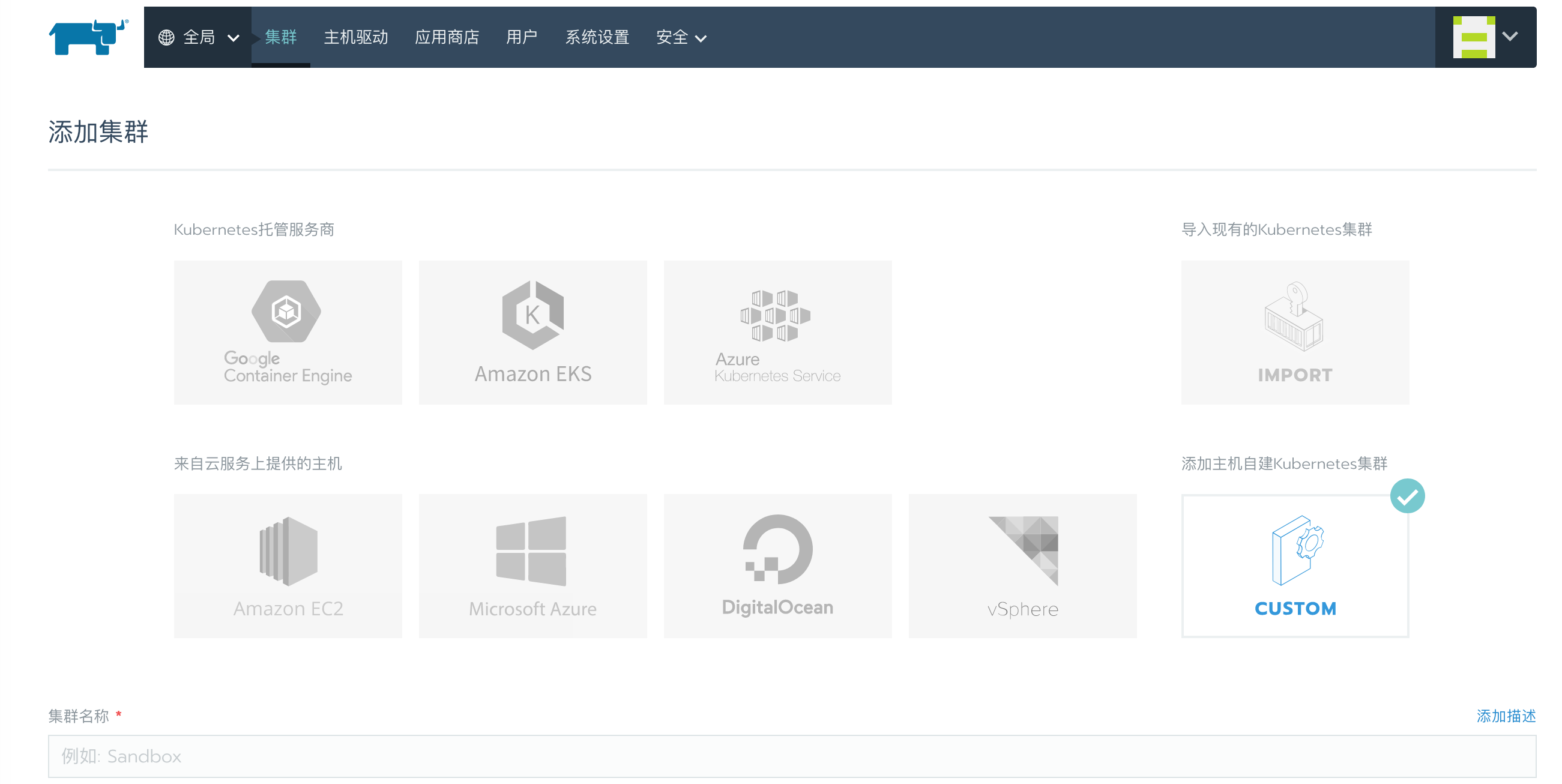
3、输入“集群名称”
4、使用“成员角色”配置集群用户的授权
5、使用“集群选项”,选择Docker版本、kubernetes版本、网络组件等相关配置,点击下一步。
6、从主机角色列表中选择节点所要添加的角色。
7、将屏幕上显示的命令复制到剪贴板。
8、使用首选shell登录Linux主机,例如PuTTy或远程终端连接。运行复制到剪贴板的命令。
9、在Linux主机上运行完命令后,单击“完成”。
2、导入kuebernetes集群
您可以导入现有的Kubernetes集群,然后使用Rancher进行管理。
前提
如果现有Kubernetes集群已cluster-admin定义角色,则必须具有此cluster-admin权限才能将集群导入Rancher。要应用权限,您需要kubectl create clusterrolebinding cluster-admin-binding --clusterrole cluster-admin --user [USER_ACCOUNT]在运行kubectl命令之前运行以导入群集。
1、从“ 群集”页面中,单击“ 添加群集”。
2、选择“Import”
3、输入集群名称
4、使用“ 成员角色”配置群集的用户授权。
- 单击“ 添加成员”以添加可以访问群集的用户。
- 使用“ 角色”下拉列表为每个用户设置权限。
5、单击创建
6、将显示的第一个命令复制到剪贴板。
7、使用首选shell(例如PuTTy或远程终端连接)登录到其中一个群集节点。运行复制到剪贴板的命令。
8、如果收到消息certificate signed by unknown authority,请将Rancher中显示的第二个命令复制到剪贴板。然后在群集节点上运行该命令。
9、在Linux主机上运行完命令后,单击“完成”。
Rancher2.1安装部署的更多相关文章
- [原]CentOS7安装Rancher2.1并部署kubernetes (三)---解决登录kubernets超时和部署测试Pod和Containter[nginx为例]
################## Rancher v2.1.7 + Kubernetes 1.13.4 ################ ##################### ...
- [原]CentOS7安装Rancher2.1并部署kubernetes (二)---部署kubernetes
################## Rancher v2.1.7 + Kubernetes 1.13.4 ################ ##################### ...
- [原]CentOS7安装Rancher2.1并部署kubernetes (一)---部署Rancher
################## Rancher v2.1.7 + Kubernetes 1.13.4 ################ ##################### ...
- Oracle安装部署,版本升级,应用补丁快速参考
一.Oracle安装部署 1.1 单机环境 1.2 Oracle RAC环境 1.3 Oracle DataGuard环境 1.4 主机双机 1.5 客户端部署 二.Oracle版本升级 2.1 单机 ...
- KVM安装部署
KVM安装部署 公司开始部署KVM,KVM的全称是kernel base virtual machine,对KVM虚拟化技术研究了一段时间, KVM是基于硬件的完全虚拟化,跟vmware.xen.hy ...
- Linux平台oracle 11g单实例 + ASM存储 安装部署 快速参考
操作环境:Citrix虚拟化环境中申请一个Linux6.4主机(模板)目标:创建单机11g + ASM存储 数据库 1. 主机准备 2. 创建ORACLE 用户和组成员 3. 创建以下目录并赋予对应权 ...
- 分布式文件系统 - FastDFS 在 CentOS 下配置安装部署
少啰嗦,直接装 看过上一篇分布式文件系统 - FastDFS 简单了解一下的朋友应该知道,本次安装是使用目前余庆老师开源的最新 V5.05 版本,是余庆老师放在 Github 上的,和目前你能在网络上 ...
- C# winform安装部署(转载)
c# winform 程序打包部署 核心总结: 1.建议在完成的要打包的项目外,另建解决方案建立安装部署项目(而不是在同一个解决方案内新建),在解决方案上右击-〉添加-〉现有项目-〉选择你要打包的项目 ...
- Ubuntu14.04 Django Mysql安装部署全过程
Ubuntu14.04 Django Mysql安装部署全过程 一.简要步骤.(阿里云Ubuntu14.04) Python安装 Django Mysql的安装与配置 记录一下我的部署过程,也方便 ...
随机推荐
- 服务器部署Apache+PHP+MYSQL+Laravel
1.安装PHP 添加php安装源: sudo apt-get install python-software-properties sudo add-apt-repository ppa:ondrej ...
- matlab中的实时音频
音频系统工具箱™针对实时音频处理进行了优化.audioDeviceReader, audioDeviceWriter, audioPlayerRecorder, dsp.AudioFileReader ...
- BASE64编码的图片在网页中的显示问题的解决
BASE64位转码有两种: 一种是图片转为Base64编码,这种编码是直接可以在页面通过<img src='base64编码'/>的方式显示 Base64 在CSS中的使用 .demoIm ...
- 尝鲜Java 12新特性:switch表达式
Java 12将在两个月后(2019/3/19)发布,现已进入RDP1阶段,确定加入8个JEP.其中对Java语法的改进是JEP 325: switch表达式.于是我迫不及待,提前感受一下更先进的语言 ...
- leecode.147. 对无头结点链表进行插入排序
void InsertSort(struct ListNode* L){ struct ListNode *p = L->next,*pre=NULL; struct ListNode *r = ...
- Redis 安装总结记录 附送redis-desktop-manager工具
使用redis已几年有余,之前写过Redis关于master-slave(主从)同步原理的文章.这里介绍下安装过程,因为前前后后有些命令也记不住了,所以此篇文章和之前文章一样起个备注记录作用,也供屏幕 ...
- powershell-脚本运行权限政策
获取当前策略:Get-ExecutionPolicy 设置当前策略:Set-ExecutionPolicy Unrestricted Restricted——默认的设置, 不允许任何script运行 ...
- ClickOnce一项Winform部署
先建一个Winform 控制台程序 建好后从工具箱里拖出来个 文本框 在属性中把TEXT改了 鼠标放到项目上点击右键——>属性 如下图所示,有两个发布位置. 发布位置可以选择本地文件夹,也可以选 ...
- 深入学习:Windows下Git新手教程(上)
版权声明:本文为博主原创文章,未经博主同意不得转载. https://blog.csdn.net/huangyabin001/article/details/35557231 一,安装Git: 1.1 ...
- 第二课android中activity启动模式
一.标准启动模式可以用函数gettaskid得到任务的idtostring得到地址用textallcaps来设置是否全部大写应用启动自己是在任务栈里创建不同实例可以用返回来返回上一个任务栈在andro ...