
fiddler抓包工具
转载:
http://www.cr173.com/html/15341_1.html
https://www.cnblogs.com/shihaiming/p/5887654.html
软件简介:
数据包抓取软件。通过代理的方式获取程序http的数据,可以用其检测网页和服务器的交互情况,能够记录所有客户端和服务器间的http请求,支持监视、设置断点、甚至修改输入输出数据等功能。
fiddler包含了一个强大的基于事件脚本的子系统,并且能够使用.net框架语言扩展。
fiddler的下载与安装:
1.下载fiddler2汉化版软件,下载地址:http://www.cr173.com/soft/42248.html。
2.直接网上下载安装包安装,英文版。
fiddler实用功能使用说明:
1.fiddler捕获浏览器的会话:
能支持http代理的任意程序都能被fiddler捕获到。
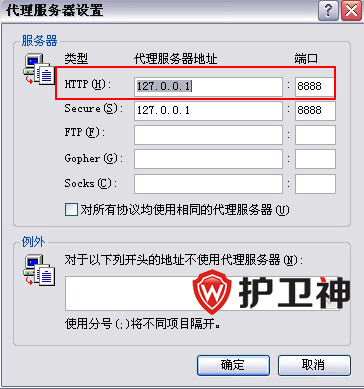
由于fiddler的运行机制就是监听本机上的8888端口的http代理,所以我们要将浏览器的IE代理设置为127.0.0.1:8888。
Chrome浏览器:【设置】-【系统-高级】-【打开代理设置】-【局域网设置】

点击【高级】

360浏览器:点击【工具】—【Internet选项】—【连接】—【局域网设置】,再点击代理服务器的【高级】按钮,将HTTP代理服务器地址改为127.0.0.1:8888。
2.使用fiddler捕获https会话:
默认情况下,fiddler是不会捕获https会话的,需要自行设置。

其中,还可以选择抓取的是所有进程还是浏览器。

fiddler主界面介绍:
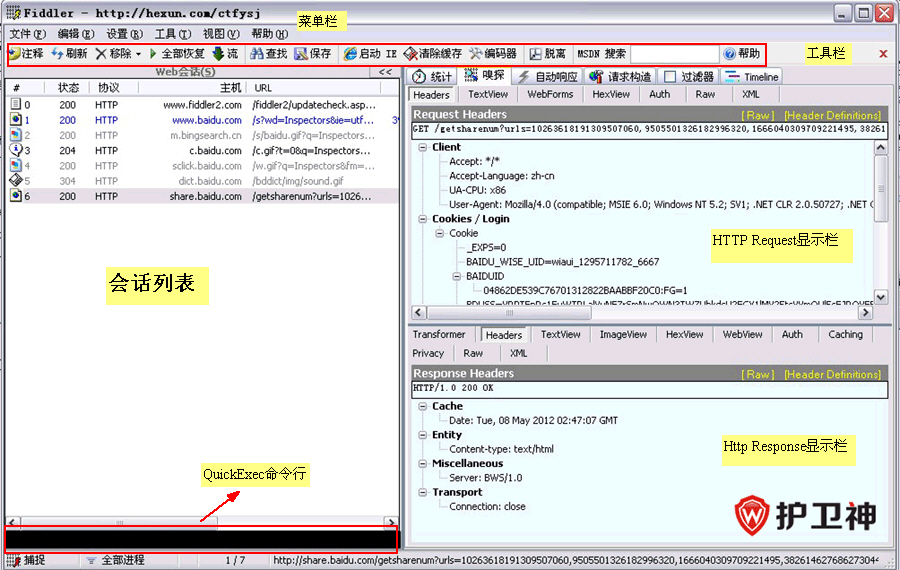
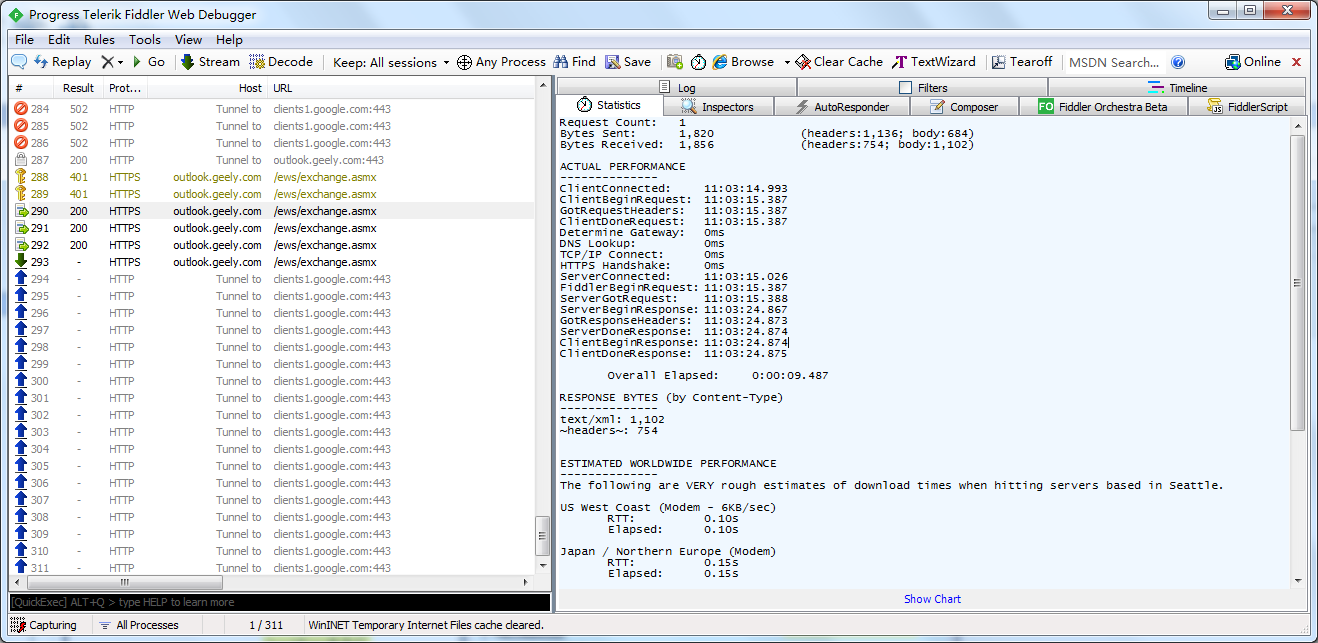
启动fiddler,我们就会看到该软件的主界面,软件窗口大体可以分为六大部分:菜单栏、工具栏、会话列表、命令行工具栏、HTTP Request显示栏、Http Response显示栏。
4.查看HTTP统计视图:
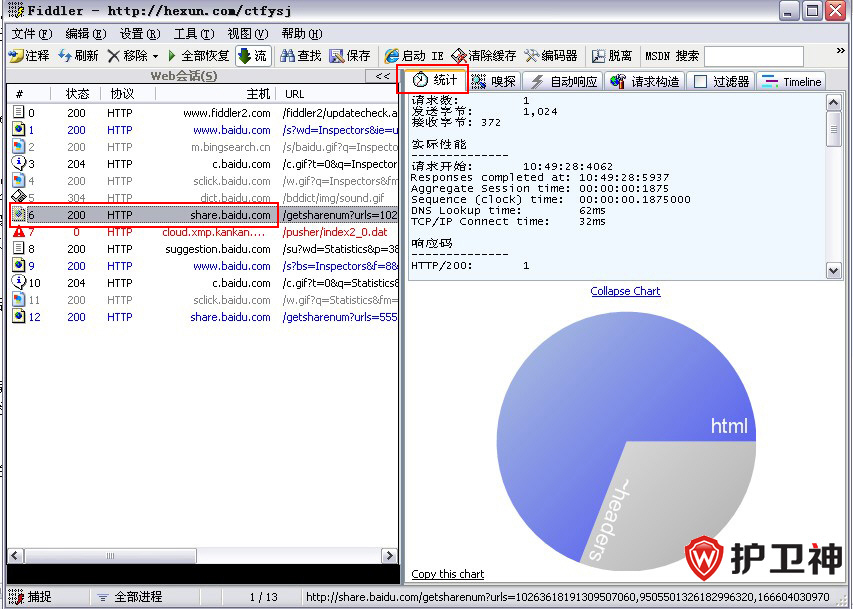
通常fiddler会话列表中会显示捕获的所有的http通信量,并以列表的形式展示出来,点击你想查看的一个或者多个会话,再点击软件右边的【统计】菜单,你就可以很轻松的查看到请求数、发送字节数等信息。
如果你选择第一个请求和最后一个请求,还可以获得页面加载所消耗的总体时间,还可以从图表中分辩出那些请求耗时最多,从而可以对页面的访问速度进行优化。
5.QuickExec命令行的使用:
QuickExec命令行是会话列表下边的黑色区域,你可以在里面输入命令,回车之后即可执行你的命令,非常方便,在这里为大家介绍几个常用的命令:
help 打开官方的使用页面介绍,所有的命令都会列出来
cls 清屏 (Ctrl+x 也可以清屏)
select 选择会话的命令
?.png 用来选择png后缀的图片
bpu 截获request

6.如何在fiddler中设置断点修改Response:
主要有两种方法:
A.点击【设置】菜单—【自动断点】—【响应之后】,这种方法是中断所有的会话,如果你想消除断点的话,就点击【设置】—【自动断点】—【禁用】就可以了。
B.在QuickExec命令行中输入:“bpafter 网址/会话名”,这种方法是中断某一具体的会话,如果想消除命令的话,在命令行中输入“bpafter”。
以舆情项目举例,想要修改敏感数返回为0,验证环形比敏感数占比显示。调用该接口为 url/dt-sentiment/summarize。

1.在Fiddle窗口执行bpafter url/dt-sentiment/summarize
2.刷新页面,拦截该请求,点击右侧'Respnse body is encoded.Click to decode'
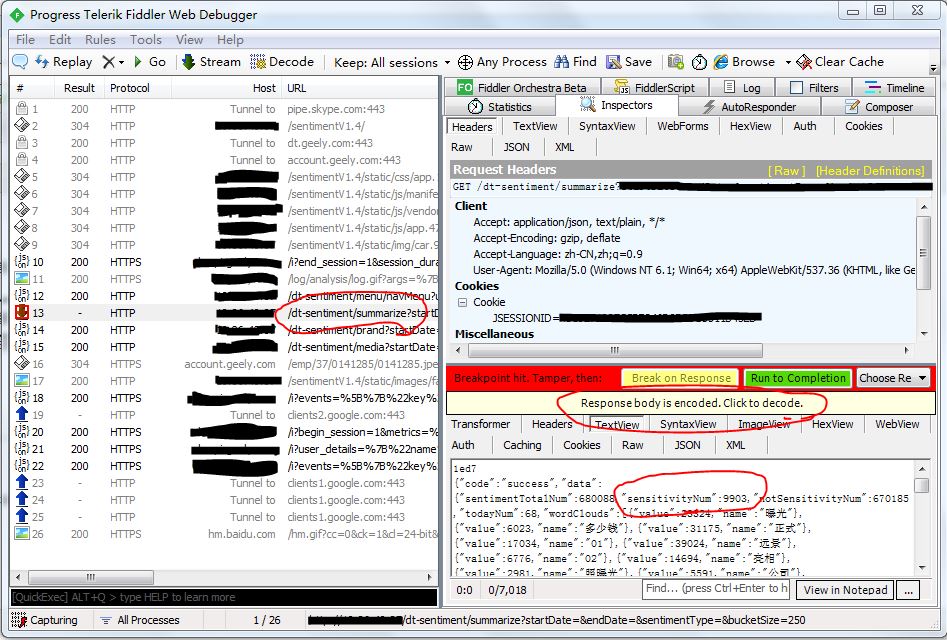
3.修改返回值"sensitivityNum"字段,点击Run to Completion继续响应
4.页面显示修改后的数据
7.如何在fiddler中创建AUTOResponder规则:
设置AUTOResponder规则的好处是允许你从本地返回文件,而不用将http request发送到服务器上。我们就以访问博客园网站为例说明一下该功能的用法。
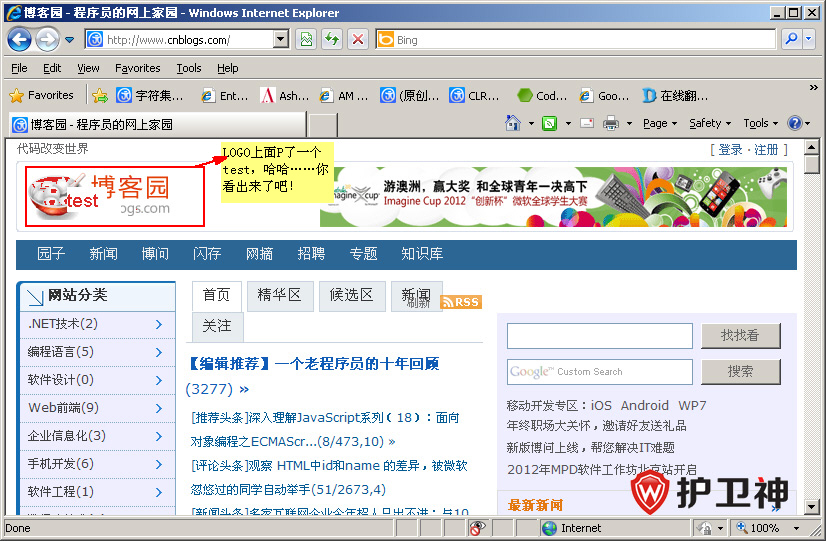
1) 打开博客园首页,把博客园的LOGO图片保存在本地,并把图片修改一下。
2) 打开fiddler找到刚才我们有该LOGO图片的会话,然后点击软件右边的自动响应选项卡,在“Enable authomatic reponses”和“permit passthrought unmatched requests”前面都打上勾,将会话拖到“自动响应”列表框中。
3) 在右下角的Rule Editor的第二个文本框选择“Find a File……”,然后选择本地保存的图片,点击“SAVE”按钮保存就可以了。
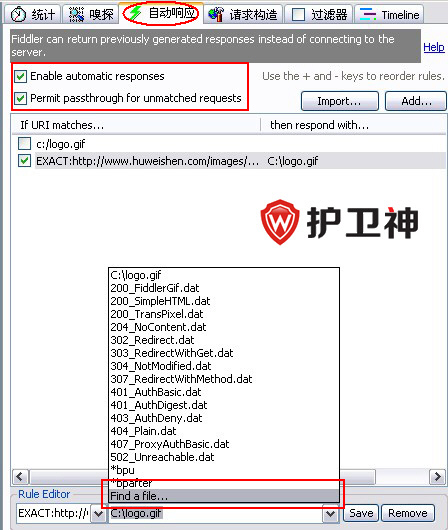
4) 我们再次打开博客园首页,注意观察LOGO图片已经变成我们所修改的那张了。
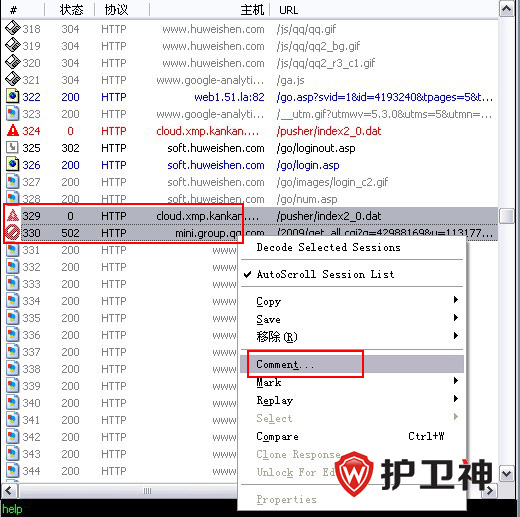
8.fiddler的会话比较功能的使用:
选中两个会话,右键点击“Compare”,就可以利用WinDiff来比较两个会话有什么不同了。(注:使用这个功能的前提是你要安装有WinDiff)
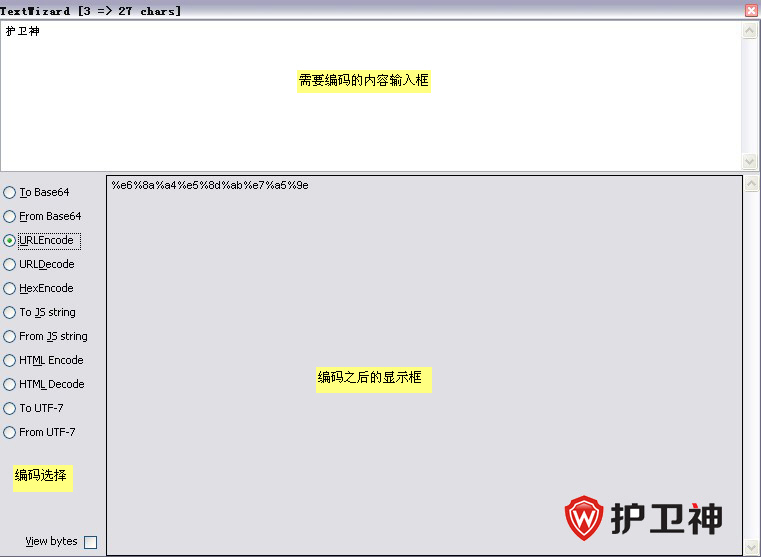
9.fiddler还有编码小工具,下面我们来看一下应该怎么使用:
1)单击工具栏的“编码器”按钮
2)在弹出的新窗口中,你就可以操作了,如下图所示。
10.fiddler查询会话:
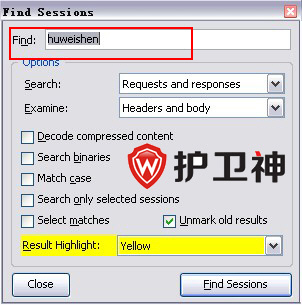
1)点击【编辑】菜单—【查询会话】或者使用快捷键Ctrl+F。
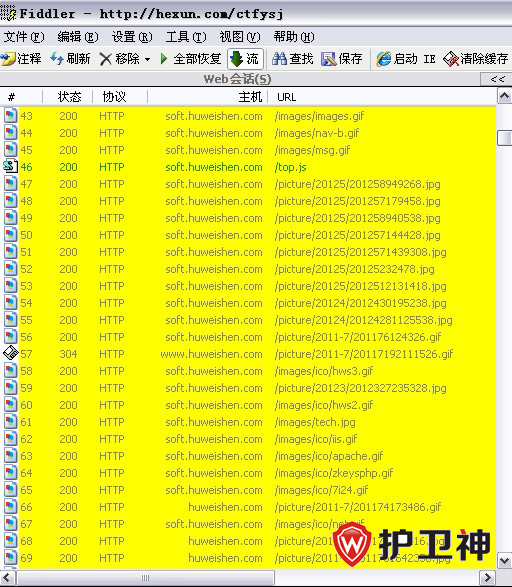
2)在弹出的新窗口中输入你要查询会话,点击“find session”按钮之后,你就会发现查询到的会话会用黄色标注出来。
11.如何在VS调试网站的时候使用Fiddler:
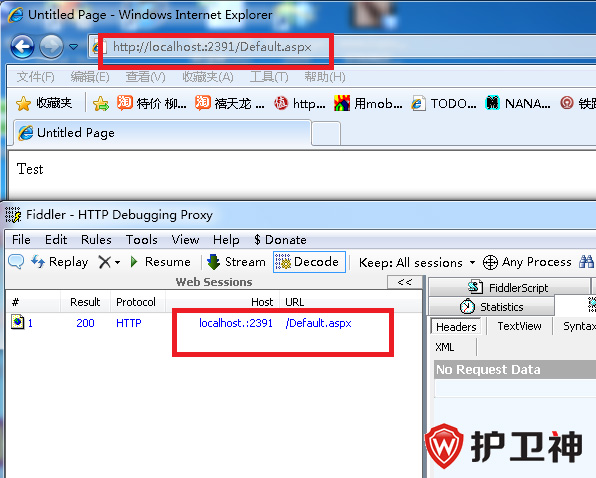
如果你想在用visual stuido 开发ASP.NET网站的时候也用Fiddler来分析HTTP, 但是默认的Fiddler是不能嗅探到localhost的网站。有两个方法可以供你选用:
1)你只要在localhost后面加个点号,Fiddler就能嗅探到。例如:原本ASP.NET的地址是 http://localhost:2391/Default.aspx, 加个点号后,变成 http://localhost.:2391/Default.aspx 之后就可以被fiddler捕获到了。
2)在hosts文件中加入127.0.0.1 localsite这样也可以被捕获到。
fiddler抓包工具的更多相关文章
- Charles是Mac的Fiddler抓包工具
windows下面我们经常使用 Fiddler 抓包工具进行代理等一系列操作.然而,在 Mac 下的 Fiddler 勉强能运行,但是其挫的都不想说它了.今天看到朋友推荐这款 Charles Mac下 ...
- Python+Requests接口测试教程(1):Fiddler抓包工具
本书涵盖内容:fiddler.http协议.json.requests+unittest+报告.bs4.数据相关(mysql/oracle/logging)等内容.刚买须知:本书是针对零基础入门接口测 ...
- Mac 下安装Fiddler抓包工具
需求 我们都知道在Mac电脑下面有一个非常好的抓包工具:Charles.但是这个只能抓代理的数据包.但是有时候想要调试本地网卡的数据库 Charles 就没办法了.就想到了在windows下面的一个F ...
- Fiddler抓取https请求 & Fiddler抓包工具常用功能详解
Fiddler抓取https请求 & Fiddler抓包工具常用功能详解 先来看一个小故事: 小T在测试APP时,打开某个页面展示异常,于是就跑到客户端开发小A那里说:“你这个页面做的有问 ...
- fiddler抓包工具总结
Fiddler 抓包工具总结 Fiddler是一个蛮好用的抓包工具,可以将网络传输发送与接受的数据包进行截获.重发.编辑.转存等操作.也可以用来检测网络安全.反正好处多多,举之不尽呀!当年学习的时候也 ...
- Python3,x:Fiddler抓包工具如何进行手机APP的数据爬取
示例一:苹果手机抓取教程 https://www.cnblogs.com/lizm166/p/8693085.html https://blog.csdn.net/cui130/article/det ...
- 移动端测试接口--Fiddler抓包工具
Fiddler抓包工具是一款免费且功能强大的数据包抓取软件.它通过代理的方式获取程序http通讯的数据,可以用其检测网页和服务器的交互情况,能够记录所有客户端和服务器间的http请求,支持监视.设置断 ...
- 【前端开发】利用Fiddler抓包工具进行本地调试
解决什么问题: 解决前端在本地联调页面 || 样式 || 脚本时经常修改服务器代码,浪费太多时间. 避免多人同时修改代码产生冲突问题.可以在本地调完代码之后,再贴到服务器上. 其实这个问题老早就开始想 ...
- Fiddler 抓包工具总结-bpafter
转摘https://www.cnblogs.com/shy1766IT/p/5199334.html Fiddler 抓包工具总结 名称 含义 # 抓取HTTP Request的顺序,从1开始,以 ...
- Fiddler 抓包工具使用详解
博客园 首页 新随笔 联系 订阅 管理 随笔 - 20 文章 - 0 评论 - 64 Fiddler 抓包工具总结 阅读目录 1. Fiddler 抓包简介 1). 字段说明 2). Statis ...
随机推荐
- 【转】SpringBoot启动服务的三种方式
1.IDEA启动 2.命令行启动 首先将命令行位置跳转到当前项目的根目录下,再输入“mvn spring-boot:run”命令,初次操作maven需要下载插件等待几分钟 3.命令行编译为jar启动 ...
- python之configparser模块详解--小白博客
configparse模块 一.ConfigParser简介 ConfigParser 是用来读取配置文件的包.配置文件的格式如下:中括号“[ ]”内包含的为section.section 下面为类似 ...
- Leetcode 21. Merge Two Sorted Lists(easy)
Merge two sorted linked lists and return it as a new list. The new list should be made by splicing t ...
- 动态生成的dom元素如何绑定事件
两种类型1.$('li').bind('click',function(){}); 当你用js动态添加li的时候,你添加的li不具有你绑定的事件.这种写法与$('li').click(function ...
- J2SE学习笔记
如何学习Java 一.面向对象设计思想 1.面向对象:开车去新疆,车怎么去的我不管,我只调用车的go() 方法即可. 2.类和对象:类可以看成一类对象的模板,对象可以看成该类的一个具体实例. 3.类和 ...
- python爬取中国天气网站数据并对其进行数据可视化
网址:http://www.weather.com.cn/textFC/hb.shtml 解析:BeautifulSoup4 爬取所有城市的最低天气 对爬取的数据进行可视化处理 按温度对城市进行排 ...
- 并发容器学习—ConcurrentSkipListMap与ConcurrentSkipListSet 原
一.ConcurrentSkipListMap并发容器 1.ConcurrentSkipListMap的底层数据结构 要学习ConcurrentSkipListMap,首先要知道什么是跳表或跳 ...
- PEP8中文翻译(转)
原文:https://github.com/zgia/manual PEP 8 -- Style Guide for Python Code PEP Index > PEP 8 -- Style ...
- C++中使用vector.erase()需要注意的事项
本人菜鸟一枚.. 今天在用vector.erase()的时候,发现总是不能把应该erase掉的东西erase干净. 举个栗子: vector<int> num_vec; num_vec.p ...
- ansible基本使用方法
一.ansible的运行流程 ansible是基于ssh模块的软件,所以主控端和被控端的ssh服务必须正常才能保证ansbile软件的可用性. 检查ssh服务是否正常: systemctl sta ...