
我的第一个.NET Core App Windows系统
一、前言
- 本篇开发环境?
1、操作系统: Windows 10 X64
2、SDK: .NET Core 2.0 Preview
二、安装 .NET Core SDK
1、下载 .NET Core
下载地址:https://www.microsoft.com/net/download/core
根据自己电脑情况选择对应版本即可
.NET CORE 2.0下载地址:https://aka.ms/dotnet-sdk-2.0.0-preview2-win-x642、安装
微软出品,一键安装,只需一步,看图:
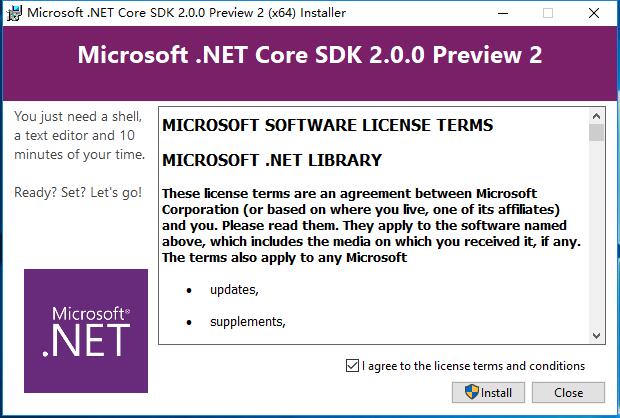
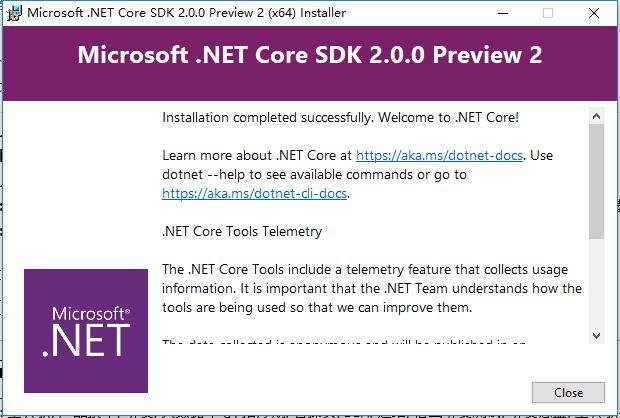
三、熟悉命令(cmd)
- 1、查看版本
#使用命令提示符(cmd)或者Windows PowerShell

dotnet --version
- 2、可选参数介绍
| 参数 | 介绍(en) | 介绍(ken的翻译) |
|---|---|---|
| new | Initialize .NET projects. | 初始化项目(相当于通过VS模板新建项目) |
| restore | Restore dependencies specified in the .NET project. | 还原项目中的依赖(相当于VS创建ASP.NET MVC,添加相关依赖) |
| run | Compiles and immediately executes a .NET project. | 启动项目 |
| build | Builds a .NET project. | 编译项目 |
| publish | Publishes a .NET project for deployment (including the runtime). | 发布项目(包含runtime) |
| test | Runs unit tests using the test runner specified in the project. | 启动单元测试 |
| pack | Creates a NuGet package. | 创建nuget包 |
| migrate | Migrates a project.json based project to a msbuild based project. | 迁移基于project.json,以兼容msbuild的编译 |
| clean | Clean build output(s). | 清除项目中编译产生的输出 |
| sln | Modify solution (SLN) files. | 修改解决方案文件.sln |
| add | Add reference to the project. | 添加引用 |
| remove | Remove reference from the project. | 移除引用 |
| list | List reference in the project. | 列出项目中的引用 |
| nuget | Provides additional NuGet commands. | 通过nuget参数并附加一些参数,可以进行nuget包管理的一些操作 |
| msbuild | Runs Microsoft Build Engine (MSBuild). | 使用msbuild进行编译 |
| vstest | Runs Microsoft Test Execution Command Line Tool. | 启动命令行测试工具 |
| -v/—version | Display .NET Core SDK version. | 查看.NET Core SDK版本 |
| -i/—info | Display .NET Core information. | 查看.NET Core 详细信息 |
| -d/—diagnostics | Enable diagnostic output. | 启用诊断 |
| -v/—verbosity | Set the verbosity level of the command. | 设置冗长命令集? |
| -h/—help | Show help. | 查看帮助 |
四、HelloWorld项目
- 1、创建项目
#使用命令提示符(cmd)或者Windows PowerShell

#1、打开项目文件夹(如果没有就先创建好)

d:

cd d:\projects

#2、创建项目

dotnet new console -o helloworld

#dotnet new :创建&初始化项目

#console : 模板类型(相当于VS创建项目选择控制台应用程序)

#-o :指定output路径名,可以理解为项目文件夹名称,默认项目名称=项目文件夹名称,也可以用-n 单独指定项目名称

#dotnet new console -n helloworld 效果等同于 dotnet new console -o helloworld

#执行输出:

The template "Console Application" was created successfully.

Processing post-creation actions...

Running 'dotnet restore' on helloworld\helloworld.csproj...

  Restoring packages for D:\Projects\helloworld\helloworld.csproj...

  Installing Microsoft.NETCore.DotNetAppHost 2.0.0-preview2-25407-01.

  Installing Microsoft.Packaging.Tools 1.0.0-preview2-25401-01.

  Installing Microsoft.NETCore.DotNetHostResolver 2.0.0-preview2-25407-01.

  Installing NETStandard.Library 2.0.0-preview2-25401-01.

  Installing Microsoft.NETCore.Platforms 2.0.0-preview2-25405-01.

  Installing Microsoft.NETCore.DotNetHostPolicy 2.0.0-preview2-25407-01.

  Installing Microsoft.NETCore.App 2.0.0-preview2-25407-01.

  Generating MSBuild file D:\Projects\helloworld\obj\helloworld.csproj.nuget.g.props.

  Generating MSBuild file D:\Projects\helloworld\obj\helloworld.csproj.nuget.g.targets.

  Restore completed in 7.04 sec for D:\Projects\helloworld\helloworld.csproj.

Restore succeeded.

#项目文件就在d:\projects\hellworld中
- 2、输出结果分析
#1、显示根据指定dotnet new console -o helloworld模板创建了项目

The template "Console Application" was created successfully.

#2、然后又主动调用了dotnet restore命令来还原项目的引用,主动安装依赖

Processing post-creation actions...

Running 'dotnet restore' on helloworld\helloworld.csproj...

  Restoring packages for D:\Projects\helloworld\helloworld.csproj...
- 3、运行
cd d:\projects\helloworld

dotnet run

#运行结果

Hello World!

# 恭喜你,你的第一个.NET Core应用程序就这么诞生了

#源代码请查 d:\projects\hellworld\Program.cs 文件
五、备注
- 支持的项目模板
| Templates | Short Name | Language | Tags |
|---|---|---|---|
| Console Application | console | [C#], F#, VB | Common/Console |
| Class library | classlib | [C#], F#, VB | Common/Library |
| Unit Test Project | mstest | [C#], F#, VB | Test/MSTest |
| xUnit Test Project | xunit | [C#], F#, VB | Test/xUnit |
| ASP.NET Core Empty | web | [C#] | Web/Empty |
| ASP.NET Core Web App (Model-View-Controller) | mvc | [C#], F# | Web/MVC |
| ASP.NET Core Web App (Razor Pages) | razor | [C#] | Web/MVC/Razor Pages |
| ASP.NET Core with Angular | angular | [C#] | Web/MVC/SPA |
| ASP.NET Core with React.js | react | [C#] | Web/MVC/SPA |
| ASP.NET Core with React.js and Redux | reactredux | [C#] | Web/MVC/SPA |
| ASP.NET Core Web API | webapi | [C#] | Web/WebAPI |
| Nuget Config | nugetconfig | Config | |
| Web Config | webconfig | Config | |
| Solution File | sln | Solution | |
| Razor Page | page | Web/ASP.NET | |
| MVC ViewImports | viewimports | Web/ASP.NET | |
| MVC ViewStart | viewstart | Web/ASP.NET |
利用好—help/-h 参数
#示例:

dotnet --help

dotnet new --help

dotnet restore --help

dotnet new console --help

dotnet new mvc --help
我的第一个.NET Core App Windows系统的更多相关文章
- .NET Core快速入门教程 2、我的第一个.NET Core App(Windows篇)
一.前言 本篇开发环境?1.操作系统: Windows 10 X642.SDK: .NET Core 2.0 Preview 二.安装 .NET Core SDK 1.下载 .NET Core下载地址 ...
- .NET Core快速入门教程 3、我的第一个.NET Core App (CentOS篇)
一.前言 本篇开发环境?1.操作系统:CentOS7(因为ken比较偏爱CentOS7)2.SDK版本:.NET Core 2.0 Preview 你可能需要的前置知识1.了解如何通过Hyper-V安 ...
- 【.net core 0基础】创建你的第一个.net core应用
1.下载.NET core相应的SDK,https://dotnet.microsoft.com/download 2.安装完成后,打开命令提示符,输入命令 dotnet,检查是否正确安装,如果命令能 ...
- 关于windows系统DPI增大导致字体变大的原因分析
最近再学习WPF开发,其中提到一个特性“分辨率无关性”,主要功能就是实现开发的桌面程序在不同分辨率的电脑上显示时,会根据系统的DPI自动进行UI的缩放,从而不会导致应用程序的失真. 这个里面就提到了个 ...
- 目前.NET Core创建Windows Service比较好的一个开源框架:DasMulli.Win32.ServiceUtils
新建一个.NET Core控制台程序,搜索并下载Nuget包:DasMulli.Win32.ServiceUtils GitHub 链接及使用指南 Write a windows service us ...
- Windows + IIS 环境部署Asp.Net Core App
环境:Windows Server 2012, IIS 8, Asp.Net Core 1.1. 不少人第一次在IIS中部署Asp.Net Core App的人都会遇到问题,会发现原来的部署方式无法运 ...
- Windows Server 2008 R2 + IIS 环境部署Asp.Net Core App
Windows + IIS 环境部署Asp.Net Core App 环境:Windows Server 2012, IIS 8, Asp.Net Core 1.1. 不少人第一次在IIS中部署A ...
- 将Windows系统编译的.NET Core程序发布到Ubuntu系统
在可移植方面.NET Core应用程序分为两种,Portable application(便捷,需要目标机器安装.NET Core Runtime)和Self-contained applicatio ...
- 我发起了一个 .Net Core 平台上的 开源项目 ShadowDomain 用于 热更新
大家好, 我发起了一个 .Net Core 平台上的 开源项目 ShadowDomain 用于 热更新 . 简单的说, 原理就是 类似 Asp.net 那样 让 当前 WebApp 运行在一个 A ...
随机推荐
- 关于IsDeleted,Islock,State类型Bit,char(1),tinyint的探讨
做IsDeleted,Islock,State时,字段的数据类型选择一般有三种Bit,char,tinyint,大于2个字节的类型我们暂时不考虑,这里以mssql为例. 数据大小: Bit,char ...
- JavaScript数据类型 Math对象详解
前言 javascript使用算术运算符实现基本的算术运算,如果要实现更加复杂的算术运算,需要通过Math对象定义的常量和函数来实现.和其他对象不同,Math只是一个静态对象,并没有Math()构造函 ...
- Linux命令--tree
目录 tree 最常用 带颜色显示2级目录 排除显示某个目录 tree tree -C :颜色显示 tree -f : 显示文件全路径 tree -L 2 :只显示2层 tree -P *.pl :只 ...
- JavaScript表单验证的相关事件
1. 表单元素: a) Input标签:文本框(text)—密码框(password)—单选—复选框—文件—图像—隐藏—按钮—提交—重置,表单元素都在input标签 b) ...
- js较深入的知识点
浏览器渲染过程是怎样的?重绘重排是什么?如何避免过多的重绘重排? 将html解析为dom树; 将css解析为cssom; 结合DOM树和CSSOM树,生成一棵渲染树(Render Tree); 生成布 ...
- vue组件通讯方法汇总(在不使用vuex的情况下)
前三种是父子组件通讯,最后一种是平级组件.
- 题解-GXOI/GZOI2019 特技飞行
Problem loj3085 bzoj不放题面差评 题意概要:给出两条竖直直线,再给出 \(n\) 架飞机的初始航线:一条接通这两条直线的线段,保证航线交点不在两条直线上.现要求安排所有飞机在航线相 ...
- node命令行工具—cf-cli
音乐分享: 钢心 - <龙王> 初喜<冠军>后喜<龙王> (PS:听一次钢心乐队的演出后采访才知道 “龙王”隐喻的是一起喝酒的老铁....) ——————————— ...
- vue 双向数据绑定的实现学习(二)- 监听器的实现
废话:上一篇https://www.cnblogs.com/adouwt/p/9928278.html 提到了vue实现的基本实现原理:Object.defineProperty() -数据劫持 和 ...
- C++11 double转化为string
C++11转化double为string是一件很容易的事情. 方法: 1:使用C中的sprintf函数,这里就不说了. 2:使用std::ostringstream.这个与std::cout是一样的. ...