
Zara带你快速入门WPF(2)---布局篇
一.章节目标
这几章节我们会创建一个完整的Window程序,包括使用DataGrid空间,数据绑定是把.NET类中的数据提供给用户界面的一个重要概念,还允许修改数据,包括.NET4.5新增的INotifyDataErrorInfo接口。Commanding可以把UI的事件映射到代码上。
TreeView和DataGrid控件是显示数据绑定的UI控件.TreeView控件可以在树形结构中显示数据,其中数据根据用户的选择进行动态加载。通过DataGrid控件学习如何使用过滤、排序、分组,以及.NET4.5中添加的功能----实时成型,它可以实时改变排序或过滤选项。这篇只是简单的说下WPF控件。
二.简单控件
| TextBox | 用于显示简单无格式文本 |
| RichTextBox | 通过FlowDocument类支持带格式的文本,它与TextBox都派生于TextBoxBase |
| Calendar | 显示你年份月份 |
| DataPicker | 控件会打开Calendar屏幕,提供选择日期 |
| PasswordBox |
输入密码,可以通过PasswordChar修改显示的格式,通过PasswordChanged可以触发输入事件 |
| ScrollBar | 包含一个Thumb,用户可以从Thumb中选择一个值,如果内容超过这个了,我就可以显示滚动条 |
| ProgressBar | 可以指示时间较长的操作的进度 |
| Slider | 用户可以移动Thumb,选择一个范围的值,它和ScrollBar,ProgressBar都来源一个基类RanGeBase |
简单控件是没有Content属性的控件,例如Button类可以包含任意形状和任意元素。
三.内容控件
ContentControl有一个content属性,利用Content属性,可以给空间添加任意内容,因为Button类派生自基类ContentControl.所以在这个地方可以添加任何内容
例如:Button、RepeatButton、toggleButton、CheckBox、RadioButton、Label、
Frame 该控件支持导航、使用Navigate()方法可以导航到一个页面的内容上、如果内容是HTML、就是用WebBrowser控件来显示。

ListBoxItem 是ListBox的一项 、 ToolTip 创建一个弹窗 、其中UserControl也是内容控件
四.带标题的内容控件
带标题的内容控件派生自HeaderContentControl基类。HeaderContentControl类又派生于ContentControl,HeaderContentControl类的Header属性定义了标题的内容,HeaderTemplate属性可对标题金泉完全的定制。HeaderContentControl的控件如表
| Expander | 可以创建一个带对话框的“高级”模式,它在默认情况下不显示所有的信息,只有用户展开它。才会显示更多的信息,在未展开下,只显示标题信息,在展开的情况下,显示内容 |
| GroupBox | 提供了边框和标题来组合控件 |
| TabItem | TabItem的Header属性定义了标题内容,这些内容都是用TabControl的标签显示 |
Expander空间的简单用法如下列代码,把Expander控件的Header属性设置未Click formove 这个文本用于显示扩展,这个控件的内容只有在控件展开的时候才显示。
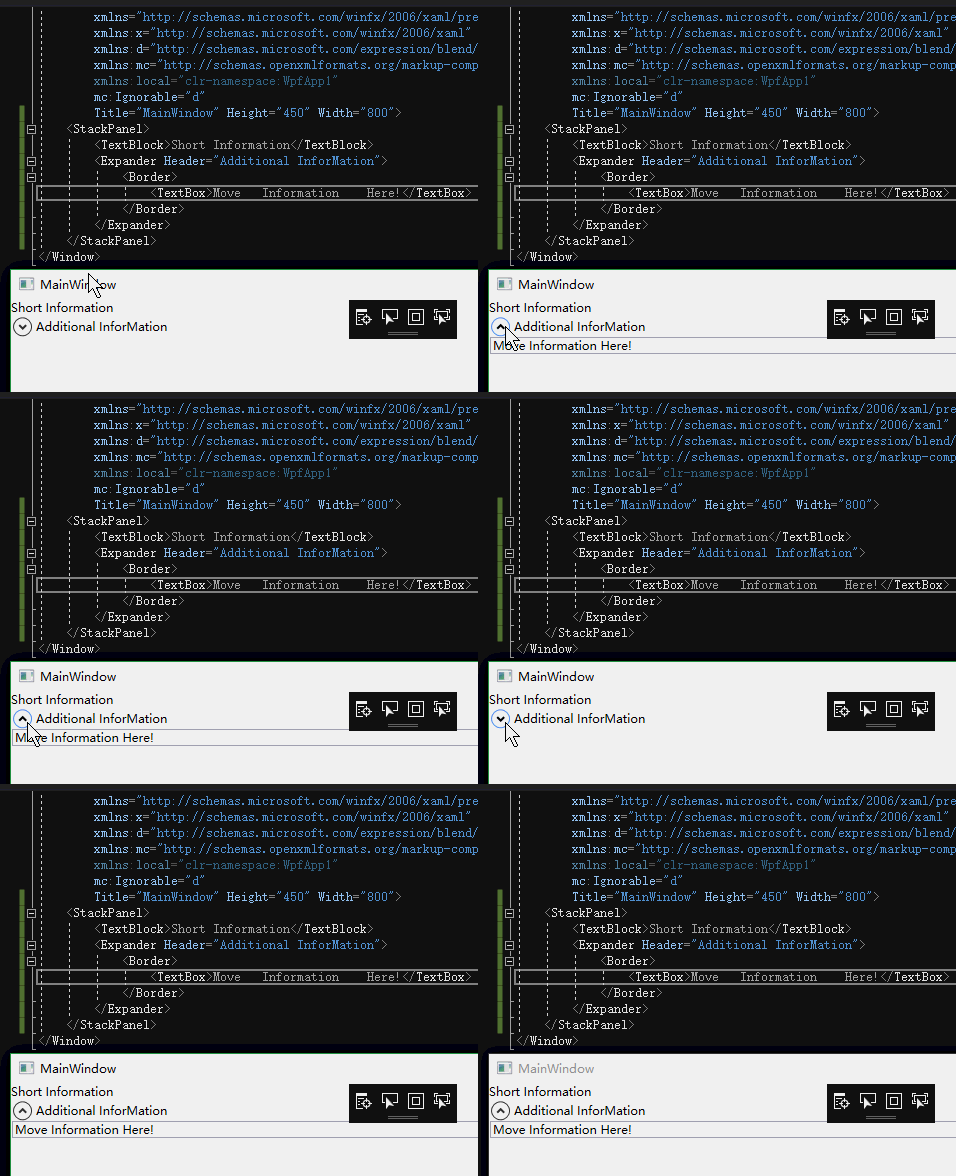
另外有两个属性可以修饰Content,HorizontalAlignment与VerticalAlignment 属性就Center、Left、Right
五.项内容
ItemsControl类包含一个可以用Items属性访问的数据项列表。派生自ItemsControl的类。
| Menu、ContextMenu | Menu类和ContextMenu类派生自抽象基类MenuBase。把MenuItem元素放在数据项列表和相关联的命令中 |
| StatusBar | StatusBar控件通常在应用程序的底部、为用户提供状态信息、可以把StatusBarItem元素放在StatusBar列表中 |
| TreeView | 要分层显示数据项 |
| ListBox、ComboBox、TabControl | 都有相同的抽象基类Selector、这个基类可以选择数据项 |
| DataGrid | 显示数据、可定制网格 |
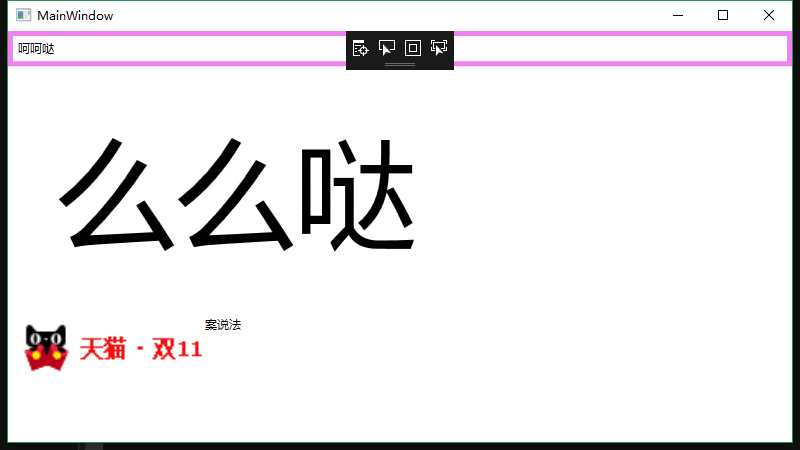
下面例子说明了Border ViewBox和BulletDecorator类
ViewBox将子元素拉伸并缩放到可用的空间中。StretchDirection和Streth属性专用于ViewBox的功能,它们允许设置子元素是否双向拉伸,以及是否保持宽高比
BulletDecorator类用一个项目符号修饰其子元素。子元素可以是任何元素,项目符号也可以是任何元素。
<StackPanel>

        <Border BorderBrush="Violet" BorderThickness="5">

            <Label>呵呵哒</Label>

        </Border>

        <Viewbox StretchDirection="Both" Stretch="Uniform">

            <Label  Width="79">么么哒</Label>

        </Viewbox>

        <BulletDecorator Height="99.874">

            <BulletDecorator.Bullet>

                <Image Width="196.968" HorizontalAlignment="Center" Margin="5,5,-166.968,-51.636"

                       Source="http://p4.123.sogoucdn.com/imgu/2018/10/20181019163410_194.jpg"/>

            </BulletDecorator.Bullet>

            <BulletDecorator.Child>

                <TextBlock>案说法</TextBlock>

            </BulletDecorator.Child>

        </BulletDecorator>

    </StackPanel>
六.布局
1.StackPanel
在window程序中只能包含一个子元素。作为其内容。如果要在其中包含多个元素,就可以将StackPanel当作成一个子元素,并将在它当中添加子元素。它是一个简单的控件,可以通过StackPanel控制显示方向。ToolBarPanel类派生于StackPanel
2.WrapPanel
WrapPanel将子元素字左右逐个排列,若一个书评行中放不下,就排在下一行,面板的方向可以是水平或是垂直。
<WrapPanel>

        <WrapPanel.Resources>

            <Style TargetType="Button">

                <Setter Property="Margin" Value="5"></Setter>

            </Style>

        </WrapPanel.Resources>

        <Button>button</Button>

        <Button>button</Button>

        <Button>button</Button>

    </WrapPanel>

3.Canvas
Canvas是一个允许显式指定控件位置的面板,它定义了Left、right、top、bottom 属性。这个我们后续详解。
4.DockPanel
它非常类似于winform中的停靠功能,DockPanel可以指定排列子空间的区域。Panel定义了Dock附加属性,代码如下:

<DockPanel>

        <Border Background="AliceBlue" Height="25" DockPanel.Dock="Top">

            <TextBlock>menu</TextBlock>

        </Border>

        <Border Background="DarkMagenta" DockPanel.Dock="Top">

            <TextBlock>ribbon</TextBlock>

        </Border>

        <Border Background="LightPink" DockPanel.Dock="Bottom">

            <TextBlock>status</TextBlock>

        </Border>

        <Border Background="LightPink" DockPanel.Dock="left">

            <TextBlock>left side</TextBlock>

        </Border>

        <Border Background="HotPink">

            <TextBlock>remaining part</TextBlock>

        </Border>

    </DockPanel>
七.Grid
使用grid可以在行和列中排序控件,对于每一列可以指定一个ColumnDefintion,对于每一行可以指定一个RowDefintion,在每一列和每一行中都可以指定高度和宽度,其中前面说到的两个属性中分别有一个Width以及Height 依赖属性,其中单位有像素、厘米
英寸或点为单位定义高度和宽度,或者把它们设置为Auto,根据内容来确定其大小、在为列提供可用控件时,可以将width属性设置为*,要使扩大到两倍,就设置为2. 写个示例大家就了解了。这个grid包含几个label和textbox控件,因为这些控件的父控件是grid,所以可以设置附加column、columnspan、row、rowspan.
 <Grid ShowGridLines="True">

        <Grid.ColumnDefinitions>

            <ColumnDefinition/>

            <ColumnDefinition/>

        </Grid.ColumnDefinitions>

        <Grid.RowDefinitions>

            <RowDefinition/>

            <RowDefinition/>

            <RowDefinition/>

        </Grid.RowDefinitions>

        <Label Grid.Column="0" Grid.ColumnSpan="2" Grid.Row="0"

               VerticalAlignment="Center" HorizontalAlignment="Center" Content="Title"/>

        <Label Grid.Column="0" Grid.Row="1" VerticalAlignment="Center" Content="firstname:" Margin="10"/>

        <TextBox Grid.Column="1" Grid.Row="1" Width="100" Height="30"></TextBox>

        <Label Grid.Column="0" Grid.Row="2" VerticalAlignment="Center" Content="lastname:" Margin="10"/>

        <TextBox Grid.Column="1" Grid.Row="2" Width="100" Height="30"></TextBox>

    </Grid>
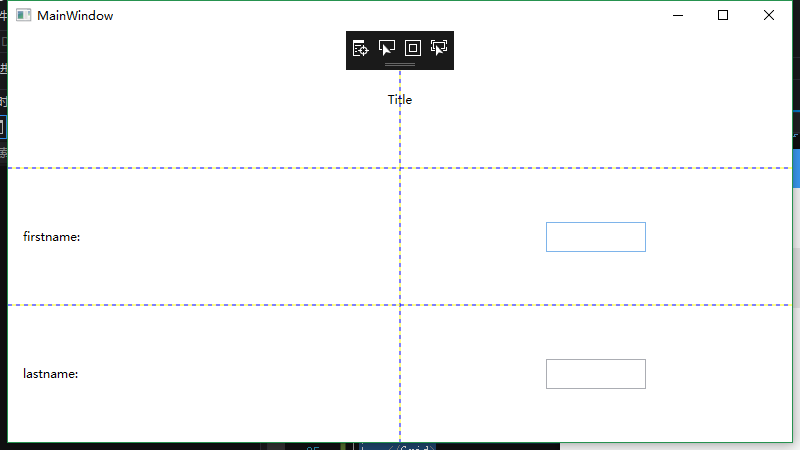
为了发方便看到行和列,把showgridlines属性设置为True;注意:要使Grid的每个单元格有相同的尺寸,可以使用UniformGrid类。
Zara带你快速入门WPF(2)---布局篇的更多相关文章
- Zara带你快速入门WPF(3)---触发器篇
一.前言 使用触发器,可以动态的改变控件的外观,因为一些事件或属性改变了,把鼠标移动到按钮上,按钮就会改变其外观.通常这些必须写在C#代码中,使用WPF也可以使用XAMl实现,而这只会影响UI. 属性 ...
- Zara带你快速入门WPF(4)---Command与功能区控件
前言:许多数据驱动的应用程序都包含菜单和工具栏或功能区控件,允许用户控制操作,在WPF中,也可以使用功能区控件,所以这里介绍菜单和功能区控件. 一.菜单控件 在WPF中,菜单很容易使用Menu和Men ...
- Zara带你快速入门WPF(1)---开篇
一.引言 我们时常可以看到园友们在讨论WPF与WinForm!它们两个的激情对决,看到大家热情洋溢的评论,搞技术的我也是深受感动. 二.走势 但抱歉的是,我无法预测未来WPF会怎么样.乔布斯说过这么一 ...
- 【转】C#单元测试,带你快速入门
[转]C#单元测试,带你快速入门 注:本文示例环境 VS2017 XUnit 2.2.0 单元测试框架 xunit.runner.visualstudio 2.2.0 测试运行工具 Moq 4.7.1 ...
- Java快速入门-03-小知识汇总篇(全)
Java快速入门-03-小知识汇总篇(全) 前两篇介绍了JAVA入门的一系小知识,本篇介绍一些比较偏的,说不定什么时候会用到,有用记得 Mark 一下 快键键 常用快捷键(熟记) 快捷键 快捷键作用 ...
- 【WPF】 布局篇
[WPF] 布局篇 一. 几个常用且至关重要的属性 1. Width,Height : 设置窗体,控件宽高. 这里注意,WPF是自适应的, 所以把这2个属性设置 Auto, 则控件宽高会自动改变. 2 ...
- 5分钟带你快速入门和了解 OAM Kubernetes
什么是 OAM? OAM 的全称为开放应用模型(Open Application Model),由阿里巴巴宣布联合微软共同推出. OAM 解决了什么问题? OAM 本质是为了解耦K8S中现存的形形色色 ...
- WPF新手快速入门系列 1.布局
[概要] 该系列文章主要描述,新手如何快速上手做wpf开发.看过网上部分的教程,主要讲述的是介绍控件.这并没有问题,但是没有把自己的使用经验也完整的描述出来. 所以特此编写此系列文章希望能帮助到,因为 ...
- C#单元测试,带你快速入门
注:本文示例环境 VS2017 XUnit 2.2.0 单元测试框架 xunit.runner.visualstudio 2.2.0 测试运行工具 Moq 4.7.10 模拟框架 为什么要编写单元测试 ...
随机推荐
- TensorFlow之多核GPU的并行运算
tensorflow多GPU并行计算 TensorFlow可以利用GPU加速深度学习模型的训练过程,在这里介绍一下利用多个GPU或者机器时,TensorFlow是如何进行多GPU并行计算的. 首先,T ...
- 使用smb映射到本地时 访问权限,请联系管理员错误
1 这个原因是违反了 SELinux安全策略导致的 2 解决办法 关闭SELinux 先使用getenforce ,如果是Enforcing 就使用setenforce 0 关闭
- python3.X中try/except
包含try...except...在3.x版本中与2.x版本中的用法差异. 1.先说差异: 在2.x的python中用法实例: try: ...... except Exception,e: rais ...
- json劫持payload
<html> <head>jsonp hijacking</head> <body> <script> function jj(json){ ...
- OO Unit 2 电梯调度
目录 OO Unit2 博客作业 基于度量来分析⾃己的程序结构 复杂度分析 架构分析 改进和重构 发现过的BUG 简化问题 多线程初探 OO Unit2 博客作业 基于度量来分析⾃己的程序结构 自认为 ...
- url.cn短网址批量缩短开发接口
https://www.showapi.com/api/view/1728 //md5签名方式--非简单签名 <?php header("Content-Type:text/html; ...
- 我的 FPGA 学习历程(12)—— 电子钟项目准备
初学 FPGA 的时候,我们总是存在很多疑问,比如:xilinx 和 altera 的 FPGA 那种比较好.verilog 语言被如何综合成具体硬件电路.RTL 级电路是什么意思等等.现在我们就不会 ...
- RSP小组——团队冲刺博客三
RSP小组--团队冲刺博客三 冲刺日期:2018年12月12日 各成员今日(12.12)完成的任务 马瑞蕃页面布局 李闻洲音乐代码的实现 赵乾宸,找bug,处理bug,使游戏滑动,消除实现 蒋子行会议 ...
- C#封装的websocket协议类
关于VB版之前已经写了,有需要可以进传送门<VB封装的WebSocket模块,拿来即用>,两个使用都差不多,这里简单概述一下: 连接完成后,没有握手就用Handshake()先完成握手之后 ...
- css 制作导航条布局
代码: <!DOCTYPE html> <html lang="en"> <head> <meta charset="UTF-8 ...