
IDEA使用总结
IDEA常用设置
- 在我们第一眼看见IDEA是这个样子的:

显示工具条
我们要显示工具条!,两个按钮哦

黑色主体
我们要黑色的主题,白色的太low了!

调整字体大小
现在的字体太小了,我要鼠标滑轮+crtl键可以控制大小!

调整字体样式
设置代码区字体的大小,样式!

方法间的分隔符
方法之间的分割线:

自动换行
自动换行:
有时候代码一行太长了,Intellij Idea默认设置是没有换行的。就是下面这种情况

我们想idea帮我们格式换行!是这样做的

效果:

一次性导包
一次性导包:

properties文件编码
properties写中文数据可以编码:
IDEA在默认的情况下,在properties写中文数据是不会帮我们编码的。因此,需要我们手动去设置。
我在资源国际化的时候就发现了这个问题了。设置的图片如下:

代码提示不区分大小写
代码提示不区分大小写:

IDEA WEB结构目录说明
直接看下面的链接就行了,这里我就不多做说明了。
https://my.oschina.net/lujianing/blog/186737?p=1#OSC_h2_1
Intellij idea 断点调试
之前使用Intellij Idea断点调试都是极其简单的,都是下一步下一步下一步这样子.....还有最坑爹的以为:IDEA只能调试一次。调试完就要重启Tomcat服务器.....因此花了大量的冤枉时间...为此,本文讲解怎么使用断点...
各功能点的介绍##

如果在Web容器下调试断点,要是错过了具体的位置.我们是不用重启服务器的,一直点击下图的图标

最后重新访问,又直接会进入断点调试了!
还有个便捷查看值的方法:ALT+鼠标左键即可看到具体的值

Intellij idea使用Junit
之前使用idea做Junit测试的时候,都是一个一个方法来写,然后在方法名@Test这样测试.....
后来发现eclipse有直接把整个类的方法都可以抽取出来,自动生成Junit测试方法...于是在找Idea下有没有类似的功能....
结果发现:在类中直接使用ALT+SHIFT+T就可以自动生成对应的Junit方法了!!!
ALT+SHIFT+T会出现这样:

接着配置Junit就行了:

IDEA配置Tomcat


注意:如果不能成功启动Tomcat,很有可能是JDK版本和Tomcat版本不匹配,此时你可以降低JDK版本试试
eclipse复制到IDEA中文不匹配,编译失败
今天使用把eclipse的包复制到Intellij Idea下,结果在编译的时候,它说我的数据是GBK,而Idea默认的数据是UTF-8,因此出错了。。。

解决:在项目中直接把对象的encoding.xml配置文件删除了就行了

使用Idea更新数据库表的数据
我们在做案例的时候,经常需要改变数据表中的数据来进行简单测试。
那我们在Idea下是如何修改数据表的数据的呢???我们可以看下面的图片

只要选择updata就行了,后面再按自动提交的标志:
更新:现在新版的就更加简单了,有数据库的小按钮给我们点击!
Idea下使用Git
之前跟着廖学峰的课程学习了Git,我使用的是IDEA、自然就得在Idea下使用Git了。网上的教程很多,但是不是所有的教程都能成功的...
就只在IDEA上使用Git就用了我一个多小时了...哎呀。。。
最终是在此教程下成功在Idea上把文件上传到GitHub的:http://www.jianshu.com/p/b26eb96bce29
不过还是有个教程做得是非常好的,参照:http://www.cnblogs.com/wyb628/p/7243776.html和http://www.cnblogs.com/java-maowei/p/5950930.html
发现这个教程也不错:http://blog.csdn.net/huangfan322/article/details/53220060
修改远程仓库地址:https://www.douban.com/group/topic/33666661/
git remote rm origin

git remote add origin git@github.com:Liutos/foobar.git
detached head
不知道为啥在操作的时候切换到head了,于是在提交的时候老是有:detached head
于是上网查找了资料,就说head指向了?????,于是就切换回来。
git checkout master
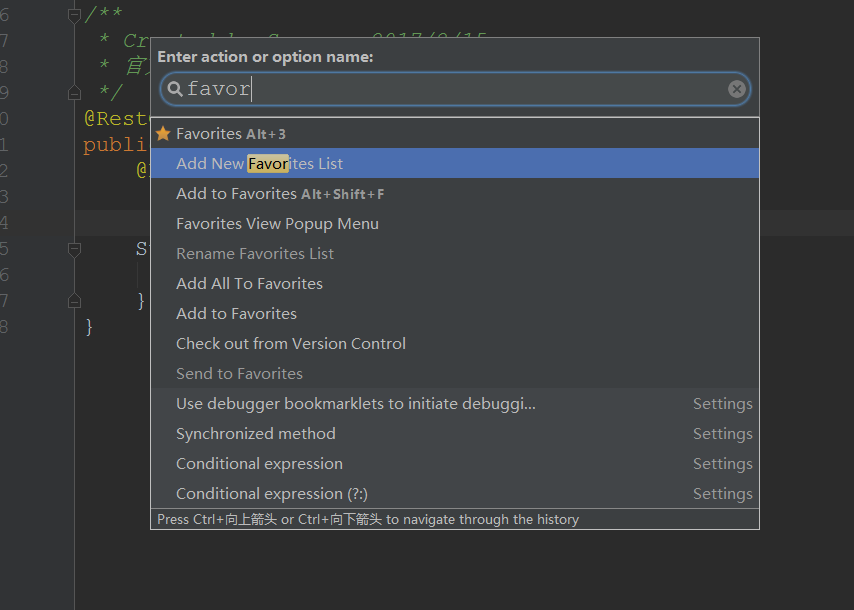
使用Favorites来管理项目中的常用代码
参考链接:http://www.cnblogs.com/deng-cc/p/6530279.html
IDEA常用快捷键
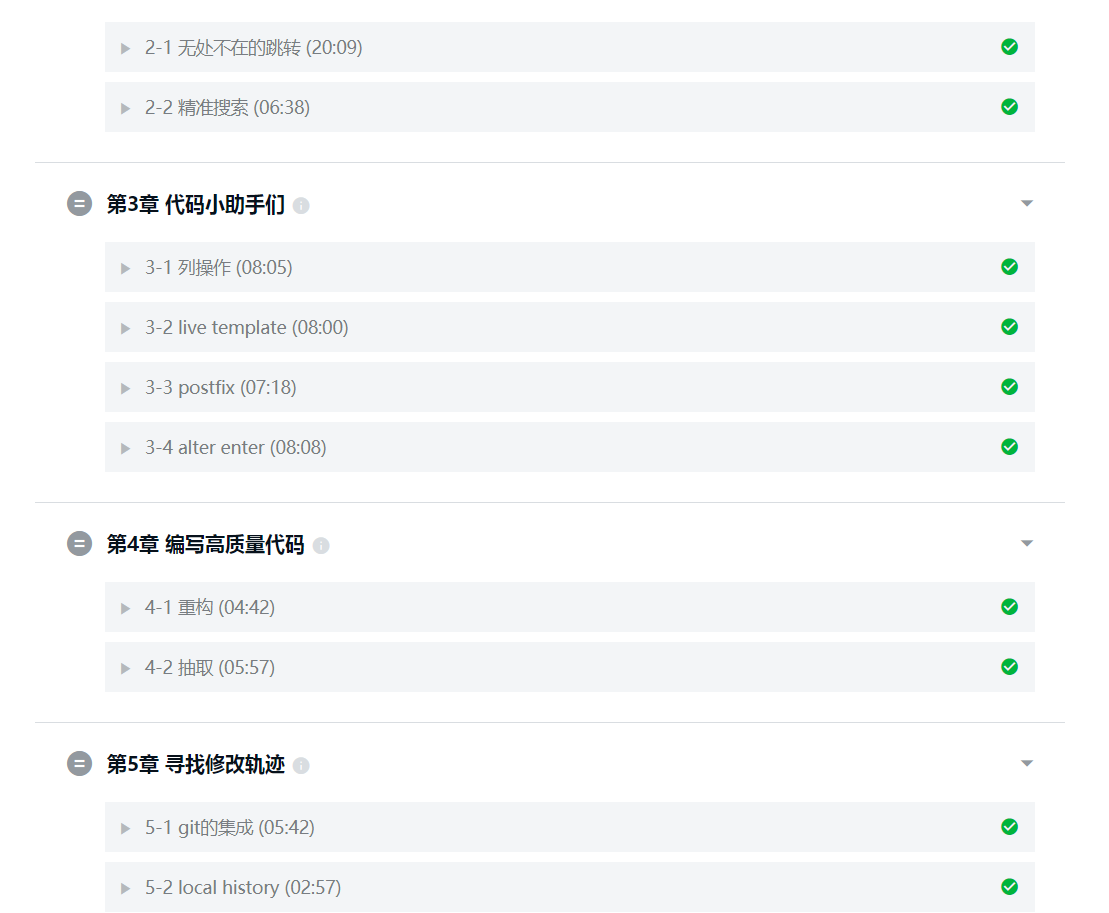
今天在看慕课网的时候发现有IDEA的教程,其实IDEA我已经用了一段时间了,但是本着学习到新东西的原则又去快速看了一下视频。
视频是挺好的,也发现了不少有用的东西。
视频链接:https://www.imooc.com/learn/924
我下面就看课程的目录来进行回忆有什么值得一看的地方吧。
代码定位
项目之间进行跳转:

Ctrl+E最近修改过的文件
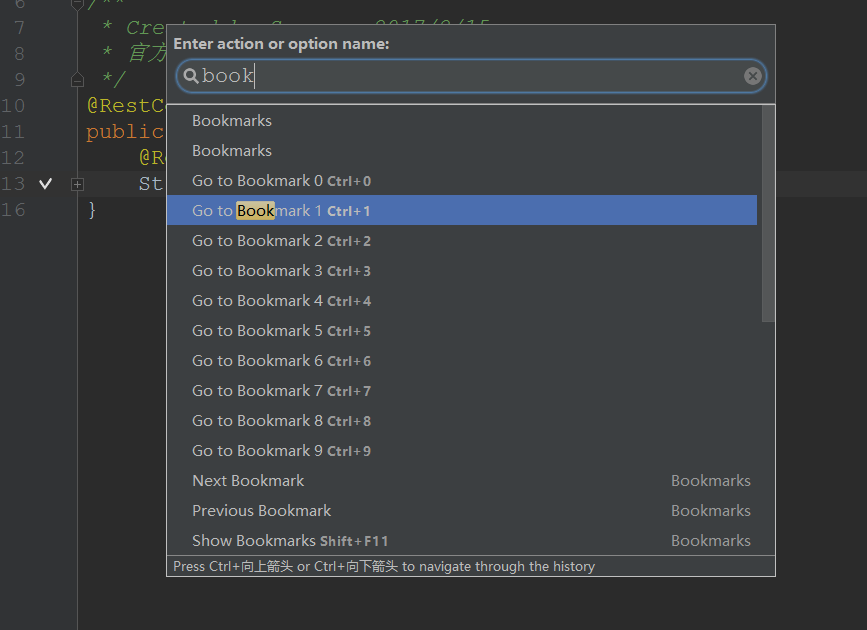
利用书签跳转:
利用收藏来进行定位:
定位类

ctrl+n

定位文件

ctrl + shift +n

定位函数或者属性

ctrl + shift + alt +n

字符串

ctrl + shift + f
列操作
大小写 ctrl+shift+u
列操作
ctrl+shift+alt +j
数据数据是统一的,能够实现批量处理
live template

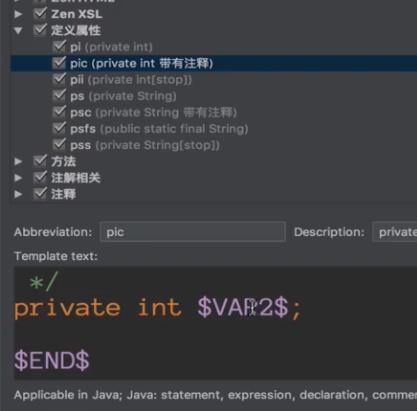
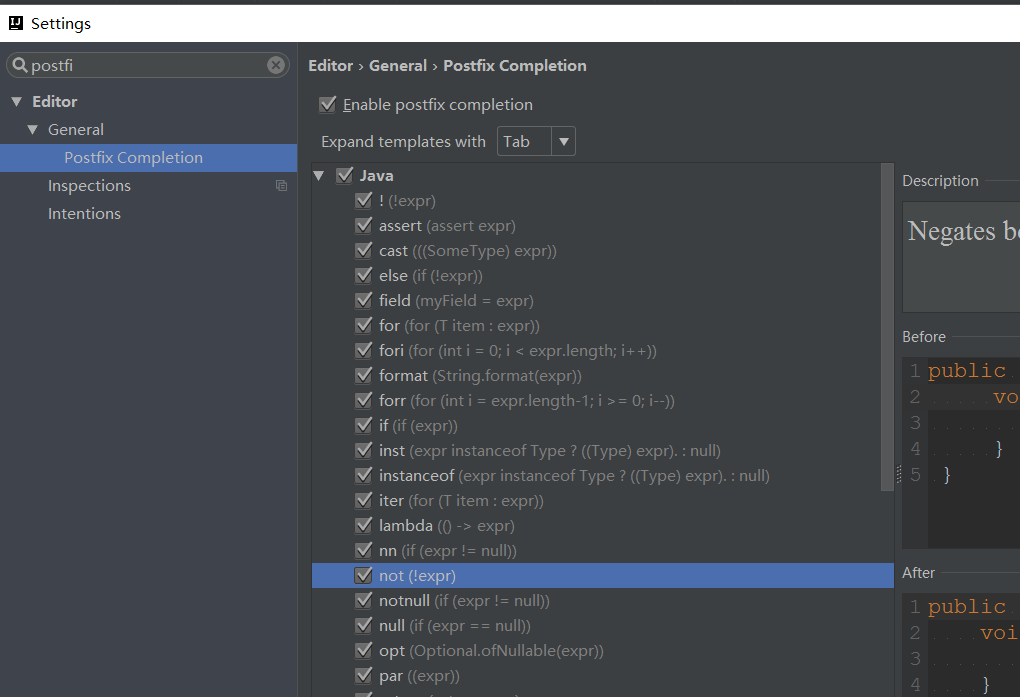
postfix
ALT+ENTER
- 还能够自动创建实现类..
- 导包
- 格式化输出数据
- 修正单词拼写
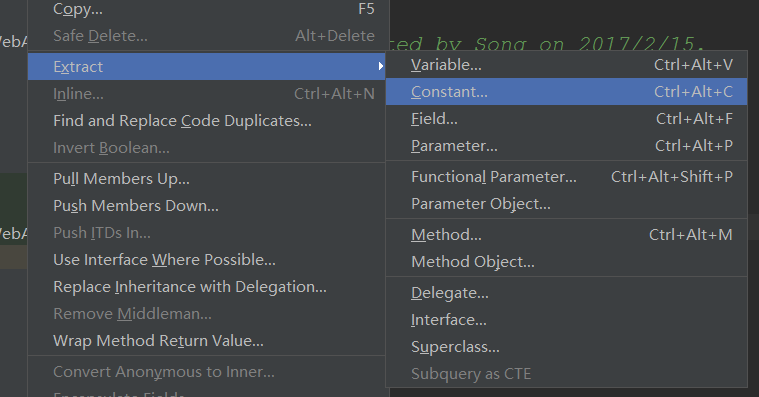
抽取重构
寻找修改轨迹
找写代码的作者(版本控制工具下如git才会有):

撤销修改的痕迹
ctrl+alt+z(在不同的地方撤销的范围也是不一样的)
本地寻找轨迹修改的内容:
localhistroy 使用alt+shift+a掉它出来就可以看到了。
粘贴板
ctrl+shift+v
调用图
ctrl+alt+h
常用快捷键大全参考链接:
总结
使用IDEA是需要在过程中不断去尝试的,当你需要相关的功能时,就去搜索IDEA有没有支持。也不用去背快捷键,用得多了自然就熟了。
最后再给出一个参考资料:
如果文章有错的地方欢迎指正,大家互相交流。习惯在微信看技术文章的同学,想要获取更多的Java资源的同学,可以关注微信公众号:Java3y
随机推荐
- 新建一个express项目的流程
1.先创建一个文件夹,然后创建一个项目,默认有一个:package.json 文件 #初始化项目 npm init 2.初始化项目会出现一个默认的提醒 #这个实用程序将指导您创建一个包,json文件. ...
- 文本在div中始终垂直居中
如果是文本字数固定,在div中垂直居中,相信大家都会 这边分享个不固定文本在div中垂直居中的方法 html代码 <div class="box"> <div c ...
- angular.js学习笔记(一)
1.angular单项数据绑定 2.不要使用控制器的时候: 任何形式的DOM操作:控制器只应该包含业务逻辑.DOM操作则属于应用程序的表现层逻辑操作,向来以测试难度之高闻名于业界.把任何表现层的逻辑放 ...
- hibernate框架搭建
hibernate框架的搭建步骤: 1.导包 2.创建数据库准备表 3.书写orm元数据(对象与表的映射配置文件) 4.书写配置文件 5.书写代码测试 一.导包: 创建web-maven工程添加hib ...
- Vue 学习笔记 — css属性计算的问题
简书 今天在使用Vue时遇到一个问题:在切换css内联属性时某些特殊属性的计算会有问题,无法得到预期的结果. 例子: https://jsfiddle.net/blqw/cLwau40z/ 上面的页面 ...
- 脚本语言丨Batch入门教程第四章:调用与传参
今天是Batch入门教程的最后一章内容:调用与传参.相信通过前面的学习,大家已经掌握了Windows Batch有关的基础知识和编程方法,以及利用Windows Batch建立初级的编程思维方式.今后 ...
- SDL 开发实战(四): SDL 事件处理
在前面学习SDL的例子运行时,我们发现我们的窗口只停留了几秒,但是如果设置更长时间显然也有其他的弊端. 那么有没有一种好的办法可以解决这个问题呢?例如:能不能让窗口一直显示,直到检测到用户用鼠标点击关 ...
- 推荐几个牛逼的 IDEA 插件,还带动图!
阅读本文大概需要 2.3 分钟. 作者:纪莫, cnblogs.com/jimoer 这里只是推荐一下好用的插件,具体的使用方法不一一详细介绍. JRebel for IntelliJ 一款热部署插件 ...
- Animator 动画第一次播放正常,之后播放都不正常的问题解决
Animator 动画第一次播放正常,之后播放都不正常的问题解决 问题描述 第一次点击图片动画播放正常,在点击文字之后,图片没有显示出来,点击空白,播放动画,显示文字. 写了一个卡片翻转的动画,代码如 ...
- [Swift]LeetCode766. 托普利茨矩阵 | Toeplitz Matrix
A matrix is Toeplitz if every diagonal from top-left to bottom-right has the same element. Now given ...