
Windows系统下搭建Git本地代码库
近由于工作需要,要把工作代码做一下版本管理。工作代码也不方便放到github上,也不想付费建私密库,公司也没几个人,所以就想着搭建一个本地Git版本库,来做版本管理。搭建过程如下。
系统环境:Dell OptiPlex 7050
操作系统版本:windows 10 专业版 1803;17134.48
Git工具版本:Git-2.17.0-64-bit.exe和 Gitblit1.8.0.zip,这两个事先下载好。
需要支持的依赖:jdk-8u171-windows-x64.exe,去Java官网下就好了。
1. 因为Git需要Java环境的支持,所以首先要安装好Java环境。Java环境安装这里不在叙述,如有问题去网上查找一下安装教程即可。Java环境安装好之后,配置环境变量。配置好环境变量如图1所示:
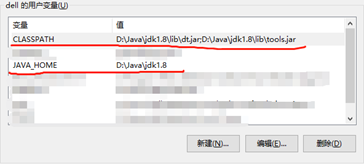

图1 这里的路径是根据我本机Java的安装路径,请根据你自己本机的安装路径进行修改。
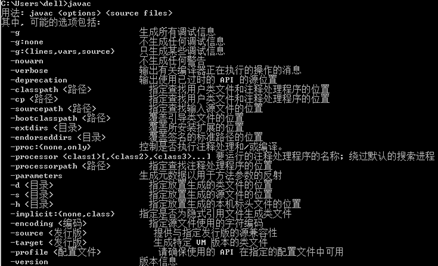
环境变量配置完成之后运行cmd,在cmd命令行窗口中输入javac,如果输出信息如下图所示就表示你的Java环境安装好了。接下来就可以开始进行Git相关的环境配置和安装。
2. Java环境安装好之后。首先解压下载好的gitblit-1.8.0.zip放置到准备放的服务器目录下。
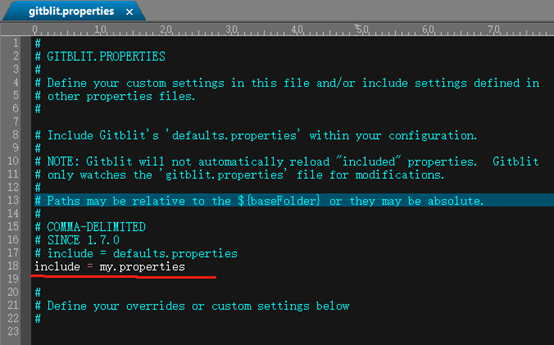
然后修改gitblit安装目录下的data文件夹下的gitblit.properties文件。
将其中的include = defaults.properties这一行注释掉,添加include =my.properties
3. 在data文件夹下找到defaults.properties文件,这个是gitblit默认的配置文件,我们复制一份该文件,重命名为my.properties文件。然后在安装目录下新建一个文件夹project,作为代码仓库目录。
4. 修改my.properties文件,设置本地仓库配置。
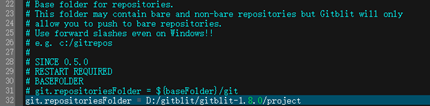
4.1 git.repositoriesFolder(代码仓库路径):这里修改为自己的仓库目录路径,不修改则默认为gitblit目录下的git目录。
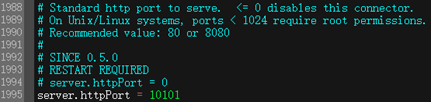
4.2 server.httpPort: 设定http协议的端口号,后面登陆会用到。默认0表示禁用http协议。
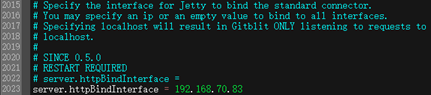
4.3 server.httpBindInterface: 设定服务器的IP地址,这里我们就设定地址为电脑的当前IP。
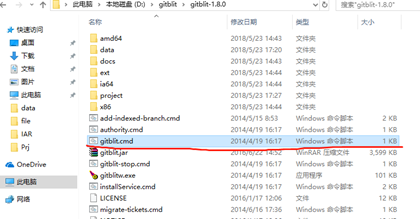
5. 运行gitblit根目录下的gitblit.cmd批处理文件,启动git服务器。
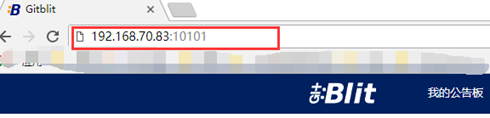
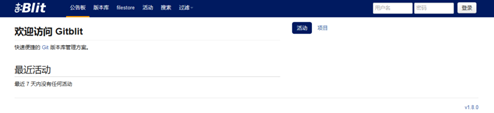
6.git服务器启动后,在浏览器中输入设置的IP:端口号,出现如下界面,即说明服务器启动成功。
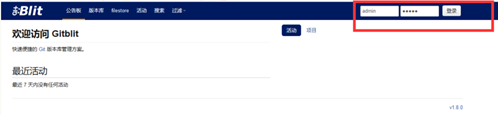
7.然后登陆代码仓库,初始默认为用户名:admin,密码:admin
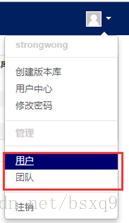
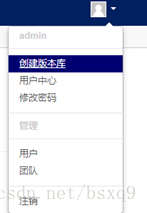
当然,你也可以通过头像处的下拉菜单,新建用户或者团队。
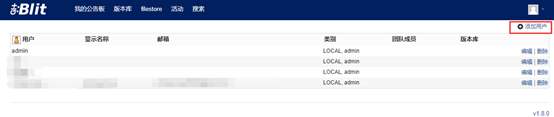
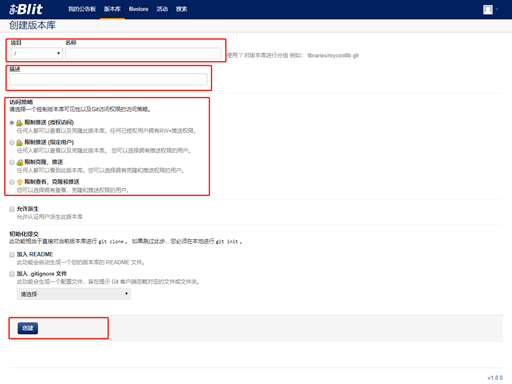
8. 登陆之后通过下拉框,创建一个新的版本库。
按照自己需求填写,项目的名称、描述、访问权限等。然后点击创建。
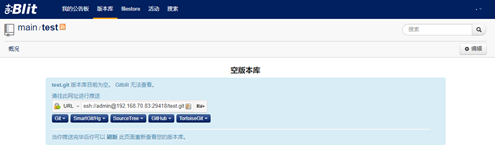
创建成功后会显示一个空版本库。
9. 服务器端搭建完成之后,接下来就是运行Git-2.17.0-64-bit.exe开始安装Git,这里就不做具体说明了,全部使用默认配置,一路next下去就ok,完成安装。
10. 在Git安装目录下创建一个workspace,用来作为上传代码的工作空间。
然后在开始菜单找到GitBash运行git。
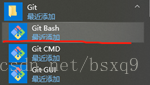
运行Git bash之后在命令行中输入以下命令,完成用户信息配置,设置一下你的用户名和邮箱,不然提交代码会报错。设置命令如下:
git config --global user.name “Your name”
例如:
git config --global user.name “admin”
git config --global user.email “email@example.com”
例如:
git config --global user.email “xxxxxx@gmail.com”
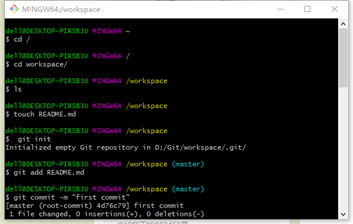
11. 然后进入到workspace目录下,在命令窗口中输入:touch README.md这样就会生成一个README.md文件。
然后继续输入git init,初始化仓库。下面提示的一句话说明创建一个空仓库成功。
接着输入git add README.md 回车,这句话表示把README.md文件添加到即将提交的缓存中,如果想把整个项目提交,直接cd 到项目目录,输入 git add ./ 即添加当前目录即可。
继续输入git commit -m “first commit”回车 这句话是提交说明,引号中即是这次提交的具体描述。
 cd /

 cd workspace

 touch README.md

 git init

 git add README.md

 git commit -m "first commit"
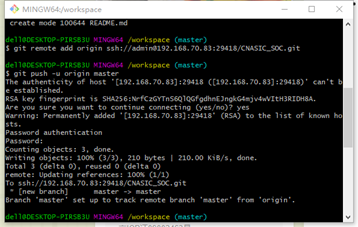
继续输入git remote add origin ssh://admin@192.168.70.83:29418/test.git
Origin后面的地址是你创建的服务器的地址,可以在上面的空白版本页找到。如果你之前提交过,或者这次提交到不同的仓库,这里可能会报错,提示origin目录已经存在之类的。运行git remote rm origin 命令,把之前的目录删除,在重新执行上一条命令就好了。
继续输入git push –u origin master,根据提示输入密码:admin,输入密码是不会显示的,直接回车。即向代码库提交了一次代码。
 git remote add origin ssh://admin@192.168.70.83:29418/test.git

 git push -u origin master
12. 完成之后刷新服务器页面,出现如下界面则说明安装成功。
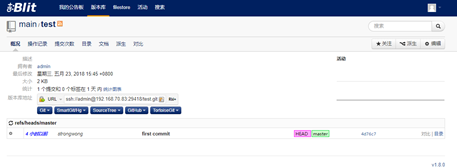
至此,Windows本地段的Git代码管理仓库基本搭建完成。
13.在添加文件和目录的时候可能会遇到一个问题,就是回车符问题。如果遇到了,可以尝试执行以下命令解决。
 git rm -r --cached ./

 git config core.autocrlf false

 git add ./
如有问题和错误欢迎大家指正,strongwong003@gmail.com
参考:https://blog.csdn.net/qwer971211/article/details/71156055
Windows系统下搭建Git本地代码库的更多相关文章
- Windows平台下搭建Git服务器的图文教程
Git没有客户端服务器端的概念,但是要共享Git仓库,就需要用到SSH协议(FTP , HTTPS , SFTP等协议也能实现Git共享,此文档不讨论),但是SSH有客户端服务器端,所以在window ...
- Windows平台下搭建Git服务器的图文教程(转发)
Git没有客户端服务器端的概念,但是要共享Git仓库,就需要用到SSH协议(FTP , HTTPS , SFTP等协议也能实现Git共享,此文档不讨论),但是SSH有客户端服务器端,所以在window ...
- Windows操作系统下搭建Git服务器和客户端。
本文将介绍如何在Windows操作系统下搭建Git服务器和客户端.服务器端采用的是Bonobo Git Server,一款用ASP.NET MVC开发的Git源代码管理工具,界面简洁,基于Web方式配 ...
- 【并行计算】Windows系统下搭建MPI环境
Windows系统下搭建MPI环境 MPI的全称是Message Passing Interface即标准消息传递界面,可以用于并行计算.MPI的具体实现一般采用MPICH.下面介绍如何在Window ...
- windows系统下搭建linux
1.先装虚拟机VMware Workstation(步骤参照度娘) 2.在虚拟机上装CentOS6.5Linux系统(步骤参照度娘) 3.安装SecureCRT终端仿真程序,用来登录Linux服务 ...
- Centos 6.5系统下搭建Git服务器--失败历程
参考博客 http://www.51hei.com/bbs/dpj-28077-1.html http://www.linuxidc.com/Linux/2014-06/103885p2.htm ht ...
- Windows系统下搭建Appium自动化测试框架
简介 一种开源的测试框架(http://appium.io/) 能够用来测试原生Android/iOS应用.混合应用以及webapp 通过webdriver协议来操作应用,其核心是一个web服务器,接 ...
- Windows系统下在Git Bash中把文件内容复制到剪贴板的命令
众所周知,在OS系统中,复制文件内容到剪贴板(比如复制公钥到剪贴板)的命令是: pbcopy < ~/.ssh/id_rsa.pub 在Win7或者Win10下这条命令就没用了.可以这样: cl ...
- Windows系统下搭建WAMP环境
Wamp就是Windos Apache Mysql PHP集成安装环境,即在window下的apache.php和mysql的服务器软件.其中php环境配置是至关重要的一部分,本文就针对php在本地的 ...
随机推荐
- [Swift]LeetCode881. 救生艇 | Boats to Save People
The i-th person has weight people[i], and each boat can carry a maximum weight of limit. Each boat c ...
- [Swift]LeetCode962. 最大宽度坡 | Maximum Width Ramp
Given an array A of integers, a ramp is a tuple (i, j) for which i < j and A[i] <= A[j]. The ...
- Python内置函数(40)——map
英文文档: map(function, iterable, ...) Return an iterator that applies function to every item of iterabl ...
- 双飞翼布局的改造 box-sizing和margin负值的应用
box-sizing + margin负值 升级双飞翼布局 一.box-sizing属性 .content-size, .border-size{ width: 200px; height: 100p ...
- Session知识点
知识点概要 - Session - CSRF - Model操作 - Form验证(ModelForm) - 中间件 - 缓存 - 信号 内容详细: 1. S ...
- JS 中 原生方法 (四) --- Object
Javascript 中 str. arr.date.obj 等常见的原生方法总结 本文也说主要阐释了 Javascript 中的基础类型和 引用类型的自带方法,那么熟悉的同学又可以绕道了 总是绕道, ...
- 给vs2015添加EF
今天做EF的小例子时,发现需要添加实体数据模型,但是不管怎么找在新建项中都找不到这个选项,这是怎么回事,于是就开始百度吧,有的说可能是VS安装时没有全选,也有的人说可能是重装VS时,没有将注册表清除, ...
- Java序列化和反序列化,你该知道得更多
序列化 (Serialization)是将对象的状态信息转换为可以存储或传输的形式的过程.在序列化期间,对象将其当前状态写入到临时或持久性存储区.以后,可以通过从存储区中读取或反序列化对象的状态,重新 ...
- leetcode — decode-ways
/** * Source : https://oj.leetcode.com/problems/decode-ways/ * * * A message containing letters from ...
- Java开发知识之Java的集成开发环境
Java开发知识之Java的集成开发环境 一丶Eclipse 开发环境 Eclipse是IBM公司花了4000万美金开发的一个集成开发环境.是一个免费开源的. 下载官网: http://www.ecl ...