
Linux从入门到进阶全集——【第十四集:Shell基础命令】
1,Shell就是命令行执行器
2,作用:将外层引用程序的例如ls ll等命令进行解释成01表示的二进制代码给内核,从而让硬件执行;硬件的执行结果返回给shell,shell解释成我们能看得懂的代码返回给我们。
3,查看linux支持的shell:vim /etc/shells
4,echo命令
作用:打印字符串:echo "abc" 回车后输出abc。
-e:输出转义字符,例如:echo -e "abc\bd" ==>输出abd ==》-e的作用就是将\b解释成退格,向左删除一个字符,所以输出abd。
转义字符:
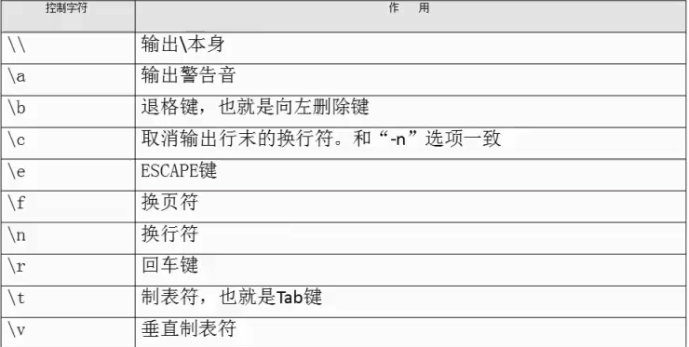
5,echo支持颜色高亮输出:echo -e "\e[1;31m abcd \e[0m" ===》 输出的abcd是红色,在linux中31m表示红色。其他颜色执行尝试或者百度。
6,第一个shell:
使用vim命令:vim shell_01.sh新建文件==》向里面写入:
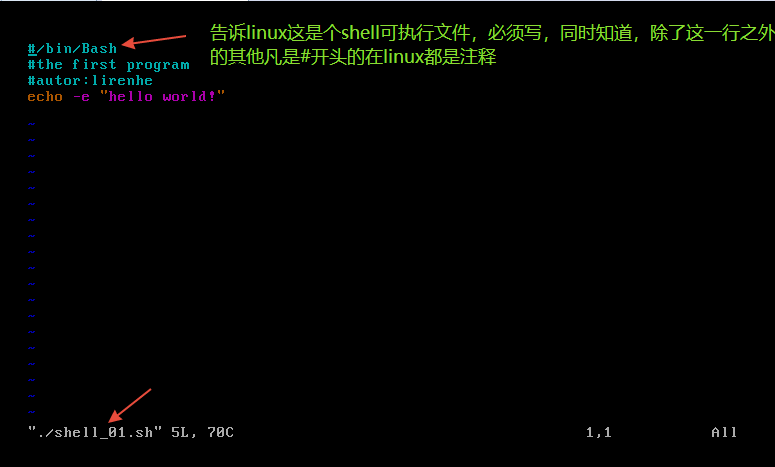
7,保存后退出,这个时候是不能执行的:
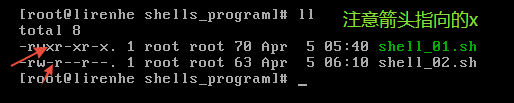
没有赋权,这个.sh文件不可执行:使用chmod命令,chmod 755 shell_02.sh进行赋权。
8,不能直接使用shell_01.sh来执行,而必须使用./shell_01.sh来执行或者全路径来执行。
9,也可以使用bash命令来执行:bash shell_02.sh
10,history命令:
-c:清除历史命令
-w:把缓存中的历史命令写入历史命令保存文件:~/.bash_history
进入/etc/profile文件,查找HISTSIZE=1000可以修改历史命令保存条数。

使用!n执行编号的某条命令:
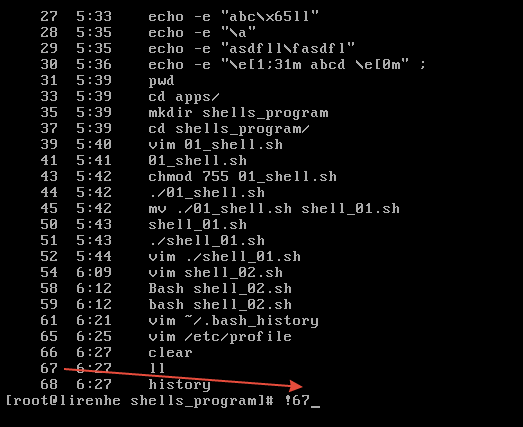
!!:重复执行上一条命令
!xxx:执行上一条(最近一条)xxx开头的命令
11,命令别名:临时生效方式=》alias xx xxx 或者 alias xx ‘xxx -x’将命令和参数使用单引号包起来。
例如:alias vi vim alias lsa ‘ls -a’ ==>输入lsa的效果和ls -a一样。
使用alias命令查看所有别名:
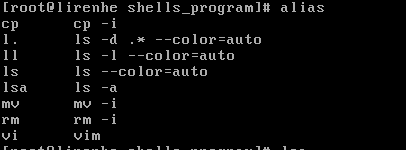
永久生效方式=》vim /root/.bashrc修改这个配置文件:

===》跟着改写就行。
注意:不要使用别名替代已有命令,否则已有命令失效。
删除别名:unalias xx 例如:unalias vi
12,vi和vim的区别:
输入vi /etc/passwd和vim /etc/passwd可以看出基本的区别。
13,命令执行顺序(不做学习-有必要百度):一定要使用路径来执行.sh文件,否则配置环境变量。
只需注意:echo $PATH查看环境变量,使用whereis 查看命令路径。
14,常用快捷键
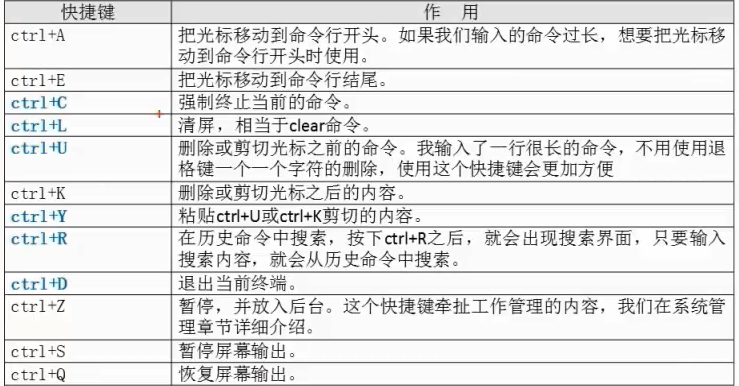
15,输入输出重定向
标准输入输出:键盘输入就是标准输入,显示屏输出就是标准输出。
输入输出重定向:不从键盘输入,不输出到显示屏就是输入输出重定向。
命令 > 文件:覆盖
命令 >> 文件:追加
举例:
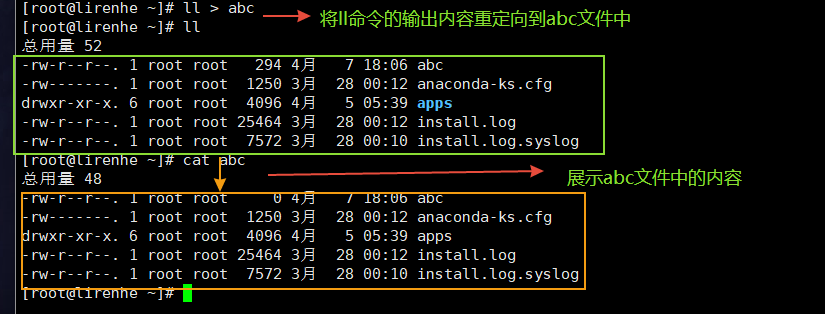
如果执行的是错误命令就没办法将错误信息输出到abc文件中,举例:

解决办法:
命令 2> 文件(覆盖),命令 2>> 文件(追加):注意--》2和>或者>>不能有空格。
注意:>是覆盖输出重定向,会覆盖之前的内容,尽量使用>>追加重定向符。
上述的保存输出的方式不实用,因为要做判断是否正确或者错误输出,一般采用下述方式:
命令 &> 文件或者命令 &>> 文件
把正确的输出保存到文件1,把错误的输出保存到文件2:命令 >> 文件1 2>> 文件2 举例:
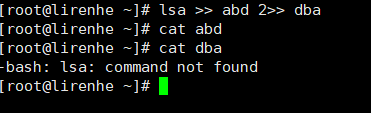
关于输入 重定向,使用wc来举例:
wc:作用:统计字符,如:
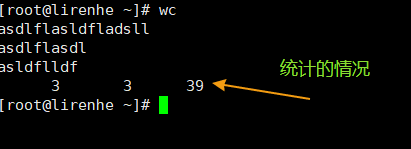
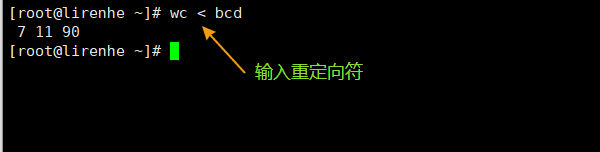
wc的几个参数:
-c:统计字节数
-w:统计单词数
-l:统计行数
16,多命令顺序执行与管道符
多命令顺序各自执行:命令1;命令2;命令3
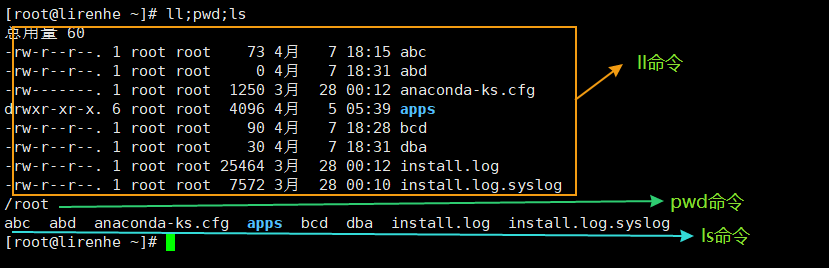
多命令逻辑与执行:命令1&&命令2&&命令3 :命令1执行正确,执行命令2。。。
多命令逻辑或执行:命令1||命令2||命令3 :命令1执行错误,执行命令2。。。
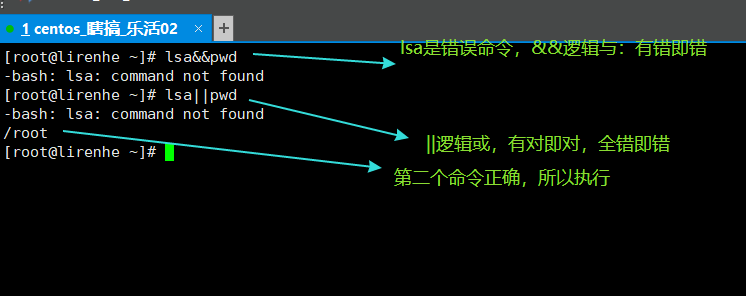
逻辑与和逻辑或共同使用案例:命令 && echo yes || echo no
管道符(不重点讲,很简单):| (单竖线):与逻辑与不同。
基本使用:ls -a | more 或者ls -a | grep xxxx :grep命令有些重要的参数,详情百度,比如--color -i:忽略大小写 -n:输出行号
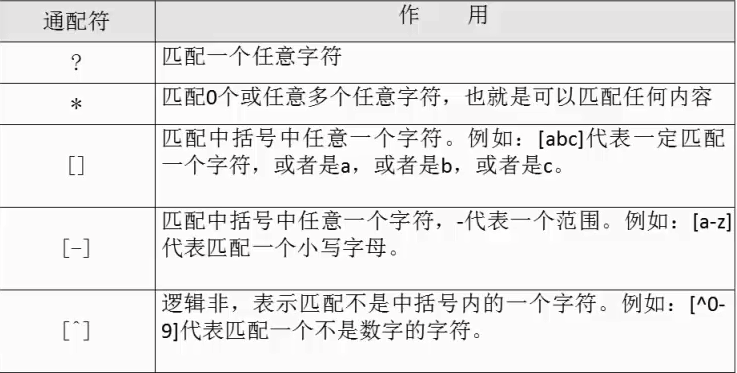
17,通配符:知道有哪些功能,在使用时去百度
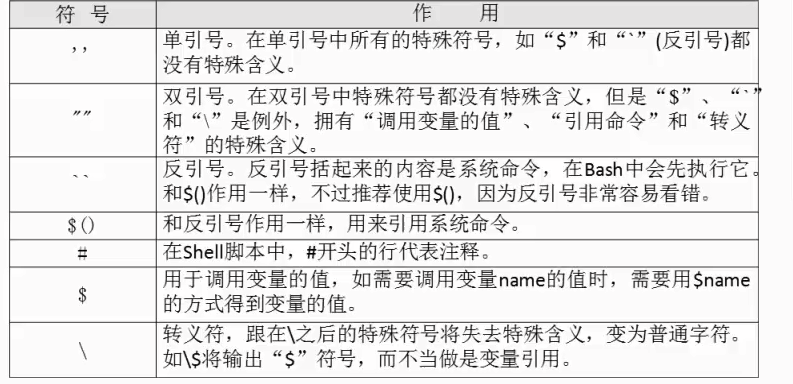
bash中其他特殊符号:明白什么基本功能就行
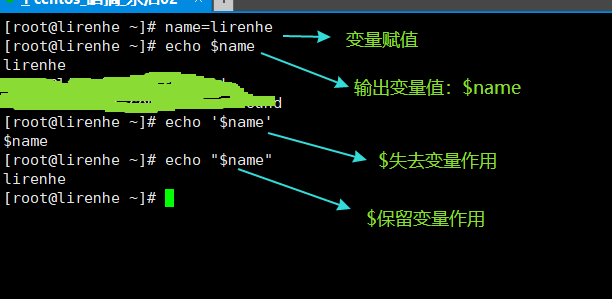
举个简单例子:

18,bash变量
变量命名不能以数字开头。
linux中默认类型都是 字符串型,如果要进行数值运算,则必须指定变量为类型为数值型。
如果赋值比如:name=li renhe,值中间有空格,需要使用单引号或者双引号。建议:凡是赋值,都用单引号或者双引号括起来。
系统变量赋值给自定义变量:使用反引号或者$()命令。建议:使用$(),防止把反引号看成单引号。如:d=$(date)。
环境变量建议大写,便于区分。
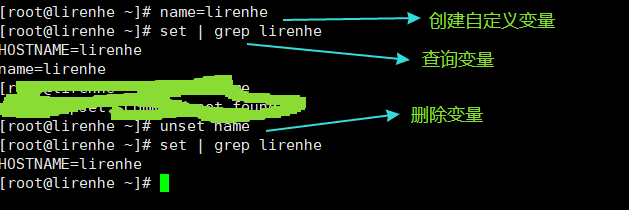
set:查看系统中所有变量的定义,包括系统中定义好的变量。
upset:删除变量。例如:
环境变量:变量名称固定,可修改它的值。同时可以用户自定义环境变量。
设置环境变量:export 变量名=变量值
env:查询变量
unset 变量名:删除变量。
环境变量PATH:指定命令路径。设置(变量叠加)该变量值:PATH="$PATH":/root/xxxxxxxx。
环境PS1:定义系统提示符的变量。一般用不着,除非是linux系统管理员--》详情百度。
位置参数变量:一般用不着,除非是linux系统管理员--》详情百度。
预定义变量:一般用不着,除非是linux系统管理员--》详情百度。
数值运算与运算符(几乎所有运算符):
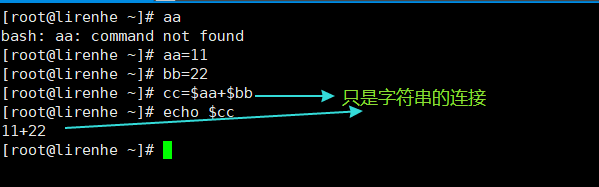
以上运算都是字符串类型的拼接,解决办法:
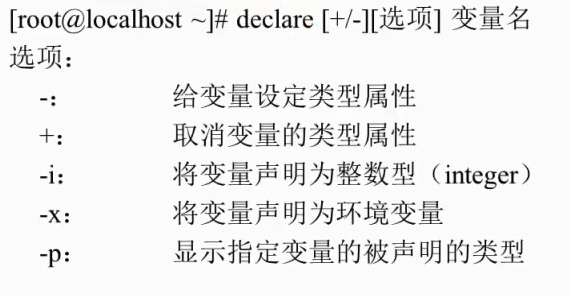
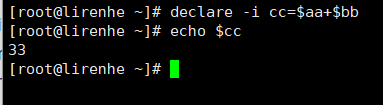
使用$(expr $aa + $bb)方式:(expr函数)
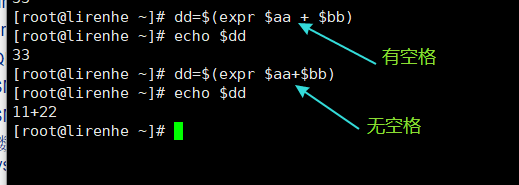
推荐:使用双空格方式:不在乎有无空格
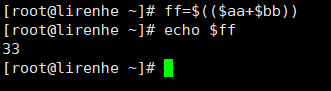
在运算符的使用中,如果不知道它们的优先级,统一使用括号(),因为括号的优先级最高。
Linux从入门到进阶全集——【第十四集:Shell基础命令】的更多相关文章
- Linux从入门到进阶全集——【第八集:软件包管理:rpm、tar、yum】
1,对Linux下软件的了解 源码包:未编译,要编译安装. 二进制包:已编译,可直接安装. 2,centos和ubuntu下的软件包对比: [centos]rpm文件手动安装,使用rpm指令 ...
- Linux从入门到进阶全集——【第十四集:Shell编程-export命令】
参考: https://www.cnblogs.com/guojun-junguo/p/9855356.html 功能说明:设置或显示环境变量. 语 法:export [-fnp][变量名称]=[变量 ...
- Linux从入门到进阶全集——【第十五集:安装apache服务器】
1,查看是否安装了httpd软件包以及其依赖:rpm -qa httpd(rpm -qa | grep httpd),如果没有输出任何信息,表示你没有安装httpd软件包,如果有输出一般是已经安装了: ...
- Linux从入门到进阶全集——【第十四集:Shell编程】
正则表达式(与通配符) 正则表达式:匹配字符串,属于包含匹配[只要包含匹配条件就行],grep,awk,sed等命令支持正则表达式 通配符(*,?,[]):匹配文件名,属于完全匹配[必须是完全匹配条件 ...
- Linux Shell系列教程之(十四) Shell Select教程
本文是Linux Shell系列教程的第(十四)篇,更多Linux Shell教程请看:Linux Shell系列教程 在上一篇文章:Linux Shell系列教程之(十三)Shell分支语句case ...
- (转)Linux Shell系列教程之(十四) Shell Select教程
本文属于<Linux Shell 系列教程>文章系列,该系列共包括以下 18 部分: Linux Shell系列教程之(一)Shell简介 Linux Shell系列教程之(二)第一个Sh ...
- 如约而至,Java 10 正式发布! Spring+SpringMVC+MyBatis+easyUI整合进阶篇(十四)Redis缓存正确的使用姿势 努力的孩子运气不会太差,跌宕的人生定当更加精彩 优先队列详解(转载)
如约而至,Java 10 正式发布! 3 月 20 日,Oracle 宣布 Java 10 正式发布. 官方已提供下载:http://www.oracle.com/technetwork/java ...
- SpringBoot进阶教程(六十四)注解大全
在Spring1.x时代,还没出现注解,需要大量xml配置文件并在内部编写大量bean标签.Java5推出新特性annotation,为spring的更新奠定了基础.从Spring 2.X开始spri ...
- 爱,死亡和机器人 第十四集 齐马蓝 中文字幕(Python处理utf8文件获取想要的内容)
处理代码 file = "a.srt" fi = open(file, mode='r') a = fi.readline() i = 1 while len(str(a)) != ...
随机推荐
- Android activity创建三部曲
1.新建类继承Activity或其子类,现在一般继承AppCompatActivity public class TestActivity extends AppCompatActivity { @O ...
- (一)V4L2学习流程
title: V4L2学习流程 date: 2019/4/23 18:00:00 toc: true --- V4L2学习流程 参考资料 关键资料,插图让人一下子就理解了 Linux摄像头驱动1--v ...
- Tomcat系列(6)——Tomcat处理一个HTTP请求的过程
Tomcat的架构图 图三:Tomcat Server处理一个HTTP请求的过程 处理HTTP请求过程 假设来自客户的请求为:http://localhost:8080/test/index.js ...
- Python高级笔记(二) -- 深拷贝和浅拷贝
1. 深拷贝 1.1 类型1 注意: d没有改变, 因为d所拷贝的数据没有改变, 而是c往后添加数据. 1.2 类型2: 元组 如果copy.copy拷贝的是元组是深拷贝! 不会进行浅拷贝, 仅仅是指 ...
- axios 或 ajax 请求文件
axios 或 ajax 请求文件 axios({ url: path + '/monitor/exportPicture' + '?access_token=' + getToken(), meth ...
- web服务器软件
web服务器软件 1. 相关信息 接收用户请求,处理请求,作出响应.在web服务器软件中,可以部署web项目,让用户通过浏览器访问这些项目. 常见的Java相关的web服务器软件: webLogic: ...
- Android Studio安装后配置默认新工程目录以及.gradle,.android,.m2和system,config目录
关于在哪里设置:以下所有设置都是在没有打开工程的前提下设置的, Configure > Settings 如图: 不要使用 Configure > Project Defaults> ...
- PLSQL Developer导入dmp文件,一闪而过
在导入数据的时候,一闪而过,也没有任何报错信息. 在环境变量里添加ORACLE_HOME=D:\app\product\11.2.0\dbhome_1就行,此路径是指oracle安装路径.我是用这种方 ...
- Cocoapods安装 2018-11-01更新
2018-11-1 更新 pod install 报错 [!] Oh no, an error occurred. Cocoapods 需要更新 主要涉及2点内容 一.ruby 更新(V2.5.3 ...
- python3简单实现支持括号的加减乘除运算
1.首先表达式的空格. 2.循环计算最内层带括号的表达式(提取运算符出现的顺序,然后计算) 3.计算最外层的表达式输出. 刚接触python,代码不够严谨,仅实现功能.不知道如何在函数中使用运算符变量 ...