
Docker入门(windows版),利用Docker创建一个Hello World的web项目
Docker
当大家点开这篇博客的时候,相信大家对docker多多少少也有些认识了,最近学习docker这门技术,略微有些心得,写篇文章记录一下学习过程并帮大家跳过一些坑。
docker的核心有两个,一个是容器,一个是镜像。
镜像:可以理解为是只读的文件,我个人理解为是应用程序,例如tomcat,mysql,redis等
容器:可以理解为迷你的linux系统,是由docker创建的,镜像就是运行在容器中,容器之间也是彼此隔离的,比如我可以在docker中运行几个mysql服务
理解docker的核心概念之后我们进入实战
Dokcer实战
安装Docker
安装Docker很简单,windows系统安装的是Docker Desktop 点击下载(这是从官网扒下来的链接大家放心下载,也可以直接去官网下 Docker官网)
安装过程也很简单,没有多余的配置,一直下一步就可以了,这里就不放安装过程截图了_
装好docker之后,启动docker desktop,然后在命令提示符中输入,docker version,出现
C:\Users\10419>docker version

Client:

 Cloud integration: 1.0.14

 Version:           20.10.6

 API version:       1.41

 Go version:        go1.16.3

 Git commit:        370c289

 Built:             Fri Apr  9 22:49:36 2021

 OS/Arch:           windows/amd64

 Context:           default

 Experimental:      true

Server: Docker Engine - Community

 Engine:

  Version:          20.10.6

  API version:      1.41 (minimum version 1.12)

  Go version:       go1.13.15

  Git commit:       8728dd2

  Built:            Fri Apr  9 22:44:56 2021

  OS/Arch:          linux/amd64

  Experimental:     false

 containerd:

  Version:          1.4.4

  GitCommit:        05f951a3781f4f2c1911b05e61c160e9c30eaa8e

 runc:

  Version:          1.0.0-rc93

  GitCommit:        12644e614e25b05da6fd08a38ffa0cfe1903fdec

 docker-init:

  Version:          0.19.0

  GitCommit:        de40ad0
说明docker已经安装好了
利用docker安装tomcat
进入docker官网查找需要安装的镜像,这里直接安装tomcat
C:\Users\10419>docker pull tomcat

Using default tag: latest

latest: Pulling from library/tomcat

bd8f6a7501cc: Pull complete

44718e6d535d: Pull complete

efe9738af0cb: Pull complete

f37aabde37b8: Pull complete

b87fc504233c: Pull complete

8bf93eef8c9e: Pull complete

8d33b4df10ef: Pull complete

2d77aa1a5442: Pull complete

baa04cc4071d: Pull complete

a3a752513415: Pull complete

Digest: sha256:0509684774ac53d8b152f4a50dd92889218a8633c0feddb4b35d092e55cd215d

Status: Downloaded newer image for tomcat:latest

docker.io/library/tomcat:latest
如果下载速度慢的话,可以换成国内的下载镜像
然后我们可以使用命令查看docker的镜像:docker images (images就是docker镜像的意思)
C:\Users\10419>docker images

REPOSITORY    TAG       IMAGE ID       CREATED        SIZE

tomcat        latest    c0e850d7b9bb   2 weeks ago    667MB

hello-world   latest    d1165f221234   2 months ago   13.3kB
启动tomcat
启动tomcat只需要输入命令:docker run -p 8000:8080 tomcat
(-p 8000:8080 的意思就是tomcat在容器内启动的端口是8080,把8080这个端口映射到 windows的8000端口上)
C:\Users\10419>docker run -p 8000:8080 tomcat
Tomcat 404报错解决
启动成功之后访问localhost:8000,报错404

这里有个坑,先使用命令docker ps 查看当前运行的容器
C:\Users\10419>docker ps

CONTAINER ID   IMAGE     COMMAND             CREATED         STATUS         PORTS                                       NAMES

54f85f2559cd   tomcat    "catalina.sh run"   6 minutes ago   Up 6 minutes   0.0.0.0:8000->8080/tcp, :::8000->8080/tcp   silly_morse
找到container ID,这个是容器的ID,是我们和容器交互的标识,使用命令docker exec -it <container ID> /bin/bash 就可以进入容器
root@0be1774e1e5e:/usr/local/tomcat#
使用命令 ls查看当前文件夹目录
C:\Users\10419>docker exec -it 54f85f2559cd /bin/bash
root@54f85f2559cd:/usr/local/tomcat# ls

BUILDING.txt     LICENSE  README.md      RUNNING.txt  conf  logs            temp     webapps.dist

CONTRIBUTING.md  NOTICE   RELEASE-NOTES  bin          lib   native-jni-lib  webapps  work
注意这里有两个文件夹 webapps和webapps.dist
使用命令ls -1 webapps 发现文件夹为空
root@b375a81f10ca:/usr/local/tomcat# ls -1 webapps
使用ls -1 webapps.dist发现原本webapps中的文件全在webapps.dist中
root@54f85f2559cd:/usr/local/tomcat# ls -1 webapps.dist

ROOT  docs  examples  host-manager  manager
解决办法就是把webapps.dist合并到webapps中
root@54f85f2559cd:/usr/local/tomcat# mv webapps.dist/* webapps/

root@54f85f2559cd:/usr/local/tomcat# rm -rf webapps.dist/
但是这样并不能一劳永逸,重启之后还是会报错404,tomcat还是会有webapps.dist这个文件夹
使用命令docker ps记下刚刚修改好的tomcat的容器id
C:\Users\10419>docker ps

CONTAINER ID   IMAGE     COMMAND             CREATED         STATUS         PORTS                                       NAMES

54f85f2559cd   tomcat    "catalina.sh run"   3 minutes ago   Up 3 minutes   0.0.0.0:8000->8080/tcp, :::8000->8080/tcp   silly_morse
解决办法:把修改好webapp的tomcat镜像提交一个新的本地镜像
C:\Users\10419>docker commit -m="修复404" -a="fengzeng" 54f85f2559cd new-tomcat:1.0

sha256:99efe959f94c616aad213fc4c4b899cd1d16faac7511834ee5942fbd6693e8c6
(-m 是本次提交的内容, -a是提交的作者, 54f85f2559cd是修改好的tomcat的容器id, new-tomcat是新的镜像名称,:1.0是版本号)
提交完成后,查看我们的镜像仓库docker images
C:\Users\10419>docker images

REPOSITORY   TAG       IMAGE ID       CREATED          SIZE

new-tomcat   1.0       99efe959f94c   33 seconds ago   672MB

tomcat       latest    c0e850d7b9bb   2 weeks ago      667MB
就能看到我们刚刚提交的new tomcat了。
然后我们启动它,docker run -p 8000:8080 99efe959f94c(也可以写成new-tomcat:1.0,注意一定要带上版本号,不然默认的是latest)
再次访问localhost:8000

访问成功!!!
在docker部署自己的html页面
随便建一个文件夹,在里面放两个文件,一个是需要部署到tomcat webapps上的文件,一个是Docker的自定义镜像文件

在docker-web文件夹中新建一个index.html 在里面写上<h1>hello world</h1>就ok
然后在上一级目录新建一个Dockerfile文件,不能有任何后缀
在里面写上
#使用new-tomcat:1.0部署这个文件

From new-tomcat:1.0

#等同于命令 cd /usr/local/tomcat/webapps

WORKDIR /usr/local/tomcat/webapps

#ADD用于复制本地文件到镜像中

ADD docker-web ./docker-web
然后使用命令 docker build -t fengsir/mydocker:1.0 C:\Users\10419\Desktop\mydocker
注:-t是为添加的新镜像赋予一个名称,:1.0是版本号,C:\Users\10419\Desktop\mydocker 这是刚刚创的文件夹的目录,直接复制进来,docker会自动加载里面的Dockerfile文件。
出现以下提示代表新镜像构建成功!!!
[+] Building 0.3s (8/8) FINISHED

 => [internal] load build definition from Dockerfile                                                 0.0s

 => => transferring dockerfile: 234B                                                                 0.0s

 => [internal] load .dockerignore                                                                    0.0s

 => => transferring context: 2B                                                                      0.0s

 => [internal] load metadata for docker.io/library/new-tomcat:1.0                                    0.0s

 => [1/3] FROM docker.io/library/new-tomcat:1.0                                                      0.1s

 => [internal] load build context                                                                    0.0s

 => => transferring context: 72B                                                                     0.0s

 => [2/3] WORKDIR /usr/local/tomcat/webapps                                                          0.0s

 => [3/3] ADD docker-web ./docker-web                                                                0.0s

 => exporting to image                                                                               0.1s

 => => exporting layers                                                                              0.0s

 => => writing image sha256:700c6b5c8df50f797b8978476376f63d7f9df11fd636b1d8342e28457bd1894c         0.0s

 => => naming to docker.io/fengsir/mydocker-web:1.0                                                  0.0s

Use 'docker scan' to run Snyk tests against images to find vulnerabilities and learn how to fix them
接着使用命令docker images查看当前镜像
C:\Users\10419>docker images

REPOSITORY             TAG       IMAGE ID       CREATED          SIZE

fengsir/mydocker-web   1.0       700c6b5c8df5   16 seconds ago   672MB

new-tomcat             1.0       99efe959f94c   7 minutes ago    672MB

tomcat                 latest    c0e850d7b9bb   2 weeks ago      667MB
运行新创建的镜像docker run fengsir/mydocker-web:1.0
注:一定要带上版本号,或者替换成IMAGE ID docker run 700c6b5c8df5
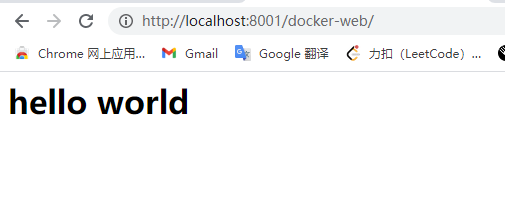
启动成功,访问localhost:8000/docker-web
总结
docker 常用命令
| 命令 | 用法 | 注 |
|---|---|---|
| 查看镜像 | docker images | |
| 查看运行中的容器 | docker ps | |
| 停止容器运行 | docker stop (CONTAINER ID) | |
| 重启容器 | docker restar CONTAINER ID | 用于容器stop后 |
| 进入容器 | docker exec -it (CONTAINER ID) /bin/bash | |
| 运行镜像 | docker run (CONTAINER ID | |
| 删除容器 | docker rm CONTAINER ID | 删除镜像需要先删除容器 |
| 删除镜像 | docker rmi (IMAGE ID) |
还学到一个新的linux命令
mv webapps.dist/* webapps 把webapps.dist目录下所有文件移动到webapps目录中
嘿嘿,暂时就这么一点心得,后续再见啦
谢谢你这么好看还给我点赞
Docker入门(windows版),利用Docker创建一个Hello World的web项目的更多相关文章
- 创建一个简单的 Springboot web项目
1.点击Project 2.点击 Next 3.项目名 4.web 项目 4.确认 5.pom.xml <?xml version="1.0" encoding=" ...
- Docker入门详解——安装docker并利用docker搭建lnmp
首先我们需先安装docker环境,这个比较简单,以centos7为例 docker在centos7上安装需要系统内核版本3.10+,可以通过uname -r查看内核版本号,如果版本不符请自行查阅资料更 ...
- Docker入门之 - 如何安装Docker CE
原文:Docker入门之 - 如何安装Docker CE 版权声明:本文为博主原创文章,未经博主允许不得转载. https://blog.csdn.net/u012055638/article/det ...
- 【实战】Docker入门实践二:Docker服务基本操作 和 测试Hello World
操作环境 操作系统:CentOS7.2 内存:1GB CPU:2核 Docker服务常用命令 docker服务操作命令如下 service docker start #启动服务 service doc ...
- docker:(2)通过Dockerfile构建镜像并发布web项目
上一篇讲解了docker的基本使用 http://www.cnblogs.com/xiaochangwei/p/8204511.html 虽然通过修改获取到的镜像可以达到使用目的,但是多操作几次就会发 ...
- 使用eclipse创建一个简单的Java Web应用程序
关于Java JDK/JRE.Tomcat的配置等等都没什么好说的,主要记录一下使用Eclipse创建web工程时的一些点以及说一说自己用IDEA的创建失败的过程(IDEA没运行成功...暂时不想弄了 ...
- SharePoint创建一个简单的Visio Web部件图
SharePoint创建一个简单的Visio Web部件图 Visio有很多强大的Mash-up混聚功能,使它能够轻松集成到SharePoint 2010中. 1. 打开Visio 2010,创建新的 ...
- webstorm创建nodejs + express + jade 的web 项目
webstorm创建nodejs + express + jade 的web 项目 前简单了解过nodejs,觉得用nodejs来做个网站也太麻烦了,要自己拼html的字符串返回,这能做网站嘛? 最近 ...
- 创建以mybatis为基础的web项目(2)mabitis中的一对一关系项目实战
mabitis中的一对一关系项目实战: 1.首先根据创建以mybatis为基础的web项目(1)中的流程将web项目部署好 打开IDE,建立web工程 在lib下面粘贴mybatis的jar,log4 ...
随机推荐
- 微信退款通知,退款回调数据解密.SHA256签名AEAD_AES_256_GCM解密
$xmlResult = file_get_contents("php://input");//获取微信的数据$result = $this->xmlToArray($xml ...
- Java入土---基本DOS命令
基本DOS命令 打开cmd方式 开始+系统+命令提示符 win+R,输入cmd 在任意文件夹下,按住shift + 右键,打开命令行窗口 资源管理器里打开 常用DOS命令 盘符切换 E: dir命令查 ...
- 统计学中数据分布的偏度(skewness)和峰度(kurtosis)
- 面试题 正则表达式 验证邮箱 Pattern.matches
故事背景 今天面试遇到这道题,对正则表达式还是有些懵,面试完回家复盘实现一下.这里使用到了 Pattern 这个类来校验正则表达式. 正则表示式分析: ^([a-z0-9A-Z]+[-|\\.]?)+ ...
- 【面经】MyBatis常见面试问题
1.什么是 MyBatis? 答:MyBatis 是一个可以自定义 SQL.存储过程和高级映射的持久层框架. 2.讲下 MyBatis 的缓存 答:MyBatis 的缓存分为一级缓存和二级缓存,一级缓 ...
- Reverse Shell Cheat Sheet
Reverse Shell Cheat Sheet If you're lucky enough to find a command execution vulnerability during a ...
- Markdown初识及基本使用
Markdown初识及基本使用 由Typora编写. 一.初识Markdown 允许人们使用易读易写的纯文本格式编写文档. 是一种轻量级标记语言 编写的文档可以导出 HTML .Word.图像.P ...
- Spring AOP统一日志 全量日志
Spring AOP 切面@Around注解的具体使用 lichuangcsdn 2019-02-19 23:21:36 63936 收藏 61分类专栏: Spring 文章标签: Spring AO ...
- IDEA端口占用的解决方案
使用端口查找到对应的进程PID: netstat -ano | findstr "端口" 查找到对应PID的进程信息 tasklist /v /fi "PID eq &l ...
- 读懂jstack
1 jstack jstack是JDK自带的一种线程栈跟踪工具,用于生成java虚拟机当前时刻线程快照.在定位线程卡顿.死锁.block等原因的时候非常有用.使用方法是: jstack [-l] pi ...