
webgl 系列 —— 初识 WebGL
初识 WebGL
什么是 WebGL
webgl 在支持 canvas 的浏览器中进行 2d 或 3d 渲染。
webgl 程序除了有 Html、javascript,还需要加入着色器语言(GLSL ES)。
WebGL 使得网页在支持 HTML <canvas> 标签的浏览器中,不需要使用任何插件,便可以使用基于 OpenGL ES 2.0 的 API 在 canvas 中进行 3D 渲染 —— MDN WebGL 教程
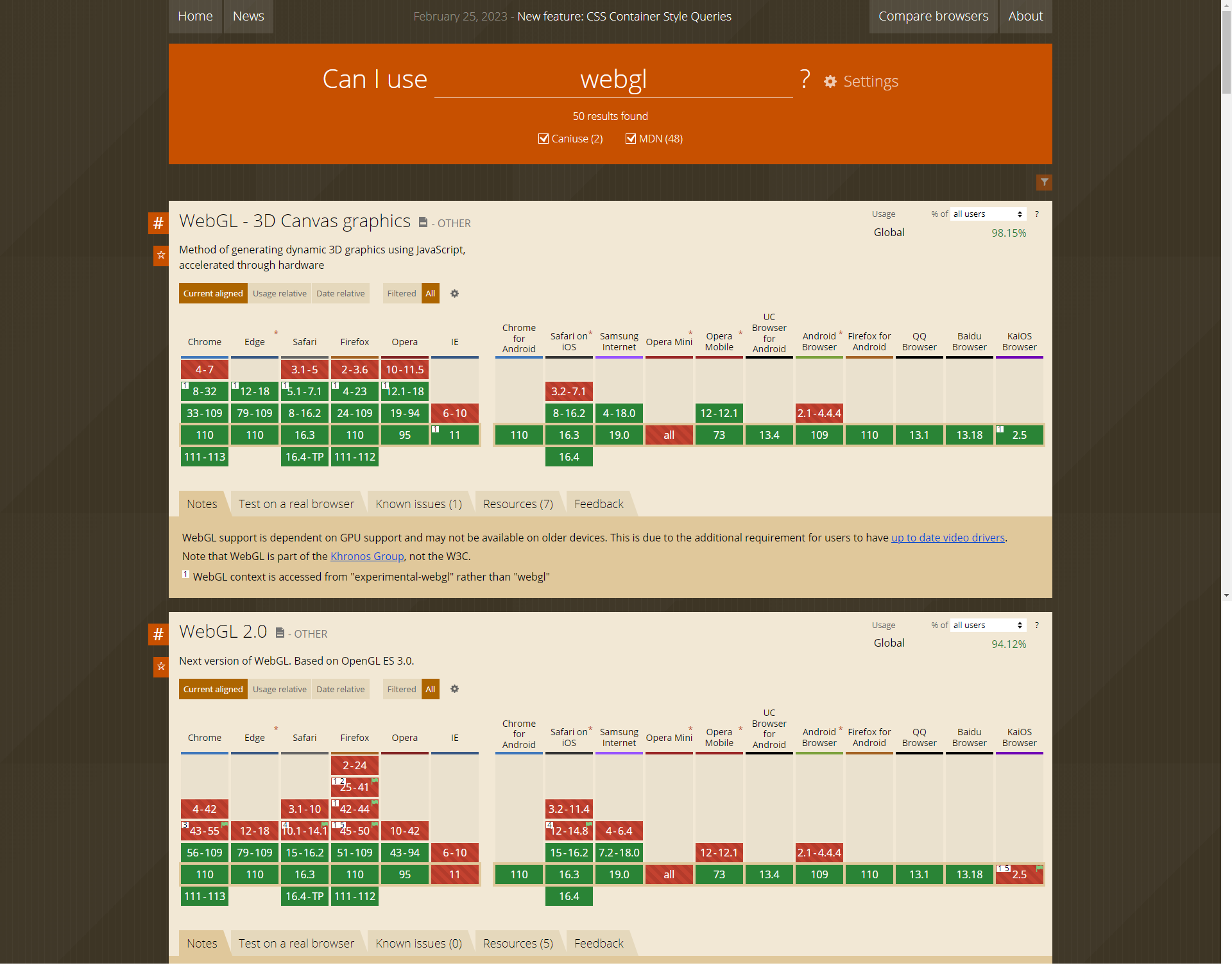
通过 caniuse 得知 webgl(98.15%) 和 webgl 2.0(94.12%) 的支持情况。请看下图:
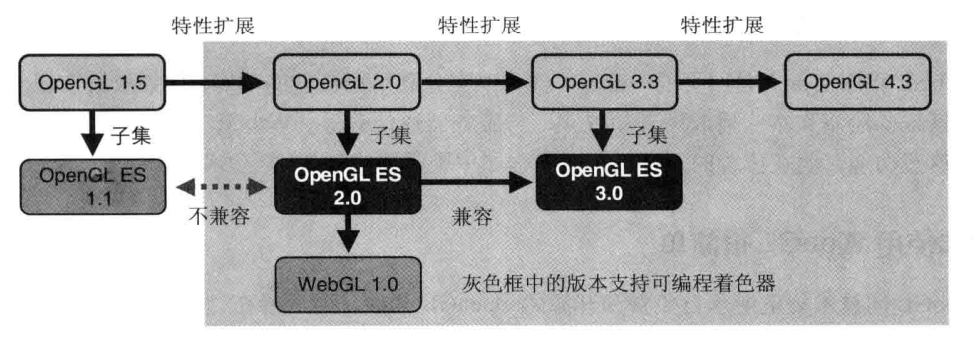
Tip:个人计算机上,绘制三维最广泛使用的技术有 Direct3D 和 OpenGL,前者是微软的,后者是开源免费的。OpenGL 有个特殊版本 OpenGL ES 专门用于嵌入式计算机、手机,而 WebGL 就是从 OpenGL ES 派生出来的。下图是 OpenGL、OpenGL ES、WebGL 三者之间的关系。其中 webgl 2.0 基于 OpenGL ES 3.0 未画出来:
canvas
Canvas_API 提供了一个通过JavaScript 和 HTML的 <canvas>元素来绘制图形的方式。它可以用于动画、游戏画面、数据可视化、图片编辑以及实时视频处理等方面。
Canvas API 主要聚焦于 2D 图形。而同样使用<canvas>元素的 WebGL API 则用于绘制硬件加速的 2D 和 3D 图形。
示例:
// canvas.html

<body>

    <canvas id="canvas" width="300" height="300">

        抱歉,您的浏览器不支持 canvas 元素

        (这些内容将会在不支持<canvas>元素的浏览器或是禁用了 JavaScript 的浏览器内渲染并展现)

        </canvas>

        <script>

            var canvas = document.getElementById('canvas');

            // getContext - 方法返回canvas 的上下文,如果上下文没有定义则返回 null

            var ctx = canvas.getContext('2d');

            // 设置填充颜色

            ctx.fillStyle = 'green';

            // 绘制矩形

            ctx.fillRect(10, 10, 100, 100);

        </script>

</body>
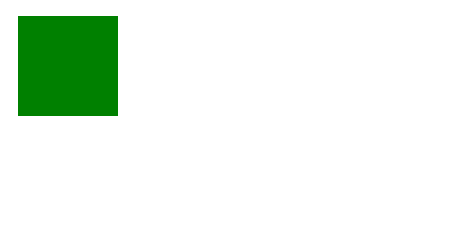
效果如下:
Tip:不管绘制二维还是三维都是这三步:
- 获取 canvas
- 请求绘图上下文
- 调用绘图上下文中的绘图函数
第一个webgl示例
需求:清空绘图区。也就是使用背景色清空 canvas 的绘图区
实现如下:
// webgl01.html

<body>

    <canvas id="canvas" width="300" height="300">

        抱歉,您的浏览器不支持 canvas 元素

        (这些内容将会在不支持<canvas>元素的浏览器或是禁用了 JavaScript 的浏览器内渲染并展现)

        </canvas>

        <script>

            var canvas = document.getElementById('canvas');

            const gl = canvas.getContext("webgl");

            // 使用完全不透明的蓝色清除所有图像

            gl.clearColor(0.0, 0.0, 1.0, 1.0);

            // 用上面指定的颜色清除缓冲区

            gl.clear(gl.COLOR_BUFFER_BIT);

        </script>

</body>
效果如下:

仍旧是3步:
- 获取 canvas
- 请求绘图上下文
- 调用绘图上下文中的绘图函数
在 canvas 绘制矩形之前需要指定颜色(ctx.fillStyle = 'green';),在 webgl 中类似,清空绘图区之前也得指定背景色,一旦指定背景色,背景色就会在 webgl 系统中存留,将来还需要使用同样的颜色清空绘图区,,就不需要再次指定背景色。
clearColor 和 clear语法如下:
// WebGLRenderingContext.clearColor() 方法用于设置清空颜色缓冲时的颜色值。指定调用 clear() 方法时使用的颜色值

void gl.clearColor(red, green, blue, alpha)

// WebGLRenderingContext.clear() 方法使用预设值来清空缓冲。

void gl.clear(mask);

    mask

        gl.COLOR_BUFFER_BIT    // 颜色缓冲区

        gl.DEPTH_BUFFER_BIT    // 深度缓冲区 - 三维世界中使用

        gl.STENCIL_BUFFER_BIT  // 模板缓冲区 - 很少使用
如果没有指定背景色,默认值如下:
- 颜色缓冲区 -
(0.0, 0.0, 0.0, 0.0) - 深度缓冲区 - 1.0
绘制一个点
需求
需求:在 canvas 中心画一个 10px 红色的点。
效果如下:

思路
用 canvas 绘制一个矩形很简单,先指定颜色,在绘制矩形。就像这样:
// canvas绘制矩形

ctx.fillStyle = 'green';

ctx.fillRect(10, 10, 100, 100);
但 webgl 需要使用着色器,着色器提供了灵活且强大的绘制二维或三维的方法,也更加复杂。
我们先看代码,有一个具体的感受后,在分析其中细节。
代码
共3个文件。重点关注 point01.js 即可。
- 新建入口文件 point01.html:
<!-- point01.html -->

<script src="./cuon-utils.js"></script>

<script src="./point01.js"></script>

<body onload="main()">

    <canvas id="webgl" width="300" height="300"> 抱歉,您的浏览器不支持 canvas 元素</canvas>

</body>
Tip:以上这段代码在 chrome 中运行通过,浏览器会自动补全格式,例如把 script 标签放入 head 中。
- 新建 point01.js:
// point01.js

// 顶点着色器

const VSHADER_SOURCE = `

void main() {

  gl_Position = vec4(0.0, 0.0, 0.0, 1.0);

  gl_PointSize = 10.0;

}

`

// 片元着色器

const FSHADER_SOURCE = `

  void main() {

    gl_FragColor = vec4(1.0, 0.0, 0.0, 1.0);

  }

`

function main() {

  const canvas = document.getElementById('webgl');

  const gl = canvas.getContext("webgl");

  // 初始化着色器

  if (!initShaders(gl, VSHADER_SOURCE, FSHADER_SOURCE)) {

    console.log('Failed to intialize shaders.');

    return;

  }

  gl.clearColor(0.0, 0.0, 0.0, 1.0);

  gl.clear(gl.COLOR_BUFFER_BIT);

  gl.drawArrays(gl.POINTS, 0, 1);

}
文档加载后运行 main() 方法,相对第一个 webgl 示例,这里增加了初始化着色器。
Tip:现在只需要把初始化着色器的方法(initShaders() - 请看本篇 cuon-utils.js 章节)作为一个库中的辅助方法看待,后续文章将介绍其中原理。
- 新建 cuon-utils.js(内容见本篇
扩展),主要提供初始化着色器的方法
代码解析
总体流程
文档加载后执行 main() 方法,有如下5个阶段:
- 获取canvas
- 取得 webgl 上下文
初始化着色器- 清除绘图区
- 调用
drawArrays绘图
下面我们主要讲一下第三步和最后一步。
齐次坐标
齐次坐标就是将一个原本是 n 维的向量用一个 n+1 维向量来表示。齐次坐标能提高处理三维数据的有效率,所以在三维系统中大量使用。齐次坐标(x, y, z, w) 等价于三维坐标 (x/w, y/w, z/w)
顶点着色器
顶点着色器(Vertex Shader) - 用来描述顶点特征的程序。例如这里的位置和大小。顶点指二维(x, y)或三维(x, y, z)空间中的一个点,例如端点或交点。
内置变量:
gl_Position- 用于描述顶点位置,必传,类型是vec4(即4个float)gl_PointSize- 用户描述顶点的尺寸(像素),如果不传,默认 1.0,类型是float
关于位置,我们只有 (x, y, z) 三个变量,但 vec4 是 4 个,所以需要使用内置函数 vec4() 帮忙创建 vec4 类型的变量。
代码中 vec4(0.0, 0.0, 0.0, 1.0),这里第四个分量是 1.0,使用的是齐次坐标。
Tip:先记着 (0.0, 0.0, 0.0) 就是绘图区的中心,本篇 坐标系统 中会详细讲解。
片元着色器
片元着色器(Fragment Shader) - 进行逐片元处理过程如光照的程序。片元是 webgl 的一个术语,暂时可以将其理解成像素。
内置变量:
gl_FragColor- 指定片元颜色(RGBA格式),类型是 vec4
初始化着色器
webgl 需要两种着色器:顶点着色器(Vertex Shader)、片元着色器(Fragment Shader)。
在三维场景中,仅仅用线条和颜色把图画出来不够,还需要考虑光照上去或者观察者的视角发生变化,对场景有什么影响。着色器可以灵活的完成这些工作。
初始化着色器之前,顶点着色器和片元着色器都是空白,把着色器程序作为字符串形式传给 initShaders(initShaders(gl, VSHADER_SOURCE, FSHADER_SOURCE))之后,webgl 系统中的着色器就建立好。
下图是执行 initShaders() 前后的情形:
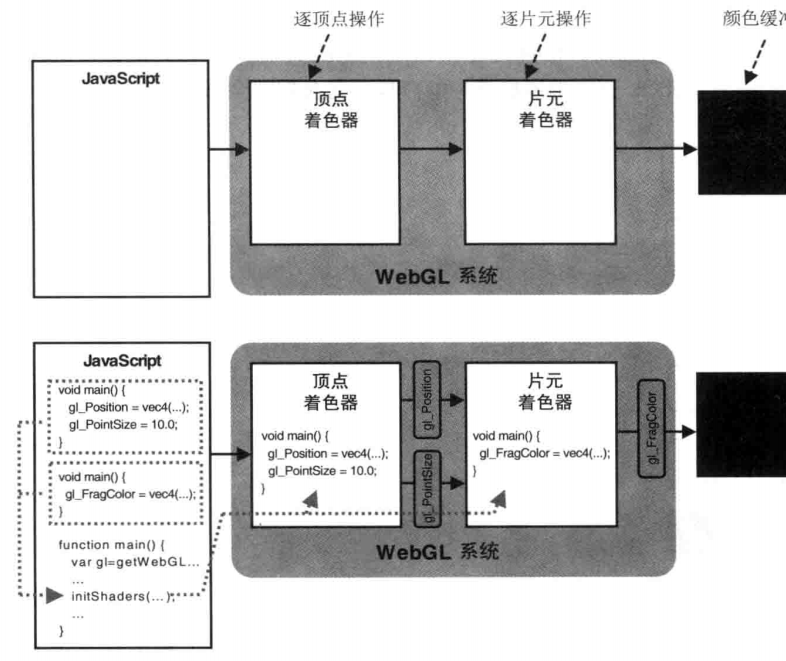
Tip: 先执行顶点着色器,然后把 gl_Position 和 gl_PointSize 传给片元着色器。实际上片元着色器接收到的是经过栅格化处理后的片元(栅格化在画三角形时在讲解)。
绘图
建立着色器之后,首先清空绘图区域,然后使用 gl.drawArrays() 进行绘制。
gl.drawArrays(mode, first, count) 执行顶点着色器,按照 mode 指定的参数绘制图形。first 指定从哪个点开始绘制,count 指绘制需要几个点。
Tip:mode 类型有:
- gl.POINTS: 绘制一系列点。
- gl.LINE_STRIP: 绘制一个线条。即,绘制一系列线段,上一点连接下一点。
- gl.LINE_LOOP: 绘制一个线圈。即,绘制一系列线段,上一点连接下一点,并且最后一点与第一个点相连。
- gl.LINES: 绘制一系列单独线段。每两个点作为端点,线段之间不连接。
- gl.TRIANGLE_STRIP:绘制一个三角带。
- gl.TRIANGLE_FAN:绘制一个三角扇。
- gl.TRIANGLES: 绘制一系列三角形。每三个点作为顶点。
例如我们这里是:gl.drawArrays(gl.POINTS, 0, 1),绘制图形(点),需要一个点,从第一个点开始绘制。后续画多个点时会对 first 和 count 有更清晰的理解。
代码注释
// point01.js

// 顶点着色器

const VSHADER_SOURCE = `

// 和 C 语言一样,必须包含一个 main() 函数,void 表示没有返回值

// 注:不能给 main() 指定参数

void main() {

  // 顶点着色器内置变量: gl_Position 顶点位置、gl_PointSize 顶点尺寸

  gl_Position = vec4(0.0, 0.0, 0.0, 1.0);

  gl_PointSize = 10.0;

}

`

// 片元着色器

const FSHADER_SOURCE = `

  void main() {

    // 片元着色器内置变量: gl_FragColor 指定片元颜色

    gl_FragColor = vec4(1.0, 0.0, 0.0, 1.0);

  }

`

function main() {

  const canvas = document.getElementById('webgl');

  const gl = canvas.getContext("webgl");

  // 初始化着色器

  if (!initShaders(gl, VSHADER_SOURCE, FSHADER_SOURCE)) {

    console.log('初始化着色器失败');

    return;

  }

  // 清空绘图区

  gl.clearColor(0.0, 0.0, 0.0, 1.0);

  gl.clear(gl.COLOR_BUFFER_BIT);

  // 绘制图形(点),需要一个点,从第一个点开始绘制

  gl.drawArrays(gl.POINTS, 0, 1);

}
扩展
坐标系统
webgl 的坐标系(x, y, z)和 canvas 的坐标系(x, y)不同。
canvas 的原点(0, 0)在左上角。webgl 处理的是三维,所以使用三维坐标系统(笛卡尔坐标系),可用(x, y, z) 表示。也可认为是右手坐标系。请看下图:
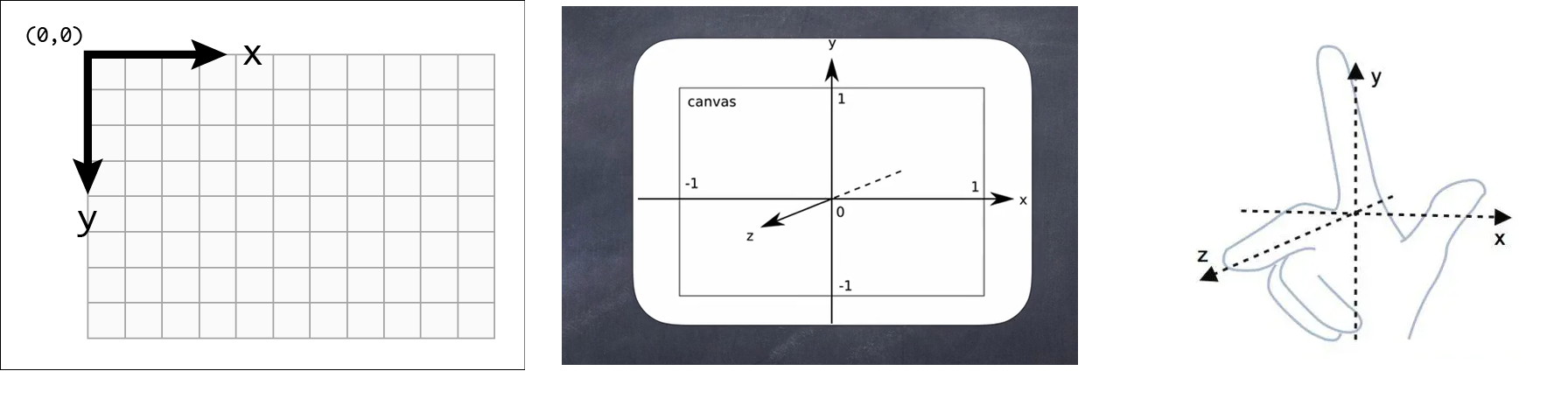
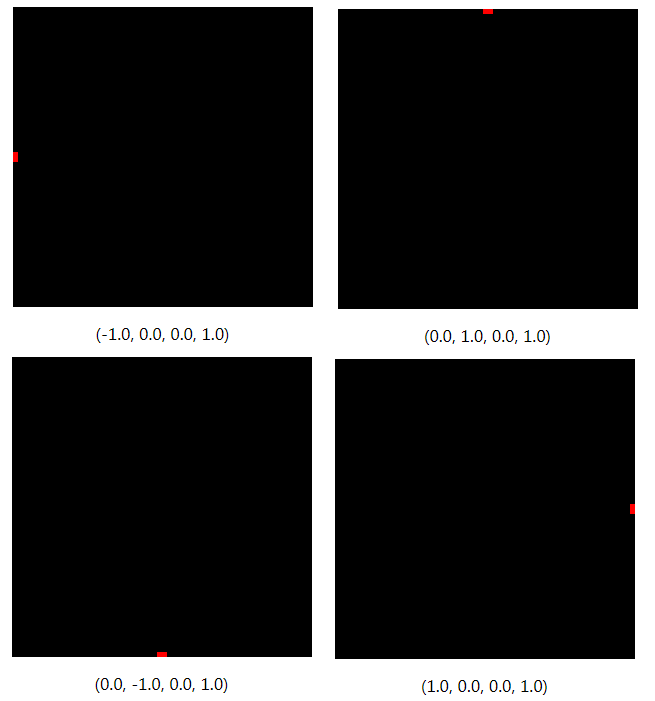
webgl 坐标和 canvas 坐标对应关系如下(可对照上面中间那张图):
cuon-utils.js
// cuon-utils.js (c) 2012 kanda and matsuda

/**

 * Create a program object and make current

 * @param gl GL context

 * @param vshader a vertex shader program (string)

 * @param fshader a fragment shader program (string)

 * @return true, if the program object was created and successfully made current

 */

function initShaders(gl, vshader, fshader) {

  var program = createProgram(gl, vshader, fshader);

  if (!program) {

    console.log('Failed to create program');

    return false;

  }

  gl.useProgram(program);

  gl.program = program;

  return true;

}

/**

 * Create the linked program object

 * @param gl GL context

 * @param vshader a vertex shader program (string)

 * @param fshader a fragment shader program (string)

 * @return created program object, or null if the creation has failed

 */

function createProgram(gl, vshader, fshader) {

  // Create shader object

  var vertexShader = loadShader(gl, gl.VERTEX_SHADER, vshader);

  var fragmentShader = loadShader(gl, gl.FRAGMENT_SHADER, fshader);

  if (!vertexShader || !fragmentShader) {

    return null;

  }

  // Create a program object

  var program = gl.createProgram();

  if (!program) {

    return null;

  }

  // Attach the shader objects

  gl.attachShader(program, vertexShader);

  gl.attachShader(program, fragmentShader);

  // Link the program object

  gl.linkProgram(program);

  // Check the result of linking

  var linked = gl.getProgramParameter(program, gl.LINK_STATUS);

  if (!linked) {

    var error = gl.getProgramInfoLog(program);

    console.log('Failed to link program: ' + error);

    gl.deleteProgram(program);

    gl.deleteShader(fragmentShader);

    gl.deleteShader(vertexShader);

    return null;

  }

  return program;

}

/**

 * Create a shader object

 * @param gl GL context

 * @param type the type of the shader object to be created

 * @param source shader program (string)

 * @return created shader object, or null if the creation has failed.

 */

function loadShader(gl, type, source) {

  // Create shader object

  var shader = gl.createShader(type);

  if (shader == null) {

    console.log('unable to create shader');

    return null;

  }

  // Set the shader program

  gl.shaderSource(shader, source);

  // Compile the shader

  gl.compileShader(shader);

  // Check the result of compilation

  var compiled = gl.getShaderParameter(shader, gl.COMPILE_STATUS);

  if (!compiled) {

    var error = gl.getShaderInfoLog(shader);

    console.log('Failed to compile shader: ' + error);

    gl.deleteShader(shader);

    return null;

  }

  return shader;

}
webgl 系列 —— 初识 WebGL的更多相关文章
- WebGL入门教程(一)-初识webgl
一.WebGL和传统网页的区别: 普通网页组成成分:HTML.JavaScript: WebGL网页组成成分:HTML5.JavaScript和GLSL ES(着色器语言 OpenGL ES): 二. ...
- WebGL自学教程——WebGL演示样本:开始
最终开始WebGL样品演示,...... 开始 使用WebGL步骤,非常easy: 1. 获得WebGL的渲染环境(也叫渲染上下文). 2. 发挥你的想象力,利用<WebGL參考手冊>中的 ...
- WebGL自学教程——WebGL演示样例:開始
最终開始WebGL的演示样例了,...... 開始 使用WebGL的步骤,非常easy: 1. 获得WebGL的渲染环境(也叫渲染上下文). 2. 发挥你的想象力,利用<WebGL參考手冊> ...
- 初识WEBGL
WEBGL (全写Web Graphics Library)是一种3D绘图协议,这种绘图技术标准允许把JavaScript和OpenGL ES 2.0结合在一起,通过增加OpenGL ES 2.0的一 ...
- WEBGL学习【一】初识WEBGL
<html lang="zh-CN"> <head> <title>NeHe's WebGL</title> <meta ch ...
- [WebGL] Setting Up WebGL
In this lesson we cover setting up WebGL for use, including creating a canvas, getting the WebGL ren ...
- 【WebGL】《WebGL编程指南》读书笔记——第6章
一.前言 最近重感冒发烧,妈蛋好难受,请假了3天,驾校也没去,简直僵硬!今天继续WebGL的学习. 二.正文 A. GLSL支持两种数据值类型: 整数型(int)与浮点型( ...
- 【WebGL】《WebGL编程指南》读书笔记——第5章
一.前言 终于到了第五章了,貌似开始越来越复杂了. 二.正文 Example1:使用一个缓冲区去赋值多个顶点数据(包含坐标及点大小) function initVerte ...
- 【WebGL】《WebGL编程指南》读书笔记——第3章
一.前言 根据前面一章的内容,继续第三章的学习. 二.正文 一起绘制三个点,这里要使用到缓存了 var n = initVertexBuffers(gl); //返回绘制点的个数 n ) ...
- 【WebGL】《WebGL编程指南》读书笔记——第2章
一.前言 最近看了<WebGL编程指南>这本书,发现还是很有意思的,故每章阅读后做个笔记. 二.正文 Example1:在canvas中绘制矩形 <!DOCTYPE html> ...
随机推荐
- 基于 RocketMQ 的 Dubbo-go 通信新范式
本文作者:郝洪范 ,Dubbo-go Committer,京东资深研发工程师. 一.MQ Request Reply特性介绍 什么是 RPC 通信? 如上图所示,类似于本地调用,A 服务响应调用 B ...
- Docker常用命令、Docker Compose、DockerFile实践
〇.简介 https://hub.docker.com/ 1.架构 2.目录 镜像操作 容器操作 容器运行 Docker示例-MySQL Docker示例-Redis Docker示例-Nacos 使 ...
- .net6制作让同事不能上网的arp欺骗工具
摘一段来自网上的arp欺诈解释:ARP欺骗(ARP spoofing),又称ARP毒化(ARP poisoning,网络上多译为ARP病毒)或ARP攻击,是针对以太网地址解析协议(ARP)的一种攻击技 ...
- 新项目决定用 JDK 17了
大家好,我是风筝,公众号「古时的风筝」,专注于 Java技术 及周边生态. 文章会收录在 JavaNewBee 中,更有 Java 后端知识图谱,从小白到大牛要走的路都在里面. 最近在调研 JDK 1 ...
- [0x12] 135.最大子序和【单调队列】
我在知乎上看到一句话,如一道晴天霹雳: "如果一个选手比你小还比你强,你就可以退役了."--单调队列的原理 题意 link(more:P1714) 给定一个长度为 \(n\) 的整 ...
- Transition 初步使用
Transition Vue 提供了 transition 的封装组件,在下列情形中,可以给任何元素和组件添加进入/离开过渡: 条件渲染 (使用 v-if) 条件展示 (使用 v-show) 动态组件 ...
- Spark详解(08) - Spark(3.0)内核解析和源码欣赏
Spark详解(08) - Spark(3.0)内核解析和源码欣赏 源码全流程 Spark提交流程(YarnCluster) Spark通讯架构 Spark任务划分 Task任务调度 Shuffle原 ...
- 从最简单的线性DP开始
导读 ^ _ ^ 线性DP可以说是最常见的DP问题. 从本期开始,我们将从最简单的线性DP开始学起. 后面同时更新一些经典的面试题带大家更加深入的学习线性DP 如何计算动态规划的时间复杂度? 状态数 ...
- AtCoder Beginner Contest 285 解题报告
AtCoder Beginner Contest 285 解题报告 \(\text{DaiRuiChen007}\) Contest Link A. Edge Checker 2 假设 \(a\ge ...
- python利用matplotlib生成迷宫
起因 我想要写一个项目叫python迷宫游戏,需求是玩家能和机器对抗率先走出迷宫,至少要有两个等级的电脑. 慢慢来,首先迷宫游戏需要有一个迷宫并展示出来,这便是这篇博客的目的 假设迷宫使用0表示点,1 ...