
『现学现忘』Docker基础 — 40、发布镜像到Docker Hub
1、准备工作
Docker Hub地址:https://hub.docker.com/
(1)注册用户:
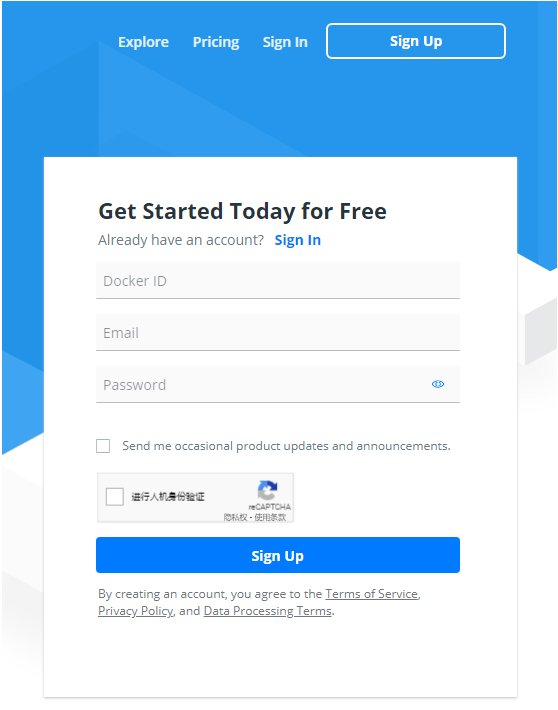
说明:
Sign In:登陆,已有账户,点击这里进行登陆。Sign Up:注册,没有账户,点击这里进行注册。Get Started Today for Free:立刻免费开始。Already have an account? Sign In:已经有帐号了? 登入。Send me occasional product updates and announcements.:给我发送产品更新和公告。- 进行人机身份验证:这个选项必须勾选。
By creating an account, you agree to the Terms of Service, Privacy. Poligy, and Data Processing Terms.:创建帐户即表示您同意“服务条款,隐私”。 政策和数据处理条款。
上面的解释已经很清楚了,我们直接填写用户名、邮箱、密码,勾选进行人机身份验证,最后点击Sign Up即可。
(2)验证用户:
之后去我们的邮箱进行验证:

感谢加入Docker。完成注册,请点击下面的按钮来验证您的帐户。
点击:Verify email address:验证电子邮件。
之后会跳转到如下界面:
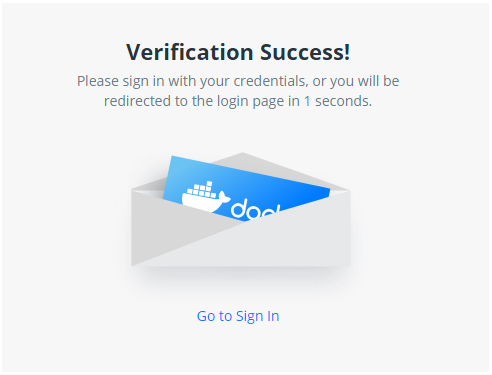
提示您:验证成功!请使用您的凭据登录。
之后Docker会再给你发送一封邮件,内容为:恭喜您,您的帐户已被验证,欢迎访问Docker。
然后我们就可以用上边注册的用户名密码进行登陆了。
(3)登陆Docker Hub
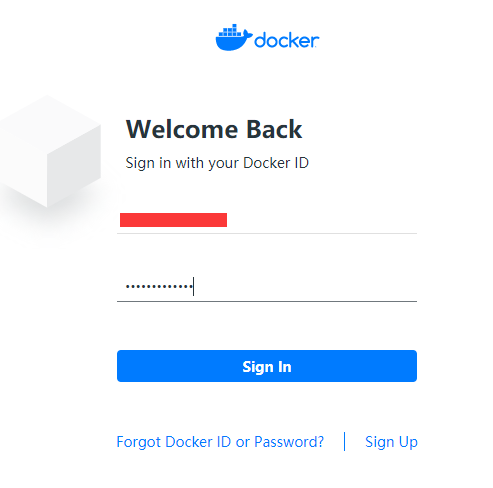
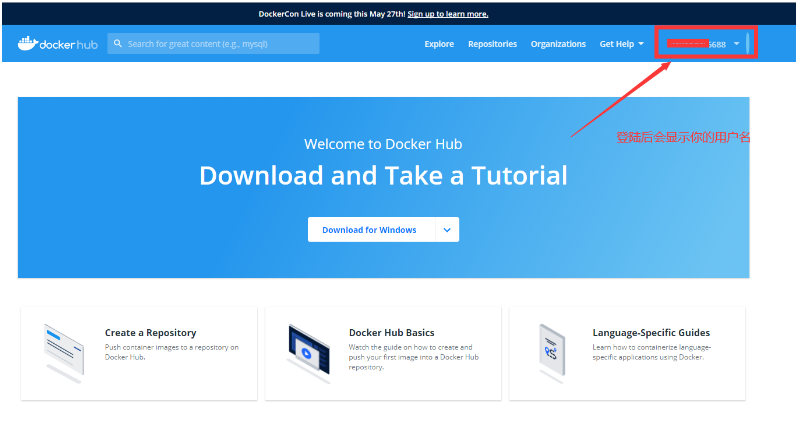
登陆Docker Hub,会在右上角显示当前用户名称。
2、Docker登陆命令
登陆命令:docker login
[root@192 tomcatlogs]# docker login --help

Usage:  docker login [OPTIONS] [SERVER]

Log in to a Docker registry.

If no server is specified, the default is defined by the daemon.

Options:

  -p, --password string   Password

      --password-stdin    Take the password from stdin

  -u, --username string   Username
演示:
# 用户名或密码错误

[root@192 ~]# docker login -u xxxxx6688

Password:

Error response from daemon: Get https://registry-1.docker.io/v2/: unauthorized: incorrect username or password

# 登陆成功

[root@192 ~]# docker login -u xxxxx6688

Password:

WARNING! Your password will be stored unencrypted in /root/.docker/config.json.

Configure a credential helper to remove this warning. See

https://docs.docker.com/engine/reference/commandline/login/#credentials-store

Login Succeeded
登录完毕后就可以提交镜像了。
说明:
- docker login : 登陆到一个Docker镜像仓库,如果未指定镜像仓库地址,默认为官方仓库 Docker Hub
- docker logout : 登出一个Docker镜像仓库,如果未指定镜像仓库地址,默认为官方仓库 Docker Hub
登出示例:
[root@192 ~]# docker logout

Removing login credentials for https://index.docker.io/v1/
3、Docker提交命令
提交命令:docker pull 镜像名:TAG
[root@192 tomcatlogs]# docker push --help

Usage:  docker push [OPTIONS] NAME[:TAG]

Push an image or a repository to a registry

Options:

  -a, --all-tags                Push all tagged images in the repository

      --disable-content-trust   Skip image signing (default true)

  -q, --quiet                   Suppress verbose output
示例:
# 查看本地Docker镜像

[root@192 ~]# clear

[root@192 ~]# docker images

REPOSITORY   TAG       IMAGE ID       CREATED        SIZE

diytomcat9   latest    12988584a30e   14 hours ago   607MB

centos       latest    300e315adb2f   3 months ago   209MB

# 把diytomcat9镜像发布到Docker Hub

[root@192 ~]# docker push diytomcat9

Using default tag: latest

The push refers to repository [docker.io/library/diytomcat9]

b4ef62e90bac: Preparing

5da8b73f85d7: Preparing

68a0171f3cc4: Preparing

76f4ae6e5125: Preparing

2653d992f4ef: Preparing
可以看到,向远程仓库推送镜像的时候,也是按照镜像的层级来进行推送的。
提示:我看网上说有用
docker push 注册用户名/镜像名:TAG来进行提交,亲测不用加用户名。
4、总结:
发布镜像到Docker Hub很简单,只需要两步:
docker login:登陆Docker Hub。docker push:发布镜像到Docker Hub。
5、补充:docker tag命令
作用貌似是,修改本地镜像名称和版本号,其实是给镜像打标记。
使用命令:docker tag SOURCE_IMAGE[:TAG] TARGET_IMAGE[:TAG]
作用:给本地镜像打一个标记(tag),可将其归入某一仓库。
演示:
# 查看本地Docker镜像

[root@192 ~]# docker images

REPOSITORY   TAG       IMAGE ID       CREATED        SIZE

diytomcat9   latest    12988584a30e   14 hours ago   607MB

centos       latest    300e315adb2f   3 months ago   209MB

# 给diytomcat9镜像打tag标记

[root@192 ~]# docker tag 12988584a30e wukong/tomcat9:1.8

# 再次查看本地Docker镜像

[root@192 ~]# docker images

REPOSITORY       TAG       IMAGE ID       CREATED        SIZE

diytomcat9       latest    12988584a30e   14 hours ago   607MB

wukong/tomcat9   1.8       12988584a30e   14 hours ago   607MB

centos           latest    300e315adb2f   3 months ago   209MB
提示:镜像打了新的TAG,虽然会多了一条镜像记录,但是从IMAGE ID可以得知他们是同一个镜像。
实际使用场景:
- 当镜像配置到一定程度时,想打个
tag进行记录当前版本,可以打个V1。 - 再次更新镜像时,又可以打个
V2。 - 当是最新版本待上传时,可以不打默认就是
latest最新。 - 这样不仅能保存最新版本的镜像,也能保存历史版本的镜像,方便新版本镜像出问题时进行版本回溯。
『现学现忘』Docker基础 — 40、发布镜像到Docker Hub的更多相关文章
- docker学习笔记7:发布镜像到docker hub上
镜像创建好后,很重要的一个操作就是共享和发布.可以将自己创建的镜像发布到docker hub上,也可以发布到自己的私有docker hub上. 要想发布镜像到dokcer hub上,首先要在dokce ...
- 『现学现忘』Docker基础 — 16、Docker中的基本概念和底层原理
目录 1.Docker的底层原理 2.Docker中常用的基本概念 3.run命令的运行流程 4.为什么Docker比VM快 Docker架构图: 我们依照Docker架构图进行Docker基础概念的 ...
- 『现学现忘』Docker基础 — 25、Docker镜像讲解
目录 1.镜像是什么 2.Docker镜像获取的方式 3.Docker镜像加载原理 (1)UnionFS(联合文件系统) (2)Docker镜像加载原理 1.镜像是什么 镜像是一种轻量级.可执行的独立 ...
- 『现学现忘』Docker基础 — 26、Docker镜像分层的理解
目录 1.分层的镜像 2.加深理解 3.特别说明 1.分层的镜像 我们可以去下载一个镜像,注意观察下载的日志输出,可以看到Docker的镜像是一层一层的在下载. 思考:为什么Docker镜像要采用这种 ...
- 『现学现忘』Docker基础 — 28、Docker容器数据卷介绍
目录 1.什么是Docker容器数据卷 2.数据卷的作用 3.数据卷的使用 1.什么是Docker容器数据卷 Docker容器数据卷,即Docker Volume(卷). 当Docker容器运行的时候 ...
- 『现学现忘』Docker基础 — 32、通过DockerFile的方式挂载数据卷
目录 1.简单了解一下DockerFile 2.通过DockerFile的方式挂载数据卷 (1)创建DockerFile文件 (2)编辑Dockerfile文件 (3)构建Dokcer镜像 (4)启动 ...
- 『现学现忘』Docker基础 — 34、DockerFile文件详解
目录 1.DockerFile文件说明 2.Dockerfile构建过程解析 (1)Docker容器构建三步骤 (2)Dockerfile文件的基本结构 (3)Dockerfile注意事项 (4)Do ...
- 『现学现忘』Docker基础 — 35、实战:自定义CentOS镜像
目录 1.前提说明 2.编写Dockerfile文件 3.构建镜像 4.运行镜像 5.列出镜像的变更历史 1)目标:自定义镜像wokong_centos. 2)所用到的保留字指令: FROM:基础镜像 ...
- 『现学现忘』Docker基础 — 10、Docker的安装
目录 1.前提 2.通过yum安装Docker (1)更新yum包 (2)移除旧的Docker版本 (3)安装必须的软件包 (4)设置稳定yum源仓库 (5)更新yum软件包索引 (6)开始安装Doc ...
随机推荐
- 原生微信小程序里类似于计算属性写法
可直接在wxml文件里直接写入直接调用.变量只支持var命名,不支持let const </view> <view class="wx_bgc" ...
- git版本时提示openssl ssl_read
1.右击git bash here 2.执行 git config --global http.sslVerify "false"
- HMS Core Discovery第14期直播预告~纵享丝滑剪辑,释放视频创作力
[导读] 拍摄.导入.特效.卡点.BGM-几步简单的操作,我们便可将生活的瞬间用视频记录与分享.应用前沿AI技术,提供一站式视频处理能力,帮助开发者们构建更智能.更易用.更专业的视频剪辑软件,打造视频 ...
- linux下can调试工具canutils安装与使用
0. 编译环境所需要的工具 libsocketcan-0.0.11.tar.bz2 canutils-4.0.6.tar.bz2 下载路径 https://public.pengutronix.de ...
- 如何使用Docker构建前端项目
原文链接 Docker单独部署前端项目和Node项目是非常便捷的,在这里分享一下Docker的使用,主要聊聊它的部署实践.(我是window10专业版安装Docker) Docker Docker是一 ...
- 读 Angular 代码风格指南
读 Angular 代码风格指南 本文写于 2021 年 1 月 17 日 原文地址:Angular 文档 该文章拥有完整的代码风格指南--大到如何编排文件夹,小到如何进行变量命名都涉及.但是与 ng ...
- C# WPF后台动态添加控件(经典)
概述 在Winform中从后台添加控件相对比较容易,但是在WPF中,我们知道界面是通过XAML编写的,如何把后台写好的控件动态添加到前台呢?本节举例介绍这个问题. 这里要用到UniformGrid布局 ...
- 论文解读《Bilinear Graph Neural Network with Neighbor Interactions》
论文信息 论文标题:Bilinear Graph Neural Network with Neighbor Interactions论文作者:Hongmin Zhu, Fuli Feng, Xiang ...
- Spring 源码(14)Spring Bean 的创建过程(6)对象的提前暴露
知识回顾 解析完Bean信息的合并,可以知道Spring在实例化Bean之后,属性填充前,对Bean进行了Bean的合并操作,这里的操作主要做了对Bean对象标记了@Autowired.@Value. ...
- MAC系统下破解WIFI密码(亲测可用,含wifi密码字典)
出差第二天,住的小区因为疫情被封,宿舍又没有wifi,看着附近满满的WIFI信号列表,wifi万能钥匙却一个都连接不上,心中一万匹CNM...于是电脑连上手机热点,然后各种折腾,终于破解了一个隔壁的w ...