
Jmter入门教程
Jmter入门教程
本文已同步到公众号,欢迎关注:


1. 简介
Apache JMeter是一款纯java编写负载功能测试和性能测试开源工具软件。相比Loadrunner而言,JMeter小巧轻便且免费,逐渐成为了主流的性能测试工具,是每个测试人员都必须要掌握的工具之一。
Apache JMeter是Apache组织开发的基于Java的压力测试工具。用于对软件做压力测试,它最初被设计用于Web应用测试,但后来扩展到其他测试领域。 它可以用于测试静态和动态资源,例如静态文件、Java 小服务程序、CGI 脚本、Java 对象、数据库、FTP 服务器, 等等。JMeter 可以用于对服务器、网络或对象模拟巨大的负载,来自不同压力类别下测试它们的强度和分析整体性能。另外,JMeter能够对应用程序做功能/回归测试,通过创建带有断言的脚本来验证你的程序返回了你期望的结果。为了最大限度的灵活性,JMeter允许使用正则表达式创建断言。
Apache jmeter 可以用于对静态的和动态的资源(文件,Servlet,Perl脚本,java 对象,数据库和查询,FTP服务器等等)的性能进行测试。它可以用于对服务器、网络或对象模拟繁重的负载来测试它们的强度或分析不同压力类型下的整体性能。你可以使用它做性能的图形分析或在大并发负载测试你的服务器/脚本/对象。环境:windows 10 JDK:1.8 Jmter: 5.3
2. Jmeter安装
2.1 JDK安装
由于Jmeter是基于java开发,首先需要下载安装JDK (目前JMeter只支持到Java 8,尚不支持 Java 9)
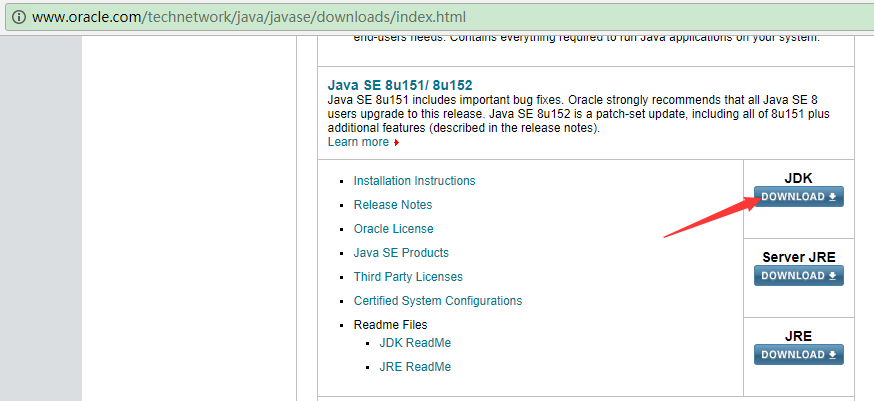
- 官网下载地址:http://www.oracle.com/technetwork/java/javase/downloads/index.html
- 选择Java SE 8u151/ 8u152,点击JDK下载
- 安装下载的JDK
- 配置系统环境变量
2.2 JMeter安装
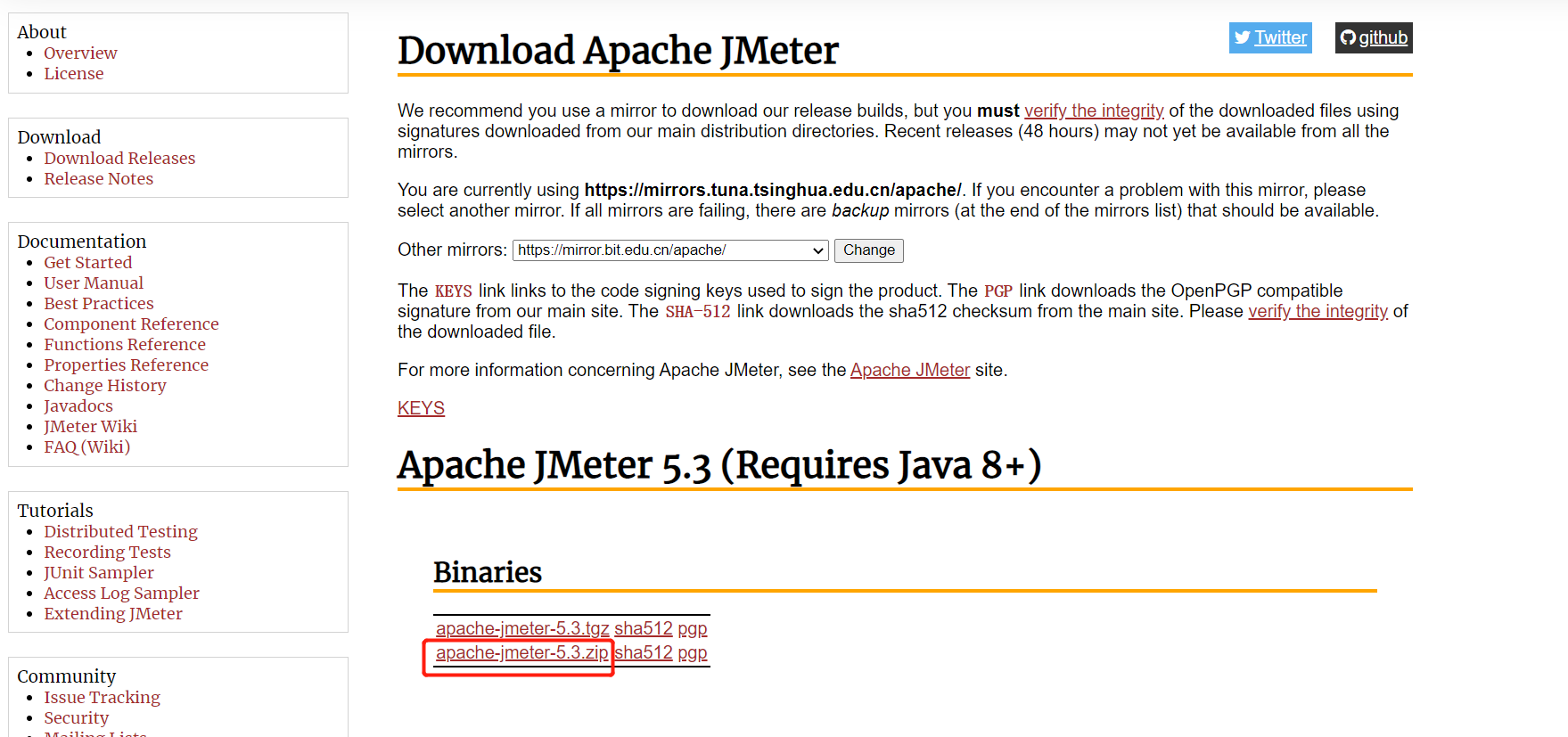
- 官网下载地址:http://jmeter.apache.org/download_jmeter.cgi
- 下载最新JMeter 5.3版本:
apache-jmeter-5.3.zip
- 下载完成后解压zip包
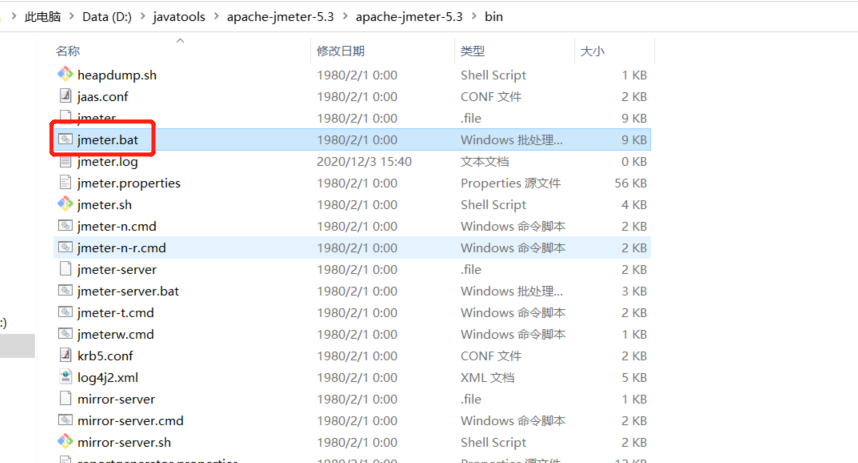
- 启动JMeter
双击JMeter解压路径(apache-jmeter-5.3\bin)bin下面的jmeter.bat即可
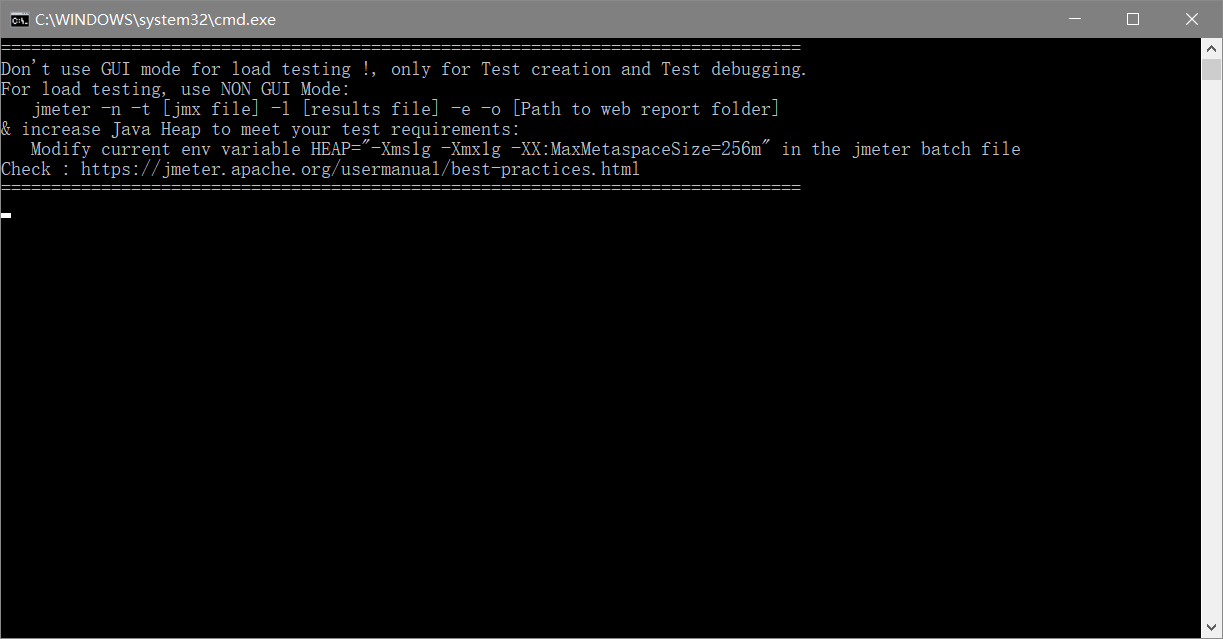
启动之后会有两个窗口,一个cmd窗口,一个JMeter的 GUI。前面不要忽略CMD窗口的提示信息:
JMeter:
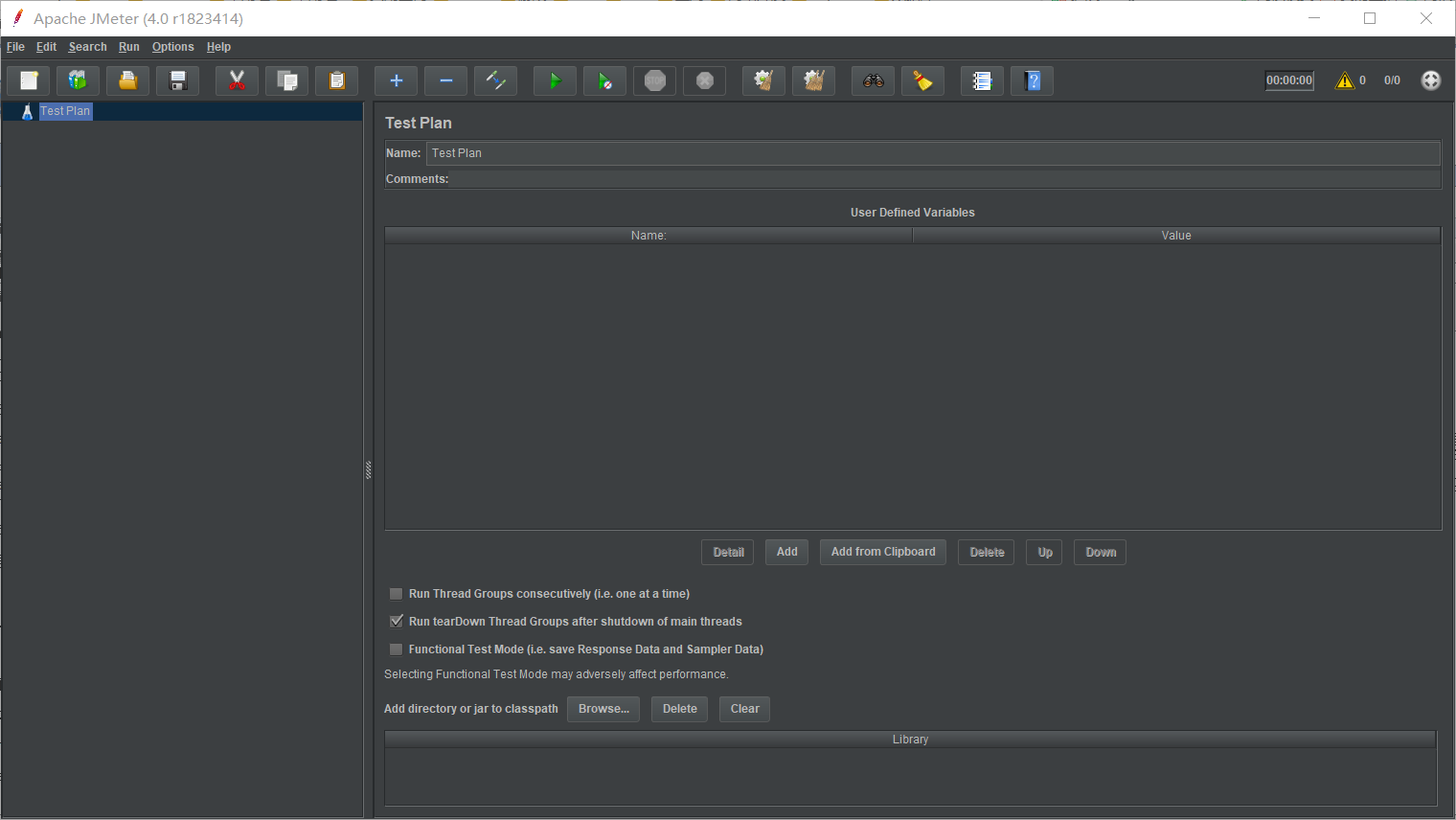
CMD窗口的提示信息
================================================================================

Don't use GUI mode for load testing !, only for Test creation and Test debugging.

For load testing, use NON GUI Mode:

   jmeter -n -t [jmx file] -l [results file] -e -o [Path to web report folder]

& increase Java Heap to meet your test requirements:

   Modify current env variable HEAP="-Xms1g -Xmx1g -XX:MaxMetaspaceSize=256m" in the jmeter batch file

Check : https://jmeter.apache.org/usermanual/best-practices.html

================================================================================
上面的意思就是:不要使用GUI运行压力测试,GUI仅用于压力测试的创建和调试;执行压力测试请不要使用GUI。使用下面的命令来执行测试:
jmeter -n -t [jmx file] -l [results file] -e -o [Path to web report folder]
并且修改JMeter批处理文件的环境变量:HEAP="-Xms1g -Xmx1g -XX:MaxMetaspaceSize=256m"
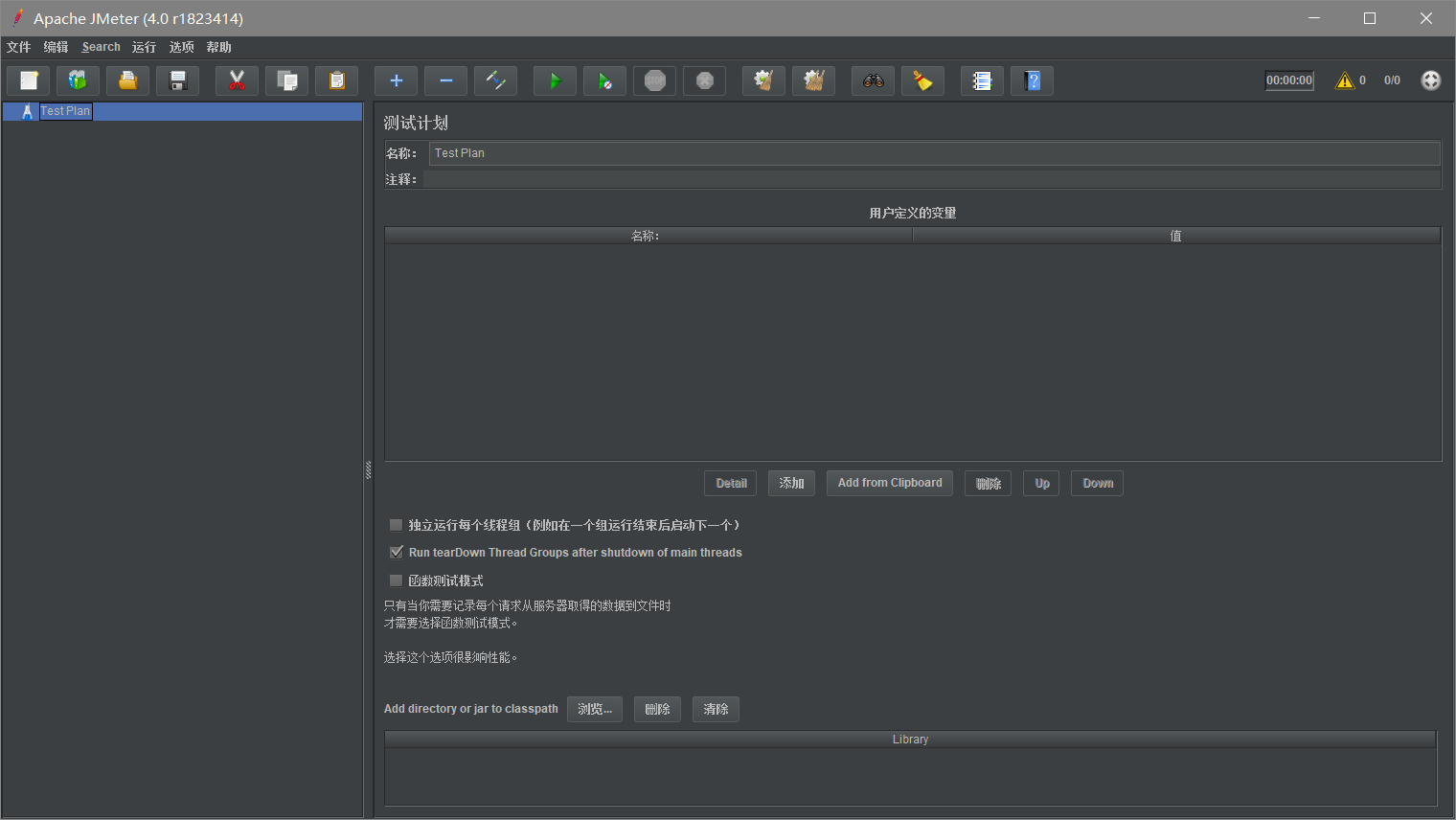
更改语言为中文
官方默认为我们提供了简体中文。通过 【Options】->【Choose Language】变更为简体中文
3. 创建测试
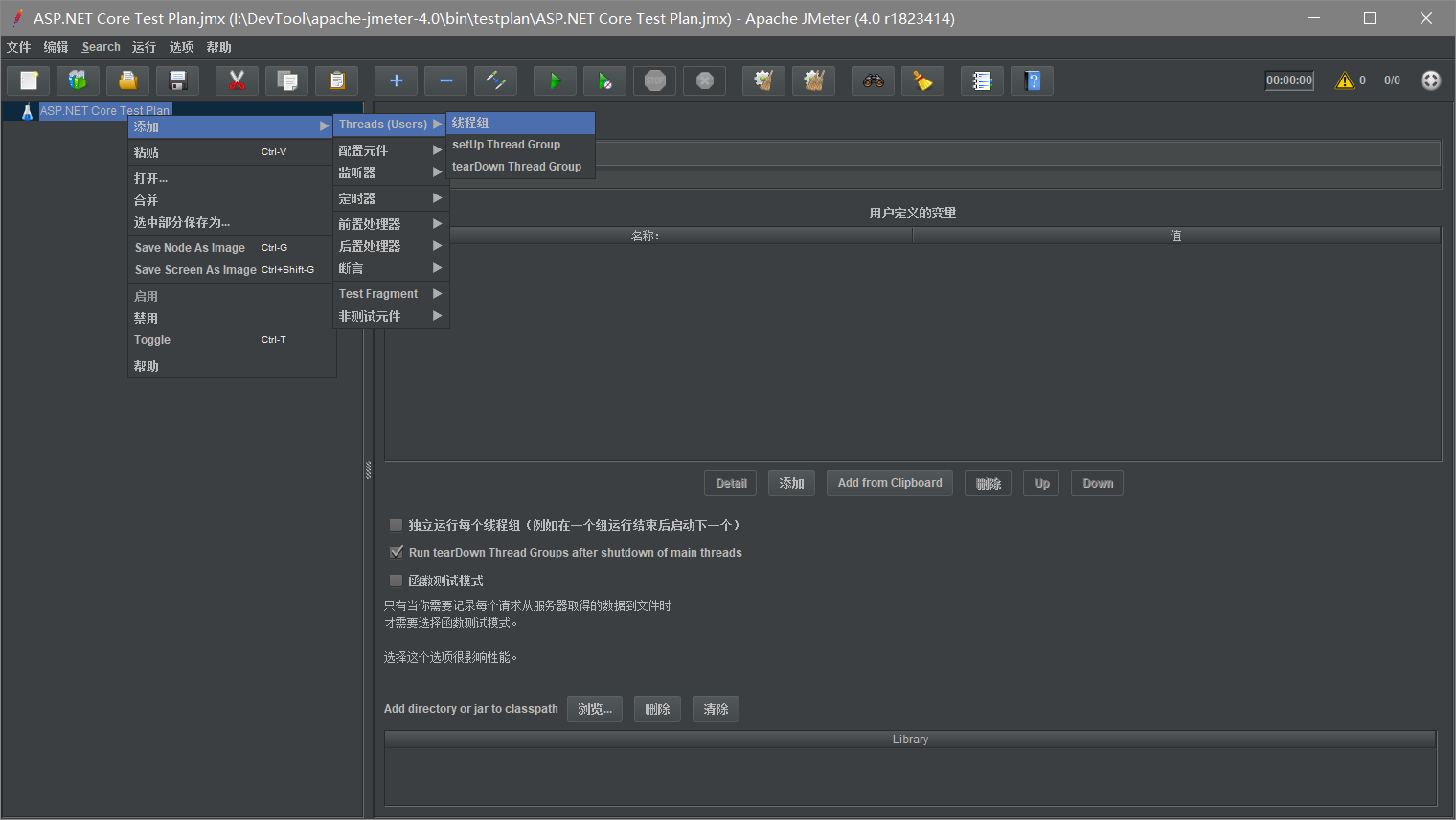
1.创建线程组
在“测试计划”上右键 【添加】-->【Threads(Users)】-->【线程组】。
设置线程数和循环次数。我这里设置线程数为10,循环一次。
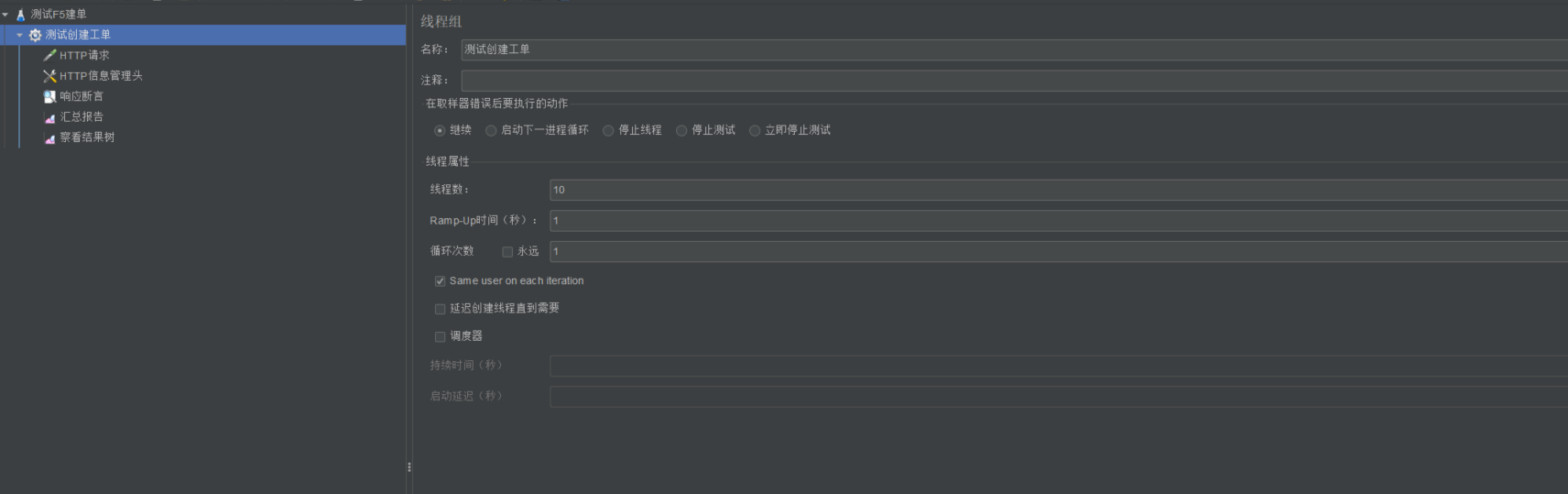
线程组参数详解:
- 线程数:虚拟用户数。一个虚拟用户占用一个进程或线程。设置多少虚拟用户数在这里也就是设置多少个线程数。
- Ramp-Up Period(in seconds)准备时长:设置的虚拟用户数需要多长时间全部启动。如果线程数为10,准备时长为2,那么需要2秒钟启动10个线程,也就是每秒钟启动5个线程。
- 循环次数:每个线程发送请求的次数。如果线程数为10,循环次数为100,那么每个线程发送100次请求。总请求数为10*100=1000 。如果勾选了“永远”,那么所有线程会一直发送请求,一到选择停止运行脚本。
- Delay Thread creation until needed:直到需要时延迟线程的创建。
- 调度器:设置线程组启动的开始时间和结束时间(配置调度器时,需要勾选循环次数为永远)
持续时间(秒):测试持续时间,会覆盖结束时间
启动延迟(秒):测试延迟启动时间,会覆盖启动时间
启动时间:测试启动时间,启动延迟会覆盖它。当启动时间已过,手动只需测试时当前时间也会覆盖它。
结束时间:测试结束时间,持续时间会覆盖它。因为接口调试需要,我们暂时均使用默认设置,待后面真正执行性能测试时再回来配置。
2.配置元件
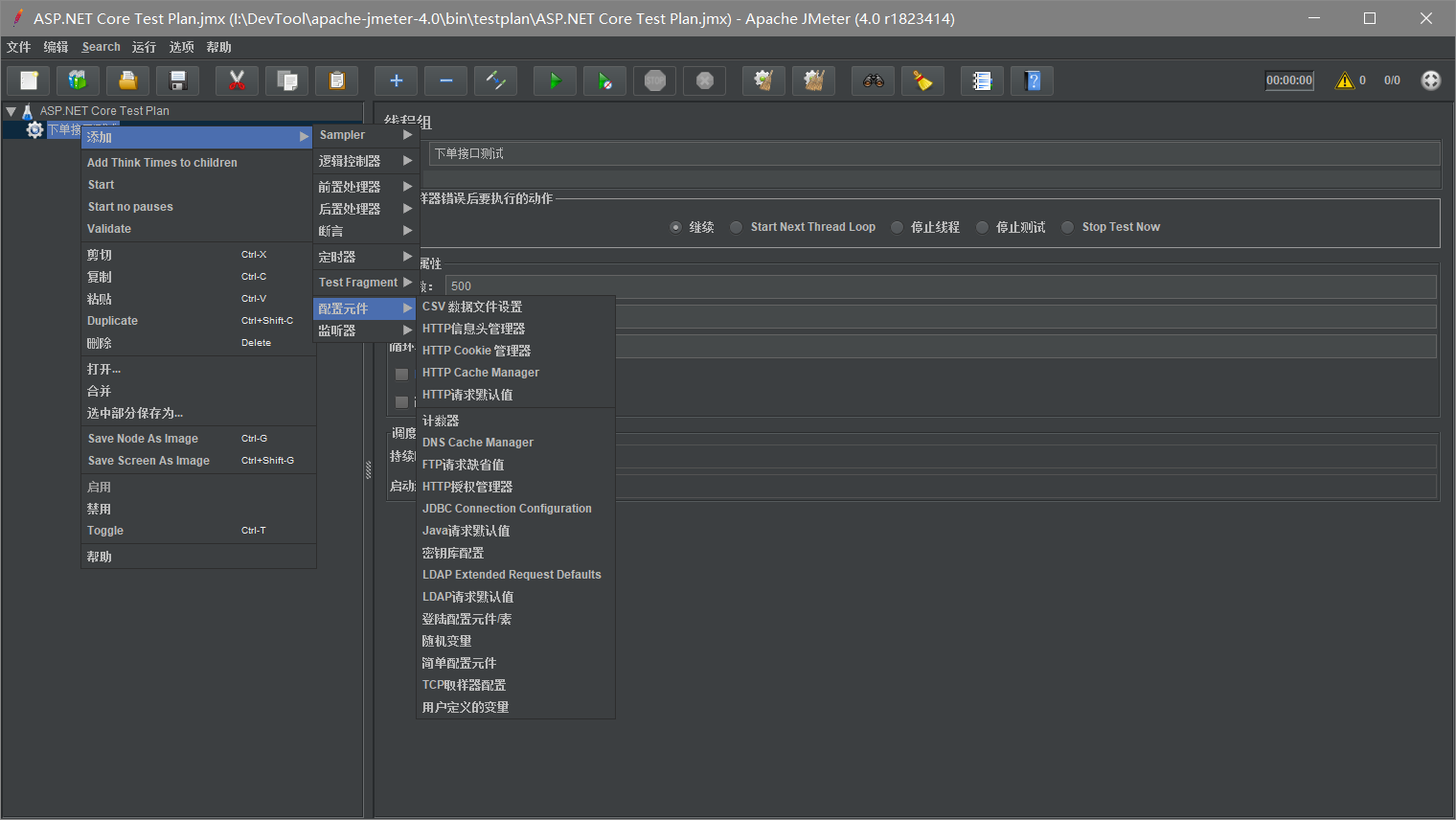
在我们刚刚创建的线程组上右键 【添加】-->【配置元件】-->【HTTP请求默认值】。
配置我们需要进行测试的程序协议、地址和端口
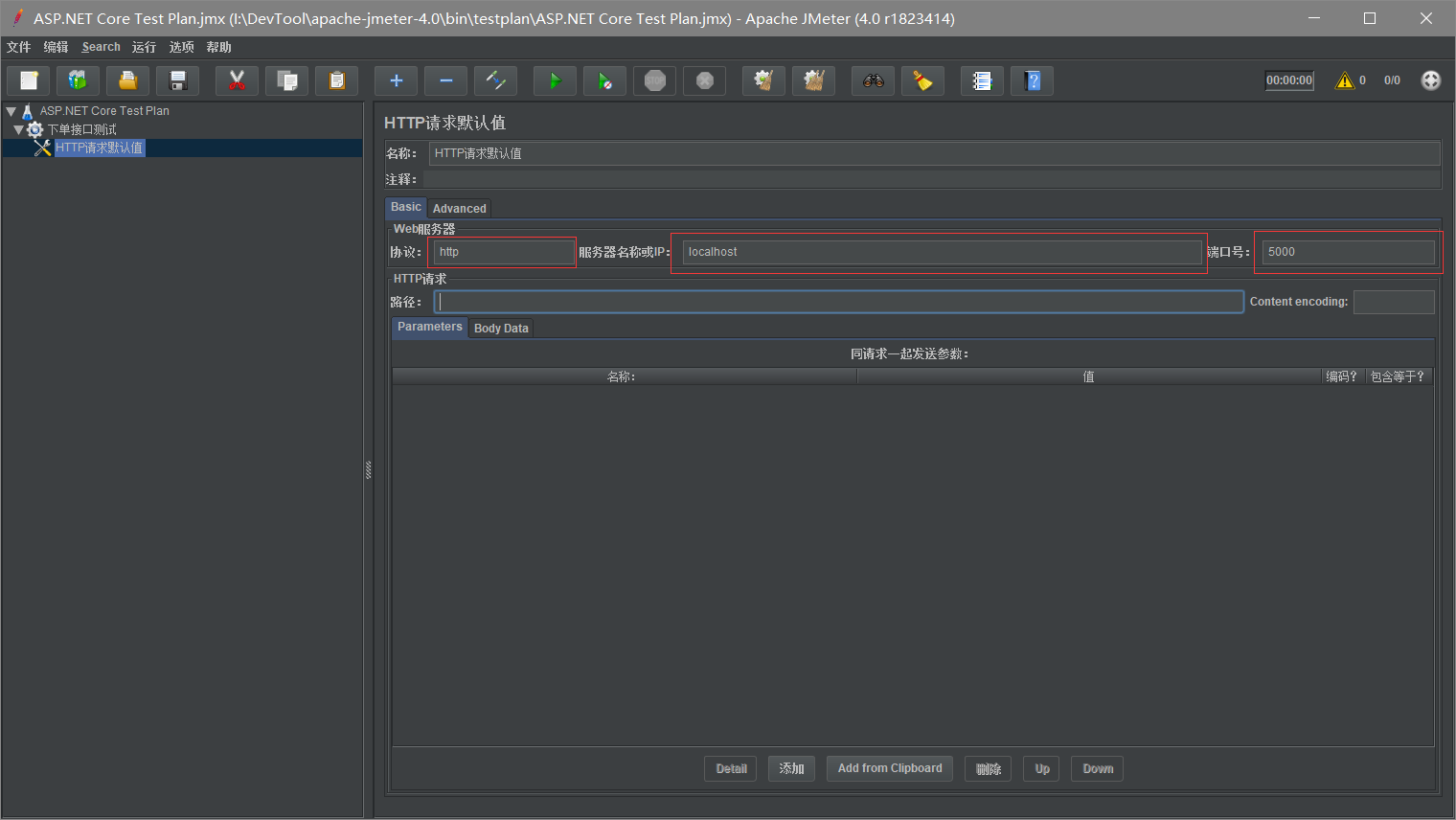
当所有的接口测试的访问域名和端口都一样时,可以使用该元件,一旦服务器地址变更,只需要修改请求默认值即可。
Http请求主要参数详解:
- Web服务器
协议:向目标服务器发送HTTP请求协议,可以是HTTP或HTTPS,默认为HTTP
服务器名称或IP :HTTP请求发送的目标服务器名称或IP
端口号:目标服务器的端口号,默认值为80
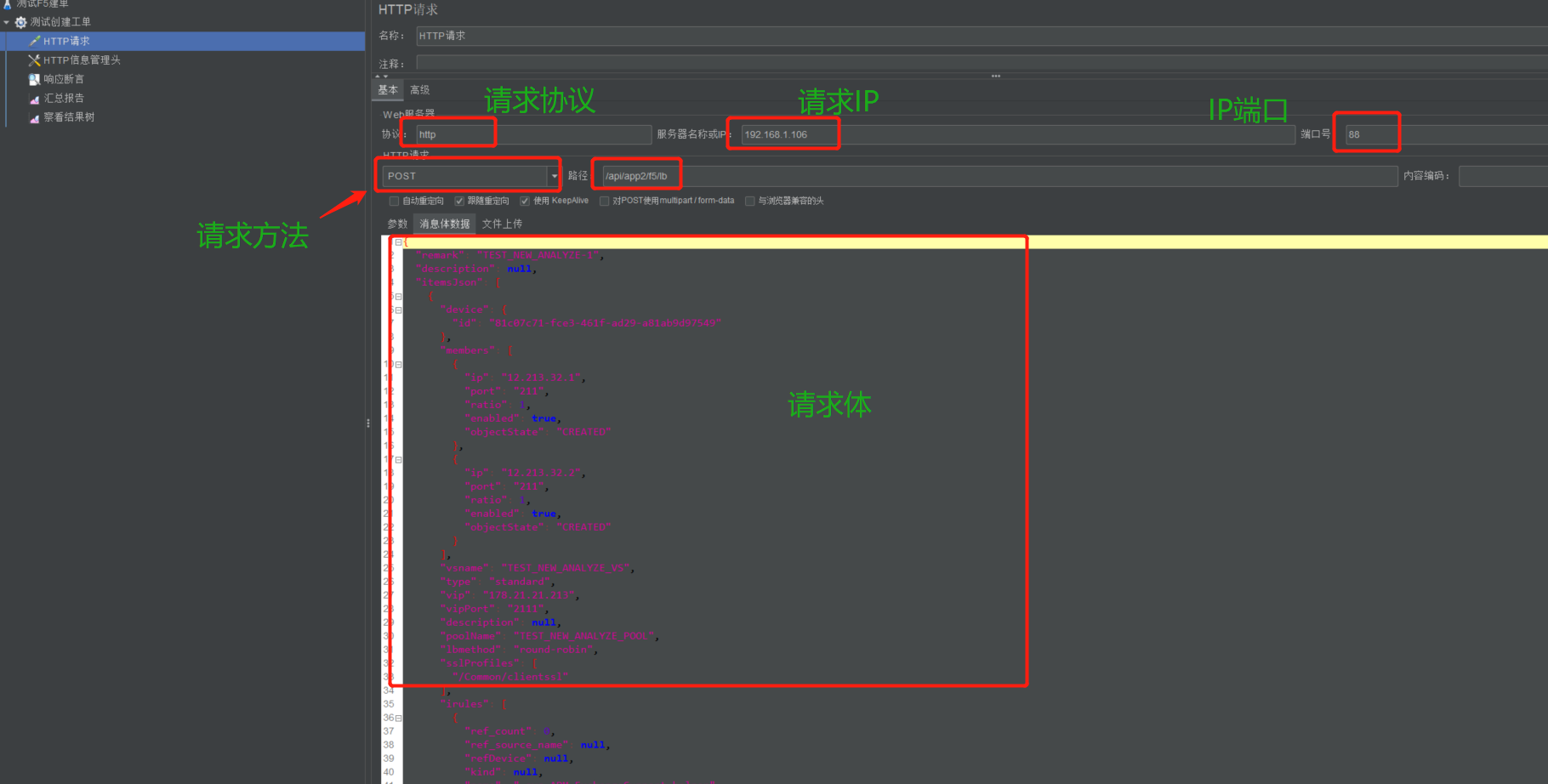
2.Http请求
方法:发送HTTP请求的方法,可用方法包括GET、POST、HEAD、PUT、OPTIONS、TRACE、DELETE等。
路径:目标URL路径(URL中去掉服务器地址、端口及参数后剩余部分)
Content encoding :编码方式,默认为ISO-8859-1编码,这里配置为utf-8- 同请求一起发送参数
在请求中发送的URL参数,用户可以将URL中所有参数设置在本表中,表中每行为一个参数(对应URL中的 name=value),注意参数传入中文时需要勾选“编码”
3.构造HTTP请求
在“线程组”右键 【添加-】->【samlper】-->【HTTP 请求】设置我们需要测试的API的请求路径和数据。我这里是用的json
4.添加HTTP请求头
在我们刚刚创建的线程组上右键 【添加】-->【配置元件】-->【HTTP信息头管理器】。
因为我要传输的数据为json,所以设置一个 Content-Type:application/json

5.添加断言
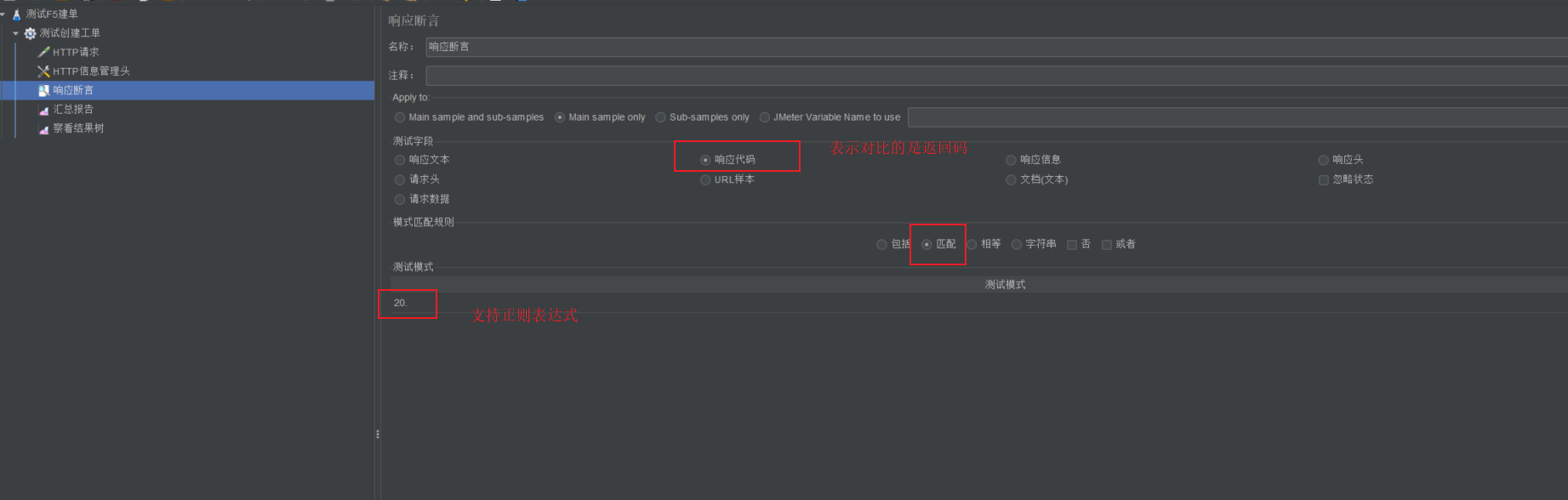
在我们刚刚创建的线程组上右键 【添加】-->【断言】-->【响应断言】。
根据响应的数据来判断请求是否正常。我在这里只判断的响应代码是否为200。还可以配置错误信息
6.添加察看结果树
在我们刚刚创建的线程组上右键 【添加】-->【监听器】-->【察看结果树】。
直接添加,然后点击运行按钮就可以看到结果了。
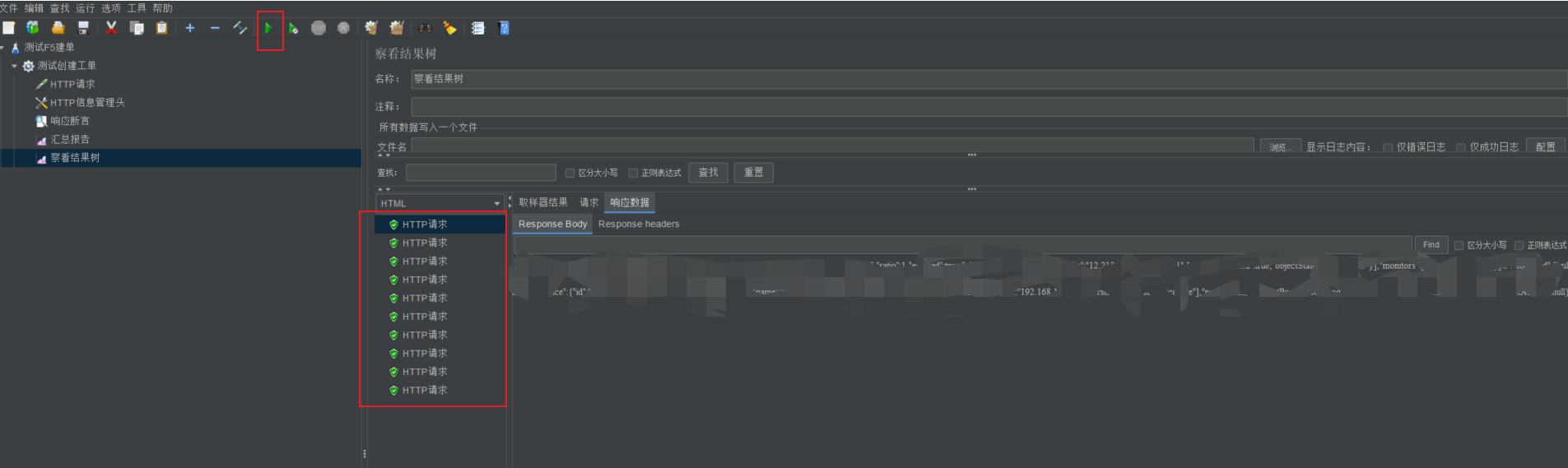
7.添加Summary Report
在我们刚刚创建的线程组上右键 【添加】-->【监听器】-->【Summary Report】。
直接添加,然后点击运行按钮就可以看到结果了。

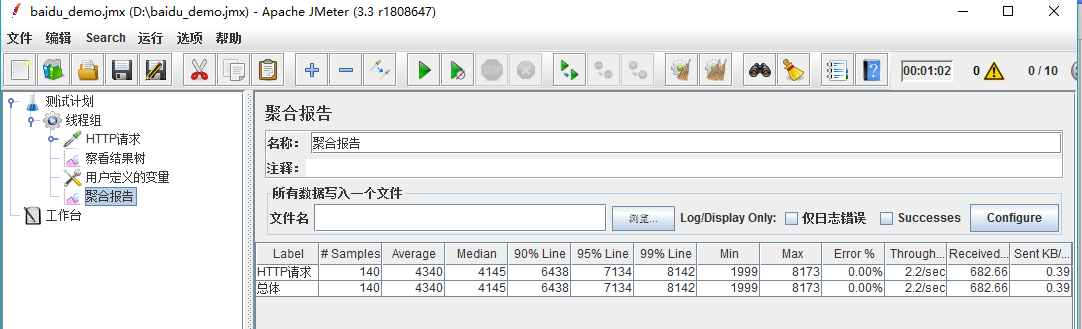
聚合报告参数详解:
- Label:每个 JMeter 的 element(例如 HTTP Request)都有一个 Name 属性,这里显示的就是 Name 属性的值
Samples:请求数——表示这次测试中一共发出了多少个请求,如果模拟10个用户,每个用户迭代10次,那么这里显示100
- Average:平均响应时间——默认情况下是单个 Request 的平均响应时间,当使用了 Transaction Controller 时,以Transaction 为单位显示平均响应时间
- Median:中位数,也就是 50% 用户的响应时间
- 90% Line:90% 用户的响应时间
- Min:最小响应时间
- Max:最大响应时间
- Error%:错误率——错误请求数/请求总数
- Throughput:吞吐量——默认情况下表示每秒完成的请求数(Request per Second),当使用了 Transaction Controller 时,也可以表示类似 LoadRunner 的 Transaction per Second 数
- KB/Sec:每秒从服务器端接收到的数据量,相当于LoadRunner中的Throughput/Sec
一般而言,性能测试中我们需要重点关注的数据有: #Samples 请求数,Average 平均响应时间,Min 最小响应时间,Max 最大响应时间,Error% 错误率及Throughput 吞吐量。
8.测试计划创建完成
记得点保存。
4.执行测试计划
前面我们说过,执行测试计划不能用GUI,需要用命令行来执行。
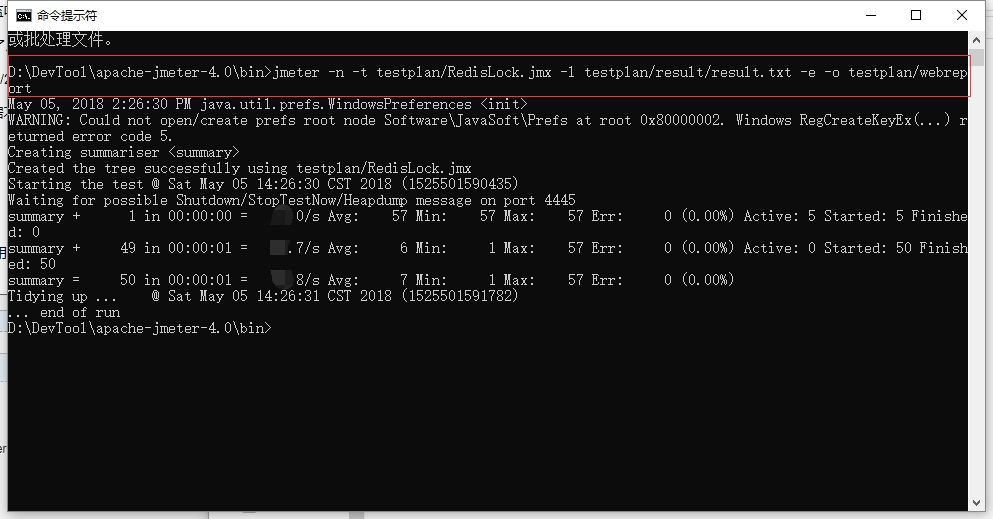
我这里执行的命令为:
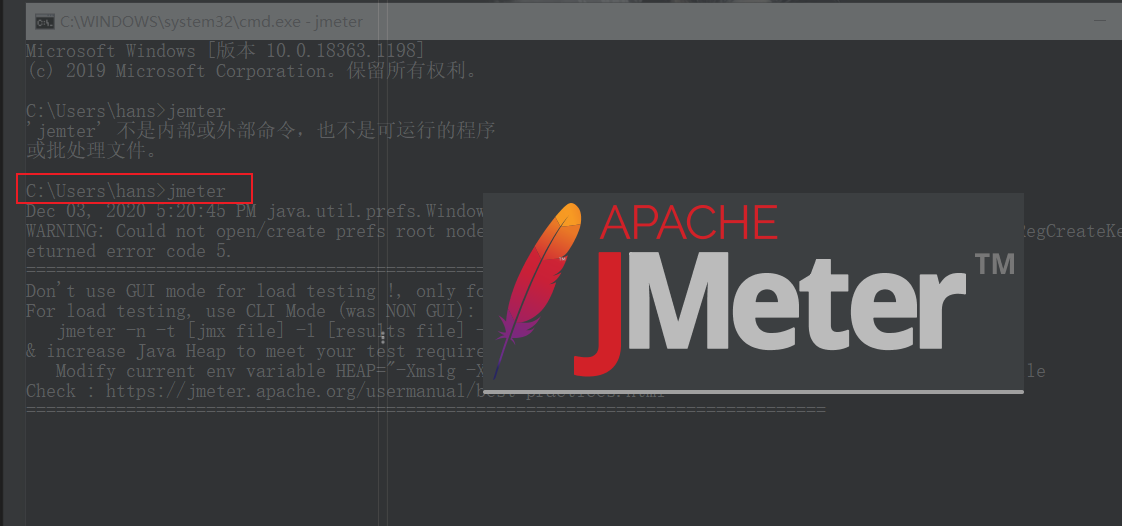
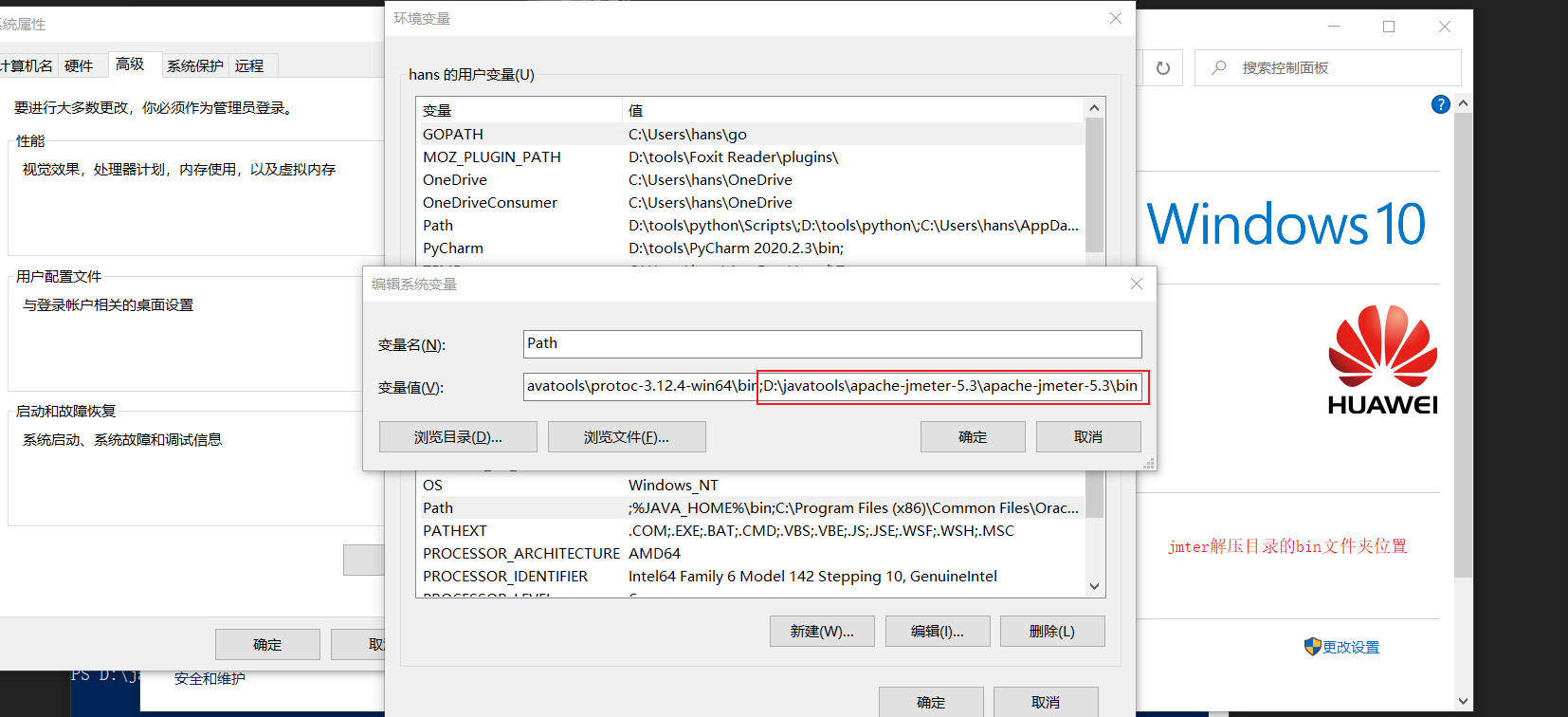
前提是要先把
jmeter配置为环境变量,在环境变量Path中加入Jmter解压目录中的bin文件夹位置---D:\javatools\apache-jmeter-5.3\apache-jmeter-5.3\bin,并且配置好以后可以直接在CMD中输入jmeter就可以启动jmter
jmeter -n -t testplan/RedisLock.jmx -l testplan/result/result.txt -e -o testplan/webreport

jmeter -n -t .\HTTP请求.jmx -l result.txt -e -o webrepoter
说明:
testplan/RedisLock.jmx 为测试计划文件路径
testplan/result/result.txt 为测试结果文件路径
testplan/webreport 为web报告保存路径。
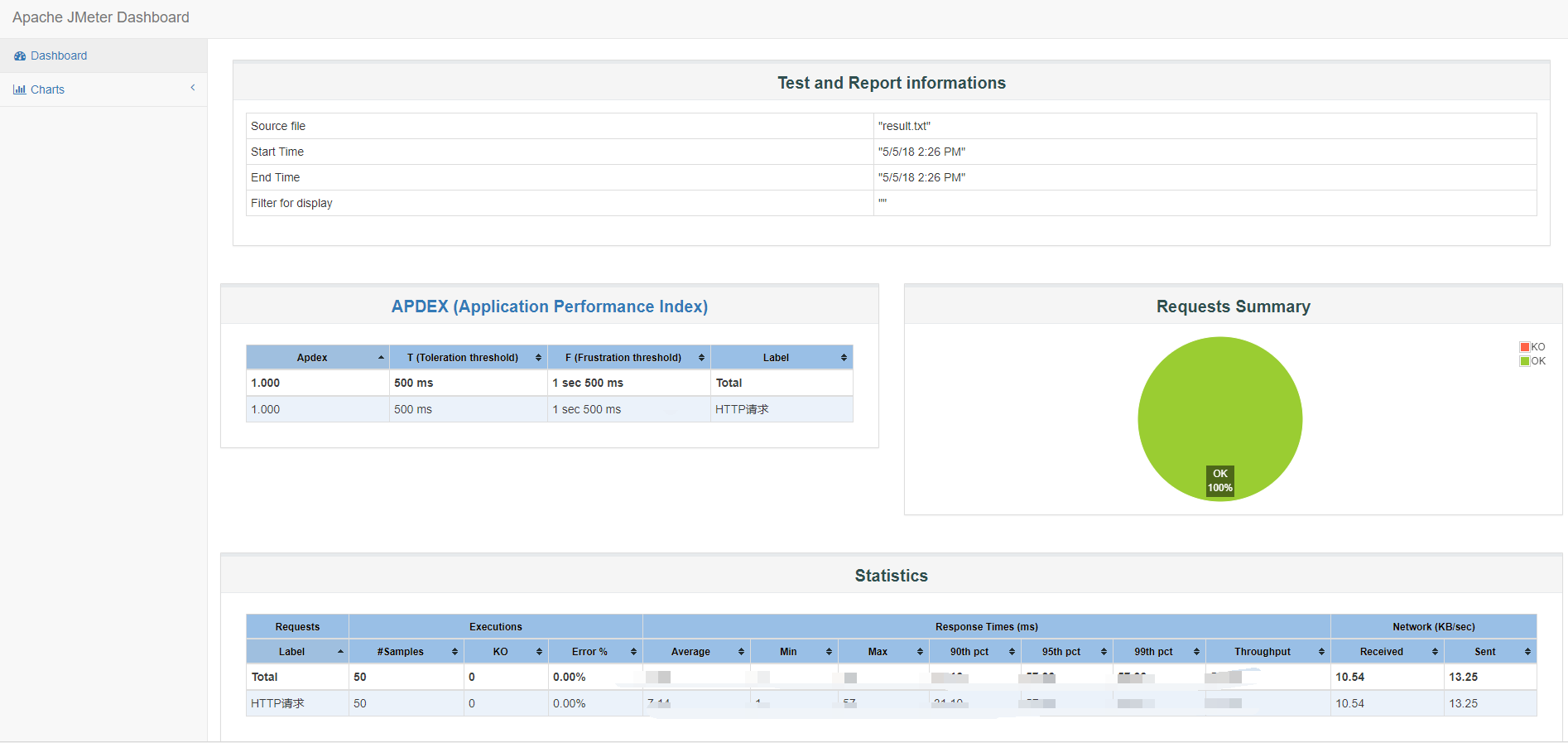
Web报告如下:
5. jmeter清除之前的运行结果
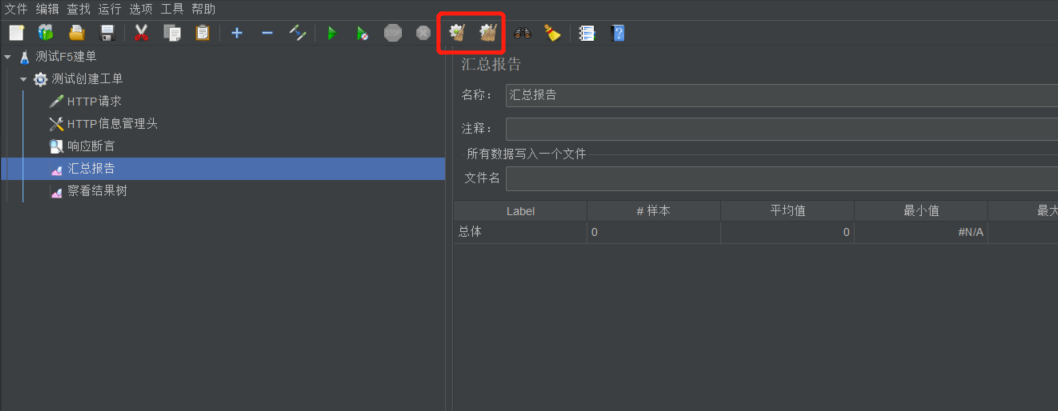
快捷键CTRL+E,会清除之前的信息,或者点击如下图中的两个图标
6.写在最后
线程数量和循环次数将会影响最终的测试报告,请大家多多测试。
相关链接:
Jmter入门教程的更多相关文章
- wepack+sass+vue 入门教程(三)
十一.安装sass文件转换为css需要的相关依赖包 npm install --save-dev sass-loader style-loader css-loader loader的作用是辅助web ...
- wepack+sass+vue 入门教程(二)
六.新建webpack配置文件 webpack.config.js 文件整体框架内容如下,后续会详细说明每个配置项的配置 webpack.config.js直接放在项目demo目录下 module.e ...
- wepack+sass+vue 入门教程(一)
一.安装node.js node.js是基础,必须先安装.而且最新版的node.js,已经集成了npm. 下载地址 node安装,一路按默认即可. 二.全局安装webpack npm install ...
- Content Security Policy 入门教程
阮一峰文章:Content Security Policy 入门教程
- gulp详细入门教程
本文链接:http://www.ydcss.com/archives/18 gulp详细入门教程 简介: gulp是前端开发过程中对代码进行构建的工具,是自动化项目的构建利器:她不仅能对网站资源进行优 ...
- UE4新手引导入门教程
请大家去这个地址下载:file:///D:/UE4%20Doc/虚幻4新手引导入门教程.pdf
- ABP(现代ASP.NET样板开发框架)系列之2、ABP入门教程
点这里进入ABP系列文章总目录 基于DDD的现代ASP.NET开发框架--ABP系列之2.ABP入门教程 ABP是“ASP.NET Boilerplate Project (ASP.NET样板项目)” ...
- webpack入门教程之初识loader(二)
上一节我们学习了webpack的安装和编译,这一节我们来一起学习webpack的加载器和配置文件. 要想让网页看起来绚丽多彩,那么css就是必不可少的一份子.如果想要在应用中增加一个css文件,那么w ...
- 转载:TypeScript 简介与《TypeScript 中文入门教程》
简介 TypeScript是一种由微软开发的自由和开源的编程语言.它是JavaScript的一个超集,而且本质上向这个语言添加了可选的静态类型和基于类的面向对象编程.安德斯·海尔斯伯格,C#的首席架构 ...
随机推荐
- 自己写的一个Hash文件校验软件
原因 学校网络安全课讲到了Hash函数,老师提了一句上机操作的时候可以用自己的写的文件校验软件,所以我干脆就自己写一个. 说明 支持算法 MD5 SHA1 SHA256 SHA512 SHA384 为 ...
- 3天时间从零到上架AppStore流程记录
3天时间从零到上架AppStore流程记录 清明假期刚过去一周,我如愿以偿把自己想要的一个App上架了AppStore 从有idea到技术选型,从设计稿到框架开发,从提审AppStore到上架一共经历 ...
- Java学习day34
注解(Annotation):是从JDK5.0开始引入的新技术: 作用:不是程序本身,可以对程序作出解释:可以被其他程序(比如编译器等)读取 格式:注解是以"@注释名"在代码中存在 ...
- 缓存中间件-Redis(一)
1.Redis介绍 REmote DIctionary Server(Redis) 是一个由Salvatore Sanfilippo写的 key-value 存储系统,是跨平台的非关系型数据库,Red ...
- Java语言学习day33--8月8日
今日内容介绍1.基本类型包装类2.System类3.Math类4.Arrays类5.大数据运算 ###01基本数据类型对象包装类概述 *A:基本数据类型对象包装类概述 *a.基本类型包装类的产生 在实 ...
- 使用 shell 脚本自动获取发版指标数据
问题背景 大一点的公司都会建立一套规章流程来避免低级错误,例如合入代码前必需经过同行评审:上线前必需提测且通过 QA 验证:全量前必需经过 1%.5%.10%.20%.50% 的灰度过程.尤其是最后一 ...
- 接口测试实战| GET/POST 请求区别详解
1.请求行的 method 不同:2.POST 可以附加 body,可以支持 form.json.xml.binary等各种数据格式:3.从行业通用规范的角度来说,无状态变化的建议使用 GET 请求, ...
- Python 查找算法_众里寻他千百度,蓦然回首那人却在灯火阑珊处(线性、二分,分块、插值查找算法)
查找算法是用来检索序列数据(群体)中是否存在给定的数据(关键字),常用查找算法有: 线性查找: 线性查找也称为顺序查找,用于在无序数列中查找. 二分查找: 二分查找也称为折半查找,其算法用于有序数列. ...
- HCNP Routing&Switching之代理ARP
前文我们了解了端口隔离相关话题,回顾请参考https://www.cnblogs.com/qiuhom-1874/p/16186451.html:今天我们来聊一聊ARP代理相关话题: 端口隔离之破解之 ...
- linux系统如何查看内核版本、操作系统版本等信息
有时候需要查看linux系统的内核版本,可以有多种方法,方法如下:(下面以优麒麟系统为例) 方法1: 打开mate终端,在命令行输入以下命令: uname -a 运行效果如下: 如果只查看内核 ...