
利用socket以及多线程、文件流等方法实现通信,互发文本信息以及文件
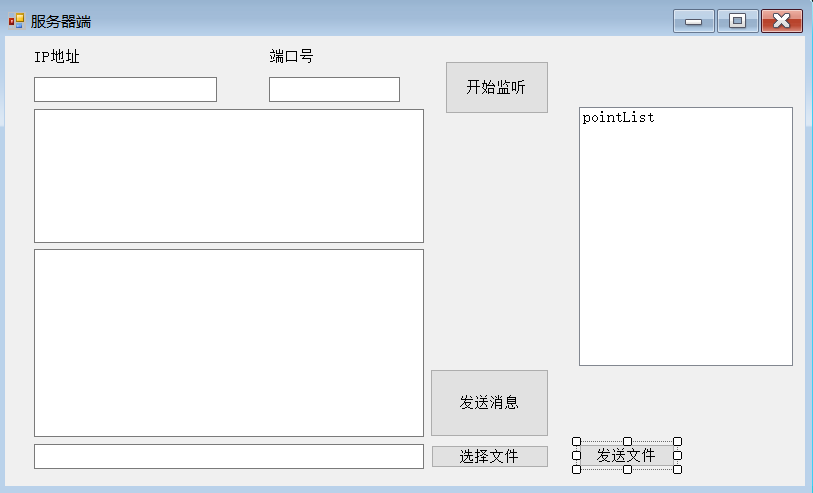
服务器端:


using System;

using System.Collections.Generic;

using System.ComponentModel;

using System.Data;

using System.Drawing;

using System.IO;

using System.Linq;

using System.Net;

using System.Net.Sockets;

using System.Text;

using System.Threading;

using System.Threading.Tasks;

using System.Windows.Forms;

namespace 通讯程序再写一次

{

    public partial class Form1 : Form

    {

        public Form1()

        {

            InitializeComponent();

        }

        Socket socketListen;

        private void btnListen_Click(object sender, EventArgs e)

        {

            try

            {

                //创建监听socket

                socketListen = new Socket(AddressFamily.InterNetwork, SocketType.Stream, ProtocolType.Tcp);

                //获取ip

                IPAddress ip = IPAddress.Parse(txtIP.Text);

                //获取端口号

                IPEndPoint point = new IPEndPoint(ip, Convert.ToInt32(txtPoint.Text));

                //将负责监听的socket绑定这个端口号

                socketListen.Bind(point);

                ShowMsg("开始监听!");

                //设置监听队列,就是在同一时间允许连接的端口数量

                socketListen.Listen(10);

                //创建一个新线程来执行这个一直在监听中的方法

                Thread th = new Thread(Listen);

                th.IsBackground = true;

                th.Start();

            }

            catch { };

        }

        /// <summary>

        /// 调用这个方法时把相关内容打印到文本框中

        /// </summary>

        /// <param name="str"></param>

        void ShowMsg(string str)

        {

            txtRecive.AppendText(str + "\r\n");

        }

        //创建一个dictionary集合用来存储连入的端口号,以ip名为键,socket为值

        Dictionary<string, Socket> dicSocket = new Dictionary<string, Socket>();

        void Listen()

        {

            while (true)

            {

                try

                {

                    //负责监听的socket在接收到客户端的连接之后 创建一个负责通信的socket来接收

                    socketSend = socketListen.Accept();

                    //如果接收成功 就把发送端的地址显现出来

                    ShowMsg(socketSend.RemoteEndPoint.ToString() + "连接成功!");

                    dicSocket.Add(socketSend.RemoteEndPoint.ToString(), socketSend);

                    //将连入的ip加入listbox里面

                    pointList.Items.Add(socketSend.RemoteEndPoint.ToString());

                    //一直接收客户端发来的信息

                    //需要开启一个新线程

                    Thread th = new Thread(Recive);

                    th.IsBackground = true;

                    th.Start();

                }

                catch { };

            }

        }

        Socket socketSend;

        /// <summary>

        /// 接收客户端发来的信息

        /// </summary>

        void Recive()

        {

            while (true)

            {

                try

                {

                    byte[] buffer = new byte[1024 * 1024 * 5];

                    int r = socketSend.Receive(buffer);

                    if (r == 0)

                    {

                        break;

                    }

                    string reciveTxt = Encoding.UTF8.GetString(buffer, 0, r);

                    ShowMsg(socketSend.RemoteEndPoint + ":" + reciveTxt);

                }

                catch

                {

                    MessageBox.Show("对方关闭了连接");

                    break;

                }

            }

        }

        private void Form1_Load(object sender, EventArgs e)

        {

            Control.CheckForIllegalCrossThreadCalls = false;

        }

        /// <summary>

        /// 发送文本框中的信息

        /// </summary>

        /// <param name="sender"></param>

        /// <param name="e"></param>

        private void btnSend_Click(object sender, EventArgs e)

        {

            string str = txtSend.Text;

            byte[] buffer = System.Text.Encoding.UTF8.GetBytes(str);

            //创建一个list泛型集合装进buffer数组,这样可以在字节前面加个我们规定的协议

            //比如说这里0为发送文本消息,1为发送文件

            List<byte> list = new List<byte>();

            //首先这里先把0添加进去,放在第一位,发过去之后再由接收端判断是什么文件,那边再解析

            list.Add(0);

            list.AddRange(buffer);

            //再把集合转化成字节数组,list集合里装的是什么类型的数组,那返回的就是什么类型的数组

            byte[] newBuffer = list.ToArray();

            //得到listbox里面选中的ip作为键,在dictionary里面找出对应的端口号,发送信息

            //刚刚试了一下,如果没选的话,返回空,系统抛异常

            try

            {

                string ip = pointList.SelectedItem.ToString();

                dicSocket[ip].Send(newBuffer);

            }

            catch

            {

                MessageBox.Show("请选择要发送的ip");

            }

            //socketSend.Send(buffer);

        }

        private void button1_Click(object sender, EventArgs e)

        {

            //打开选择文件对话框

            OpenFileDialog ofd = new OpenFileDialog();

            //对话框名字

            ofd.Title = "请选择你的文件";

            //设定弹出的初始文件夹路径

            ofd.InitialDirectory = @"F:\程序测试文件夹";

            //设定好要选择的文件类型

            ofd.Filter = "所有文件|*.*";

            //弹出对话框

            ofd.ShowDialog();

            //获得文件所选文件的全路径

            string path = ofd.FileName;

            //把这个全路径先放进文本框里

            txtPath.Text = path;

        }

        private void btnSendFile_Click(object sender, EventArgs e)

        {

            //创建一个string类型的路径来存已经选好路径的文本框里的内容

            string path = txtPath.Text;

            //用文件流来操作文件

            using (FileStream fsRead = new FileStream(path, FileMode.OpenOrCreate, FileAccess.Read))

            {

                //创建字节数组并规定单次接收长度

                byte[] buffer = new byte[1024 * 1024 * 5];

                //按照规定的方式读取并且接收他的单次实际读取到的长度

                int r = fsRead.Read(buffer, 0, buffer.Length);

                List<byte> list = new List<byte>();

                //同样方法,标记 1,为文件

                list.Add(1);

                list.AddRange(buffer);

                byte[] newBuffer = list.ToArray();

                dicSocket[pointList.SelectedItem.ToString()].Send(newBuffer, 0, r + 1,SocketFlags.None);

            }

        }

    }

}
客户端:
using System;

using System.Collections.Generic;

using System.ComponentModel;

using System.Data;

using System.Drawing;

using System.IO;

using System.Linq;

using System.Net;

using System.Net.Sockets;

using System.Text;

using System.Threading;

using System.Threading.Tasks;

using System.Windows.Forms;

namespace 客户端

{

    public partial class Form2 : Form

    {

        public Form2()

        {

            InitializeComponent();

        }

        Socket socketLink;

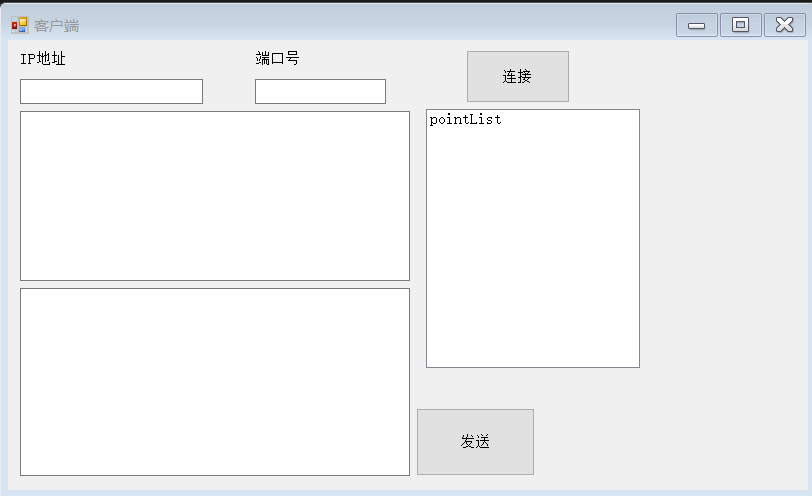
        private void btnLink_Click(object sender, EventArgs e)

        {

            try

            {

                socketLink = new Socket(AddressFamily.InterNetwork, SocketType.Stream, ProtocolType.Tcp);

                IPAddress ip = IPAddress.Parse(txtIP.Text);

                IPEndPoint point = new IPEndPoint(ip, Convert.ToInt32(txtPoint.Text));

                socketLink.Connect(point);

                ShowMsg("连接成功!");

                Thread th = new Thread(Recive);

                th.IsBackground = true;

                th.Start();

            }

            catch { };

        }

        /// <summary>

        /// 传入需要显示在文本框中的内容

        /// </summary>

        /// <param name="str"></param>

        void ShowMsg(string str)

        {

            txtRecive.AppendText(str + "\r\n");

        }

        void Recive()

        {

            while (true)

            {

                try

                {

                    //设定一个字节数组,并规定它的长度

                    byte[] buffer = new byte[1024 * 1024 * 5];

                    //接收通过socketLink传过来的字节,存进buffer里,并获取这个字节数组的长度

                    int r = socketLink.Receive(buffer);

                    //获取这个字节数组第一位的数字,就是我们规定好的协议,来判断发过来的是消息还是文件

                    int n = buffer[0];

                    if (r == 0)

                    {

                        break;

                    }

                    //如果n==0的话就说明发过来的是文字消息

                    if (n == 0)

                    {

                        string reciveTxt = Encoding.UTF8.GetString(buffer, 1, r - 1);

                        ShowMsg(socketLink.RemoteEndPoint + ":" + reciveTxt);

                    }

                    else if (n == 1)

                    {

                        //弹出保存文件的对话框,对接收来的字节数组进行保存

                        SaveFileDialog sfd = new SaveFileDialog();

                        sfd.Title = "请选择你要保存的路径";

                        sfd.InitialDirectory = @"F:\程序测试文件夹";

                        sfd.Filter = "所有文件|*.*";

                        //由于版本问题,这里要加this才会弹出保存文件的对话框

                        sfd.ShowDialog(this);

                        string path = sfd.FileName;

                        using (FileStream fsWrite = new FileStream(path, FileMode.OpenOrCreate, FileAccess.Write))

                        {

                            fsWrite.Write(buffer, 1, r - 1);

                        }

                        ShowMsg("保存成功");

                    }

                }

                catch

                {

                    MessageBox.Show("服务器已关闭");

                    break;

                }

            }

        }

        /// <summary>

        /// 在程序启动时

        /// 不让程序报异常:关于子线程持续调用主线程的内容,跳过

        /// </summary>

        /// <param name="sender"></param>

        /// <param name="e"></param>

        private void Form2_Load(object sender, EventArgs e)

        {

            Control.CheckForIllegalCrossThreadCalls = false;

        }

        /// <summary>

        /// 点击按钮发送文本框里的信息给socket通讯

        /// </summary>

        /// <param name="sender"></param>

        /// <param name="e"></param>

        private void btnSend_Click(object sender, EventArgs e)

        {

            string str = txtSend.Text;

            byte[] buffer = System.Text.Encoding.UTF8.GetBytes(str);

            socketLink.Send(buffer);

        }

    }

}
利用socket以及多线程、文件流等方法实现通信,互发文本信息以及文件的更多相关文章
- C#远程获取图片文件流的方法【很通用】
因为之前写的代码,也能获取到图片流信息,但是会是凌乱的线条,后百度得这个方法,必须记录一下 C# try { WebRequest myrequest = WebRequest.Create(Http ...
- C#文件流写入方法
stream为服务端接收的文件流 var bytes = new byte[stream.Length]; stream.Read(bytes, 0, bytes.Length); // 设置当前流的 ...
- 根据上传的MultipartFile通过springboot转化为File类型并调用通过File文件流的方法上传特定服务器
@PostMapping("uploadExcel") public ResponseObj uploadExcel(@RequestParam("excelFile ...
- web api 如何通过接收文件流的方式,接收客户端及前端上传的文件
服务端接收文件流代码: public async Task<HttpResponseMessage> ReceiveFileByStream() { var stream = HttpCo ...
- android中利用Socket实现手机客户端与PC端进行通信
1. 项目截图
- Filezilla FTP Server 设置帐号主目录文件夹的方法和多个帐号共享一个文件夹的方法
1.点击用户头像进入 2.共享文件夹 3.添加共享文件夹 4.设置一个主目录 5.右键主目录 如图6设置别名,别名问主目录路径+别名名称 如:主目录[d:\pro\home\] 别名[aliases1 ...
- 文件寄生——寻找宿主的不归路(NTFS文件流实际应用)
咱们今天来研究下NTFS文件流: NTFS文件系统实现了多文件流特性,NTFS环境一个文件默认使用的是未命名的文件流,同时可创建其他命名的文件流,windows资源管理器默认不显示出文件的命名文件流, ...
- C++文件流类与文件流对象
文件流是以外存文件为输入输出对象的数据流.输出文件流是从内存流向外存文件的数据,输入文件流是从外存文件流向内存的数据.每一个文件流都有一个内存缓冲区与之对应. 请区分文件流与文件的概念,不用误以为文件 ...
- C# IO操作(四)大文件拷贝(文件流的使用)、文件编码
大文件拷贝(文件流的使用).文件编码 首先说一下大文件拷贝和文件流,因为计算机的内存资源是有限的,面对几个G甚至更大的文件,需要通过程序来完成拷贝,就需要用到文件流(因为我们无法做到把文件一 ...
- .net 流(Stream) - 文件流、内存流、网络流
转自:http://www.oseye.net/user/kevin/blog/85 一.文件流 FileStream FileStream流继承与Stream类,一个FileStream类的实例实际 ...
随机推荐
- Transition 初步使用
Transition Vue 提供了 transition 的封装组件,在下列情形中,可以给任何元素和组件添加进入/离开过渡: 条件渲染 (使用 v-if) 条件展示 (使用 v-show) 动态组件 ...
- [编程基础] C#自定义类调用窗体控件
如果自定义类需要调用窗体控件,首先需要将窗体控件的可见级别(Modifiers)设为public.如下图所示: 然后在Form1类下定义静态变量form1,并初始化. class Form1: For ...
- 数据分析中的SQL如何解决业务问题
本文来自知乎问答. 提问:数据分析人员需要掌握sql到什么程度? 请问做一名数据分析人员,在sql方面需要掌握到什么程度呢?会增删改查就可以了吗?还是说关于开发的内容也要会?不同阶段会有不同的要求吗? ...
- python之路46 django request对象 form表单 pycharm连接数据库 ORM简介
静态文件配置 1.编写一个用户登录页面 2.静态文件 不怎么经常变化的文件 主要针对html文件所使用的到的各种资源 css文件.js文件.img文件.第三方框架文件 django针对静态文件资源需要 ...
- .NET周报【1月第3期 2023-01-20】
这应该是2023年农历新年前的最后一篇.NET周报,再次预祝大家新年快乐! 国内文章 看我是如何用C#编写一个小于8KB的贪吃蛇游戏的 https://www.cnblogs.com/InCerry/ ...
- JS原生上传文件,读取文件格式,控制文件只可以上传某些格式,并使用fileReader转换格式
本文为代码片段记录,方便后期使用哇! <!DOCTYPE html> <html lang="en"> <head> <meta char ...
- webpack动态配置多静态资源路径,动态配置多上线路径,配置less,多种图片引用方式----"webpack": "^4.41.6",
1.项目场景是有两个静态资源目录,一个用于开发,一个用于发布,上线多个版本,打包多个版本后,也要部署到同一个服务器的同一个端口下. 根据我自己的摸索,我搞出来了下面的配置,自感觉还蛮好用的 先看我的c ...
- List_集合_介绍&常用方法-ArrayList集合
List_集合_介绍&常用方法 我们掌握了Collection接口的使用后,再来看看Collection接口中的子类,他们都具备那些特性呢?接下来,我们一起学习Collection中的常用几个 ...
- Vue.js 前端项目在常见 Web 服务器上的部署配置
Web 服务器是一种用于存储,处理和传输Web内容的软件.它是一种特殊类型的服务器,具有处理 HTTP 请求并向浏览器返回 Web 页面和其他内容的能力.Web服务器支持多种编程语言,如 PHP,Ja ...
- 12月5日内容总结——JS基础知识及变量常量、基本数据类型、运算符、流程控制、函数、内置对象
目录 一.JS简介 简介 ECMAScript的历史 二.JS基础 1.注释语法 2.引入js的多种方式 3.结束符号 三.变量与常量 编写和运行js代码的两种方式 变量声明 四.基本数据类型 1.数 ...