
如何使用 Javascript 将图标字体渲染为图片
前言
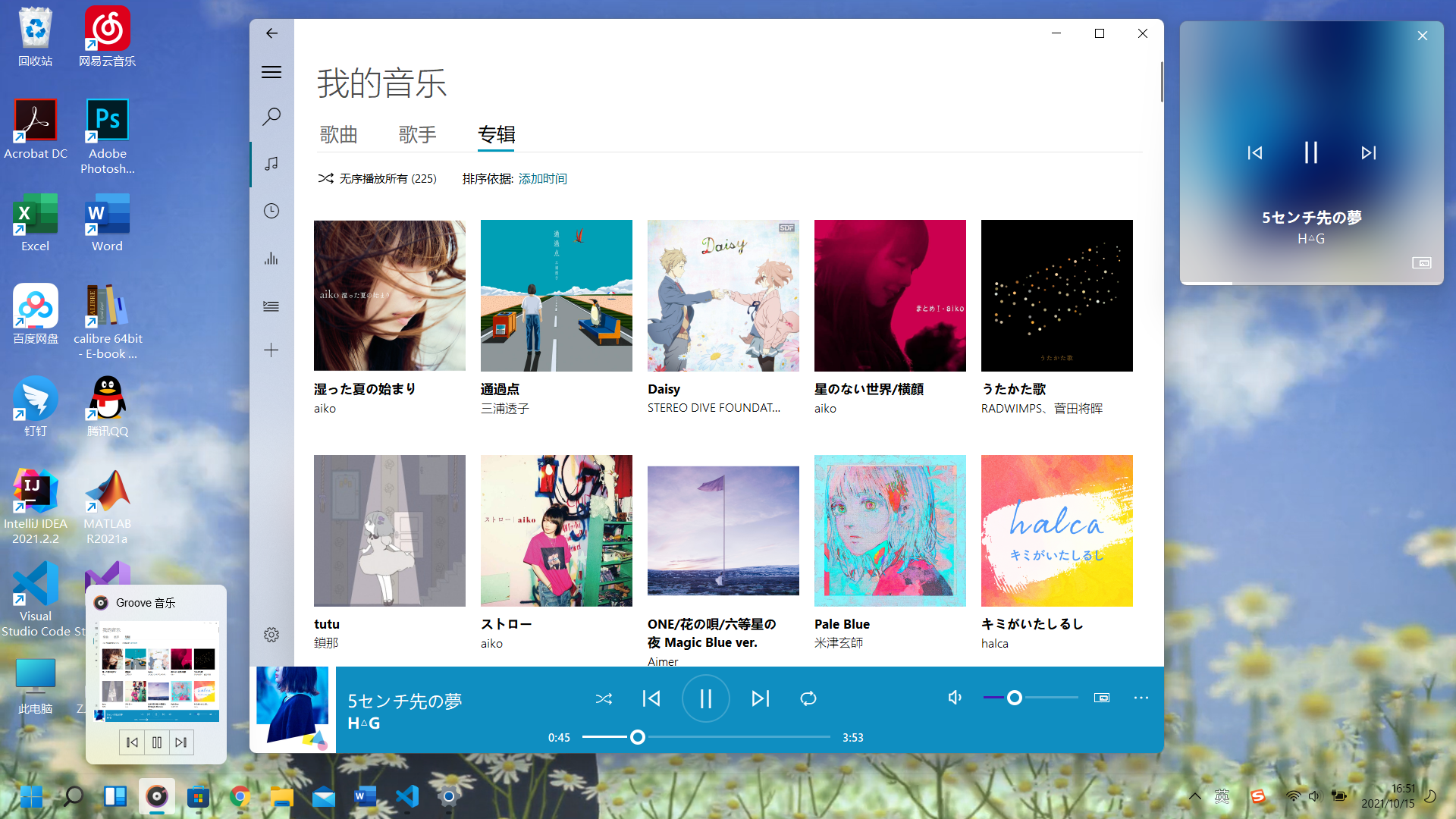
在软件开发中肯定要用到图标,比如下图的 Groove 音乐中就用到了许多图标。一种获取这些图标的方法是把 Groove 音乐截个图,然后熟练地开启 Photoshop,开始抠图。这种方式很逊,效率也很低(虽然我刚开始就是这么干的)。
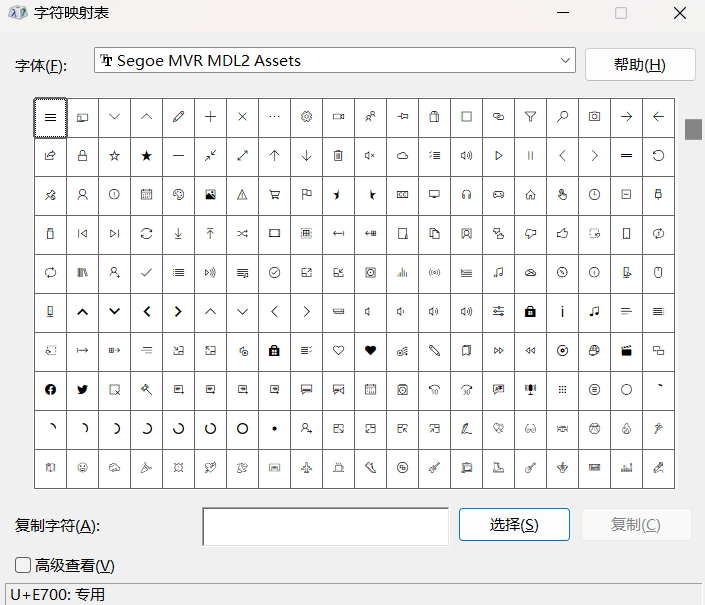
如果打开 C:/Program Files/WindowsApps(需要修改权限才能进入),可以发现几个名字里带 ZuneMusic 的文件夹,其中的某一个文件夹中会有字体文件 SegMVR2.ttf。这是一个图标字体文件,双击安装之后,打开 Windows 自带的字符映射表应用,将字体换为 Segoe MVR MDL2 Assets,可以看到里面的字符其实就是图标。其实可以用 Metro Studio 将这些字体导出为 png、svg 等格式的图片,但是 Metro Studio 导出的字符看起来很细,也无法分别控制上下和左右的内边距,所以这里改用 Javascript 操作 canvas 绘制图标,然后导出为 png。
实现方式
在 CodePen 上已经有人给出了将 Microsoft 开源的 Fabric UI Icon 渲染为 png 图片的 demo,效果很不错。阅读源代码之后可以发现,他在 getFontIconCharacter() 先创建了一个临时的元素,根据想要的图标的名字设置元素的 className,获取::before 伪元素的 content 中字符的 Unicode,接着在 drawIcon() 中使用 context.fillText() 方法绘制字符,最后 canvas.toDataURL() 就能将 canvas 的内容转换为 base64 格式的图片。
可以看到,对于自定义的的字体,我们只需知道字符的 Unicode,就能实现导出功能。
html
html 和 coepen 中的几乎完全一样,唯一不同的地方就是将 font-class 换成了 font-unicode,因为我们只有字符的 unicode。
<html>
<head>
<meta charset="UTF-8">
<meta http-equiv="X-UA-Compatible" content="IE=edge">
<meta name="viewport" content="width=device-width, initial-scale=1.0">
<link rel="stylesheet" type="text/css" href="index.css">
<title>iconfont to png</title>
</head>
<body>
<div class="ms-Grid" dir="ltr">
<h1 class="ms-font-su">Render Office Fabric UI Icons into Canvas</h1>
<p>This is a simple tool to render an icon from the <a class="ms-fontColor-blueLight"
href="https://developer.microsoft.com/en-us/fabric#/styles/icons">Office Fabric UI icon font</a> into an
HTML <code><canvas></code> with a background color. Right-click and save the image to use it.</p>
<div class="ms-Grid-row">
<div class="ms-Grid-col ms-sm12 ms-lg6">
<h2 class="ms-font-xxl">Icon/Canvas Specifications</h2>
<form id="form">
<div class="ms-Grid">
<div class="ms-Grid-row">
<div class="ms-Grid-col ms-md6">
<label for="font-unicode">Icon unicode</label>
<input type="text" name="fontClass" id="font-unicode"
placeholder="e.g. ms-Icon ms-Icon-Warning" value="E768">
</div>
<div class="ms-Grid-col ms-md6">
<label for="font-size">Font size (px)</label>
<input type="number" step="1" min="1" name="fontSize" id="font-size"
placeholder="e.g. 60" value="56">
</div>
</div>
<div class="ms-Grid-row">
<div class="ms-Grid-col ms-md6">
<label for="image-width">Image width (px)</label>
<input type="number" step="1" min="0" name="imageWidth" id="image-width"
placeholder="e.g. 80" value="92">
</div>
<div class="ms-Grid-col ms-md6">
<label for="image-height">Image height (px)</label>
<input type="number" step="1" min="0" name="imageHeight" id="image-height"
placeholder="e.g. 80" value="92">
</div>
</div>
<div class="ms-Grid-row">
<div class="ms-Grid-col ms-md6">
<label for="left-offset">Left offset</label>
<input type="number" step="1" name="leftOffset" id="left-offset" placeholder="e.g. 40"
value="46">
</div>
<div class="ms-Grid-col ms-md6">
<label for="top-offset">Top offset</label>
<input type="number" step="1" name="topOffset" id="top-offset" placeholder="e.g. 40"
value="46">
</div>
</div>
<div class="ms-Grid-row">
<div class="ms-Grid-col ms-md6">
<label for="bg-color">Background color</label>
<input type="text" name="bgColor" id="bg-color" placeholder="e.g. #777777"
value=#777777>
</div>
<div class="ms-Grid-col ms-md6">
<label for="icon-color">Icon color</label>
<input type="text" name="iconColor" id="icon-color" placeholder="e.g. #FFFFFF"
value=#FFFFFF>
</div>
</div>
<div class="ms-Grid-row">
<div class="ms-Grid-col ms-sm12">
<label><input type="checkbox" checked name="shape" id="shape"> Use a circle as the
background fill</label>
</div>
</div>
</div>
<input type="submit"
class="ms-button ms-bgColor-themeDark ms-bgColor-themeDarker--hover ms-fontColor-white"
value="Render Font Icon">
<p>If the icon does not render immediately, wait a few seconds and press the <b>Render</b> button
again; the webfont may still be loading.</p>
</form>
</div>
<div class="ms-Grid-col ms-sm12 ms-lg6">
<h2 class="ms-font-xxl">Result</h2>
<div class="canvas-container">
<canvas id="canvas" width="92" height="92"></canvas>
</div>
<p><a id="download-link"
class="ms-button ms-bgColor-themeDark ms-bgColor-themeDarker--hover ms-fontColor-white"
target="_blank"><i class="ms-Icon ms-Icon--Download"></i> Download the image</a></p>
<label for="dataURL">Data URL</label>
<input id="dataURL" type="text">
</div>
</div>
</div>
</body>
<script src="index.js"></script>
</html>
css
与 codepen 中的代码相比,这里只是多了一个 @font-face 声明要使用的字体。图标的下载地址在 蓝奏云,密码为 abcr。
@import url(https://static2.sharepointonline.com/files/fabric/office-ui-fabric-core/11.0.0/css/fabric.min.css);

@font-face {

    font-family: 'Segoe MVR MDL2 Assets';

    src: url('SegoeMVRMDL2Assets.ttf') format('truetype');

    font-weight: normal;

    font-style: normal;

}

html {

    box-sizing: border-box;

}

*,

*:before,

*:after {

    box-sizing: inherit;

}

body {

    font-family: "Segoe UI", -apple-system, BlinkMacSystemFont, Roboto, "Helvetica Neue", sans-serif;

    background-color: #0078d4;

    color: white;

}

.ms-Grid {

    margin: 0 auto;

    padding: 0 16px;

    max-width: 1280px;

}

.ms-Grid-row {

    margin-left: -16px;

    margin-right: -16px;

}

.ms-Grid-col {

    padding: 0 16px;

}

label {

    display: block;

    margin-bottom: 0.5em;

}

input {

    border: none;

    display: block;

    margin-bottom: 2em;

    padding: 5px;

    width: 100%;

    font-size: 16px;

}

input[type="checkbox"] {

    display: inline-block;

    padding: 0;

    width: auto;

}

input[type="button"],

input[type="submit"],

.ms-button {

    cursor: pointer;

    display: inline-block;

    padding: 0.75em 2em;

    text-decoration: none;

    width: auto;

}

.ms-button .ms-Icon {

    transform: translateY(2px);

}

.canvas-container {

    background-color: white;

    display: inline-block;

    margin-bottom: 1em;

    padding: 10px;

    width: auto;

}

#canvas {

    color: black;

    font-family: FabricMDL2Icons;

}
js
这里我们主要修改了 getFontIconCharacter() 函数,直接根据输入框的内容返回字符的 Unicode。
const form = document.getElementById("form");

const canvas = document.getElementById("canvas");

const context = canvas.getContext("2d");

const download = document.getElementById("download-link");

const dataURL = document.getElementById("dataURL");

const fontFamily = "Segoe MVR MDL2 Assets";

function getFontIconCharacter(unicode) {

    return String.fromCharCode(parseInt(unicode, 16));

}

function drawCircle() {

    var centerX = canvas.width / 2;

    var centerY = canvas.height / 2;

    var radius = canvas.width / 2;

    context.beginPath();

    context.arc(centerX, centerY, radius, 0, 2 * Math.PI, false);

    context.fillStyle = document.getElementById("bg-color").value || "#777777";

    context.fill();

}

function drawRect() {

    context.fillStyle = document.getElementById("bg-color").value || "#777777";

    context.fillRect(0, 0, canvas.width, canvas.height);

}

function drawIcon() {

    canvas.width = parseInt(document.getElementById("image-width").value, 10) || 92;

    canvas.height = parseInt(document.getElementById("image-height").value, 10) || 92;

    context.clearRect(0, 0, canvas.width, canvas.height);

    if (document.getElementById("shape").checked) {

        drawCircle();

    } else {

        drawRect();

    }

    context.fillStyle = document.getElementById("icon-color").value || "#FFFFFF";

    let fontUnicode = document.getElementById("font-unicode").value,

        fontSize = document.getElementById("font-size").value || 280,

        topOffset = document.getElementById("top-offset").value || 210,

        leftOffset = document.getElementById("left-offset").value || 210;

    context.font = `${fontSize}px ${fontFamily}`;

    context.textAlign = "center";

    context.textBaseline = "middle";

    context.fillText(getFontIconCharacter(fontUnicode), parseInt(leftOffset, 10), parseInt(topOffset, 10));

    dataURL.value = canvas.toDataURL();

}

window.addEventListener('load', function () {

    drawIcon();

});

document.addEventListener('DOMContentLoaded', function () {

    context.font = "10px " + fontFamily;

    context.fillText("...", 0, 0);

});

form.addEventListener("submit", function (event) {

    event.preventDefault();

    drawIcon();

});

download.addEventListener("click", function (event) {

    if (typeof this.download !== "undefined") {

        this.href = canvas.toDataURL();

        this.download = `${document.getElementById("font-unicode").value}.png`;

    } else {

        event.preventDefault();

        alert("Your browser does not support downloading a canvas image. Please right-click on the image to save it.");

    }

});

dataURL.addEventListener("focus", function (event) {

    dataURL.select();

});
效果
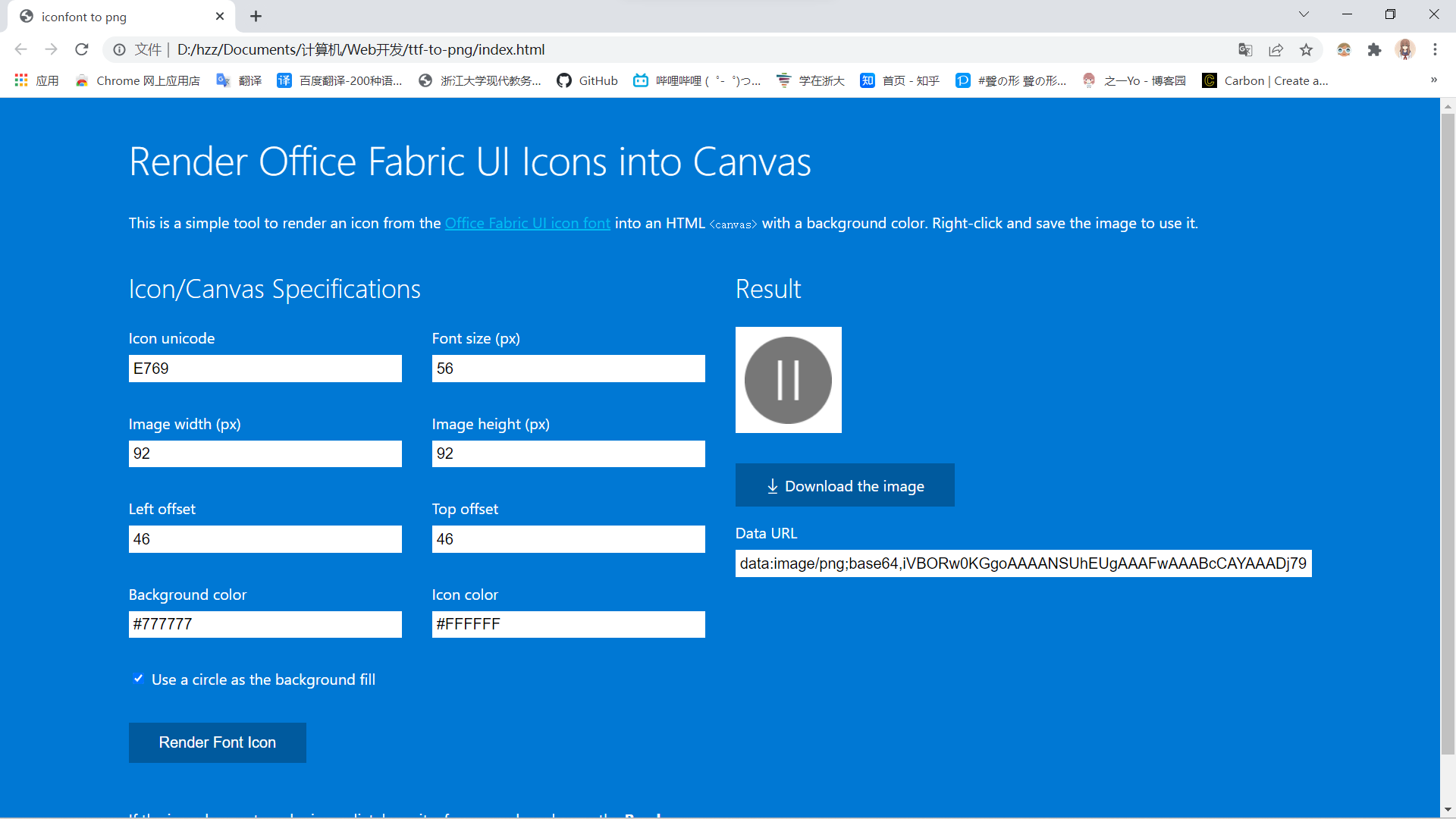
打开 html 之后如下图所示,只需修改 Icon unicode,再点击 Render Font Icon 按钮,就能在右侧的画布中看到图标,点击 Download the image 按钮就能下载图标了。
如何使用 Javascript 将图标字体渲染为图片的更多相关文章
- 老爷车IE8如何兼容图标字体
前言 首先这个标题再详细的说就是如何解决font-face在IE8下间歇性出现图标字体渲染失败的解决方案. 如果你还不知道什么是图标字体,可以先阅读:链接1,链接2,链接3 先看在IE8下的问题: 而 ...
- (转载)app ico图标字体制作
图标字体化浅谈 在做手机端Web App项目中,经常会遇到小图标在手机上显示比较模糊的问题,经过实践发现了一种比较好的解决方案,图标字体化.在微社区项目中,有很多小的Icon(图标),如分享.回复 ...
- css与jquery、图标字体
*)还能这样选择 header #search input[type="text"] *)按钮常用颜色:#008cBA(字母大小写没有区别) *)清除浮动后,text-align没 ...
- iconfont 图标字体
iconfont 技术的主要是将图标转化为字体来减少应用体积.如需在项目中使用iconfont技术,图标矢量图一开始都应合并转化为字体库. 优点: 减小体积,字体文件比图片要小 图标保真缩放,解决 ...
- IconVault – 创建自定义图标字体的神器推荐
图标字体简单来说就是外观呈现为图标的字体,同时具有矢量图形的特征,在不同的设备上使用图标的时候就不用加载不同尺寸的图片文件,能够减少 HTTP 请求数,提高页面加载速度. IconVault 这款在线 ...
- ExtJs5_使用图标字体来美化按钮
sencha 的例子中,有使用图标字体来美化按钮的例子,这个用起来又方便风格又统一,例如下图: 上面图标字体的使用方法也很简单,只要下载Font Awesome的css和图标文件,放到项目里就可以了. ...
- 5、手把手教你Extjs5(五)使用图标字体来美化按钮)
sencha 的例子中,有使用图标字体来美化按钮的例子,这个用起来又方便风格又统一,例如下图: 上面图标字体的使用方法也很简单,只要下载Font Awesome的css和图标文件,放到项目里就可以了. ...
- django2用模板代码图标字体丢失报404 cJZKeOuBrn4kERxqtaUH3T8E0i7KZn-EPnyo3HZu7kw.woff
以前开发网站,不是用php就是用c#或java写后端,跟后端繁重麻烦的代码相比,前端的html+css+JavaScript简直就简单的不算技术,相比之下,工作量也不大. 但如果用django框架,使 ...
- JavaScript 如何工作:渲染引擎和性能优化技巧
翻译自:How JavaScript works: the rendering engine and tips to optimize its performance 这是探索 JavaScript ...
随机推荐
- Spring 支持的 ORM?
Spring 支持以下 ORM:HibernateiBatisJPA (Java Persistence API)TopLinkJDO (Java Data Objects)OJB
- Linux下的cman中文帮助手册配置
Linux下的帮助命令man功能很强大,很好用,但显示的结果是英文,有时候看着还是吃力,就想着要是有man的中文显示结果该多好.网上搜寻一番后,终于找到解决方案,很简单,亲测有效.具体步骤如下: su ...
- PC端操作系统、移动端操作系统、嵌入式操作系统
左侧部分已是历史的操作系统,右侧的还是活跃的操作系统.安卓系统Android 是Google开发的基于Linux平台的开源手机操作系统.它包括操作系统.用户界面和应用程序-- 移动电话工作所需的全部软 ...
- 5_终值定理和稳态误差_Final Value Theorem & Steady State Error
- 前端性能优化(JavaScript篇)
正巧看到在送书,于是乎找了找自己博客上记录过的一些东西来及其无耻的蹭书了~~~ 小广告:更多内容可以看我的博客 优化循环 如果现在有个一个data[]数组,需要对其进行遍历,应当怎么做?最简单的代码是 ...
- three.js 入门详解(一)
1. 概述 1.1 什么是WebGL? WebGL是在浏览器中实现三维效果的一套规范 想要使用WebGL原生的API来写3D效果的话,很吃力.three.js是WebGL的一个开源框架,它省去了很多麻 ...
- 前端每日实战:116# 视频演示如何用 CSS 和原生 JS 开发一个监控网络连接状态的页面
效果预览 按下右侧的"点击预览"按钮可以在当前页面预览,点击链接可以全屏预览. https://codepen.io/comehope/pen/oPjWvw 可交互视频 此视频是可 ...
- Java在方法中定义可变参数类型
学习目标: 掌握可变参数的应用 学习内容: 1.定义 在方法中传递数组有一种更简单的方式--方法的可变参数,其本质是一个语法糖,目的是让开发者写代码更简单. 2.语法 [修饰符] 返回值类型 方法名称 ...
- iOS开发 将html 富文本文字 转换成oc 的富文本
- (NSMutableAttributedString *)mf_htmlAttribute:(NSString *)htmlString{ htmlString = [NSString strin ...
- 深度理解springboot集成cache缓存之源码解析
一.案例准备 1.创建数据表(employee表) 2.创建Employee实体类封装数据库中的数据 @AllArgsConstructor @NoArgsConstructor @Data @ToS ...