
【Azure Developer】在Azure VM (Windows) 中搭建 kafka服务,并且通过本地以及远程验证 发送+消费 消息
问题描述
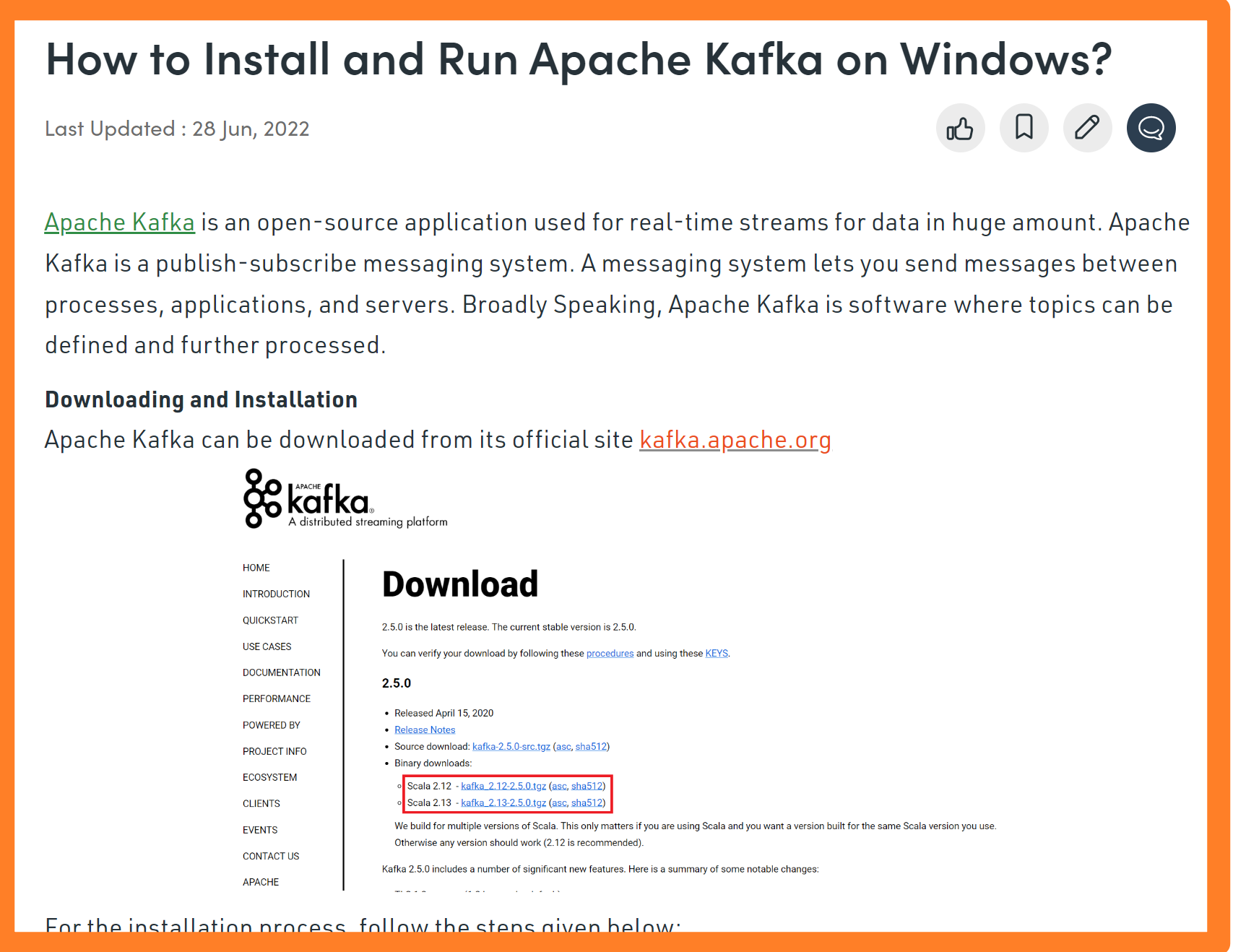
查看了 “How to Install and Run Apache Kafka on Windows? ” 一文后,成功安装了Kafka服务,但是如何使用呢?如何在其他机器上连接到服务呢?如何发送消息,消费消息呢?
这些内容,文档中都没有介绍,所以本文主要是根据此文展示如何安装,如何生成Topic,如何发送消息,消费消息。 以及在Azure VM中需要修改那些配置后,才能从本地或者其他机器上连接到kafka服务。
操作步骤
第一部分:安装和运行 Apache Kafka
参考How to Install and Run Apache Kafka on Windows一文,总的包含六个步骤,这里我们使用一样的步骤。
1)在Apache Kafka下载页面,以 Binary downloads 方式下载 kafka文件。下载页面为: https://kafka.apache.org/downloads,本文下载的文件为 Scala 2.13 - kafka_2.13-3.2.0.tgz
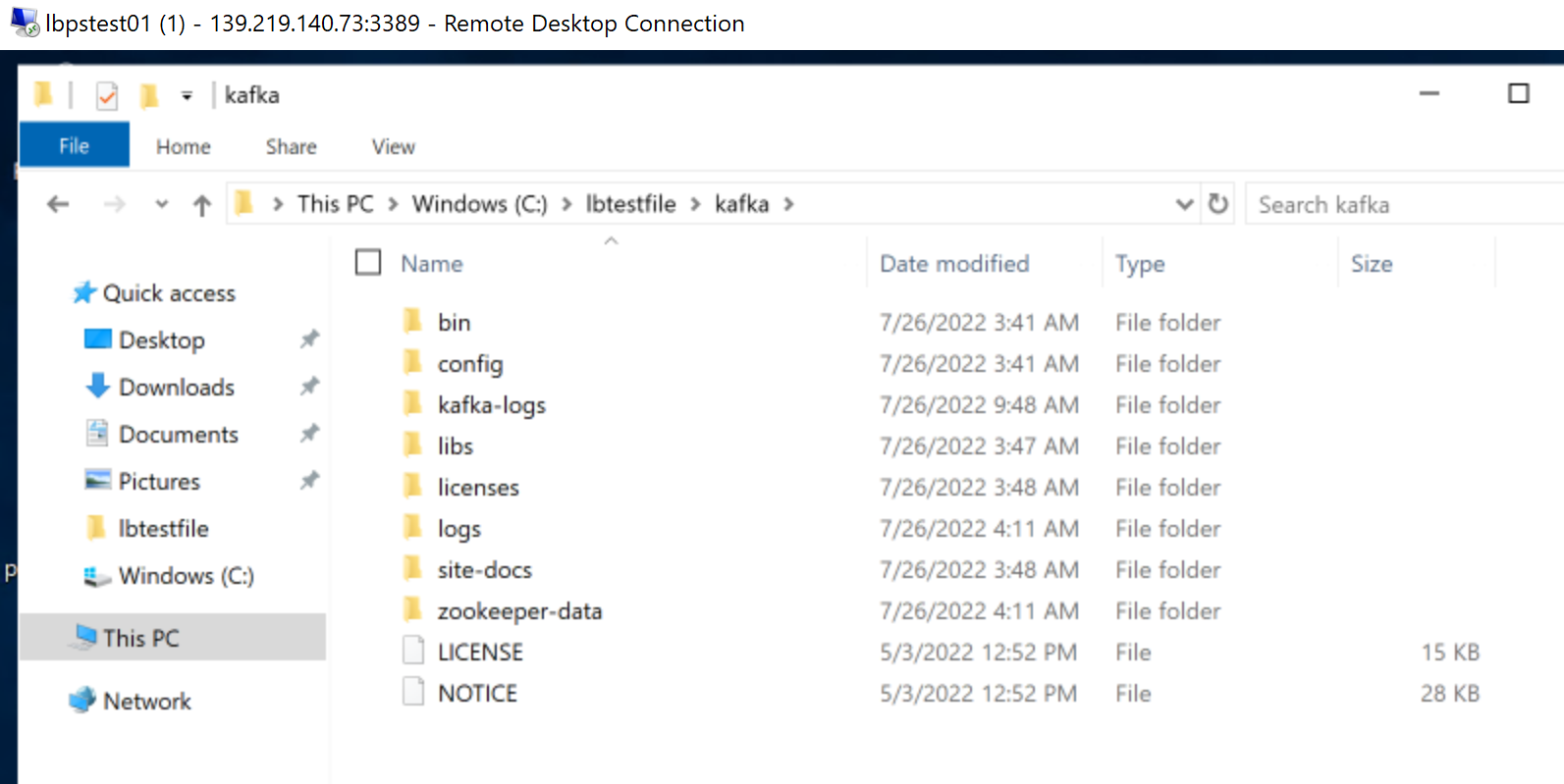
2)解压文件到目标文件夹中(文件夹自己选择,如本文中使用 c:\lbtestfile\kafka)
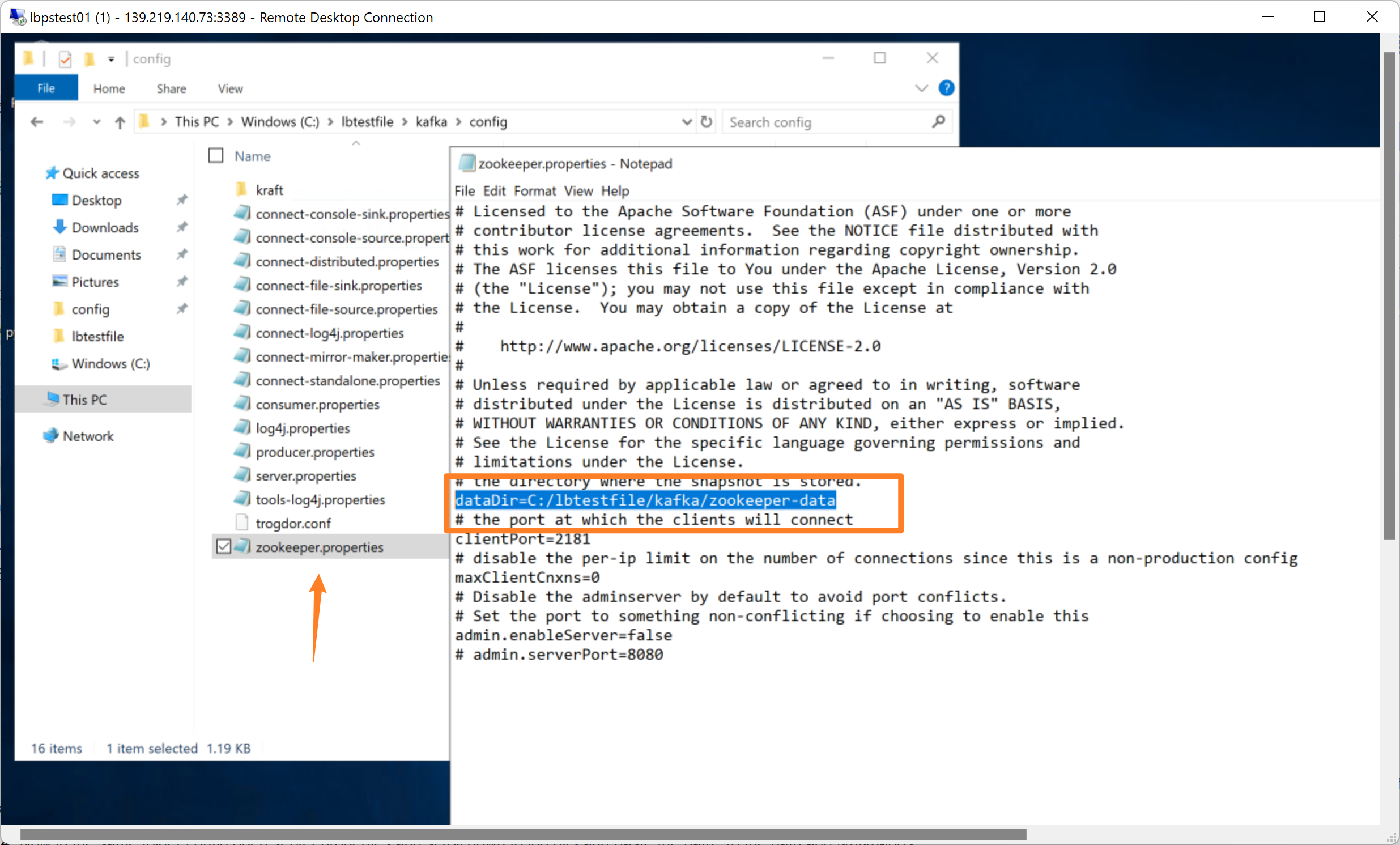
3)进入Config目录,修改 zookeeper.properties 文件中的 dataDir 路径。在当前路径的基础上( C:/lbtestfile/kafka )加上 /zookeeper-data,这样完整的路径为:C:/lbtestfile/kafka/zookeeper-data
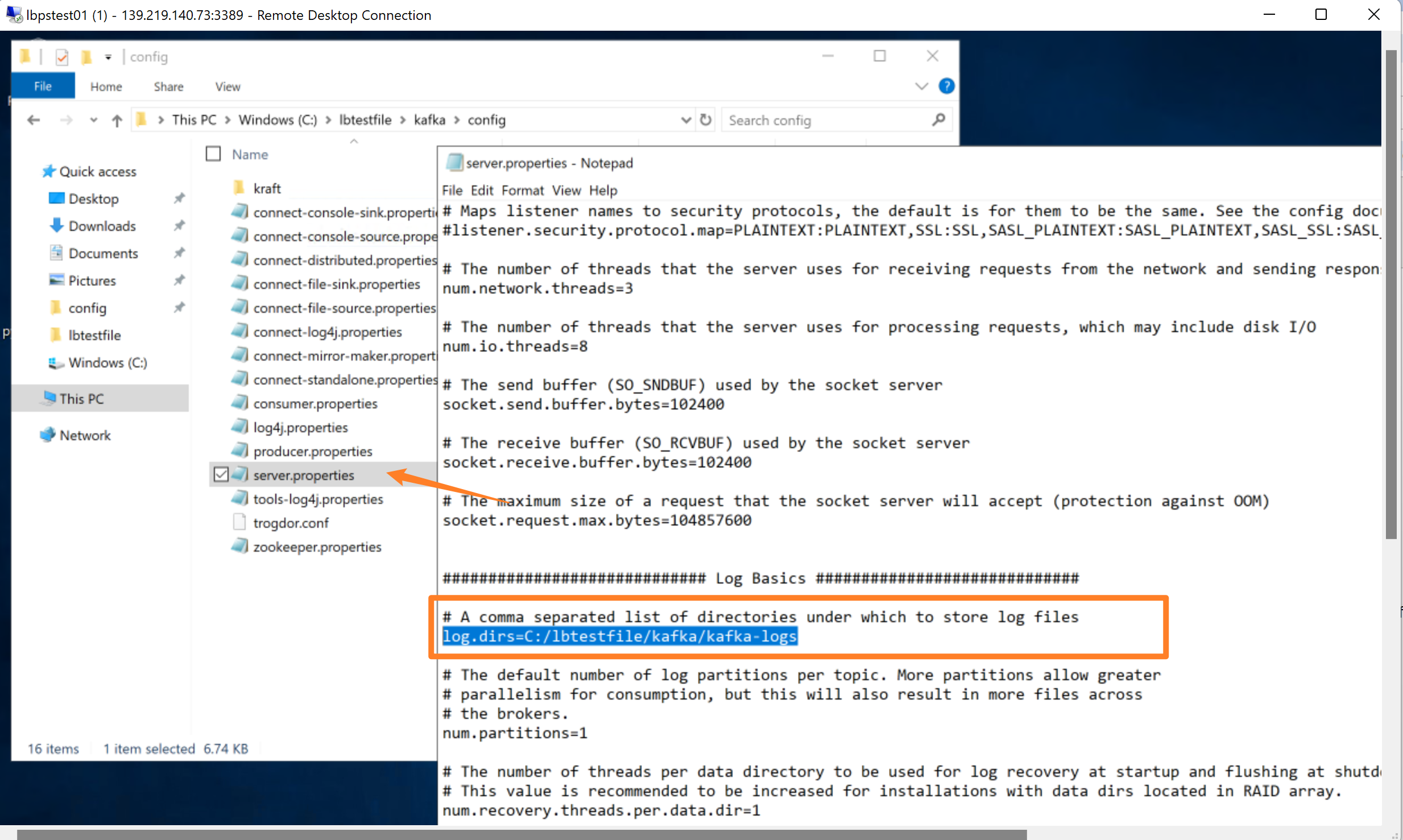
4)同样在config文件夹中,修改 server.properties 文件中的 log.dirs 内容。同样在当前路径的基础上( C:/lbtestfile/kafka )加上 /kafka-logs,这样完整的路径为:C:/lbtestfile/kafka/kafka-logs
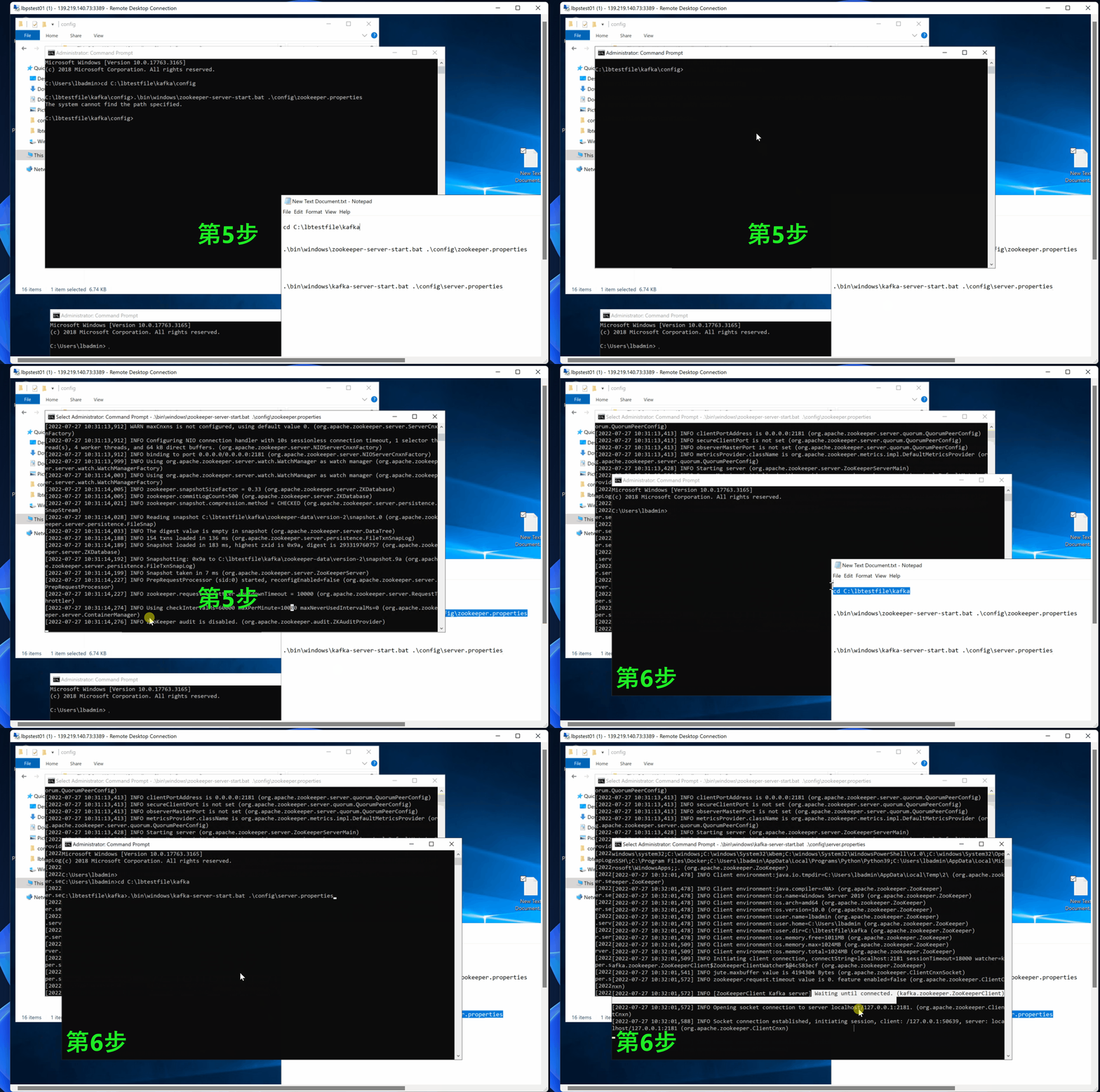
5)以上操作已经完成了zookeeper和kafka服务的配置,现在打开一个CMD窗口,进入到kafka文件夹中,开始启动zookeeper,使用的命令如下:
.\bin\windows\zookeeper-server-start.bat .\config\zookeeper.properties
6)现在打开另一个CMD窗口,同样进入Kafka文件夹中,启动Kafka服务,使用命令如下:
.\bin\windows\kafka-server-start.bat .\config\server.properties
注意:在执行 5,6步的时候,都需要安装Java运行环境,所以如果VM中没有安装Java,可以在此处下载:https://www.java.com/en/download/
以上步骤完成后,Kafka服务已经成功启动。。。
### 第5,6步执行动图:
第二部分:创建Topic,发送消息,消费消息
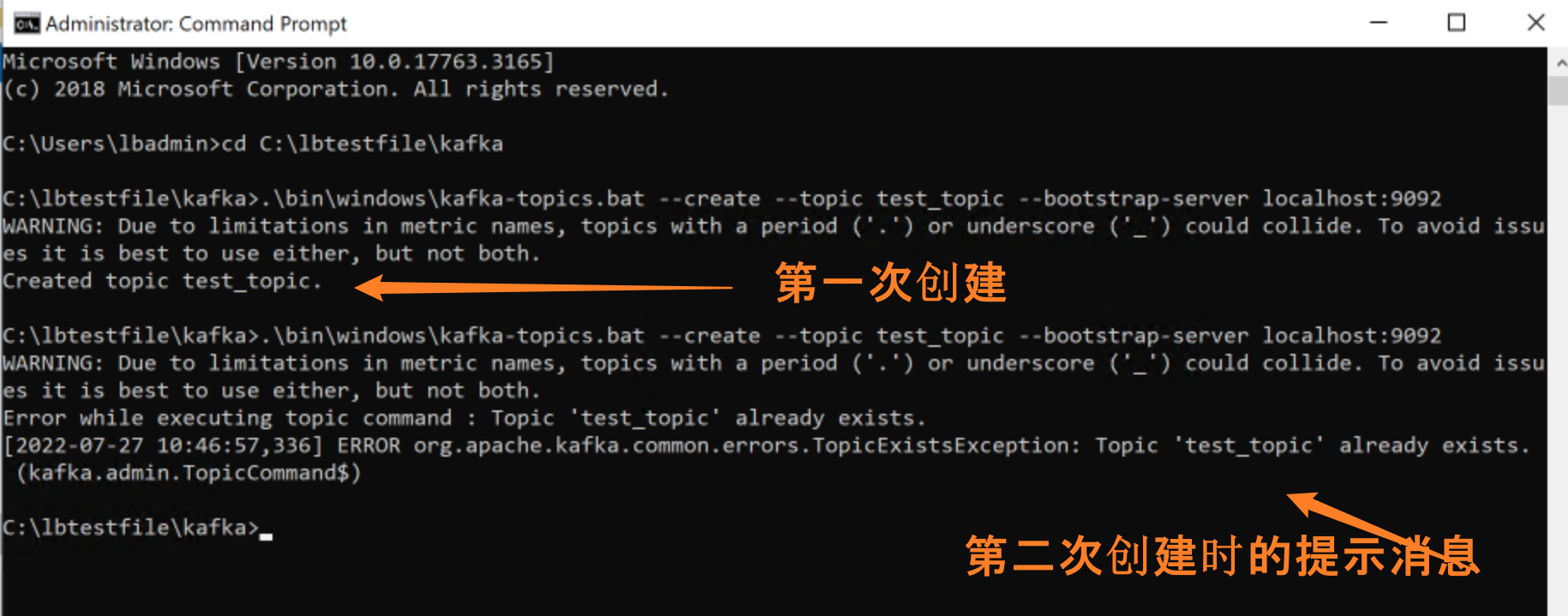
创建Topic命令 : .\bin\windows\kafka-topics.bat --create --topic test_topic --bootstrap-server localhost:9092
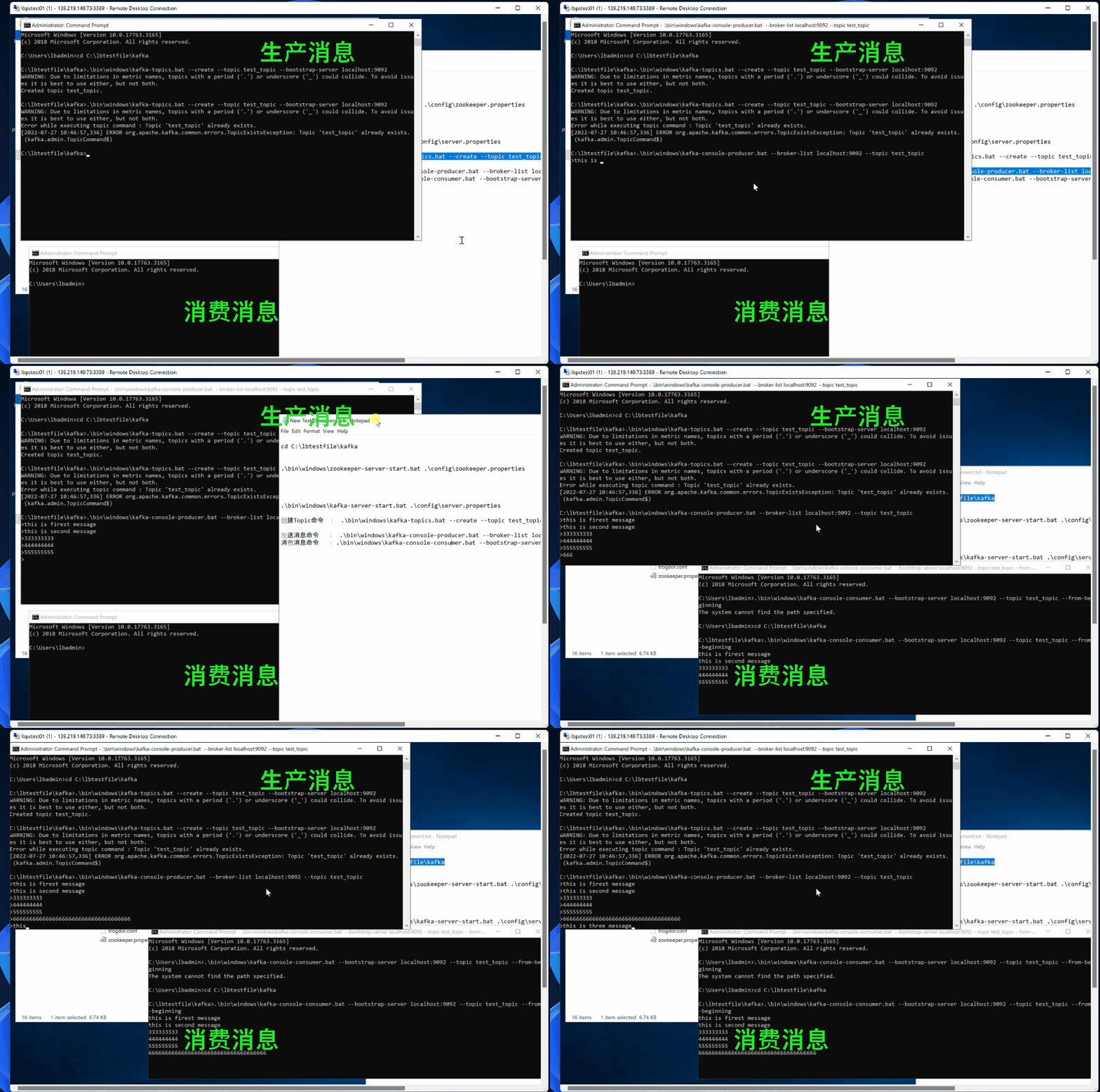
发送消息命令 : .\bin\windows\kafka-console-producer.bat --broker-list localhost:9092 --topic test_topic
消费消息命令 : .\bin\windows\kafka-console-consumer.bat --bootstrap-server localhost:9092 --topic test_topic --from-beginning
### 演示动画:
创建Topic命令
发送和接受消息:
第三部分:修改VM防火墙和Inbound规则,远程访问Kafka服务
当把第二部分中生产者(发送消息),消费者(消费消息) 中的localhost修改为VM IP地址后(xxx.xxx.140.73),就可以在其他机器中访问Kafka服务。但在使用中,遇见了下列问题:
1)Bootstrap broker xxx.xxx.140.73:9092 (id: -1 rack: null) 和 Connection to node -1 (/xxx.xxx.140.73:9092) could not be established.
- WARN [Producer clientId=console-producer] Bootstrap broker xxx.xxx.140.73:9092 (id: -1 rack: null) disconnected (org.apache.kafka.clients.NetworkClient)
- WARN [Producer clientId=console-producer] Connection to node -1 (/xxx.xxx.140.73:9092) could not be established. Broker may not be available. (org.apache.kafka.clients.NetworkClient)
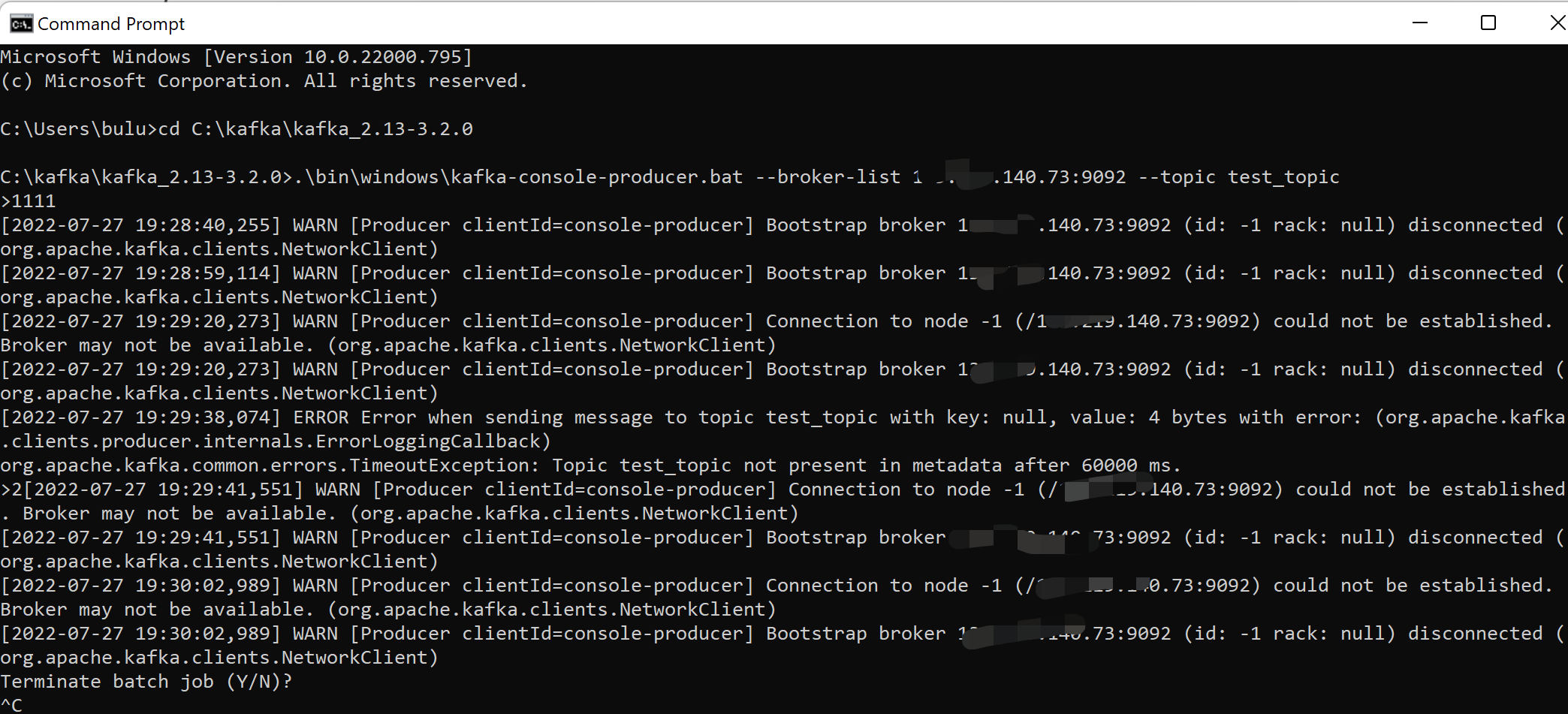
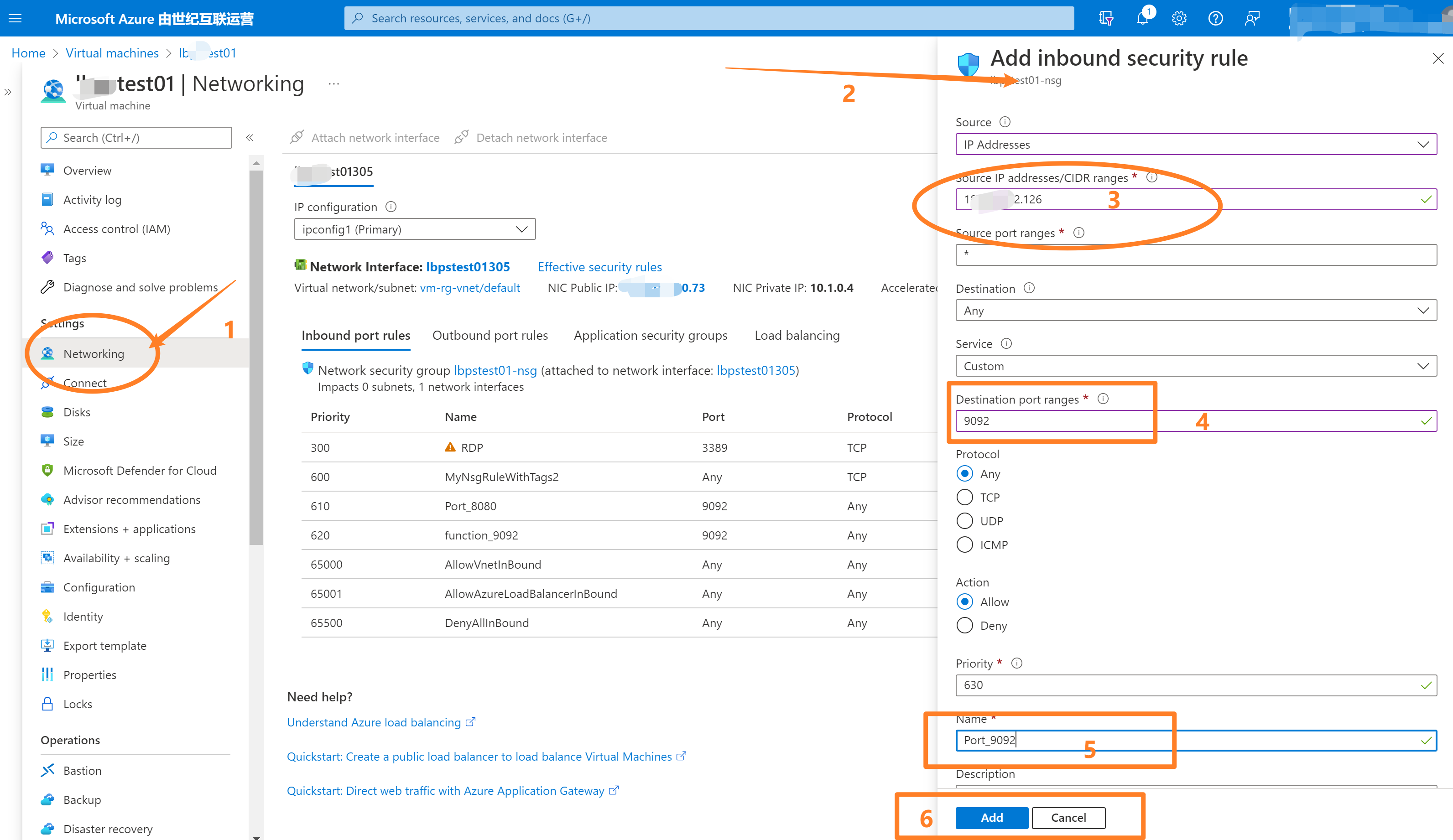
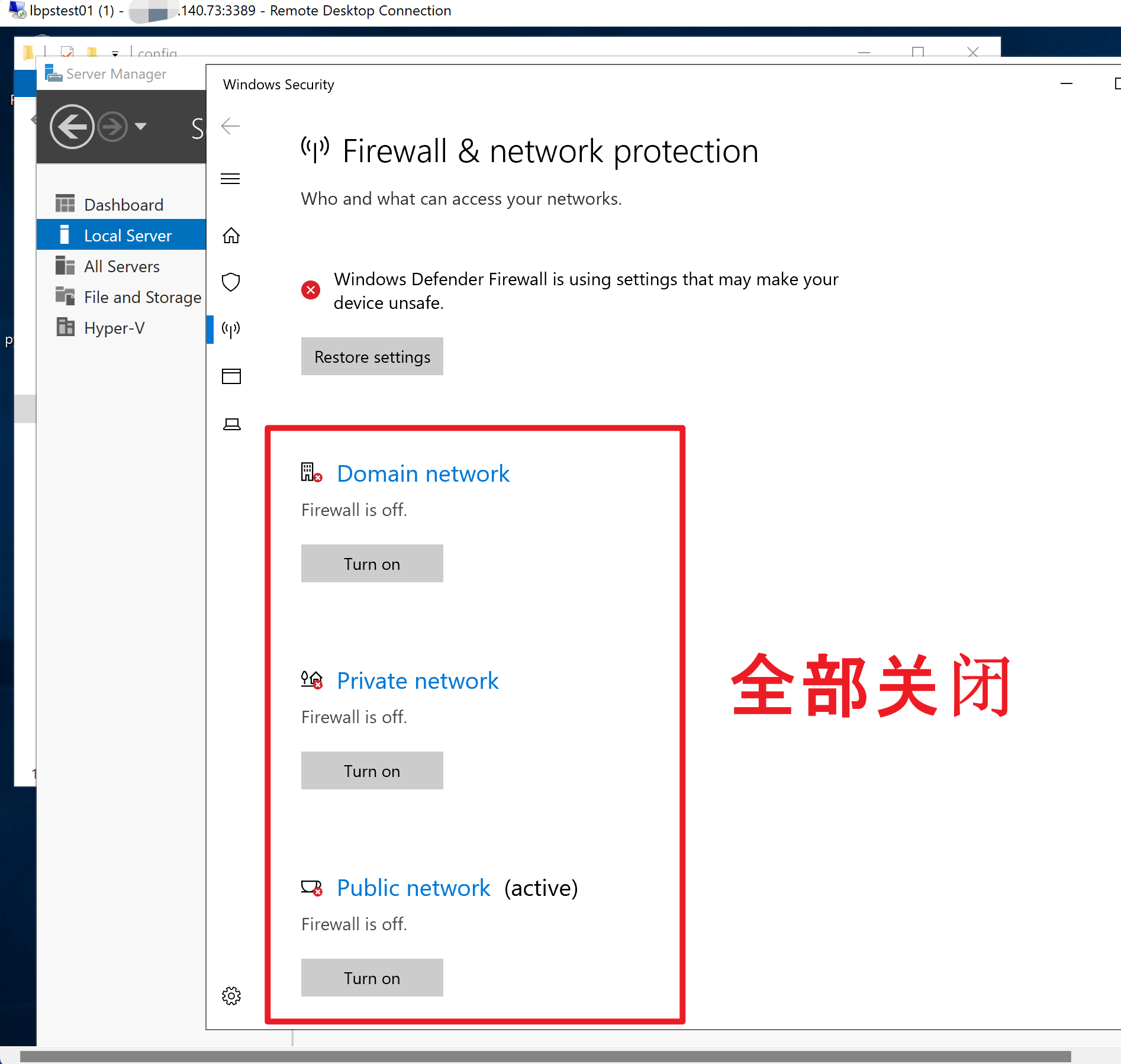
这是因为VM的Inbound Rule中并没有配置打开从当前环境访问的9092端口,所以需要找到本机的IP地址后,然后在Azure VM 门户页面中添加Inbound Rule. 同时,也必须在VM中,关闭Windows操作系统本身的所有防火墙。
### 在Azure VM页面,添加VM inbound Security rule
### RDP到VM中,关闭所有防火墙配置
2) Producer 和 Consumer 解析 kafka服务域名失败
生产者解析 kafka 域名时候,解析到 127.0.0.2:9092,IP地址并不是VM的公共IP (本示例中的VM IP地址应为: xxx.xxx.140.73)
- WARN [Producer clientId=console-producer] Connection to node 0 (xxxxxxtest01.c2vbkl4ntjrehlqe5jmwliuhob.bx.internal.chinacloudapp.cn/127.0.0.2:9092) could not be established. Broker may not be available. (org.apache.kafka.clients.NetworkClient)
而消费端报出的错误则能明确的指出,kafka域名无法解析.
- GroupCoordinator: xxxxxxtest01.c2vbkl4ntjrehlqe5jmwliuhob.bx.internal.chinacloudapp.cn:9092: Failed to resolve 'xxxxxxtest01.c2vbkl4ntjrehlqe5jmwliuhob.bx.internal.chinacloudapp.cn:9092': No such host is known. (after 0ms in state CONNECT, 4 identical error(s) suppressed)
要解决以上问题,非常简单。
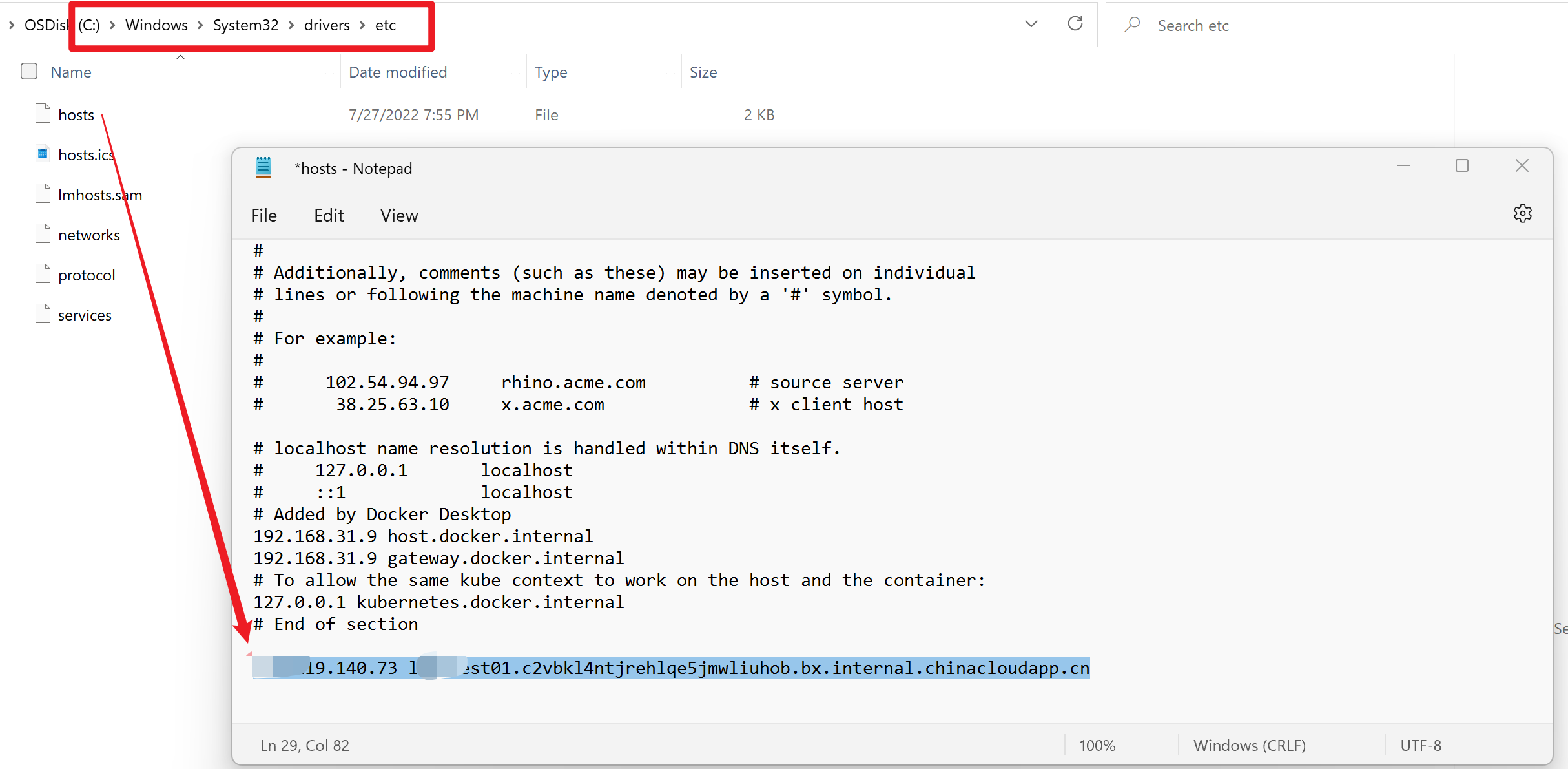
- 修改Windows Host文件(路径为:C:\Windows\System32\drivers\etc )。在其中添加域名解析 xxx.xxx.140.73 xxxxxxtest01.c2vbkl4ntjrehlqe5jmwliuhob.bx.internal.chinacloudapp.cn
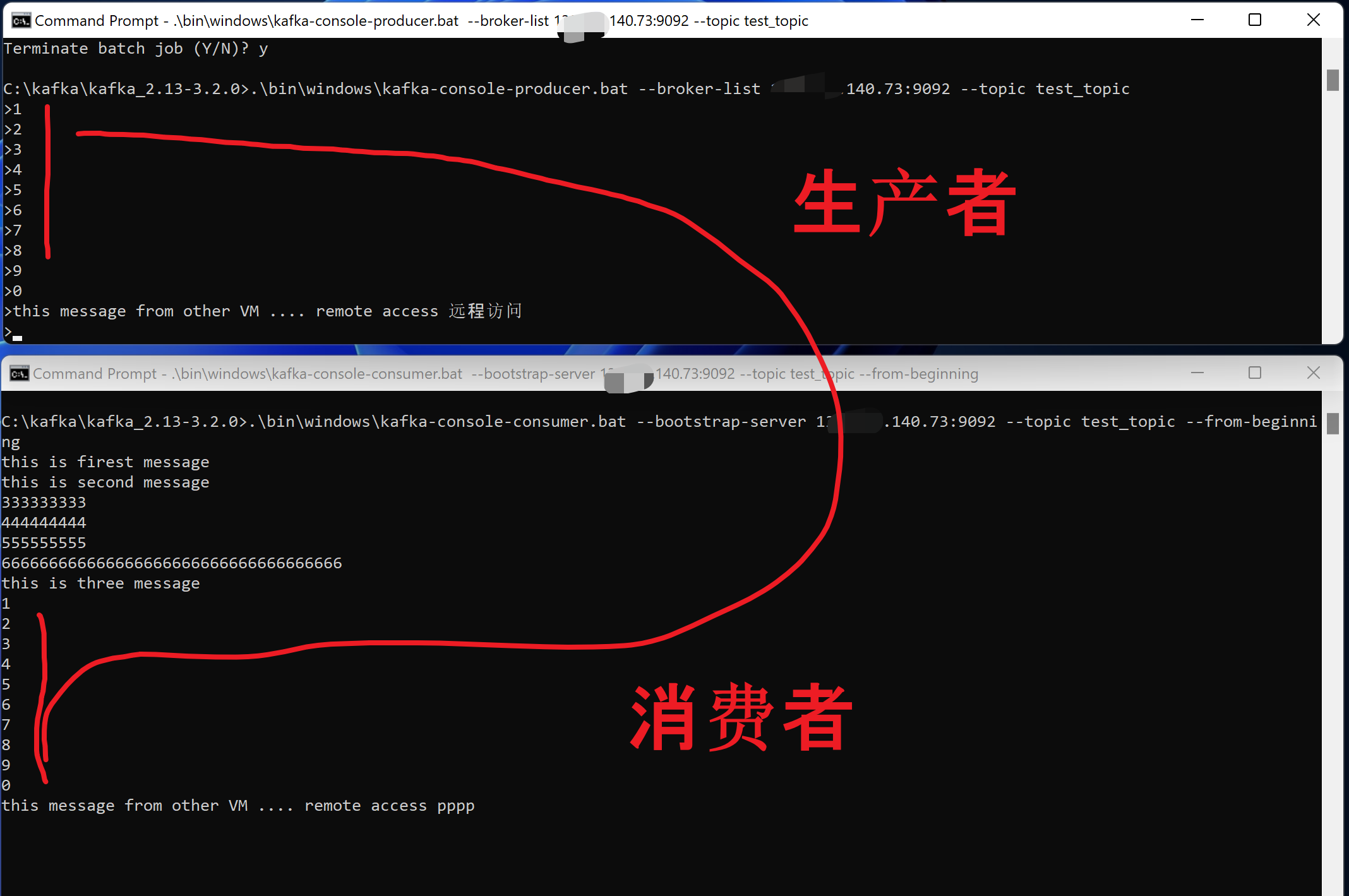
经过以上两步操作后,终于可以从其他机器中远程访问Kafka服务了。
参考文档
How to Install and Run Apache Kafka on Windows?:https://www.geeksforgeeks.org/how-to-install-and-run-apache-kafka-on-windows/
kafka安装及使用教程: https://www.cnblogs.com/freddy-cui/p/16451164.html
【END】
【Azure Developer】在Azure VM (Windows) 中搭建 kafka服务,并且通过本地以及远程验证 发送+消费 消息的更多相关文章
- Windows中搭建ftp服务器
使用工具Quick Easy FTP Server Windows中搭建FTP服务器有什么用呢? 确实没有用,直到有一次,我在VM中安装了Linux虚拟机,但是文件怎么也上传不到这个虚拟机中. 然后用 ...
- 在server 2003中搭建域服务(Http NTLM 代理)
在server 2003中搭建域服务(Http NTLM 代理) 在windows server 2003 X64中搭建域服务的操作. 可参考百度经验:http://www.cnblogs.com/z ...
- Windows上搭建远程访问服务
Windows上搭建远程访问服务 转自:https://blog.51cto.com/13871378/2153308?source=dra 概述:允许客户机通过拨号连接或虚拟专用网连接到公司局域网, ...
- (转)Windows上搭建Kafka运行环境
转自:<Windows上搭建Kafka运行环境> 完整解决方案请参考: Setting Up and Running Apache Kafka on Windows OS 在环境搭建过 ...
- [转]Windows上搭建Kafka运行环境
[转]http://www.cnblogs.com/alvingofast/p/kafka_deployment_on_windows.html Windows上搭建Kafka运行环境 完整解决方 ...
- windows环境搭建dubbo服务
windows环境搭建dubbo服务 1:首先需要下载dubbo的注册中心 zookeeper zookeeper注册中心下载地址链接:http://mirror.bit.edu.cn/apache/ ...
- centos7中搭建ftp服务
博客搬家: centos7中搭建ftp服务 最近想和同学共享一些文件资源,于是在实验室服务器上搭建个ftp服务,本博客记录一下配置的流程.过程基本是参照别人的方法来做的,博客也是在别人博客基础上修改的 ...
- Windows中搭建已存在的Octopress环境
// 当我们需要在不同的电脑上来对同一个Octopress博客进行维护的时候就需要针对已存在的Octopress来设置环境了, 安装相应的软件 Git:http://msysgit.googlecod ...
- Windows上搭建Kafka运行环境
完整解决方案请参考: Setting Up and Running Apache Kafka on Windows OS 在环境搭建过程中遇到两个问题,在这里先列出来,以方便查询: 1. \Jav ...
随机推荐
- Java课程课堂作业代码
前言 本文章只是单纯记录课堂老师布置的课堂作业代码,题目都比较简单,所以没有写解题思路,相信大家都能理解,当然其中有的解法和代码不是最优的,当时只是为了完成题目,后来也懒得改了,如果有不恰当或者不正确 ...
- VMware-workstation 安装步骤
目录 VMware Workstation简介 软件获取 百度网盘获取 VM激活码: 安装步骤: VMware Workstation简介 VMware Workstation(中文名"威睿 ...
- 通过Swagger接口导出模板文件时报错:URL.createObjectURL: Argument 1 is not valid for any of the 1-argument overloads.
问题描述:通过Swagger接口导出Excel模板文件时,报错:URL.createObjectURL: Argument 1 is not valid for any of the 1-argume ...
- 爬取豆瓣喜剧类热门TOP60的电影
学习任务:爬取豆瓣喜剧类热门TOP60的电影并保存在douban.txt文件中. 代码示例: import requests url="https://movie.douban.com/j/ ...
- [论文][表情识别]Towards Semi-Supervised Deep Facial Expression Recognition with An Adaptive Confidence Margin
论文基本情况 发表时间及刊物/会议:2022 CVPR 发表单位:西安电子科技大学, 香港中文大学,重庆邮电大学 问题背景 在大部分半监督学习方法中,一般而言,只有部分置信度高于提前设置的阈值的无标签 ...
- 每天一个 HTTP 状态码 103
103 Early Hints 103 Earyly Hints 是被用于在最终 HTTP 消息前返回一些响应头,常和 HTTP Header: Link 一起使用,让客户端在服务器还在准备(当前的这 ...
- SpringMVC请求流程源码分析
一.SpringMVC使用 1.工程创建 创建maven工程. 添加java.resources目录. 引入Spring-webmvc 依赖. <dependency> <group ...
- Docker容器(centos)安装zabbix
zabbix是一个基于WEB界面提供分布式系统监视以及网络监视功能的企业级的开源解决方案.--百度百科 zabbix介绍 zabbix主要有zabbix-server及zabbix-agent组成,z ...
- C#中将string[] 转成 int[]的几种方法
C#中将string[] 转成 int[]的方式有很多种. 直接遍历转换 这是最简单粗暴的方式.实例代码: 使用LINQ遍历 本质和直接遍历没多大差异,但代码量更少,代码更美观.实例代码: 注意:需要 ...
- Python中的逻辑表达式
首先要明确一点,Python的逻辑运算符,可以用来操作任何类型的表达式(不局限于Bool类型),且运算后的结果也不一定是Bool类型的,而是其左右其中一个表达式的值 表达式1 and 表达式2 pyt ...