
微信小程序 MinUI 组件库系列之 price 价格组件
MinUI 是基于微信小程序自定义组件特性开发而成的一套简洁、易用、高效的组件库,适用场景广,覆盖小程序原生框架、小程序组件化框架等,并且提供了高效的命令行工具。MinUI 组件库包含了很多基础的组件,其中价格 price 组件是一个很常用的基础元件, MinUI 中 price 组件的效果图如下:
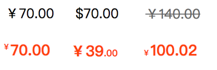
是不是看起来很方便很快捷的样子(^_^)。可以打开微信扫一扫下面的小程序二维码先一睹为快:

下面介绍 price 组件的使用方式。
1、使用下列命令安装 Min-Cli,如已安装,请进入到下一步。Min-Cli 的文档请猛戳这里:Min-Cli使用手册
npm install -g @mindev/min-cli2、初始化一个小程序项目。
min init my-project选择 新建小程序 选项,即可初始化一个小程序项目。创建项目后,在编辑器中打开项目,src 目录为源码目录,dist 目录为编译后用于在微信开发者工具中指定的目录。新建的项目中已有一个 home 页面。详细文档:Min 初始化小程序项目
3、安装 price 组件。
进入刚才新建的小程序项目的目录中:
cd my-project安装组件:
min install @minui/wxc-price4、开启dev。
min dev开启之后,修改源码后都会重新编译。
5、在页面中引入组件。
在编辑器中打开 src/pages 目录下的 home/index.wxp 文件,在 script 中添加 config 字段,配置小程序自定义组件字段,代码如下:
export default {

    config: {

        "usingComponents": {

            'wxc-price': "@minui/wxc-price"

        }

    }

}
wxc-price 即为价格组件的标签名,可以在 wxml 中使用。
6、在 wxml 中使用 wxc-price标签。
在 home/index.wxp 文件的 template 中添加 wxc-price 标签,代码如下:
<view class="container">

  <wxc-price value="70" decimal="2"></wxc-price>

</view>
7、打开微信开发者工具,指定 dist 目录,预览项目。
home/index.wxp 文件的代码如下所示:
<!-- home/index.wxp -->

<template>

  <view class="container">

    <wxc-price value="70" decimal="2"></wxc-price>

  </view>

</template>

<script>

export default {

    config: {

        "usingComponents": {

            'wxc-price': "@minui/wxc-price"

        }

    }

}

</script>

<style>

  .container {

    padding: 20rpx;

  }

</style>
至此,minui 组件库的 price 价格组件在 Min 工具生成的小程序项目中的方法已介绍完毕,其他场景如在已有小程序项目中的使用方式请移步至如下链接:
了解组件的使用方式后,下面开始介绍价格 price 组件的 API 。
Price【props】
| 属性 | 描述 |
|---|---|
| value | [可选] 价格数值,优先级高于标签内嵌套值 |
| symbol | [可选] 货币符号。默认为 ¥
|
| status | [可选] 显示状态,若设置为 del 显示为删除态 |
| icon | [可选] 人民币符号显示规则 <br/><br/> - 如不设置,人民币符号的字号同价格数字一致 <br/> - 设为 sup,人民币符号字号缩小,位于价格左上方 <br/> - 设为 sub,人民币符号字号缩小,位于价格左下方 |
| decimal | [可选] 小数部分显示规则 <br/><br/> - 如不设置,显示 2 位小数,字号同整数部分一致 <br/> - 设置为 1,显示 1 位小数,小数部分向下取整 <br/> - 设为 none,不显示小数部分,只显示整数价格 <br/> - 设为 small,小数部分字号缩小 |
| del-color | [可选] del 状态下文字颜色,只在del状态下有效,正常状态下文字颜色可继承父元素 <br/><br/> - 默认 #999 |
更多demo
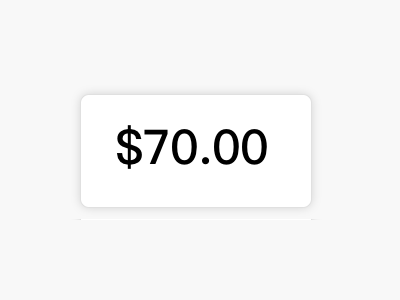
1、设置货币符号为美元
<template>

    <wxc-price symbol="$">70.00</wxc-price>

</template>

<script>

    export default {

        config: {

            usingComponents: {

                'wxc-price': '@minui/wxc-price'

            }

        }

    }

</script>

<style></style>
图示:
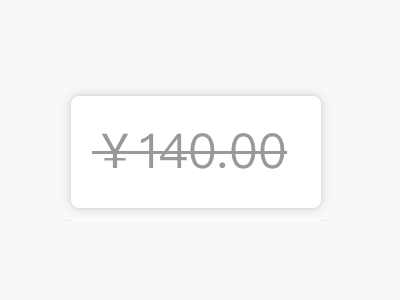
2、常用的删除状态的原价
<template>

  <wxc-price status="del" del-color="#666">140.00</wxc-price>

</template>

<script>

export default {

  config: {

    usingComponents: {

      'wxc-price': '@minui/wxc-price'

    }

  }

}

</script>

<style></style>
图示:
3、小数部分字号缩小
<template>

  <wxc-price class="price-demo" value="39.00" decimal="small"></wxc-price>

</template>

<script>

export default {

  config: {

    usingComponents: {

      'wxc-price': '@minui/wxc-price'

    }

  }

}

</script>

<style>

  .price-demo {

    font-size: 36rpx;

    font-weight: bold;

    color: #ff4422;

  }

</style>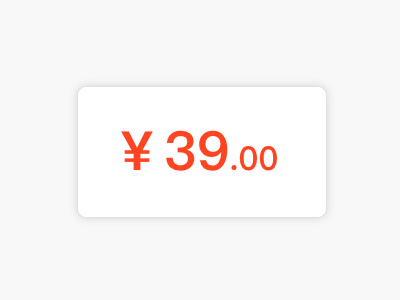
4、价格符号居下
<template>

  <wxc-price class="price-demo" icon="sub">100.02</wxc-price>

</template>

<script>

export default {

  config: {

    usingComponents: {

      'wxc-price': '@minui/wxc-price'

    }

  }

}

</script>

<style>

  .price-demo {

    font-size: 36rpx;

    font-weight: bold;

    color: #ff4422;

  }

</style>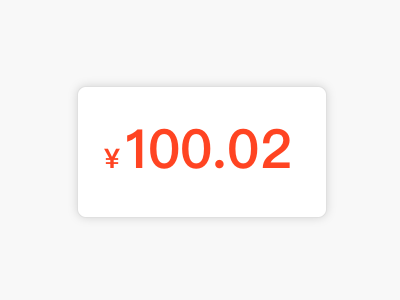
5、保留一位小数
<template>

  <wxc-price value="70.68" decimal="1"></wxc-price>

</template>

<script>

export default {

  config: {

    usingComponents: {

      'wxc-price': '@minui/wxc-price'

    }

  }

}

</script>

<style></style>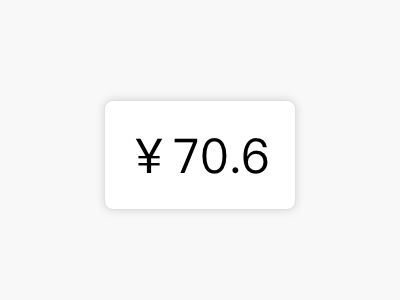
更多组件更新同步请关注MinUI小程序组件库示例查看,或请移步到实时同步更新的 微信小程序 price 价格组件使用文档
沟通反馈
请添加群助手 wUf18018252882 好友或者扫码加好友,并与群助手对话发送验证码 10088 按照指引进群。

相关链接
开源组件
布局元素
基础元件
功能组件
提示反馈
表单组件
- Coming soon ...
蘑菇街前端团队,2018.01.17 于杭州
微信小程序 MinUI 组件库系列之 price 价格组件的更多相关文章
- 微信小程序 发现之旅(二)—— 自定义组件
组件化的项目开发中,组件应当划分为三个层次:组件.模块.页面 微信小程序已经为开发者封装好了基础组件,页面文件(pages)也有了详细的规定 而模块就需要自行开发,并且要和页面文件区分开,这就涉及到自 ...
- 微信小程序把玩(二十八)image组件
原文:微信小程序把玩(二十八)image组件 image组件也是一个程序不可缺少的,可以这样说一个app中image组件随处可以看到,一般 image有两种加载方式第一种是网络图片第二种是本地图片资源 ...
- 微信小程序把玩(二十九)video组件
原文:微信小程序把玩(二十九)video组件 视频播放组件与图片加载组件也没啥差别,使用起来也没啥注意的 重要属性: wxml <!--监听button点击事件--> <button ...
- 微信小程序把玩(二十四)toast组件
原文:微信小程序把玩(二十四)toast组件 toast消息提示框,可用在提示一些信息,比如清楚缓存给用户一个友好的提示!或操作一些请求不想让用户有什么操作,toast也可以做到因为toast显示时其 ...
- 微信小程序把玩(二十五)loading组件
原文:微信小程序把玩(二十五)loading组件 loading通常使用在请求网络数据时的一种方式,通过hidden属性设置显示与否 主要属性: wxml <!----> <butt ...
- 微信小程序把玩(二十六)navigator组件
原文:微信小程序把玩(二十六)navigator组件 navigator跳转分为两个状态一种是关闭当前页面一种是不关闭当前页面.用redirect属性指定. 主要属性: wxml <naviga ...
- 微信小程序把玩(二十二)action-sheet组件
原文:微信小程序把玩(二十二)action-sheet组件 action-sheet组件是从底部弹出可选菜单项,估计也是借鉴IOS的设计添加的,action-sheet有两个子组件, action-s ...
- 小北微信小程序之小白教程系列之 -- 样式(WXSS)
为了适应广大的前端开发者,WXSS 具有 CSS 大部分 特性.同时为了更适合开发微信小程序,WXSS 对 CSS 进行了扩充以及修改.与 CSS 相比,WXSS 扩展的特性有:尺寸单位和样式导入. ...
- 微信小程序之自定义select下拉选项框组件
知识点:组件,animation,获取当前点击元素的索引与内容 微信小程序中没有select下拉选项框,所以只有自定义.自定义的话,可以选择模板的方式,也可以选择组件的方式来创建. 这次我选择了组件, ...
随机推荐
- shell日常积累
Linux shell脚本中shift的用法说明 https://blog.csdn.net/zhu_xun/article/details/24796235
- docker入门-Dockerfile入门
1.dockerfile 构建基础命令 2. 构建镜像命令 Usage: docker image build [OPTIONS] PATH | URL | -Options:-t, --tag li ...
- git报错error: RPC failed; HTTP 500 curl 22 The requested URL returned error: 500
报错 $ git push; Enumerating objects: 1002, done. Counting objects: 100% (1002/1002), done. Delta comp ...
- laravel7 H-ui模板ajax软删除
1:HTML 书写 {{-- 不能自己删除自己的按钮出现 $item循环的值,$auth检测函数 --}} @if(auth()->id()!=$item->id) <a title ...
- ESXI 虚拟化误删除管理端口Management Network (vmk0),导致无法访问后台解决方案
按F2开启控制台shell,启用后返回.按Alt+F1打开终端. 输入 esxcfg-vmknic -a -i 192.168.1.10 -n 255.255.255.0 "Manageme ...
- 面试题 正则表达式 验证邮箱 Pattern.matches
故事背景 今天面试遇到这道题,对正则表达式还是有些懵,面试完回家复盘实现一下.这里使用到了 Pattern 这个类来校验正则表达式. 正则表示式分析: ^([a-z0-9A-Z]+[-|\\.]?)+ ...
- SP1480题解
<四重计树法> 有标号无根 prufer 序列,\(n^{n-2}\). 有标号有根 prufer 序列,\(n^{n-1}\). 无标号有根 设 \(f[n]\) 为 \(n\) 个节点 ...
- Prism 框架解读之一系列
名词解释 1.什么是IOC IOC是 Inversion of Control的缩写,多数书籍翻译成"控制反转". IOC 和依赖注入(DI) 所谓依赖注入,就是由IOC容器在运行 ...
- unity 加载网络图片
摘要:利用Http加载网络图片. 解决思路: 1.直接用unity 自带的www加载,在高版本www已经过时了. 2.本文直接使用万能的文件流加载. (1)使用System.Net.HttpWebRe ...
- 内网渗透----Linux信息收集整理
一.基础信息收集 1.查看系统类型 cat /etc/issue cat /etc/*-release cat /etc/lsb-release cat /etc/redhat-release 2.内 ...