
git使用常用命令
第一部分:个人整理部分(读《Git教程By廖雪峰.pdf》笔记)
/* 配置全局参数 */
git config --global user.name "username"
git config --global user.email "email@xx.xxx"
/* ssh */
ssh-keygen -t rsa -C "email" //如果用户目录下没有.ssh文件夹,或者有该文件夹,但是文件夹中无id_rsa和id_rsa.public文件,则需要执行该命令。注意:-C 的C是大写。
/* local repository */
git init //将当前目录变成git可以托管的仓库
git add //告诉git把文件提交到仓库,加入到《暂存区》
git rm --cached <added_file_to_undo> //删除放到暂存区中的文件,必须加上--cached,否则工作区的该文件将会被删除。
git commit -m "xxxx" //将缓存区的文件提交到仓库,-m后的内容表示message。
git status //查看当前的git状态
//针对新建文件,没有被add到《缓存区》的文件,表示该文件没有被添加过,会提示,Untracked files:
//针对已经编辑,没有add到《暂存区》的文件,会提示:Changes not staged for commit:
//针对已经编辑,并且add到《暂存区》的文件,会提示:Changes to be committed:
git diff //查看具体的不同之处,工作区和暂存区之间的区别。
git diff HEAD -- filename //命令可以查看工作区和版本库里面最新版本的区别
git log //查看提交的版本历史信息,git log --pretty=oneline可以查看单行简化信息
git reflog //可以查看所有分支的所有操作记录(包括(包括commit和reset的操作),包括已经被删除的commit记录,git log则不能察看已经删除了的commit记录。
注意:如果现在有3个提交,version_1 version_2 version_3,现在执行git reset --hard head^,命令,则head指向version_2提交,此时通过git log只能看到version_1和version_2
的提交,但是如果现在要恢复到version_3,可以使用git reflog命令查看所有的commit记录,查找到刚刚的version_3的commit id,使用git reset --hard [commit id]即可恢复到
version_3的提交。
git reset --hard head^ //表示退回到上一个版本,head表示当前的版本,head^表示上一个版本,head^^表示上上个版本,head~5,表示上5个版本
git reset --hard [id] //表示回退到某个commit id的版本,hard的具体作用可以在命令行输入git reset -help查看
git checkout -- filename //命令git checkout -- readme.txt意思就是,把readme.txt文件在工作区的修改全部撤销,这有两种情况:一种是readme.txt修改后还没有被放到暂存区,
//现在,撤销修改就回到和版本库一模一样的状态;一种是readme.txt已经添加到暂存区后,又作了修改,现在,撤销修改就回到添加到暂存区后的状态。
//总之,就是让这个文件回到最近一次git commit或git add 时的状态。
git reset HEAD filename //将暂存区中的文件,恢复到head指向的commit版本,工作区并不改变。
git rm filename //在工作区中删除某文件后,如果确信是删除该文件,则使用该命令将文件从暂存区中删除。
//如果是误删,则使用git checkout -- filename来恢复该文件,或者使用git reset命令从版本库中恢复到历史的某个版本。
/* remote repository */
git remote add origin [url] //要关联一个新的远程仓库,origin是该远程仓库的名字,以便将来的使用。关联之后就可以使用git push将本地的仓库推送到远程仓库了。
git push origin master //将本地仓库的master推送到远程仓库origin上,第一次推送的时候需要加"-u",即:git push -u origin master
git clone [url] //从远程仓库克隆到本地
git branch [name] //创建一个分支
git checkout [name] //跳转到该分支
git checkout -b [name] //创建该分支,并跳转到该分支
git branch //查看所有分支,当前分支前面会标一个*号。
git merge [name] //将name分支和当前分支合并,提示fast-forward表示快速模式,只是移动指针。
git branch -d [name] //删除某分支,删除时,当前不能和name是相同的分支。
第二部分:转载其他人优秀博客
Git 是一个很强大的分布式版本控制系统。它不但适用于管理大型开源软件的源代码,管理私人的文档和源代码也有很多优势。
Git常用操作命令:
1) 远程仓库相关命令
检出仓库:$ git clone git://github.com/jquery/jquery.git
查看远程仓库:$ git remote -v
添加远程仓库:$ git remote add [name] [url]
删除远程仓库:$ git remote rm [name]
修改远程仓库:$ git remote set-url --push [name] [newUrl]
拉取远程仓库:$ git pull [remoteName] [localBranchName]
推送远程仓库:$ git push [remoteName] [localBranchName]
*如果想把本地的某个分支test提交到远程仓库,并作为远程仓库的master分支,或者作为另外一个名叫test的分支,如下:
$git push origin test:master // 提交本地test分支作为远程的master分支
$git push origin test:test // 提交本地test分支作为远程的test分支
2)分支(branch)操作相关命令
查看本地分支:$ git branch
查看远程分支:$ git branch -r
创建本地分支:$ git branch [name] ----注意新分支创建后不会自动切换为当前分支
切换分支:$ git checkout [name]
创建新分支并立即切换到新分支:$ git checkout -b [name]
删除分支:$ git branch -d [name] ---- -d选项只能删除已经参与了合并的分支,对于未有合并的分支是无法删除的。如果想强制删除一个分支,可以使用-D选项
合并分支:$ git merge [name] ----将名称为[name]的分支与当前分支合并
创建远程分支(本地分支push到远程):$ git push origin [name]
删除远程分支:$ git push origin :heads/[name] 或 $ gitpush origin :[name]
*创建空的分支:(执行命令之前记得先提交你当前分支的修改,否则会被强制删干净没得后悔)
$git symbolic-ref HEAD refs/heads/[name]
$rm .git/index
$git clean -fdx
3)版本(tag)操作相关命令
查看版本:$ git tag
创建版本:$ git tag [name]
删除版本:$ git tag -d [name]
查看远程版本:$ git tag -r
创建远程版本(本地版本push到远程):$ git push origin [name]
删除远程版本:$ git push origin :refs/tags/[name]
合并远程仓库的tag到本地:$ git pull origin --tags
上传本地tag到远程仓库:$ git push origin --tags
创建带注释的tag:$ git tag -a [name] -m 'yourMessage'
4) 子模块(submodule)相关操作命令
添加子模块:$ git submodule add [url] [path]
如:$git submodule add git://github.com/soberh/ui-libs.git src/main/webapp/ui-libs
初始化子模块:$ git submodule init ----只在首次检出仓库时运行一次就行
更新子模块:$ git submodule update ----每次更新或切换分支后都需要运行一下
删除子模块:(分4步走哦)
1) $ git rm --cached [path]
2) 编辑“.gitmodules”文件,将子模块的相关配置节点删除掉
3) 编辑“ .git/config”文件,将子模块的相关配置节点删除掉
4) 手动删除子模块残留的目录
5)忽略一些文件、文件夹不提交
在仓库根目录下创建名称为“.gitignore”的文件,写入不需要的文件夹名或文件,每个元素占一行即可,如
target
bin
*.db
=====================
Git 常用命令
git branch 查看本地所有分支
git status 查看当前状态
git commit 提交
git branch -a 查看所有的分支
git branch -r 查看远程所有分支
git commit -am "init" 提交并且加注释
git remote add origin git@192.168.1.119:ndshow
git push origin master 将文件给推到服务器上
git remote show origin 显示远程库origin里的资源
git push origin master:develop
git push origin master:hb-dev 将本地库与服务器上的库进行关联
git checkout --track origin/dev 切换到远程dev分支
git branch -D master develop 删除本地库develop
git checkout -b dev 建立一个新的本地分支dev
git merge origin/dev 将分支dev与当前分支进行合并
git checkout dev 切换到本地dev分支
git remote show 查看远程库
git add .
git rm 文件名(包括路径) 从git中删除指定文件
git clone git://github.com/schacon/grit.git 从服务器上将代码给拉下来
git config --list 看所有用户
git ls-files 看已经被提交的
git rm [file name] 删除一个文件
git commit -a 提交当前repos的所有的改变
git add [file name] 添加一个文件到git index
git commit -v 当你用-v参数的时候可以看commit的差异
git commit -m "This is the message describing the commit" 添加commit信息
git commit -a -a是代表add,把所有的change加到git index里然后再commit
git commit -a -v 一般提交命令
git log 看你commit的日志
git diff 查看尚未暂存的更新
git rm a.a 移除文件(从暂存区和工作区中删除)
git rm --cached a.a 移除文件(只从暂存区中删除)
git commit -m "remove" 移除文件(从Git中删除)
git rm -f a.a 强行移除修改后文件(从暂存区和工作区中删除)
git diff --cached 或 $ git diff --staged 查看尚未提交的更新
git stash push 将文件给push到一个临时空间中
git stash pop 将文件从临时空间pop下来
---------------------------------------------------------
git remote add origin git@github.com:username/Hello-World.git
git push origin master 将本地项目给提交到服务器中
-----------------------------------------------------------
git pull 本地与服务器端同步
-----------------------------------------------------------------
git push (远程仓库名) (分支名) 将本地分支推送到服务器上去。
git push origin serverfix:awesomebranch
------------------------------------------------------------------
git fetch 相当于是从远程获取最新版本到本地,不会自动merge
git commit -a -m "log_message" (-a是提交所有改动,-m是加入log信息) 本地修改同步至服务器端 :
git branch branch_0.1 master 从主分支master创建branch_0.1分支
git branch -m branch_0.1 branch_1.0 将branch_0.1重命名为branch_1.0
git checkout branch_1.0/master 切换到branch_1.0/master分支
du -hs
-----------------------------------------------------------
mkdir WebApp
cd WebApp
git init
touch README
git add README
git commit -m 'first commit'
git remote add origin git@github.com:daixu/WebApp.git
git push -u origin master
第三部分:一个比较全面的图片
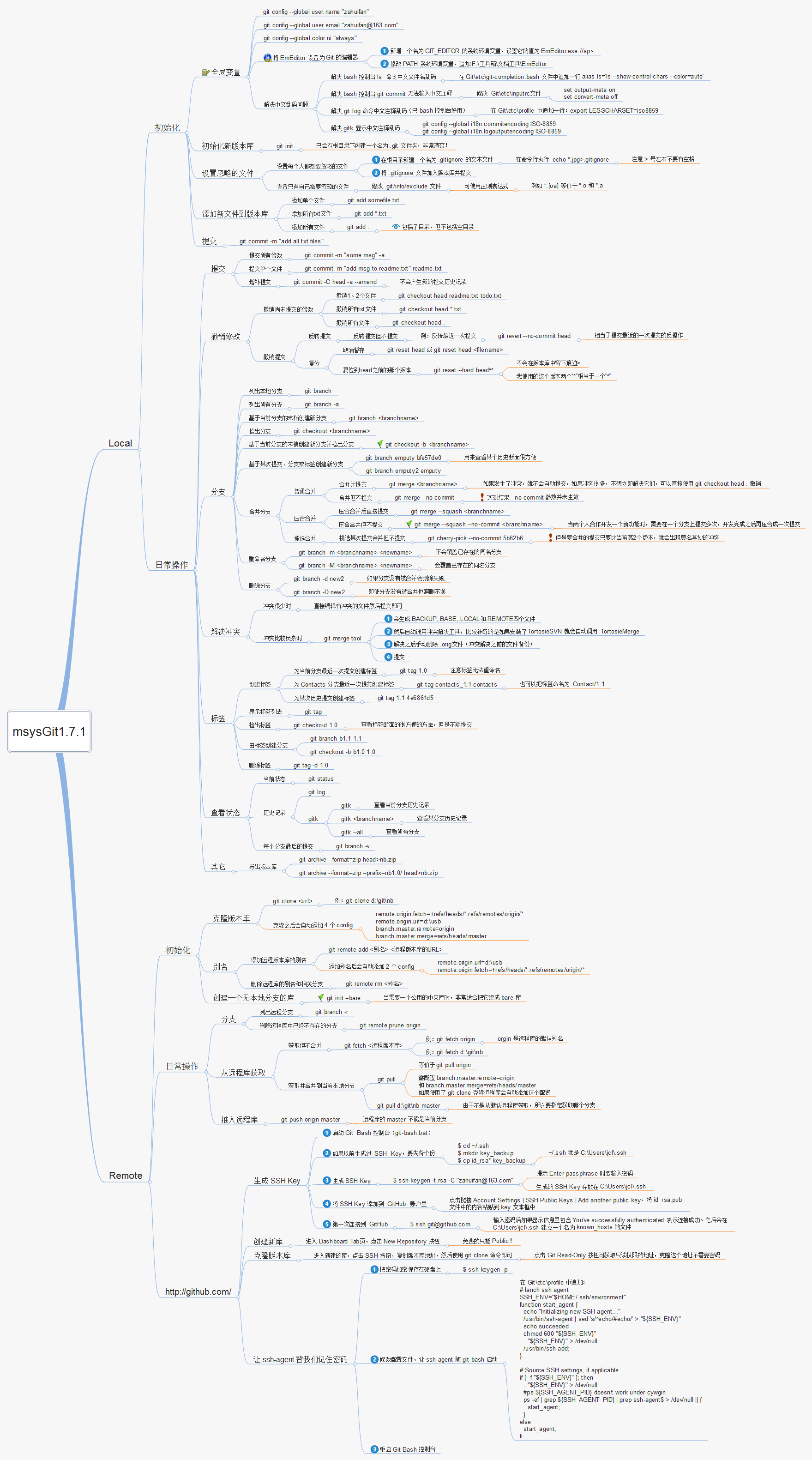
git使用常用命令的更多相关文章
- GIT 版本控制常用命令学习汇总
GIT 版本控制常用命令汇总 git version 查看当前git版本信息 git help 获取全部命令帮助信息 git help <command> 获取指定命令帮助信息 git c ...
- git log 常用命令及技巧
git log常用命令以及技巧 1.git log 如果不带任何参数,它会列出所有历史记录,最近的排在最上方,显示提交对象的哈希值,作者.提交日期.和提交说明.如果记录过多,则按Page Up.Pag ...
- Git基本常用命令
Git基本常用命令如下: mkdir: XX (创建一个空目录 XX指目录名) pwd: 显示当前目录的路径. git init 把当前的目录变成可以管理的git仓库,生成隐藏.git文件. git ...
- Git是什么、Git的功能、为什么versioncontrol用Git、Git的常用命令、Git的优缺点
Git是什么 git是目前世界上最先进的分布式版本控制系统(没有之一). Git是用于 Linux内核开发的版本控制工具.与常用的版本控制工具 CVS, Subversion 等不同,它采用了分布式版 ...
- Git stash 常用命令
参考: Git: How to look at the stash Git学习笔记05--git stash Git stash 常用命令 1.git stash: 保存当前的工作进度: 2.git ...
- Git 基础 —— 常用命令
Git 基础学习系列 Git 基础 -- 安装 配置 别名 对象 Git 基础 -- 常用命令 Git 基础 -- 常见使用场景 Git基础 -- Github 的使用 git init 创建 Git ...
- git之常用命令
git之常用命令 1.下载远程仓库最新代码 $ git pull --rebase origin master 2.上传代码 $ git push origin master 3.退出编辑 ESC + ...
- git的常用命令。。
git的常用命令.. git help <command> 显示command的help git show 显示某次提交的内容 git show $id git co -- <f ...
- Git - Git基本常用命令
Git基本常用命令 mkdir: XX (创建一个空目录 XX指目录名) pwd: 显示当前目录的路径. git init 把当前的目录变成可以管理 ...
- Git的常用命令记录
Git的常用命令记录 1.与远程仓库建立连接,即关联一个远程库 git remote add origin git@server-name:path/repo-name.git; 2.查看当前分支 ...
随机推荐
- 安全相关论文--Security and Dependability
安全相关论文--Security and Dependability 所参考的文献来自于Kreutz D, Ramos F M V, Esteves Verissimo P, et al. Softw ...
- CentOS 下运行Docker 内执行 docker build 命令的简单方法
1. 通过部分文档进行学习...主要知识来源 https://blog.csdn.net/shida_csdn/article/details/79812817 2. 下载 docker 的rpm包. ...
- linux 文件夹操作
一.操作命令 1.创建文件夹 : mkdir 2.创建文件 : touch.vi 3.删除文件/文件夹:rm 删除文件夹的时候使用 -r可以循环删除子目录 4.移动文件/文件夹:mv 移动文件夹,使用 ...
- Dos命令大全完整版
DOS(磁盘操作系统)命令,是DOS操作系统的命令,是一种面向磁盘的操作命令,主要包括目录操作类命令.磁盘操作类命令.文件操作类命令和其它命令. 使用技巧 DOS命令不区分大小写,比如C盘的Progr ...
- Gym 100463A Crossings (树状数组 逆序对)
Crossings Time Limit: 20 Sec Memory Limit: 256 MB 题目连接 http://codeforces.com/gym/100463 Description ...
- clazz.isArray()
boolean isArray() 判断类型是不是数组 Class clazz = int[].class; System.out.println(clazz.isArray());
- MT【83】三个等号
分析:此类三个等式的一般做法先记为$t$,则有如下做法:
- 【题解】 [HNOI2015]落忆枫音 (拓扑排序+dp+容斥原理)
原题戳我 Solution: (部分复制Navi_Aswon博客) 解释博客中的两个小地方: \[\sum_{\left(S是G中y→x的一条路径的点集\right))}\prod_{2≤j≤n,(j ...
- 安利一个很火的 Github 滤镜项目
安利一个很火的 Github 滤镜项目 园长 1 个月前 简评:通过深度学习,一秒钟让你的照片高大上,这是康奈尔大学和 Adobe 的工程师合作的一个新项目,通过卷积神经网络把图片进行风格迁移.项目已 ...
- Mac中把光盘转存为iso文件
因为Mac是类Unix的,因此,dd命令同样适用于Mac,那么,就很简单了,复习一下dd的用法而已 [xiaosilent@rmbp Volumes]$ drutil status Vendor Pr ...