
JavaScript快速入门-实战(例子)
1、模拟bootstrap中的模态框
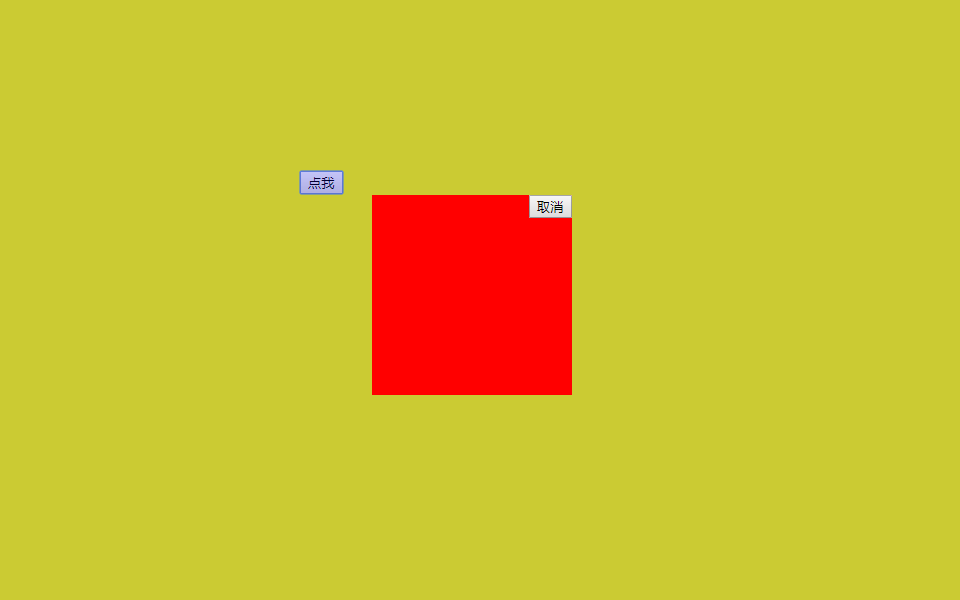
效果图:(点我后,弹出对话框,最下面的内容可以看到,但是有一定的透明度。)
思路分析:
整体分为三层,最底层(点我),中间透明层(实现透明效果),最顶层(最新内容展示)
很明显,三个div就可以实现,正常情况上面2层div隐藏起来,通过点击“点我”后,上面2层div浮现出来,这样就实现了动画效果。
代码如下:
<!DOCTYPE html>

<html>

<head>

<meta http-equiv="Content-Type" content="text/html; charset=gb2312">

<title>小白教程</title>

</head>

<body>

<!DOCTYPE html>

<html lang="en">

<head>

    <meta charset="UTF-8">

    <title>Title</title>

    <style>

	body{

	   margin:0;

	}

        .back{

            background-color:yellow;

            height: 2000px;

        }

        .shade{

            position: fixed;

            top: 0;

            bottom: 0;

            left:0;

            right: 0;

            background-color: blue;

            opacity: 0.2;

        }

        .hide{

            display: none;

        }

        .models{

            position: fixed;

            top: 50%;

            left: 50%;

            margin-left: -100px;

            margin-top: -100px;

            height: 200px;

            width: 200px;

            background-color: red;

        }

	#ID1{

		margin-left:500px;

		margin-top:200px;

	}

	#ID2{

		float:right;

	}

    </style>

</head>

<body>

<div class="back">

    <input id="ID1" type="button" value="点我" onclick="action('show')">

</div>

<div class="shade hide"></div>

<div class="models hide">

    <input id="ID2" type="button" value="取消" onclick="action('hide')">

</div>

<script>

    function action(act){

		//获取遮罩层节点、最外层节点

        var shadeNode=document.getElementsByClassName("shade")[0];

        var topNode=document.getElementsByClassName("models")[0];

		//点我后,如果参数为show,则遮罩层和最外层展示出来;如果参数为hide,则遮罩层和最外层隐藏起来。

        if(act=="show"){

              shadeNode.classList.remove("hide");

              topNode.classList.remove("hide");

        }else {

              shadeNode.classList.add("hide");

              topNode.classList.add("hide");

        }

    }

</script>

</body>

</html>

</body>

</html>
知识点分析:
1、body设置margin为0.保证html页面置顶。
2、遮罩层和最外层的position为fixed;
3、遮罩层铺满屏幕,top、right、bottom、left都设为0;
4、最外层位置居中,这个重点说一下:
一般情况下,我们设置最外层div的距离top为50%,left为50%。
但是,这个和我们预想的有些差距,因为div本身有高度和宽度,所以看上去不是居中的位置,这时候我们需要把div整体向上、向左移动50%(height和width)。
            top: 50%;

            left: 50%;

            margin-left: -100px;

            margin-top: -100px;

            height: 200px;

            width: 200px;
2、全选、反选
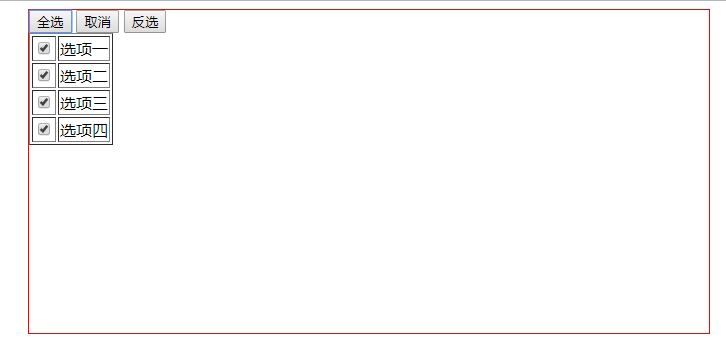
实现效果:
代码如下:
<!DOCTYPE html>

<html>

<head>

<meta http-equiv="Content-Type" content="text/html; charset=gb2312">

<title>小白教程</title>

<style>

 #selected{

	position:fixed;

	width:50%;

	height:50%;

	margin-left:300px;

	border:1px solid red;

 }

</style>

</head>

<body>

<div id='selected'>

	<button onclick="select('all');">全选</button>

     <button onclick="select('cancel');">取消</button>

     <button onclick="select('reverse');">反选</button>

     <table border="1" id="Table">

         <tr>

             <td><input type="checkbox"></td>

             <td>选项一</td>

         </tr>

         <tr>

             <td><input type="checkbox"></td>

             <td>选项二</td>

         </tr>

         <tr>

             <td><input type="checkbox"></td>

             <td>选项三</td>

         </tr>

         <tr>

             <td><input type="checkbox"></td>

             <td>选项四</td>

         </tr>

     </table>

</div>

</body>

<script>

    function select(choice){

		//获取table元素

        var table=document.getElementById("Table");

		//获取table下面的所有input标签

        var inputs=table.getElementsByTagName("input");

		//循环input标签

        for (var i=0;i<inputs.length;i=i+1){

			//针对每个input

            var element_input=inputs[i];

			//如果为全选,则每个input都为true

            if (choice=="all"){

                element_input.checked=true;

			//如果为取消,则每个input都为false

            }else if(choice=="cancel"){

                element_input.checked=false;

            }

			//如果为反选,则将selected的取消即可。

            else {

                if (element_input.checked){

                    element_input.checked=false;

                }else {

                    element_input.checked=true;

                }

            }

            }

    }

</script>

</html>
3、多级联动
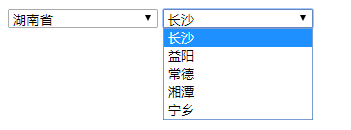
实现效果:
代码:
<!DOCTYPE html>

<html>

<head>

<meta http-equiv="Content-Type" content="text/html; charset=gb2312">

<title>小白教程</title>

<style>

   select{

		width:150px;

   }

</style>

</head>

<body>

<select id="province"></select>

<select id="city"></select>

</body>

<script>

//定义数据

    data={"请选择省":["请选择市"],"湖南省":["长沙","益阳","常德","湘潭","宁乡"],"珠海":["香洲区","金湾区","斗门区"]};

//获取省、市标签

      var p=document.getElementById("province");

      var c=document.getElementById("city");

 //创建option

    for(var i in data){

        var option_pro=document.createElement("option");

        option_pro.innerHTML=i;

        p.appendChild(option_pro);

    }

//省的option有变化,则创建市的option

     p.onchange=function(){

            pro=(this.options[this.selectedIndex]).innerHTML;

            citys=data[pro];

         c.options.length=0;

         for (var i in citys){

             var option_city=document.createElement("option");

             option_city.innerHTML=citys[i];

             c.appendChild(option_city);

         }

        }

</script>

</html>
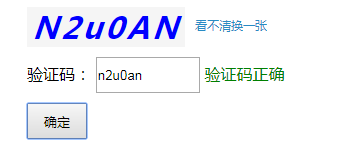
4、模拟随机码


代码如下:
<!doctype html>

<html>

<head>

<meta charset="gb2312">

<title>小白教程</title>

<style>

.v_code {

  width: 600px;

  margin: 0 auto;

}

.v_code > input {

  width: 60px;

  height: 36px;

  margin-top: 10px;

}

.code_show {

  overflow: hidden;

}

.code_show span {

  display: block;

  float: left;

  margin-bottom: 10px;

}

.code_show a {

  display: block;

  float: left;

  margin-top: 10px;

  margin-left: 10px;

}

.code {

  font-style: italic;

  background-color: #f5f5f5;

  color: blue;

  font-size: 30px;

  letter-spacing: 3px;

  font-weight: bolder;

  float: left;

  cursor: pointer;

  padding: 0 5px;

  text-align: center;

}

#inputCode {

  width: 100px;

  height: 30px;

}

a {

  text-decoration: none;

  font-size: 12px;

  color: #288bc4;

  cursor: pointer;

}

a:hover {

  text-decoration: underline;

}

</style>

<script>

var code;

function createCode() {

  code = "";

  var codeLength = 6; //验证码的长度

  var checkCode = document.getElementById("checkCode");

  var codeChars = new Array(0, 1, 2, 3, 4, 5, 6, 7, 8, 9,

       'a','b','c','d','e','f','g','h','i','j','k','l','m','n','o','p','q','r','s','t','u','v','w','x','y','z',

       'A','B','C','D','E','F','G','H','I','J','K','L','M','N','O','P','Q','R','S','T','U','V','W','X','Y','Z');

  for (var index = 0; index < codeLength; index++) {

    var charNum = Math.floor(Math.random() * 52);

    code += codeChars[charNum];

  }

  if (checkCode) {

    checkCode.className = "code";

    checkCode.innerHTML = code;

  }

}

function validateCode() {

  var inputCode = document.getElementById("inputCode").value;

  var textShow = document.getElementById("text_show")

  if (inputCode.length <= 0) {

    textShow.innerHTML = "请输入验证码";

    textShow.style.color = "red";

  } else if (inputCode.toUpperCase() != code.toUpperCase()) {

    textShow.innerHTML = "您输入的验证码有误";

    textShow.style.color = "red";

    createCode();

  } else {

    textShow.innerHTML = "验证码正确";

    textShow.style.color = "green";

  }

}

function checkCode(){

  var btn = document.getElementById("Button1");

  btn.onclick=function(){

    validateCode();

  }

}

window.onload = function () {

  checkCode();

  createCode();

  document.getElementById("checkCode").onclick = function () { createCode() }

  linkbt.onclick = function () { createCode() }

  inputCode.onclick = function () { validateCode(); }

}

</script>

</head>

<body>

  <div class="v_code">

    <div class="code_show">

      <span class="code" id="checkCode"></span>

      <a id="linkbt">看不清换一张</a>

    </div>

    <div class="input_code">

      <label for="inputCode">验证码:</label>

      <input type="text" id="inputCode"/>

      <span id="text_show"></span>

    </div>

    <input id="Button1" type="button" value="确定" />

  </div>

</body>

</html>
5、选项转移

实现代码:
<!doctype html>

<html>

<head>

<meta charset="gb2312">

<title>小白教程</title>

<style>

 #left{

	float:left;

	margin-top:50px;

	margin-left:50px;

 }

 #choice{

	float:left;

	margin-top:50px;

 }

 #right{

	float:left;

	margin-top:50px;

 }

 #outer{

	width:300px;

	height:300px;

	border:1px solid red;

	margin-left:100px;

}

</style>

</head>

<body>

<div id='outer'>

 <div id="box1">

    <select multiple="multiple" size="10" id="left">

        <option>user01</option>

        <option>user02</option>

        <option>user03</option>

        <option>user04</option>

        <option>user05</option>

        <option>user06</option>

    </select>

</div>

<div id="choice">

    <input class="add" type="button" value="-添加-->" onclick="add('right','left',false)"><br>

    <input class="remove" type="button" value="<-反加--" onclick="add('left','right',false)"><br>

    <input class="addall" type="button" value="=添加所有==>" onclick="add('right','left',true)"><br>

    <input class="removeall" type="button" value="<==反添加所有=" onclick="add('left','right',true)">

</div>

<div>

    <select multiple="multiple" size="10" id="right">

        <option>user001</option>

		<option>user002</option>

		<option>user003</option>

		<option>user004</option>

		<option>user005</option>

		<option>user006</option>

    </select>

</div>

</div>

</body>

<script>

function add(arg1,arg2,arg3=false){

	var arg1=document.getElementById(arg1);

	var options=document.getElementById(arg2).getElementsByTagName("option");

	for (var i=0; i<options.length;i++){

		var option=options[i];

		if(arg3==false){

			if(option.selected==true){

				arg1.appendChild(option);

				i--;

			}

		}else{

			arg1.appendChild(option);

			i--;

		}

	 }

 }

</script>

</html>
JavaScript快速入门-实战(例子)的更多相关文章
- JavaScript快速入门(四)——JavaScript函数
函数声明 之前说的三种函数声明中(参见JavaScript快速入门(二)——JavaScript变量),使用Function构造函数的声明方法比较少见,我们暂时不提.function func() { ...
- webpack快速入门——实战技巧:watch的正确使用方法,webpack自动打包
随着项目大了,后端与前端联调,我们不需要每一次都去打包,这样特别麻烦,我们希望的场景是,每次按保存键,webpack自动为我们打包,这个工具就是watch! 因为watch是webpack自带的插件, ...
- webpack快速入门——实战技巧:开发和生产并行设置
package.json中,devDependencies和dependencies是不同的 devDependencies:开发依赖 dependencies:生产依赖(线上) 1.安装生产环境的依 ...
- webpack快速入门——实战技巧:webpack模块化配置
首先在根目录,新建一个webpack_config文件夹,然后新建entry_webpack.js文件,代码如下: const entry ={}; //声明entry变量 entry.path={ ...
- webpack快速入门——实战技巧:优雅打包第三方类库
下面说两种方法: 一. 1.引入jQuery,首先安装: cnpm install --save jquery 2.安装好后,在我们的entry.js中引入: import $ from 'jquer ...
- webpack快速入门——实战技巧:webpack优化黑技能
1.抽离jquery,vue(多个第三方类库抽离) 修改入口文件(webpack.config.js中) entry: { entry: './src/entry.js', jquery:'jquer ...
- logstash快速入门实战指南-Logstash简介
作者其他ELK快速入门系列文章 Elasticsearch从入门到精通 Kibana从入门到精通 Logstash是一个具有实时流水线功能的开源数据收集引擎.Logstash可以动态统一来自不同来源的 ...
- [机器学习]-K近邻-最简单的入门实战例子
本篇文章分为两个部分,前一部分主要简单介绍K近邻,后一部分是一个例子 第一部分--K近邻简介 从字面意思就可以容易看出,所谓的K近邻,就是找到某个样本距离(这里的距离可以是欧式距离,曼哈顿距离,切比雪 ...
- SpringBoot_MyBatisPlus快速入门小例子
快速入门 创建一个表 我这里随便创建了一个air空气表 idea连接Mysql数据库 点击右侧database再点击添加数据库 找到Mysql 添加用户名,密码,数据库最后点击测试 测试成功后在右侧就 ...
随机推荐
- svn Please execute the 'Cleanup' command. 问题解决
1由于使用svn 更新文件出错,导致svn中断,然后就一直循环出现 ‘’Please execute the 'Cleanup' command‘’ 问题: 查找网上方案 . 有使用sqlite3 ...
- linux 通过 mac地址 查询 ip 和 清除arp 缓存
问题重述: 今天,突然找不到vm 的ip 了,但是可以从网卡状态上看到其 mac 地址,并且确定主机是启动状态,网络状态良好(后来发现因为子网掩码的问题,导致虚拟机和网关之间不通信,从而导致其他网络的 ...
- python设计模式之门面模式
一.结构型设计模式 门面模式与单例模式,工厂模式不同,它是一种结构型模式. 结构型模式描述如何将对象和类组合成更大的结构 结构型模式是一种能够简化设计工作的模式,它能找出更简单的方法来认识或表示实体之 ...
- MySQL基础之 AND和OR运算符
AND和OR运算符 作用:用于基于一个以上的条件对记录进行过滤 用法:可在WHERE子句中把两个或多个条件结合在一起. AND:如果第一个条件和第二个条件都成立,才会显示一条记录 OR:如果第一个条件 ...
- 使用C#获取Windows Phone手机的各种数据(转)
转自:http://www.sum16.com/desinger/use-c-sharp-get-windows-phone-information.html 使用C#获取Windows Phone手 ...
- DevExpress12、DocumentManager
DocumentManager控件 你用过Photoshop吗?里面每打开一个照片,就有一个小窗体承载这个照片,你可以在这些小窗体间切换,最小化.最大化.排列窗体, 这些操作都在Photoshop的大 ...
- Hadoop YARN简介
背景 本文整理一些Hadoop YARN的相关内容. 简介 YARN(Yet Another Resource Negotiator)是Hadoop通用资源管理平台,为各类计算框架(离线MR.在线St ...
- SASS对css的管理
一.SASS简介 SASS是一种CSS的开发工具,提供了许多便利的写法,大大节省了设计者的时间,使得CSS的开发,变得简单和可维护. 本文总结了SASS的主要用法.我的目标是,有了这篇文章,日常的一般 ...
- 《python源代码剖析》笔记 python环境初始化
版权声明:本文为博主原创文章.未经博主同意不得转载. https://blog.csdn.net/zhsenl/article/details/33747209 本文为senlie原创.转载请保留此地 ...
- linux(centos 7) 下安装nodejs
1,到node官网下载linux版本,有32和64位版本 2,将文件上传到linux下 3,使用tar -xvf node-v8.9.3-linux-x64.tar.xz 进行解压 4,建立软连接,变 ...