
Python+Selenium笔记(二):配置谷歌+IE环境
#有的时候可能要访问外国的网站下载资料或工具,这时可能出现各种问题,例如谷歌人机验证显示不了、网站打不开等,建议使用一个FQ软件
(一) 设置IE
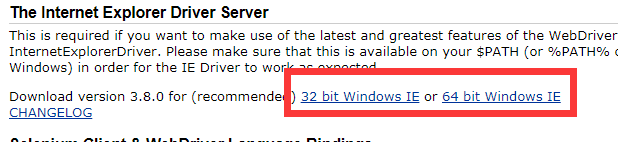
(1) http://docs.seleniumhq.org/download/ 下载IEDriverServer。(建议下载32位的,64位的驱动执行send_keys很慢,可以都下载感受下)
(2) 解压到任意目录,将路径添加到PATH变量中
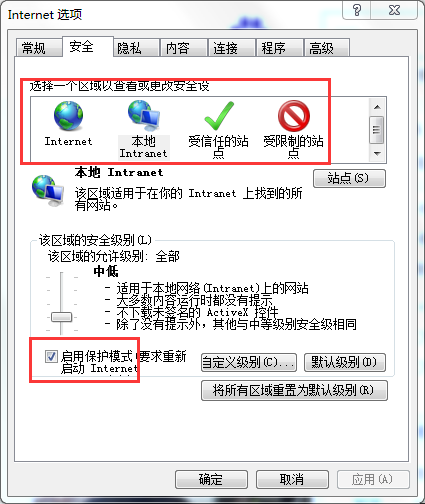
(3) Internet选项中,下面4个要么都启用保护模式,要么都不启用。
(4) IE默认缩放设置为100%(已经是100%可忽略这步)
(5) 启动IDE(如果设置IEDriverServer之前已经启动,需要重启)
(6) 修改代码
将上一篇中的下面三行去掉:
from selenium.webdriver.firefox.firefox_binary import FirefoxBinary
firefox = FirefoxBinary(r"C:\Program Files (x86)\Mozilla Firefox\firefox.exe")

driver = webdriver.Firefox(firefox_binary=firefox)
修改为:
driver = webdriver.Ie()
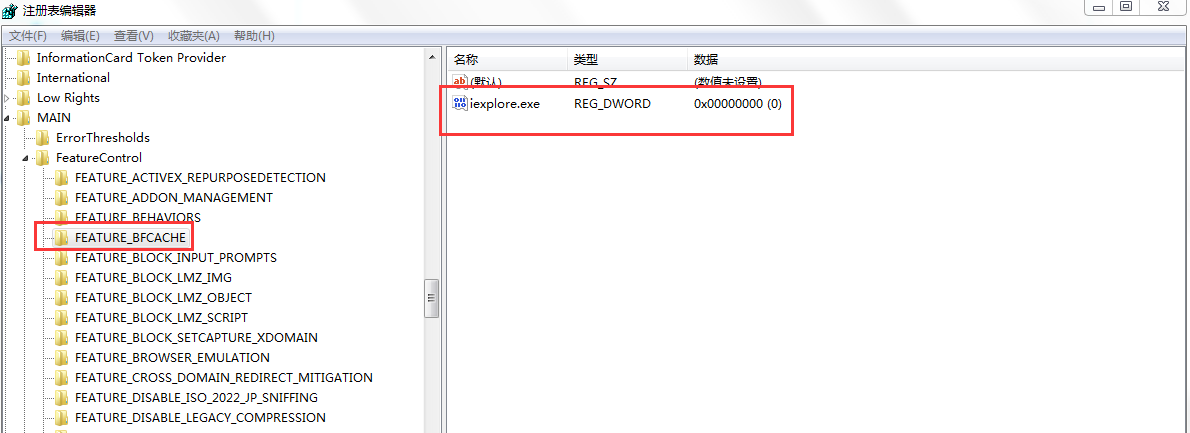
(7) 如果是IE11,还需要在注册表(仅限于IE11,其他版本不需要)
HKEY_LOCAL_MACHINE\SOFTWARE\Wow6432Node\Microsoft\Internet Explorer\Main\FeatureControl\FEATURE_BFCACHE
新建DWORD 名称设置为 iexplore.exe 值设置为 0
完成设置后的效果如下图(如果找不到FEATURE_BFCACHE,就新建一个项):
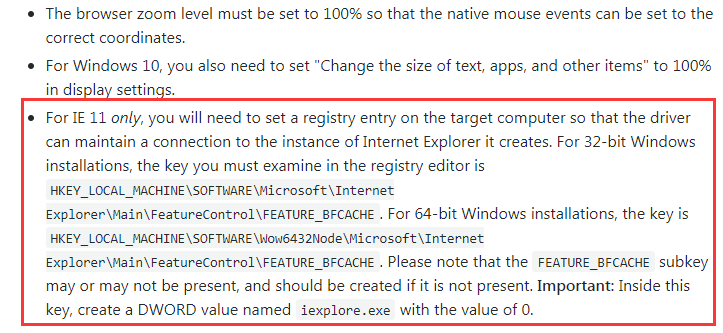
(8) 官方文档中关于IE11浏览器设置的说明(英文不好略坑,还好有翻译软件,连猜带蒙)
https://github.com/SeleniumHQ/selenium/wiki/InternetExplorerDriver
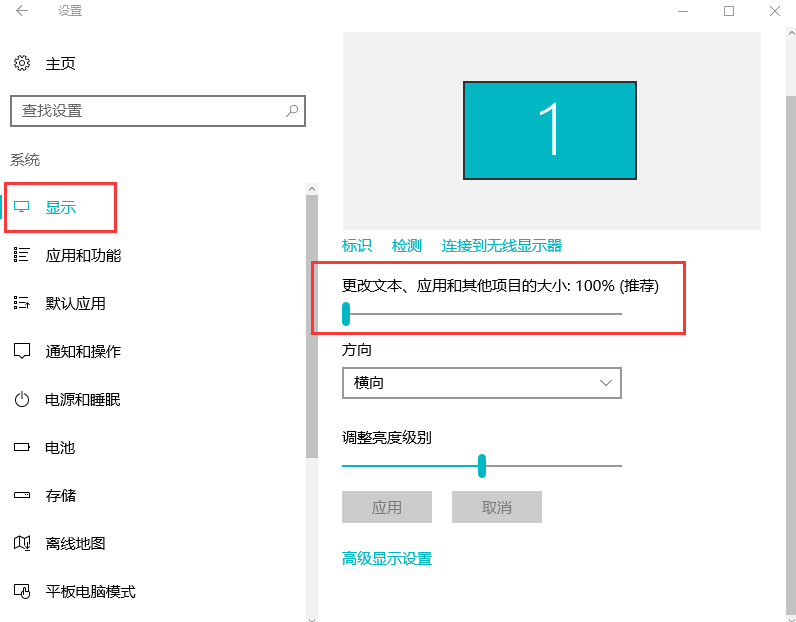
(9) 如果是WIN 10,还要把下面的设置100%
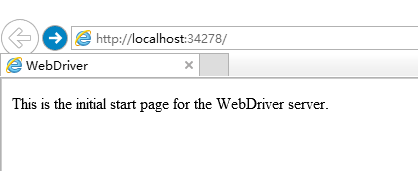
(10) IE启动的时候会弹出下面的提示,看字面意思,这个不是错误,只是说WebDriver服务器启动。
(二) 设置谷歌
(1) http://docs.seleniumhq.org/download/ 下载Google Chrome Driver。
(2) 解压到任意目录,将路径添加到PATH变量中
(3) 启动IDE(如果设置chromedriver之前已经启动,需要重启)
(4) 修改代码
将上一篇中的下面三行去掉:
from selenium.webdriver.firefox.firefox_binary import FirefoxBinary
firefox = FirefoxBinary(r"C:\Program Files (x86)\Mozilla Firefox\firefox.exe")

driver = webdriver.Firefox(firefox_binary=firefox)
修改为:
driver = webdriver.Chrome()
Python+Selenium笔记(二):配置谷歌+IE环境的更多相关文章
- Python+Selenium笔记(一):环境配置+简单的例子
#环境配置基于windows操作系统 #学习selenium要有一些HTML和xpth的基础,完全不会的建议先花点时间学点基础(不然元素定位,特别是xpth可能看的有点懵) #HTML : http ...
- Python+Selenium笔记(九):操作警告和弹出框
#之前发的 driver.switch_to_alert() 这句虽然可以运行通过,但是会弹出警告信息(这种写法3.x不建议使用) 改成 driver.switch_to.alert就不会了. (一 ...
- Python+Selenium笔记(十四)鼠标与键盘事件
(一) 前言 Webdriver高级应用的API,允许我们模拟简单到复杂的键盘和鼠标事件,如拖拽操作.快捷键组合.长按以及鼠标右键操作,都是通过使用webdriver的Python API 中的Ac ...
- 【Selenium01篇】python+selenium实现Web自动化:搭建环境,Selenium原理,定位元素以及浏览器常规操作!
一.前言 最近问我自动化的人确实有点多,个人突发奇想:想从0开始讲解python+selenium实现Web自动化测试,请关注博客持续更新! 二.话不多说,直接开干,开始搭建自动化测试环境 这里以前在 ...
- Python 学习笔记二
笔记二 :print 以及基本文件操作 笔记一已取消置顶链接地址 http://www.cnblogs.com/dzzy/p/5140899.html 暑假只是快速过了一遍python ,现在起开始仔 ...
- python学习笔记(二)、字符串操作
该一系列python学习笔记都是根据<Python基础教程(第3版)>内容所记录整理的 1.字符串基本操作 所有标准序列操作(索引.切片.乘法.成员资格检查.长度.最小值和最大值)都适用于 ...
- Python+Selenium笔记(十一):配置selenium Grid
(一) 前言 Selenium Grid可以将测试分布在若干个物理或虚拟机器上,从而实现分布方式或并行方式执行测试. 这个链接是官方的相关说明. https://github.com/Selenium ...
- Python+Selenium笔记(十二):数据驱动测试
(一) 前言 通过使用数据驱动测试,实现对输入值和预期结果的参数化.(例如:输入数据和预期结果可以直接读取Excel文档的数据) (二) ddt 使用ddt执行数据驱动测试,ddt库可以将测试 ...
- python笔记:配置虚拟开发环境
问题 有的时候开发不同的业务,所需要的环境不一样.一直在同一个环境中开发时候,不同的包版本升级可能会导致另外的业务不能正常工作.另外,有的github上的项目需要的开发环境与你使用的环境不同,冒然的按 ...
随机推荐
- wordpress谷歌字体
wordpress插件:disable google fonts wordpress插件:Remove Open Sans font from WP core 在主题的functions.php添加 ...
- 对html中iframe的研究
虽然平时不怎么用iframe,但经常在网上听一些前辈说iframe怎样怎样,今天索性对iframe来个大研究,那样就不必去记那些条条框框了,自己体验一遍比看什么都好. 创建两个文件一个index.ht ...
- elk-nginx输出json格式的日志
把Nginx日志的格式输出成JSON格式展示在Kibana面板,生产环境中基本都是这么使用. 1, 配置nginx 主要修改nginx的访问日志格式,这里定义成json格式,以便后面logstash更 ...
- 文档对象模型DOM(一)
当网页被加载时,浏览器会创建页面的文档对象模型(Document Object Model). HTML DOM 模型被构造为对象的树. HTML DOM 树 每加载一个标记 注释 或者属性,就将其当 ...
- 看 Netty 在 Dubbo 中如何应用
目录: dubbo 的 Consumer 消费者如何使用 Netty dubbo 的 Provider 提供者如何使用 Netty 总结 前言 众所周知,国内知名框架 Dubbo 底层使用的是 Net ...
- C# 在webapi项目中配置Swagger(最新版2017)
这篇文章已经过时了: http://www.cnblogs.com/alunchen/p/6888002.html 不用那么繁琐的配置了,直接导入一个包就行了: Install-Package Swa ...
- 音频播放时出现 Uncaught (in promise) DOMException: play() failed because the user didn't interact with the document first. https://goo.gl/xX8pDD
<audio id="play" controls="controls" loop="loop"> <source src ...
- jQuery自定义数组操作类(类似于List集合的增删改查)
js外部文件,前提需要引入jquery类库. 封装类代码如下: (function ($) { $.List = function () { var _list = new A ...
- 导航栏pop拦截
一.新建一个分类 二.导入分类头文件 三.需要拦截的地方实现方法 - (BOOL)navigationShouldPopTwo 即可 .h #import <UIKit/UIKit.h&g ...
- 乐字节-Java8新特性之方法引用
上一篇小乐介绍了<Java8新特性-函数式接口>,大家可以点击回顾.这篇文章将接着介绍Java8新特性之方法引用. Java8 中引入方法引用新特性,用于简化应用对象方法的调用, 方法引用 ...