
Python+Selenium笔记(二):配置谷歌+IE环境
#有的时候可能要访问外国的网站下载资料或工具,这时可能出现各种问题,例如谷歌人机验证显示不了、网站打不开等,建议使用一个FQ软件
(一) 设置IE
(1) http://docs.seleniumhq.org/download/ 下载IEDriverServer。(建议下载32位的,64位的驱动执行send_keys很慢,可以都下载感受下)
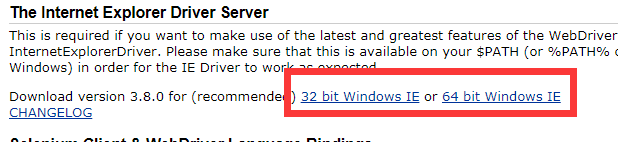
(2) 解压到任意目录,将路径添加到PATH变量中
(3) Internet选项中,下面4个要么都启用保护模式,要么都不启用。
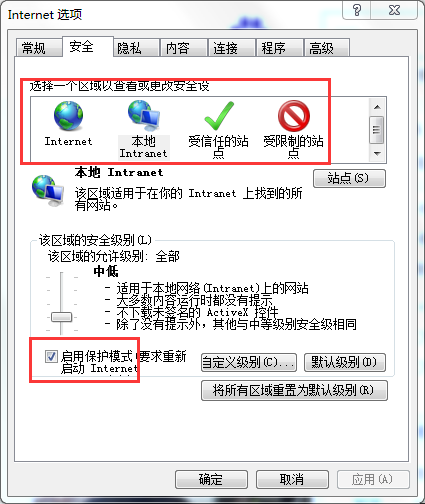
(4) IE默认缩放设置为100%(已经是100%可忽略这步)
(5) 启动IDE(如果设置IEDriverServer之前已经启动,需要重启)
(6) 修改代码
将上一篇中的下面三行去掉:
from selenium.webdriver.firefox.firefox_binary import FirefoxBinary
firefox = FirefoxBinary(r"C:\Program Files (x86)\Mozilla Firefox\firefox.exe")

driver = webdriver.Firefox(firefox_binary=firefox)
修改为:
driver = webdriver.Ie()
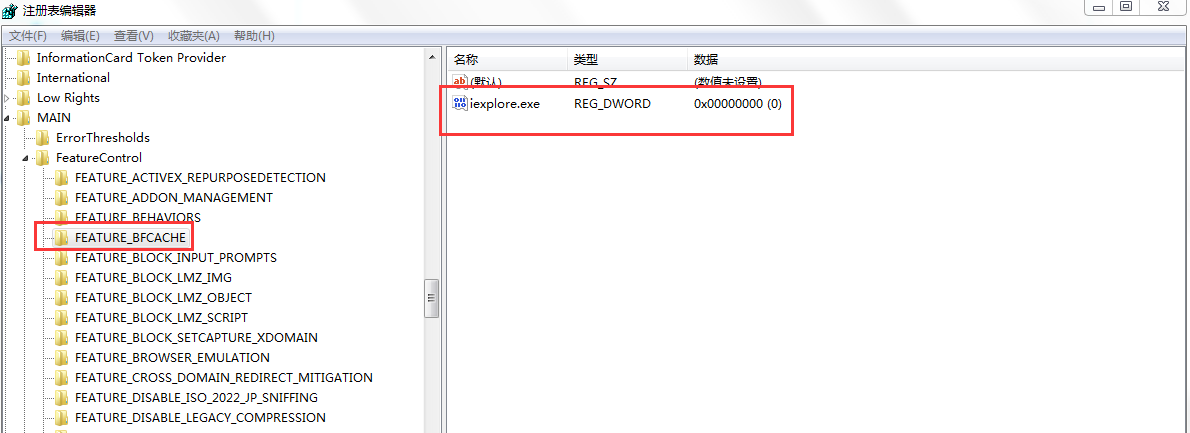
(7) 如果是IE11,还需要在注册表(仅限于IE11,其他版本不需要)
HKEY_LOCAL_MACHINE\SOFTWARE\Wow6432Node\Microsoft\Internet Explorer\Main\FeatureControl\FEATURE_BFCACHE
新建DWORD 名称设置为 iexplore.exe 值设置为 0
完成设置后的效果如下图(如果找不到FEATURE_BFCACHE,就新建一个项):
(8) 官方文档中关于IE11浏览器设置的说明(英文不好略坑,还好有翻译软件,连猜带蒙)
https://github.com/SeleniumHQ/selenium/wiki/InternetExplorerDriver
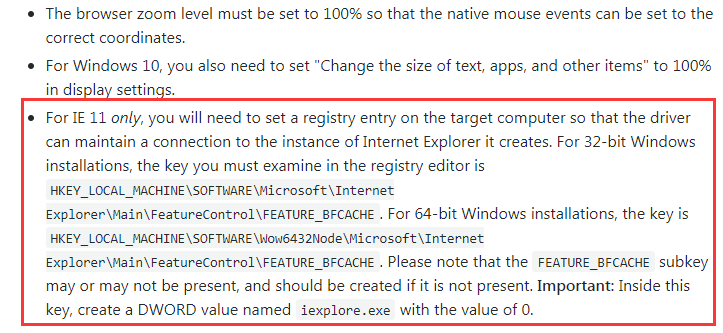
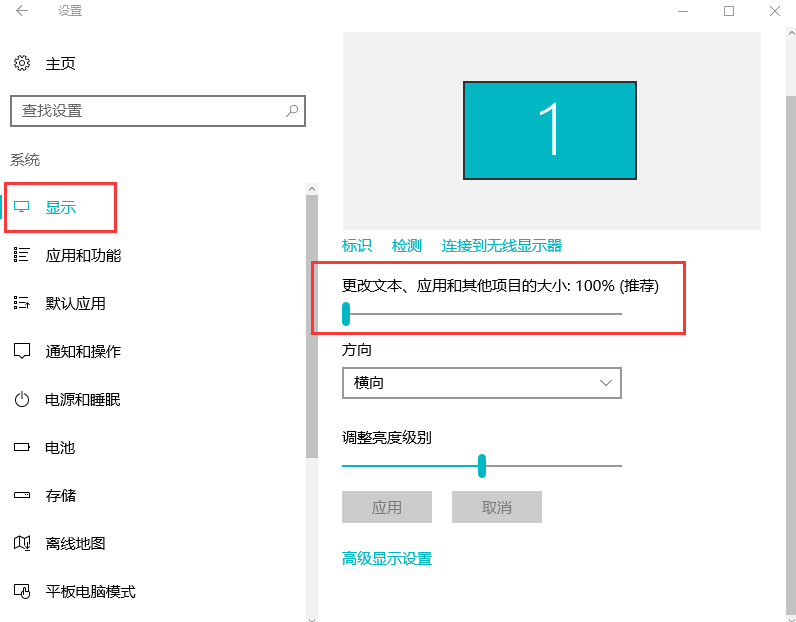
(9) 如果是WIN 10,还要把下面的设置100%
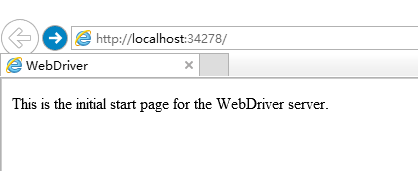
(10) IE启动的时候会弹出下面的提示,看字面意思,这个不是错误,只是说WebDriver服务器启动。
(二) 设置谷歌
(1) http://docs.seleniumhq.org/download/ 下载Google Chrome Driver。
(2) 解压到任意目录,将路径添加到PATH变量中
(3) 启动IDE(如果设置chromedriver之前已经启动,需要重启)
(4) 修改代码
将上一篇中的下面三行去掉:
from selenium.webdriver.firefox.firefox_binary import FirefoxBinary
firefox = FirefoxBinary(r"C:\Program Files (x86)\Mozilla Firefox\firefox.exe")

driver = webdriver.Firefox(firefox_binary=firefox)
修改为:
driver = webdriver.Chrome()
Python+Selenium笔记(二):配置谷歌+IE环境的更多相关文章
- Python+Selenium笔记(一):环境配置+简单的例子
#环境配置基于windows操作系统 #学习selenium要有一些HTML和xpth的基础,完全不会的建议先花点时间学点基础(不然元素定位,特别是xpth可能看的有点懵) #HTML : http ...
- Python+Selenium笔记(九):操作警告和弹出框
#之前发的 driver.switch_to_alert() 这句虽然可以运行通过,但是会弹出警告信息(这种写法3.x不建议使用) 改成 driver.switch_to.alert就不会了. (一 ...
- Python+Selenium笔记(十四)鼠标与键盘事件
(一) 前言 Webdriver高级应用的API,允许我们模拟简单到复杂的键盘和鼠标事件,如拖拽操作.快捷键组合.长按以及鼠标右键操作,都是通过使用webdriver的Python API 中的Ac ...
- 【Selenium01篇】python+selenium实现Web自动化:搭建环境,Selenium原理,定位元素以及浏览器常规操作!
一.前言 最近问我自动化的人确实有点多,个人突发奇想:想从0开始讲解python+selenium实现Web自动化测试,请关注博客持续更新! 二.话不多说,直接开干,开始搭建自动化测试环境 这里以前在 ...
- Python 学习笔记二
笔记二 :print 以及基本文件操作 笔记一已取消置顶链接地址 http://www.cnblogs.com/dzzy/p/5140899.html 暑假只是快速过了一遍python ,现在起开始仔 ...
- python学习笔记(二)、字符串操作
该一系列python学习笔记都是根据<Python基础教程(第3版)>内容所记录整理的 1.字符串基本操作 所有标准序列操作(索引.切片.乘法.成员资格检查.长度.最小值和最大值)都适用于 ...
- Python+Selenium笔记(十一):配置selenium Grid
(一) 前言 Selenium Grid可以将测试分布在若干个物理或虚拟机器上,从而实现分布方式或并行方式执行测试. 这个链接是官方的相关说明. https://github.com/Selenium ...
- Python+Selenium笔记(十二):数据驱动测试
(一) 前言 通过使用数据驱动测试,实现对输入值和预期结果的参数化.(例如:输入数据和预期结果可以直接读取Excel文档的数据) (二) ddt 使用ddt执行数据驱动测试,ddt库可以将测试 ...
- python笔记:配置虚拟开发环境
问题 有的时候开发不同的业务,所需要的环境不一样.一直在同一个环境中开发时候,不同的包版本升级可能会导致另外的业务不能正常工作.另外,有的github上的项目需要的开发环境与你使用的环境不同,冒然的按 ...
随机推荐
- 小程序/js监听输入框验证金额
refundAmoutInput: function(event){ var value = event.detail.value; if (value.split('.')[0].length &g ...
- This Gradle plugin requires Studio 3.0 minimum
从github上下载的项目遇到一个问题:Error:This Gradle plugin requires Studio 3.0 minimum 意思就是说studio版本不高,导入的项目的版本是3. ...
- PHP多进程系列笔记(二)
上一篇文章讲解了pcntl_fork和pcntl_wait两个函数的使用,本篇继续讲解PHP多进程相关新知识. 僵尸(zombie)进程 这里说下僵尸进程: 僵尸进程是指的父进程已经退出,而该进程de ...
- 前端组件化Polymer入门教程(7)——Local DOM
DOM元素的创建和管理被称为本地DOM(Local DOM) 本地DOM模板 如果你需要使用本地DOM,你们需要用<dom-module>并指定一个相匹配的ID. <dom-modu ...
- kafka-java客户端连接
使用java客户端, kafkaproducer, kafkaconsumer进行kafka的连接 注: 0.10 版本之后, 连接kafka只需要brokerip即可, 不需要zookeeper的信 ...
- Redis开发与运维
常用命令 redis-server启动redis redis-server /opt/redis/redis.conf 配置启动 redis-server --port 6379 --dir / ...
- 【详解】JNI (Java Native Interface) (三)
案例三:C代码访问Java对象的实例变量 获取对象的实例变量的步骤: 1. 通过GetObjectClass()方法获得此对象的类引用 2. 通过类引用的GetFieldID()方法获得实例变量的 ...
- 本地主机访问不了nginx 页面,请求超时
虚拟机可以正常访问nginx页面,但是电脑浏览器访问不了,一番排差,防火墙的问题. /etc/init.d/iptables stop
- HttpServletRequest.getInputStream() 只能读取一次
问题:在使用HTTP协议实现应用间接口通信时,服务端读取客户端请求过来的数据,会用到request.getInputStream(),第一次读取的时候可以读取到数据,但是接下来的读取操作都读取不到数据 ...
- 【IT笔试面试题整理】删除无序链表中重复的节点
[试题描述]定义一个函数,输入一个链表,删除无序链表中重复的节点 [参考代码] 方法一: Without a buffer, we can iterate with two pointers: &qu ...