
vmrun 批量创建vmware虚拟机
1 准备模板机
具体步骤如下:
1. 下载镜像安装系统
https://mirrors.aliyun.com/centos/7.5.1804/isos/x86_64/
2. 安装完成配置好IP ,关闭SELINUX ,关闭firewalld ,修改网卡名
3. 预设置好修改其他机器IP脚本
1.1 安装系统
略
1.2 模板机的设置
修改网卡名eth0
# 当前系统版本

[root@localhost ~]# cat /etc/redhat-release

CentOS Linux release 7.2.1511 (Core)

# 修改网卡配置文件为eth0

[root@localhost ~]# cd /etc/sysconfig/network-scripts

[root@localhost network-scripts]# mv ifcfg-enxxxx eth0

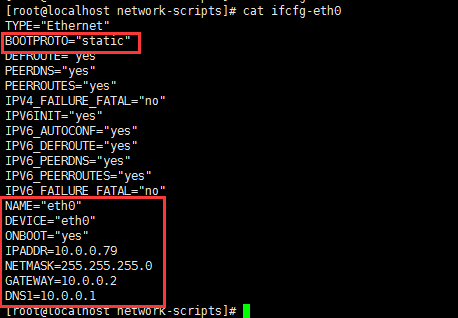
# 修改为静态ip

[root@localhost network-scripts]# cat ifcfg-eth0

TYPE="Ethernet"

BOOTPROTO="static"

DEFROUTE="yes"

PEERDNS="yes"

PEERROUTES="yes"

IPV4_FAILURE_FATAL="no"

IPV6INIT="yes"

IPV6_AUTOCONF="yes"

IPV6_DEFROUTE="yes"

IPV6_PEERDNS="yes"

IPV6_PEERROUTES="yes"

IPV6_FAILURE_FATAL="no"

NAME="eth0"

DEVICE="eth0"

ONBOOT="yes"

IPADDR=10.0.0.79

NETMASK=255.255.255.0

GATEWAY=10.0.0.2

DNS1=10.0.0.2

# 禁用该可预测命名规则

# 在 grup 文件里面的 GRUB_CMDLINE_LINUX 变量添加 net.ifnames=0 biosdevname=0

[root@localhost ~]# cat /etc/default/grub

GRUB_TIMEOUT=5

GRUB_DISTRIBUTOR="$(sed 's, release .*$,,g' /etc/system-release)"

GRUB_DEFAULT=saved

GRUB_DISABLE_SUBMENU=true

GRUB_TERMINAL_OUTPUT="console"

GRUB_CMDLINE_LINUX="rd.lvm.lv=centos/root rd.lvm.lv=centos/swap net.ifnames=0 biosdevname=0 rhgb quiet"

GRUB_DISABLE_RECOVERY="true"

#运行命令重新生成GRUB配置并更新内核参数

[root@localhost ~]# grub2-mkconfig -o /boot/grub2/grub.cfg

Generating grub configuration file ...

Found linux image: /boot/vmlinuz-3.10.0-327.el7.x86_64

Found initrd image: /boot/initramfs-3.10.0-327.el7.x86_64.img

Found linux image: /boot/vmlinuz-0-rescue-692c580a413f41d8b51ddc4724500560

Found initrd image: /boot/initramfs-0-rescue-692c580a413f41d8b51ddc4724500560.img

done
关闭selinux
[root@localhost ~]# sed -i 's#SELINUX=enforcing#SELINUX=disabled#g' /etc/sysconfig/selinux

[root@localhost ~]# egrep -v "^#|^$" /etc/sysconfig/selinux

SELINUX=disabled

SELINUXTYPE=targeted
关闭firewalld
[root@localhost ~]# systemctl disable firewalld.service
重启系统
[root@localhost ~]# reboot
然后给批量创建虚拟机设置自定义的IP和主机名的脚本
[root@localhost ~]# cat /root/first.sh

#!/bin/bash

#Author:keme

#Blog:https://www.cnblogs.com/keme

#Time:2018-11-23

#Name:first.sh

#Version:V1.0

#Description:This is a test script.

ip=$1

hostname=$2

if [ $# -ne 2 ]

then

    echo "sh $0 ip hostname"

fi

set_ip(){

    sed -ri "/IPADDR/s#(.*.)\..*#\1.${ip}#" /etc/sysconfig/network-scripts/ifcfg-eth0

    sed -ri "/IPADDR/s#(.*.)\..*#\1.${ip}#" /etc/sysconfig/network-scripts/ifcfg-eth1

    echo "=============================================="

    echo "now you can running : service network restart"

    service network restart

}

set_hostname(){

    sed -i "s#.*#${hostname}#" /etc/hostname

    hostnamectl set-hostname ${hostname}

    echo "=============================================="

    echo "hostname is : $(cat /etc/hostname)"

    echo "=============================================="

}

main(){

   set_ip

   set_hostname

}

main

[root@localhost ~]# chmod +x /root/first.sh
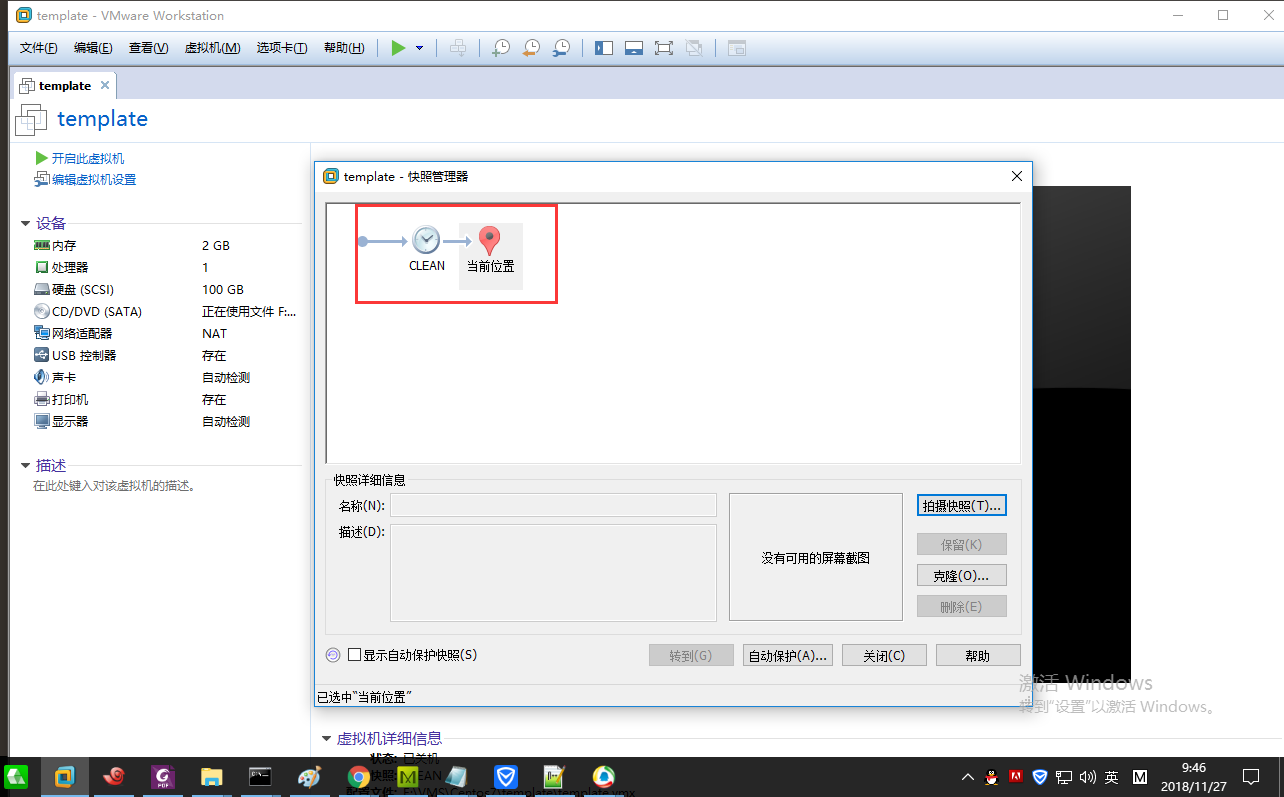
关机创建快照
2 目录规划
- 模板虚拟机所在目录
2.1 模板机所在目录
E:\VMS\Centos7\template

3 vmrun结合脚本批量创建虚拟机
- vmrun.exe 程序
- git 软件
- 编写脚本
- 设置IP 的脚本
3.1 vmrun.exe
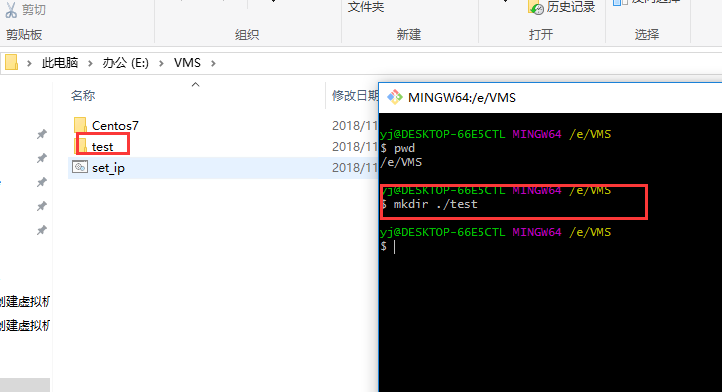
找到vmrun.exe 程序

创建一个E:\SOFT\VM文件夹复制到新创建的文件夹
vmrun使用
https://www.cnblogs.com/qiaoyanlin/p/6883487.html
https://www.vmware.com/pdf/vix162_vmrun_command.pdf
3.2 git 软件作用
方便使用linux 的shell 命令
3.3 编写脚本
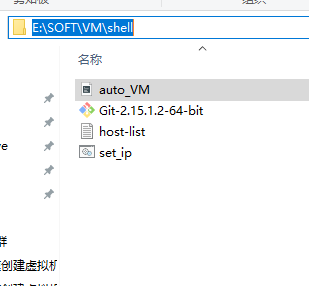
auto_VM.sh内容如下
#!/bin/bash

#Author:keme

#Blog:https://www.cnblogs.com/keme/

#Time:2018-11-23

#Name:auto_vm.sh

#Version:V1.0

PATH_TEM="/E/VMS/Centos7/template/template.vmx"

PATH_SERVICE="/E/VMS/Centos7"

PATH_SERVICE_CMD="E:\VMS\Centos7"

#######################################

#PATH_TEM="/E/VMS/Debian8/template/template.vmx"

#PATH_SERVICE="/E/VMS/Debian8"

#PATH_SERVICE_CMD="E:\\VMS\\Debian8"

######################################

PATH_VMRUN_CMD="E:\\SOFT\\VM"

PATH_VMS="E:\\VMS"

SERVER_NAME="FDSF"

CLUSTER_NAME="FDFS-cluster"

SHOT_NAME="$2"

# 创建克隆链接的虚拟机

VM_create(){

    for i in $(cat host-list.txt)

    do

        echo "开始创建链接克隆: ${SERVER_NAME}-${i}"

        /E/SOFT/VM/vmrun.exe -T ws clone  "${PATH_TEM}"  ${PATH_SERVICE}/${CLUSTER_NAME}/${SERVER_NAME}-${i}/${SERVER_NAME}-${i}.vmx linked -snapshot=CLEAN  -cloneName=${SERVER_NAME}-${i}

        sleep 2

    done

}

# 启动创建好的虚拟机

VM_start(){

    for i in $(cat host-list.txt)

    do

        echo "开始启动: ${SERVER_NAME}-${i}"

        /E/SOFT/VM/vmrun.exe -T ws start ${PATH_SERVICE}/${CLUSTER_NAME}/${SERVER_NAME}-${i}/${SERVER_NAME}-${i}.vmx

        sleep 10

    done

}

# 批量修改IP地址

VM_set_IP(){

    >  ${PATH_VMS}\\set_ip.bat

    for i in $(cat host-list.txt)

    do

         echo "${PATH_VMRUN_CMD}\\vmrun.exe -T ws -gu root -gp 123456 runProgramInGuest  \"${PATH_SERVICE_CMD}\\${CLUSTER_NAME}\\${SERVER_NAME}-${i}\\${SERVER_NAME}-${i}.vmx\" /bin/bash /root/first.sh ${i} ${SERVER_NAME}-${i}" >>  ${PATH_VMS}\\set_ip.bat

         echo "ping -n 5 127.0.0.1 >nul" >> ${PATH_VMS}\\set_ip.bat

    done

    echo "修改IP脚本生成路径: ${PATH_VMS}\\set_ip.bat"

    echo -e "运行命令:\n1.打开cmd.exe\n2.输入: ${PATH_VMS}\\set_ip.bat"

}

# 修改好后批量关机

VM_stop(){

    for i in $(cat host-list.txt)

    do

        echo "开始关闭: ${SERVER_NAME}-${i}"

        /E/SOFT/VM/vmrun.exe -T ws stop ${PATH_SERVICE}/${CLUSTER_NAME}/${SERVER_NAME}-${i}/${SERVER_NAME}-${i}.vmx

        sleep 2

    done

}

# 关机后批量创建快照

VM_snapshot(){

    for i in $(cat host-list.txt)

    do

        echo "开始快照: ${SERVER_NAME}-${i}"

        /E/SOFT/VM/vmrun.exe -T ws snapshot "${PATH_SERVICE}/${CLUSTER_NAME}/${SERVER_NAME}-${i}/${SERVER_NAME}-${i}.vmx" ${SHOT_NAME}

        sleep 2

    done

}

# 获取快照列表

VM_shot_list(){

    for i in $(cat host-list.txt)

    do

        echo "获取快照列表: ${SERVER_NAME}-${i}"

        /E/SOFT/VM/vmrun.exe -T ws listSnapshots "${PATH_SERVICE}/${CLUSTER_NAME}/${SERVER_NAME}-${i}/${SERVER_NAME}-${i}.vmx"

        sleep 2

    done

}

# 批量恢复快照

VM_shot_back(){

    for i in $(cat host-list.txt)

    do

        echo "开始恢复快照: ${SERVER_NAME}-${i} ${SHOT_NAME}"

        /E/SOFT/VM/vmrun.exe -T ws revertToSnapshot "${PATH_SERVICE}/${CLUSTER_NAME}/${SERVER_NAME}-${i}/${SERVER_NAME}-${i}.vmx" ${SHOT_NAME}

        sleep 2

    done

}

# 批量删除快照

VM_shot_del(){

    for i in $(cat host-list.txt)

    do

        echo "开始删除快照: ${SERVER_NAME}-${i} ${SHOT_NAME}"

        /E/SOFT/VM/vmrun.exe -T ws deleteSnapshot "${PATH_SERVICE}/${CLUSTER_NAME}/${SERVER_NAME}-${i}/${SERVER_NAME}-${i}.vmx" ${SHOT_NAME}

        sleep 2

    done

}

# 获取当前正在运行的虚拟机

VM_list(){

    echo "当前正在运行的虚拟机:"

    /E/SOFT/VM/vmrun.exe -T ws list

}

case $1 in

    create)

        VM_create

        ;;

    start)

        VM_start

        ;;

    stop)

        VM_stop

        ;;

    shot)

        VM_snapshot

        ;;

    set_ip)

        VM_set_IP

        ;;

    shot_back)

        VM_shot_back

        ;;

    shot_del)

        VM_shot_del

        ;;

    shot_list)

        VM_shot_list

        ;;

    list)

        VM_list

        ;;

    *)

        echo "bash $0 {create|start|set_ip|stop|shot|shot_list|shot_back|shot_del|list}"

esac
除了 set_ip 这个函数在windows 里面需要单独拿出来放到cmd 窗口使用
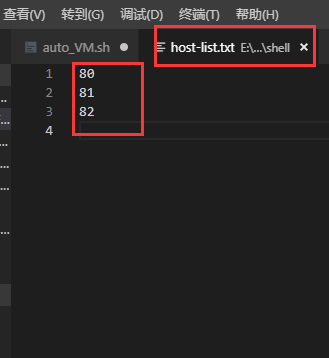
host-list.txt表示创建虚拟机的数量,80,81,82表示最后的ip地址第四位
设置IP的脚本

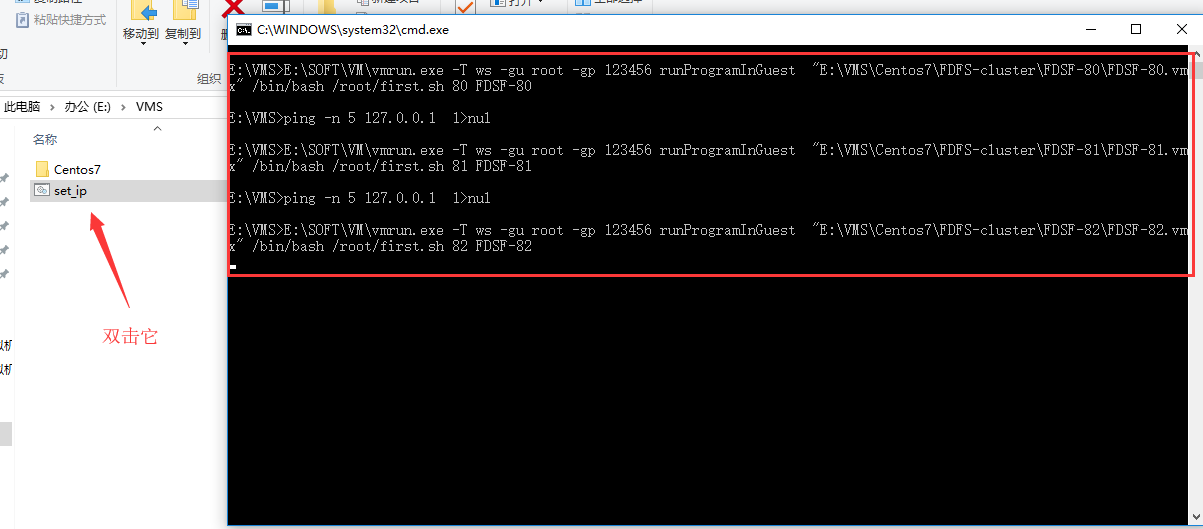
E:\VMS\set_ip.bat
E:\SOFT\VM\vmrun.exe -T ws -gu root -gp 123456 runProgramInGuest  "E:\VMS\Centos7\FDFS-cluster\FDSF-80\FDSF-80.vmx" /bin/bash /root/first.sh 80 FDSF-80

ping -n 5 127.0.0.1 >nul

E:\SOFT\VM\vmrun.exe -T ws -gu root -gp 123456 runProgramInGuest  "E:\VMS\Centos7\FDFS-cluster\FDSF-81\FDSF-81.vmx" /bin/bash /root/first.sh 81 FDSF-81

ping -n 5 127.0.0.1 >nul

E:\SOFT\VM\vmrun.exe -T ws -gu root -gp 123456 runProgramInGuest  "E:\VMS\Centos7\FDFS-cluster\FDSF-82\FDSF-82.vmx" /bin/bash /root/first.sh 82 FDSF-82

ping -n 5 127.0.0.1 >nul
4 模拟演示创建,修改ip和主机名
- 创建虚拟机

- 开启所创建的虚拟机
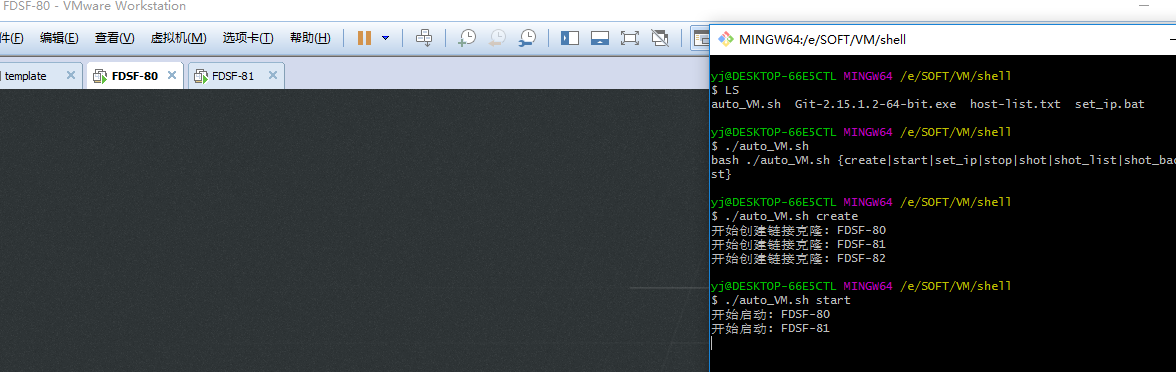
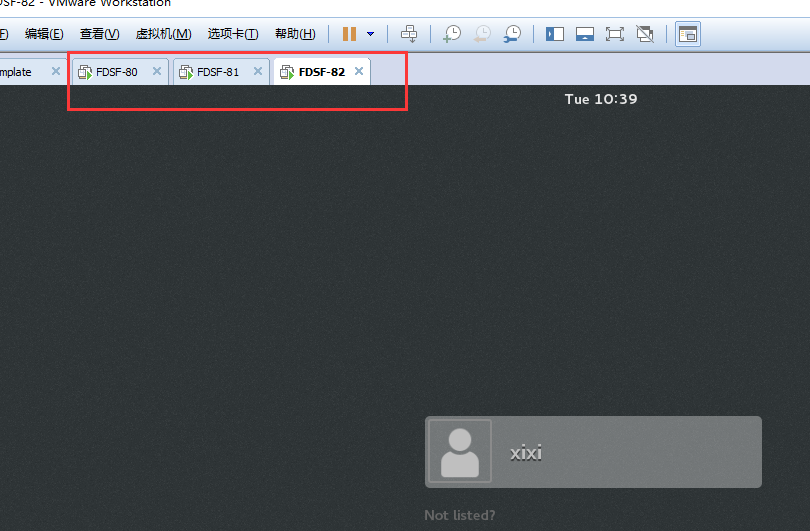
ok 都启动了
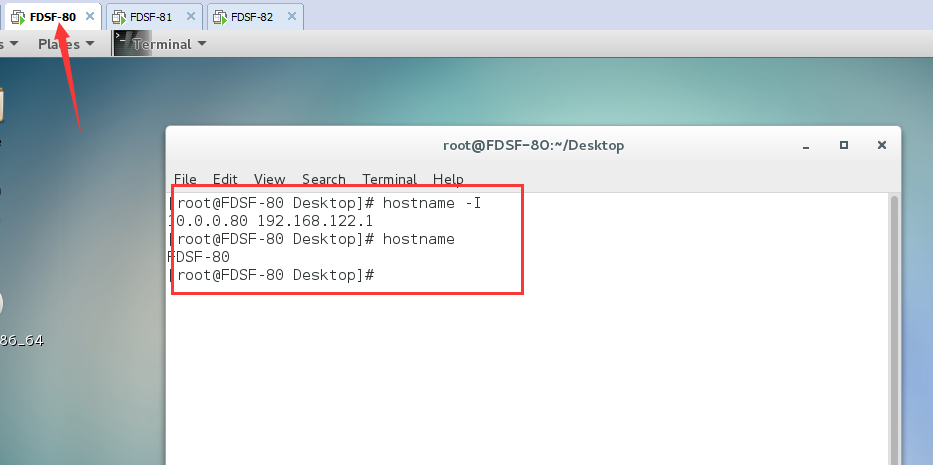
- 设置所创建虚拟机的ip 和 主机名
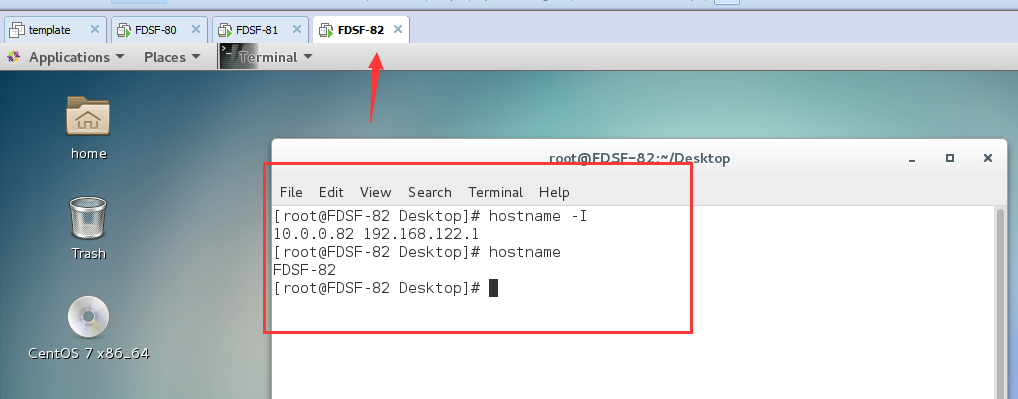
- 查看是否修改成功了
FAST-80 ,OK
FAST-81,OK

FAST-82,OK
注: 只是为了方便做实验用,方便自己快速搭建环境练习测试
vmrun 批量创建vmware虚拟机的更多相关文章
- 从ghost映像.gho文件快速创建vmware虚拟机
从ghost映像.gho文件快速创建vmware虚拟机 https://www.cnblogs.com/blog2018/p/8857146.html ghost文件.gho和vmware文件都是磁盘 ...
- 如何在Windows中批量创建VMware的虚拟机
在最近的工作中,需要创建一批类似的机器.在VMware中创建了模板,然后根据自义向导部署之后,发现可以快速的完成新vm的部署.系统中的计算机名,IP地址都可以自动的完成更新.唯一的缺点是,系统自带的向 ...
- ansible创建vmware虚拟机
环境:vmware 虚拟化需求:如果业务部门一次提几十台甚至几百台虚拟机需求,一个个的手动创建肯定耗时 使用ansible vmware_guest 创建虚拟机,避免手动一台一台创建的纯手工 工作废话 ...
- 通过git-bash 批量管理VMware虚拟机
#先将vmrun .exe 加入环境变量 # 我这里是: ;C:\Program Files (x86)\VMware\VMware VIX; #cd E:/期中架构/#sh new\ 3.bash ...
- python结合pyvmomi批量关闭vmware虚拟机
#!/usr/bin/env python #参考https://github.com/vmware/pyvmomi/blob/master/sample/poweronvm.py "&qu ...
- VMWare虚拟机安装创建虚拟机的使用教程
VMWare虚拟机安装创建虚拟机的使用教程 在配置虚拟机之前需要安装它,VMWare软件的安装过程比较简单,在安装在之前应该先看下说明文档.下面以VMWare Workstation6.5虚拟机 ...
- VMware workstation批量创建虚拟机和自动化安装操作系统(一)
一. 简述 作为从事IT行业运维工作的Linuxer,大多情况下需要在测试环境中部署业务系统并进行测试,在没有足够的计算存储网络条件下,使用虚拟机进行虚拟集群的创建和使用,是一种不错的学习和实践方式. ...
- VMware workstation批量创建虚拟机和自动化安装操作系统(二)
一. 简述 在上一篇<VMware workstation批量创建虚拟机和自动化安装操作系统(一)>中,主要介绍了VMware workstation自定义创建虚拟机的过程,和一些其他的有 ...
- powercli创建虚拟机步骤及批量创建脚本
https://pubs.vmware.com/vsphere-51/index.jsp?topic=%2Fcom.vmware.powercli.cmdletref.doc%2FSet-OSCust ...
随机推荐
- TypeError: 'MongoClient' object is not callable
在声明数据库的时候,将中括号[ ]换成了圆括号() 错误:
- XCode中安装cocoapods步骤
Ruby是一种功能强大的面向对象的脚本语言 Gem是一个管理Ruby库和程序的标准包,它通过Ruby Gem(如 http://rubygems.org/ )源来查找.安装.升级和卸载软件包,非常的便 ...
- linux 添加本地yum源
1.查看自己是否安装了 yum rpm -qa|grep yum 查看yum配置文件 2.创建一个文件夹 用于挂载光盘 这里创建到/media下 取名叫cdrom mkdir /media/cdrom ...
- MySQL5.7的安装配置
双击进入安装,如下图: 2 点击上图红框“Install MySQL Products”进入安装界面,如下图: 3 根据上图当中第一步骤与第二步骤,进入下图: 4 进入设置界面,如下图: 5 在原来旧 ...
- Pyenv 安装部署
Pyenv Pyenv是个多版本Python管理器,可以同时管理多个Python版本共存, 区别于virtualenv. 安装 git clone git://github.com/yyuu/pyen ...
- yum-阿里源配置
原文:https://opsx.alibaba.com/mirrorCentOS 1.备份 mv /etc/yum.repos.d/CentOS-Base.repo /etc/yum.repos.d/ ...
- 数据库中表的位置,在sysdatabases中
name dbid sid mode status status2 crdate reserved category cmptlevel filename version master :: :: C ...
- hdu 1.2.8
#include<cstdio> #include<iostream> using namespace std; int pow(int a,int b) { ; while( ...
- 分形之谢尔宾斯基(Sierpinski)地毯
前面讲了谢尔宾斯基三角形,和这一节的将把三角形变为正方形,即谢尔宾斯基地毯,它是由瓦茨瓦夫·谢尔宾斯基于1916年提出的一种分形,是自相似集的一种. 谢尔宾斯基地毯的构造与谢尔宾斯基三角形相似,区别仅 ...
- 转:iOS9的新特性以及适配方案
2015年9月8日,苹果宣布iOS 9操作系统的正式版在太平洋时间9月16日正式推出,北京时间9月17日凌晨1点推送. 新的iOS 9系统比iOS8更稳定,功能更全面,而且还更加开放.iOS 9加入了 ...