
使用vs2019加.net core 对WeiApi的创建
vs2019创建webapi
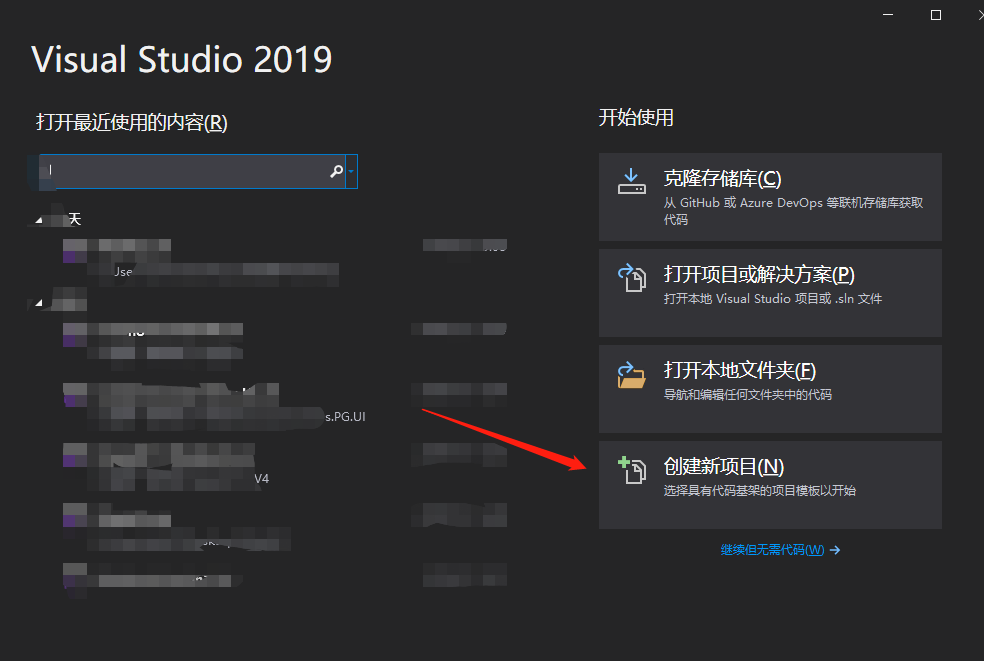
1.创建新的项目
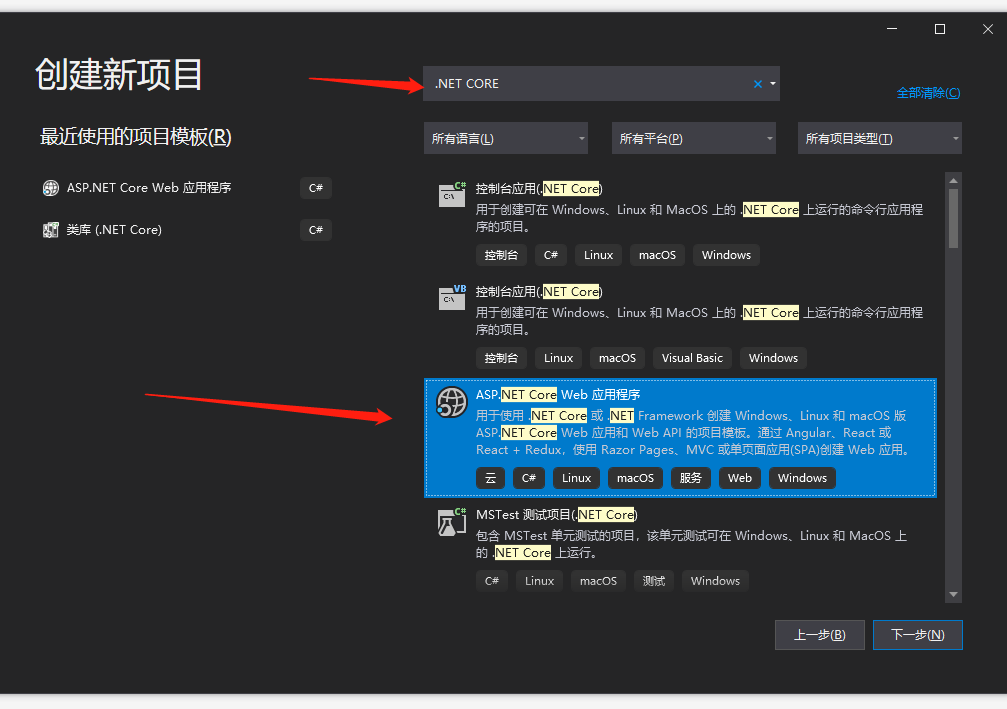
2.选择.NET CORE的ASP .NET CORE WEB应用程序
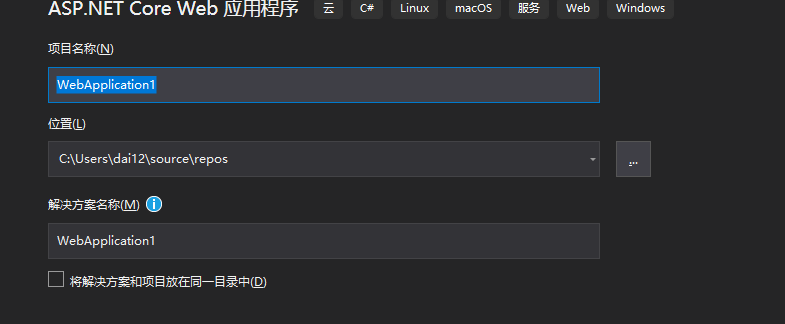
3.定义项目名称和存放地点
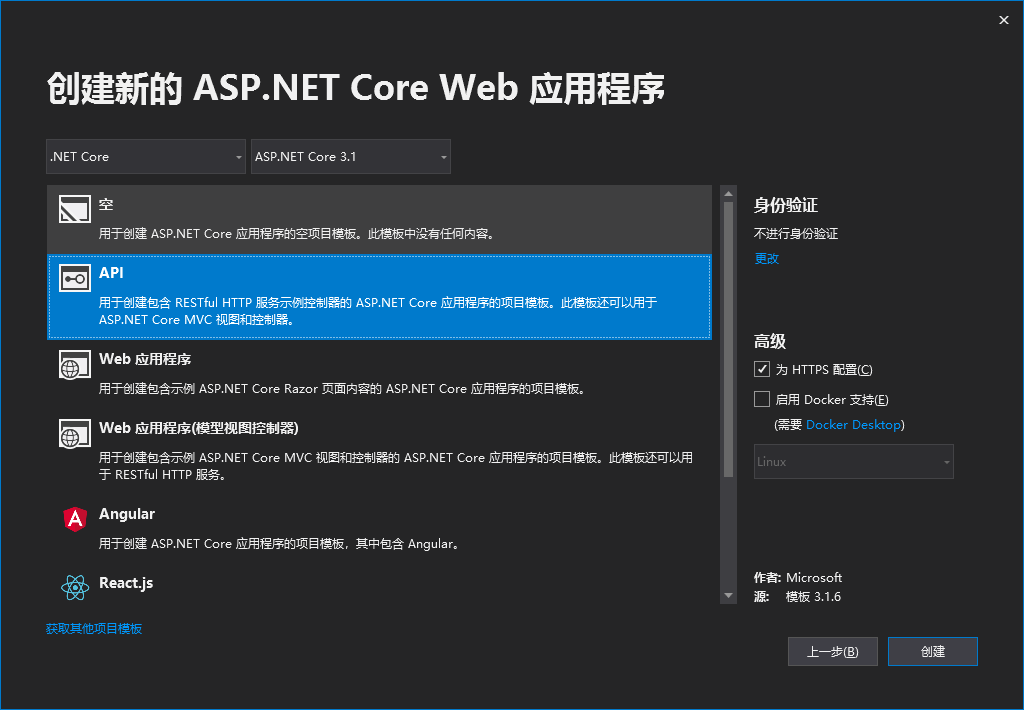
4.选择API创建项目
5.删除原本的无用的类
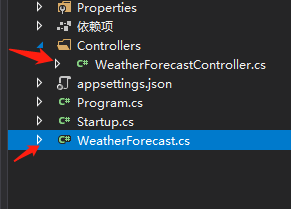
6.添加新的方法类
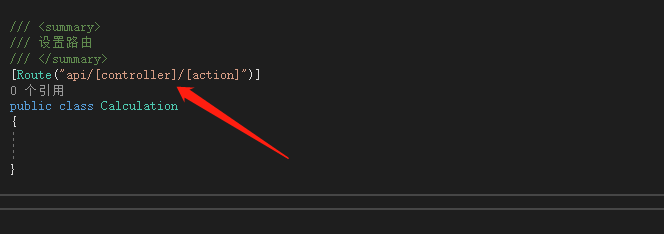
7.设置路由
using Microsoft.AspNetCore.Components;

using System;

using System.Collections.Generic;

using System.Linq;

using System.Threading.Tasks;

namespace WEBAPI.Controllers

{

    /// <summary>

    /// 设置路由

    /// </summary>

    [Route("api/[controller]/[action]")]

    public class Calculation

    {

    }

}
8.下面开始写你所需要的接口方法
我们分别创建一个post两个get的方法
方法如下
using System;

using System.Collections.Generic;

using System.Linq;

using System.Threading.Tasks;

using Microsoft.AspNetCore.Mvc;

using Microsoft.Extensions.Logging;

namespace WEBAPI.Controllers

{

    /// <summary>

    /// 设置路由

    /// </summary>

    [Route("api/[controller]/[action]")]

    [ApiController]

    public class Calculation

    {

        /// <summary>

        /// 获取文本

        /// </summary>

        /// <returns></returns>

        [HttpGet]

        public ActionResult<string> Get()

        {

            return "Hello World!";

        }

        /// <summary>

        /// 两数相加

        /// </summary>

        /// <param name="num1">第一个数</param>

        /// <param name="num2">第二个数</param>

        /// <returns></returns>

        [HttpGet]

        public ActionResult<int> Sum(int num1, int num2)

        {

            return num1 + num2;

        }

        /// <summary>

        /// 两数相减

        /// </summary>

        /// <param name="param">参数</param>

        /// <returns></returns>

        [HttpPost]

        public ActionResult<int> Subtract(Param param)

        {

            int result = param.num1 - param.num2;

            return result;

        }

    }

    /// <summary>

    /// 参数

    /// </summary>

    public class Param

    {

        /// <summary>

        /// 第一个数

        /// </summary>

        public int num1 { get; set; }

        /// <summary>

        /// 第二个数

        /// </summary>

        public int num2 { get; set; }

    }

}
9.开始调试
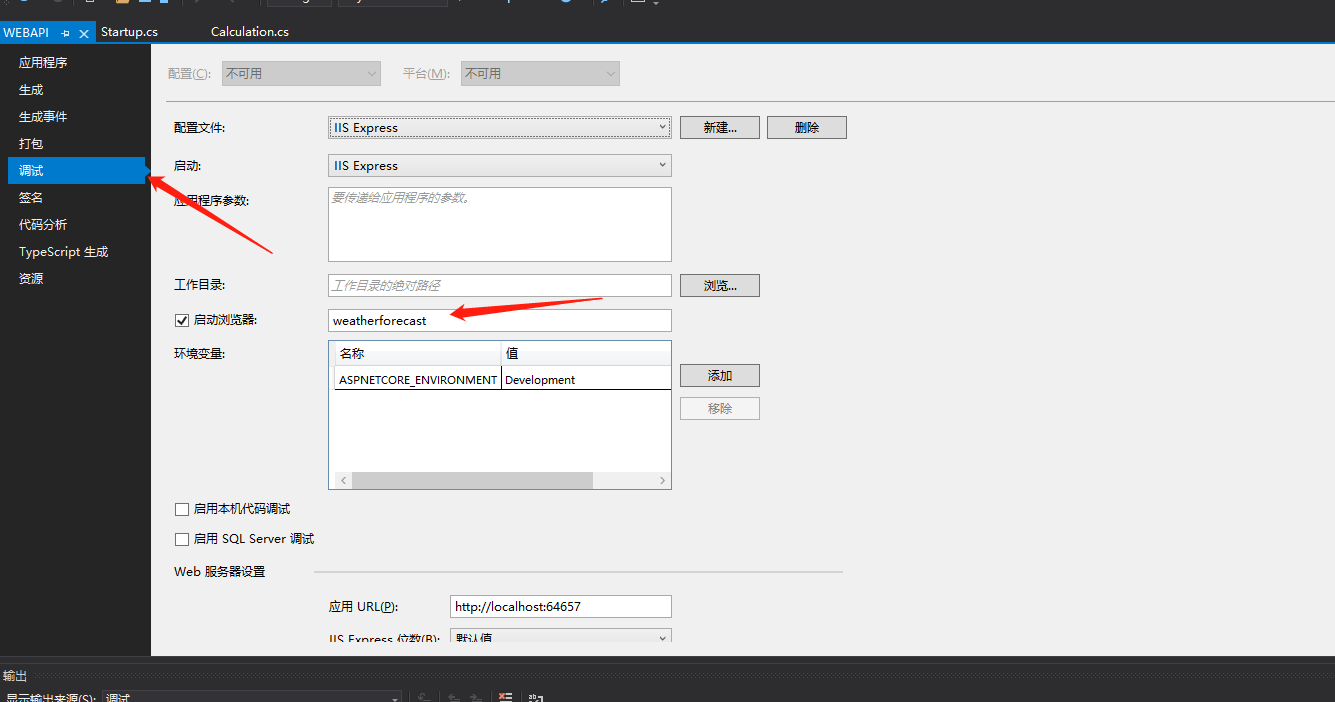
在调试中修改路径为api/Calculation/get
开始运行,结果为
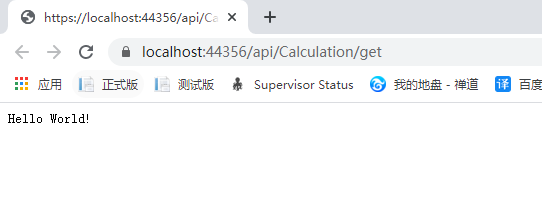
别的方法自行加参数修改
为了方便对api接口进行管理和调试,我使用了Swagger框架。为了更好地可视化运行我的接口
1.为项目添加NuGet包 Swashbuckle.AspNetCore

2.在Startup的ConfigureServices方法里加入下面的代码,注册Swagger生成器,定义一个文档,设置xml文档的注释路径
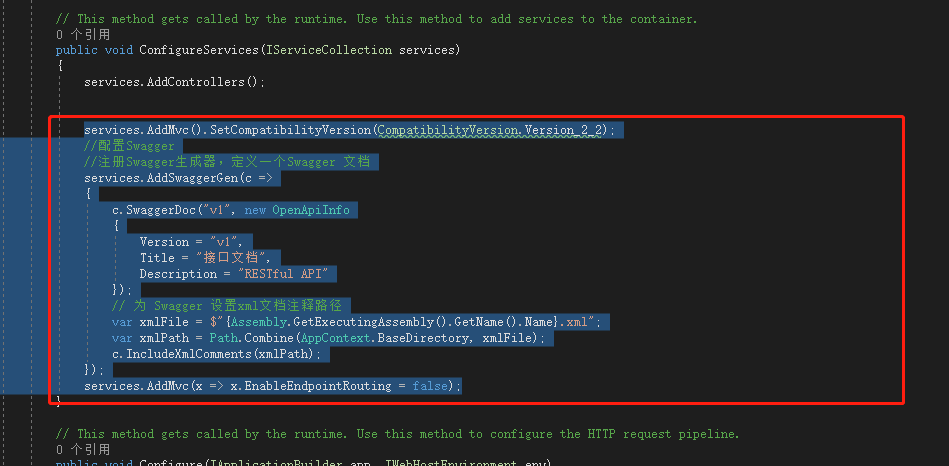
services.AddMvc().SetCompatibilityVersion(CompatibilityVersion.Version_2_2);

            //配置Swagger

            //注册Swagger生成器,定义一个Swagger 文档

            services.AddSwaggerGen(c =>

            {

                c.SwaggerDoc("v1", new OpenApiInfo

                {

                    Version = "v1",

                    Title = "接口文档",

                    Description = "RESTful API"

                });

                // 为 Swagger 设置xml文档注释路径

                var xmlFile = $"{Assembly.GetExecutingAssembly().GetName().Name}.xml";

                var xmlPath = Path.Combine(AppContext.BaseDirectory, xmlFile);

                c.IncludeXmlComments(xmlPath);

            });

            services.AddMvc(x => x.EnableEndpointRouting = false);
3.在Configure方法里加入下面的代码,启用
中间件服务使用生成Swagger和SwaggerUI
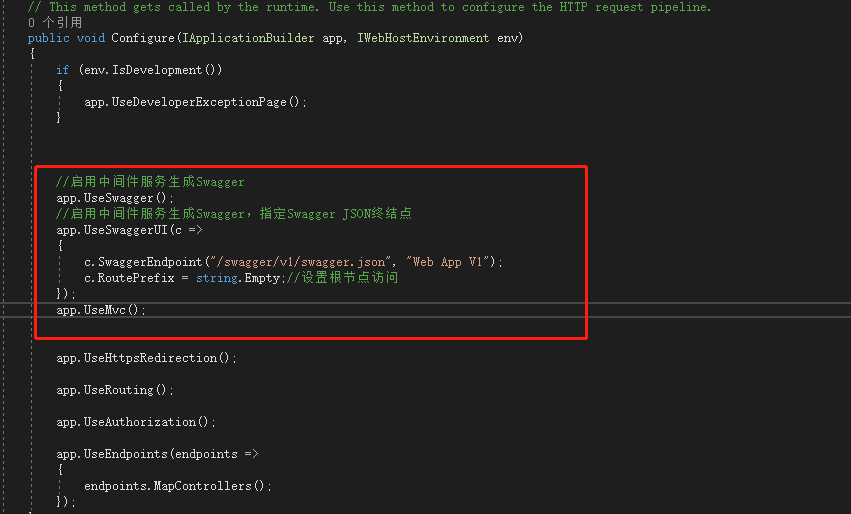
 //启用中间件服务生成Swagger

            app.UseSwagger();

            //启用中间件服务生成Swagger,指定Swagger JSON终结点

            app.UseSwaggerUI(c =>

            {

                c.SwaggerEndpoint("/swagger/v1/swagger.json", "Web App V1");

                c.RoutePrefix = string.Empty;//设置根节点访问

            });

            app.UseMvc();
4.然后右击项目继续选择属性,在生成中选择输出路径
并且勾选xml文档

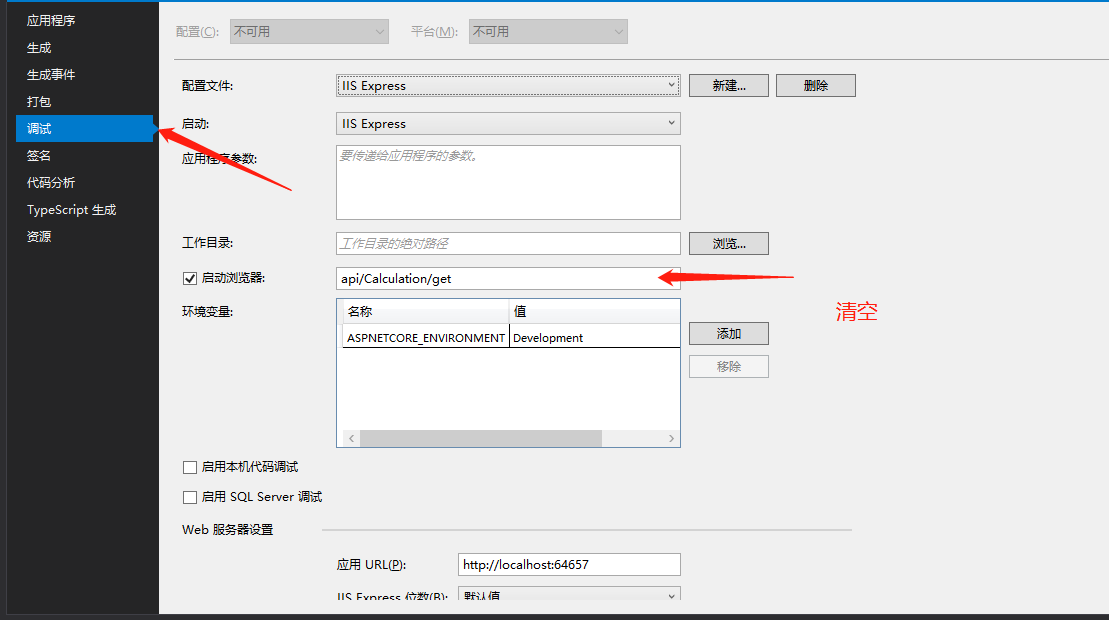
5.清空调试的路径
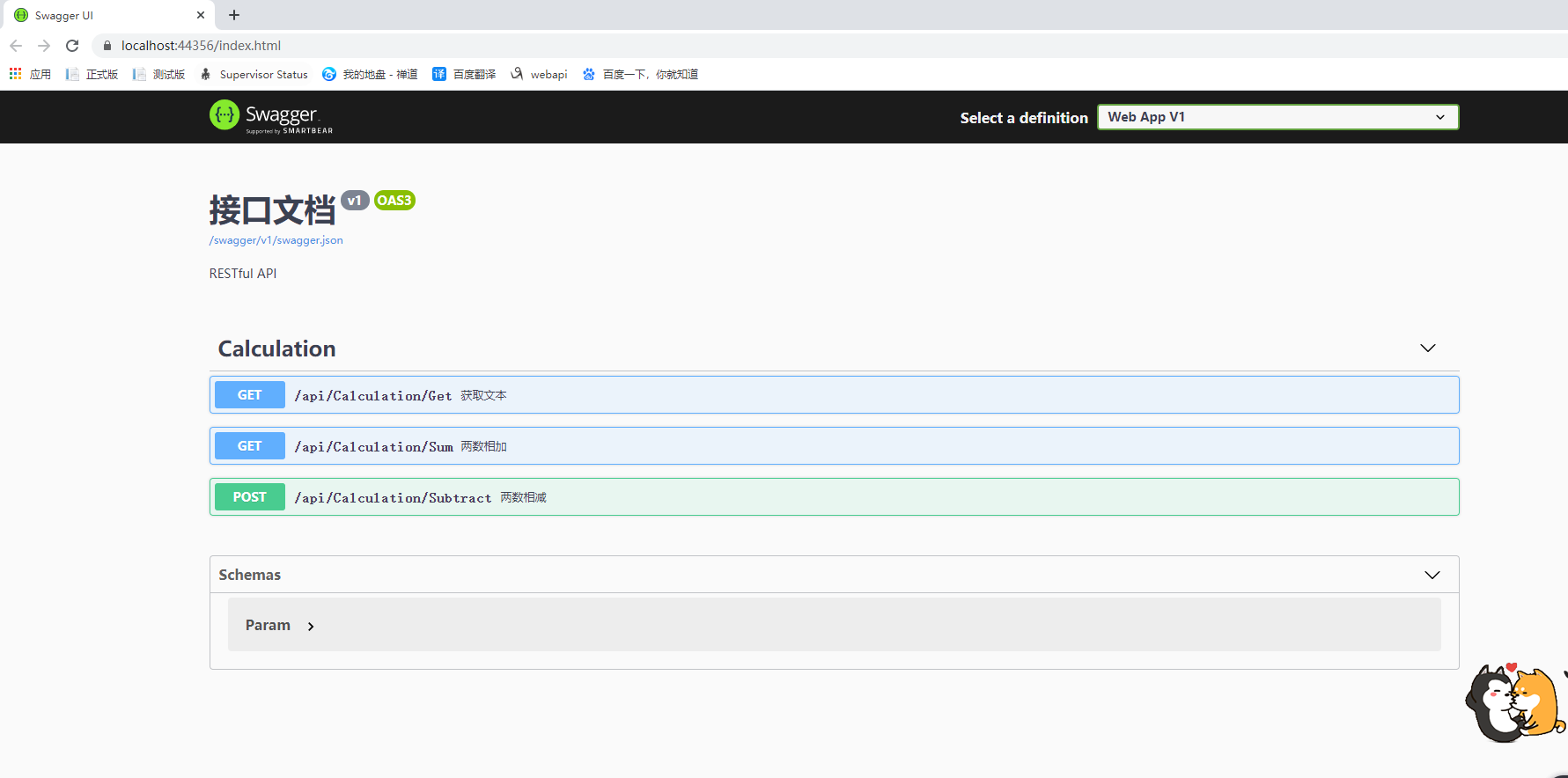
6.直接启动
使用vs2019加.net core 对WeiApi的创建的更多相关文章
- 解决VS2019中.net core WPF 暂时无法使用 Designer 的临时方法
目录 解决 VS2019 中.net core WPF 暂时无法使用 Designer 的临时方法 安装 vs 2019 professional/enterprise版本 在vs的设置里,勾选.NE ...
- 来个干货——使用VS2019发布.NET Core程序并部署到IIS的最新教程
使用VS2019发布.NET Core程序并部署到IIS,不管你是使用.NET Core开发的是Web API还是网站类的程序,如果你是部署到IIS,那么下面的内容都适合于你,不会将.NET Core ...
- 无法加载ISAPI 筛选器 当前配置只支持加载为 AMD64 处理器体系结构创建的映像
无法加载ISAPI 筛选器 当前配置只支持加载为 AMD64 处理器体系结构创建的映像 2011-11-9 0:18:49来源:本站原创作者:清晨320我要评论(0) 今天服务器的伪静态死活加载不上去 ...
- (17)ASP.NET Core EF基于数据模型创建数据库
1.简介 使用Entity Framework Core构建执行基本数据访问的ASP.NET Core MVC应用程序.使用迁移(Migrations)基于数据模型创建数据库,你可以在Windows上 ...
- VS2019和net core 3.0(整理不全,但是孰能生巧)
更新 net core 3.0 只能配合vs2019 net core 3.0 新特性 详情 IntelliCode 智能插件 live share ctrl+. 快速重构 调试中的数据断点(很棒) ...
- 让VS2019支持.NET Core WinForms和WPF设计器的临时办法(转)
.net core 3.0 Preview 6,vs2019 16.1.4 暂时还不支持Winform designer 解决方案: 将Form1修改为其他名字 WinForm 编辑项目文件 加 ...
- 让VS2019支持.NET Core WinForms和WPF设计器的临时办法(比微软给出的办法更方便)
参考以下代码片段,给项目添加NET Framework目标框架,切换到NET472运行时重新生成项目,然后打开设计器界面. 如果遇到设计器报错,尝试以NET472运行时为目标重新生成项目,并重新打开V ...
- VS2019(NET Core 3.0)发布单文件可执行程序
NET Core 3.0 发布单文件可执行程序 两种方法. 一.右击vs编辑项目文件,增加PublishSingleFile节点配置,代码如下: <Project Sdk="Micro ...
- Vs2019 C# .net core 将证书添加到受信任的根证书存储失败,出现以下错误:访问控制列表(ACL)结构无效
https://www.cnblogs.com/xiyuan/p/10632579.html 使用 vs2017 创建一个 ASP.NET Core Web 应用程序 -> Ctrl + F5 ...
随机推荐
- Mysql的默认最大连接数及如何修改
一.Mysql默认最大连接数 通过查看mysql安装目录的my.ini文件,发现mysql的默认最大的连接数为100,实际场景中,以及进行压测时,100时远远不够的,一般都会设置最大的连接数. 二.如 ...
- 关于linux免密登录及ssh客户端的使用
操作系统环境: CentOS Linux release 7.7.1908 (Core) 1.首先在linux服务器上,使用ssh-keygen命令生成密钥对文件(一直回车即可,默认使用rsa算法), ...
- 变分(图)自编码器不能直接应用于下游任务(GAE, VGAE, AE, VAE and SAE)
自编码器是无监督学习领域中一个非常重要的工具.最近由于图神经网络的兴起,图自编码器得到了广泛的关注.笔者最近在做相关的工作,对科研工作中经常遇到的:自编码器(AE),变分自编码器(VAE),图 ...
- js 不同时间格式介绍以及相互间的转换
首先必须要提到的是 Date 对象,它用来处理时间和日期. 使用 new Date() 语句可创建 Date 对象,创建出来的时间格式如下(后面提到的标准时间都是指该格式): Wed Jul 17 2 ...
- ubuntu12.04 跳过grub选择
1.修改/etc/grub.d/00_head文件. set timeout=-1 修改成 set timeout = ${GRUB_RECORDFAIL_TIMEOUT:--1} 2.修改/etc/ ...
- 存储系列之 DAS、SAN、NAS三种常见架构概述
随着主机.磁盘.网络等技术的发展,对于承载大量数据存储的服务器来说,服务器内置存储空间,或者说内置磁盘往往不足以满足存储需要.因此,在内置存储之外,服务器需要采用外置存储的方式扩展存储空间,今天在这里 ...
- 【SEED Labs】Public-Key Infrastructure (PKI) Lab
Lab Overview 公钥加密是当今安全通信的基础,但当通信的一方向另一方发送其公钥时,它会受到中间人的攻击.根本的问题是,没有简单的方法来验证公钥的所有权,即,给定公钥及其声明的所有者信息,如何 ...
- (九)logback.xml文件配置(按时间、文件大小和log名称生成日志)
原文链接:https://www.cnblogs.com/hhhshct/p/9084036.html rollingPolicy 设置:<rollingPolicy class="c ...
- 使用python解线性矩阵方程(numpy中的matrix类)
这学期有一门运筹学,讲的两大块儿:线性优化和非线性优化问题.在非线性优化问题这里涉及到拉格朗日乘子法,经常要算一些非常变态的线性方程,于是我就想用python求解线性方程.查阅资料的过程中找到了一个极 ...
- 【JMeter_22】JMeter逻辑控制器__录制控制器<Recording Controller>
录制控制器<Recording Controller> 个人感觉录制的脚本缺陷太明显,没有研究过,暂不做介绍,等后续空了研究后再写