
Unity 游戏框架搭建 2019 (三十二、三十三) 类的命名 & 代码文件命名
昨天我们完成了第八个示例的第二个 MenuItem 菜单顺序的调整。
我们今天再往下接着调整。
我们来看下接下来的 MenuItem
代码如下:
		[MenuItem("QFramework/8.总结之前的方法/3.生成文件名到剪切板")]

		private static void MenuClicked3()

		{

			CommonUtil.CopyText(Exporter.GenerateUnityPackageName());

		}
CommonUtil 已经提取成第二个示例了。
Exporter.GenerateUnityPackageName() 这个方法的定义在第八个示例 PreviousFunctions 类的上方。它属于专门为导出功能定制的代码,也就是在其他情况下不适用的。
而这个 MenuItem 本身呢,现在没有太大的用处。有用的部分是 Exporter.GenerateUnityPackageName 的方法定义和所在的类。
所以这个 MenuItem 就直接删除了。
删除之后,我们把 Exporter 这个类移动到第一个示例里,因为第一个示例是导出功能所在的地方,Exporter 类呢本身就是一个导出功能的一部分。
第一个示例原来的代码如下:
using System.IO;

#if UNITY_EDITOR

using UnityEditor;

#endif

using UnityEngine;

namespace QFramework

{

	public class CustomShortCut : MonoBehaviour

	{

#if UNITY_EDITOR

		[MenuItem("QFramework/1.导出 UnityPackage %e",false,1)]

		private static void MenuClicked()

		{

			var generatePackageName = Exporter.GenerateUnityPackageName();

			EditorUtil.ExportPackage("Assets/QFramework",generatePackageName + ".unitypackage");

			EditorUtil.OpenInFolder(Path.Combine(Application.dataPath, "../"));

		}

#endif

	}

}
移动 Exporter 类之后变成如下:
using System;

using System.IO;

#if UNITY_EDITOR

using UnityEditor;

#endif

using UnityEngine;

namespace QFramework

{

	public class Exporter

	{

		public static string GenerateUnityPackageName()

		{

			return "QFramework_" + DateTime.Now.ToString("yyyyMMdd_hh");

		}

	}

	public class CustomShortCut : MonoBehaviour

	{

#if UNITY_EDITOR

		[MenuItem("QFramework/1.导出 UnityPackage %e",false,1)]

		private static void MenuClicked()

		{

			var generatePackageName = Exporter.GenerateUnityPackageName();

			EditorUtil.ExportPackage("Assets/QFramework",generatePackageName + ".unitypackage");

			EditorUtil.OpenInFolder(Path.Combine(Application.dataPath, "../"));

		}

#endif

	}

}
到这里,我们发现,Exporter 类可以和 CunstomShortCut 类进行合并,合并之后的类名是 Exporter,而代码的文件名改成了 Exporter.cs。
代码如下:
Exporter.cs
using System;

using System.IO;

#if UNITY_EDITOR

using UnityEditor;

#endif

using UnityEngine;

namespace QFramework

{

	public class Exporter

	{

#if UNITY_EDITOR

		[MenuItem("QFramework/1.导出 UnityPackage %e",false,1)]

		private static void MenuClicked()

		{

			var generatePackageName = Exporter.GenerateUnityPackageName();

			EditorUtil.ExportPackage("Assets/QFramework",generatePackageName + ".unitypackage");

			EditorUtil.OpenInFolder(Path.Combine(Application.dataPath, "../"));

		}

#endif

		public static string GenerateUnityPackageName()

		{

			return "QFramework_" + DateTime.Now.ToString("yyyyMMdd_hh");

		}

	}

}
目录结构如下:
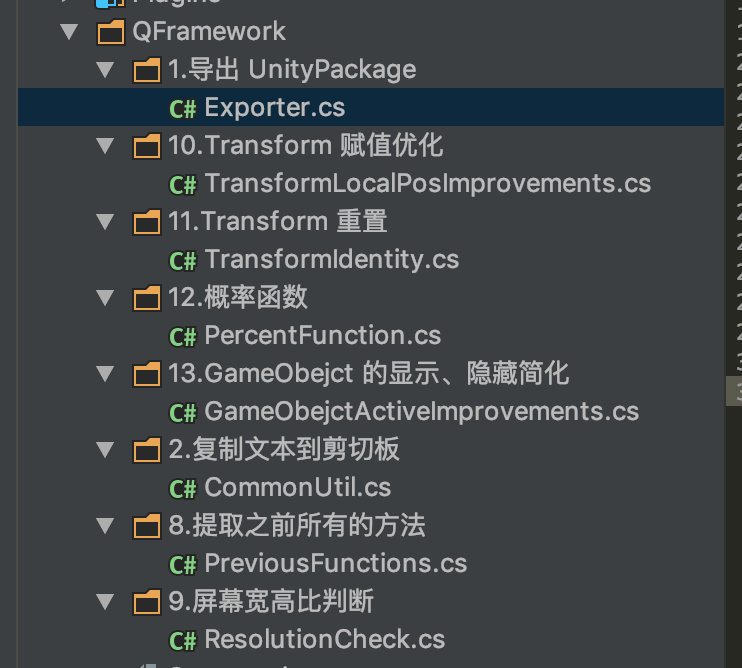
这样第八个示例的第三个 MenuItem 就整理完毕了。
小结
其实在整理第一个示例的时候,第一个示例的类的名字 CustomShortCut 就有很大的问题。我们第一个示例的功能是 导出 UnityPackage,类名却叫 自定义快捷键,这样比较奇怪。但是当时没有发现,因为只去关注菜单名是否和文件夹名是否一致了,没有考虑类名是否合理。
所以呢,我们的规范和约定要加入上一个条例:
- 要给类/代码文件取合适的命名。
加上之后如下:
约定和规则:
- 每个示例在 QFramework 目录下创建一个文件夹,文件夹的格式是: 数字.示例的功能
- 每个示例写一个脚本,脚本中包含可复用的静态方法和 MenuItem 方法。
- 每写一个示例进行一次导出,导出的文件名后边加上日期和时间,这个功能已经在导出功能里内置了。
- 每次有 API 变更的时候做一次备份,备份的名字采用 QFramework_vX.Y.Z 格式。
- 每次进行整理的时候要确保是在功能有效的情况下进行删除和变更。
- 确保菜单名和文件夹名一致(新增)
- 要给类/代码文件取合适的命名(新增)
- 在删除弃用代码的步骤:
- 消除弃用警告。
- 搜索弃用方法的引用,并逐个升级为最新的方法。
- 全局搜索方法名,并根据情况逐个升级为新的方法。
在上面 我们通过第八个示例的第三个 MenuItem 方法,我们更新了约定和规则。
我们接着往下整理。
第八个示例的第四个 MenuItem 方法
		[MenuItem("QFramework/8.总结之前的方法/4.导出 UnityPackage")]

		private static void MenuClicked4()

		{

			EditorUtil.ExportPackage("Assets/QFramework",Exporter.GenerateUnityPackageName() + ".unitypackage");

		}
这个 MenuItem 可以删除了,因为功能已经在第一个示例实现过了。
第八个示例的第五个 MenuItem 方法
		[MenuItem("QFramework/8.总结之前的方法/5.打开所在文件夹")]

		private static void MenuClicked5()

		{

			EditorUtil.OpenInFolder(Application.dataPath);

		}
同样也删除了。
第八个示例的第六个 MenuItem 方法
		[MenuItem("QFramework/8.总结之前的方法/6.MenuItem 复用")]

		private static void MenuClicked6()

		{

			EditorUtil.CallMenuItem("QFramework/8.总结之前的方法/4.导出 UnityPackage");

			EditorUtil.OpenInFolder(Path.Combine(Application.dataPath, "../"));

		}
这个不能马上删除,因为这是 EditorUtil.CallMenuItem 仅有的一个调用的地方。
所以要留着,但是这个功能其实已经失效了,因为 "QFramework/8.总结之前的方法/4.导出 UnityPackage" 这个 MenuItem 被我们刚才删掉了。好吧,这种危险的操作又做了一次。
不过没关系,因为不是很重要的功能,还好损失不大。那么这个 MenuItem 方法呢,要改成如下:
	public class PreviousFunctions : MonoBehaviour

	{

#if UNITY_EDITOR

        [MenuItem("QFramework/3.MenuItem 复用",false,3)]

		private static void MenuClicked()

		{

			EditorUtil.CallMenuItem("QFramework/2.复制文本到剪切板");

		}

#endif

	}
代码很容易理解。菜单名字改变了,所以我们的文件夹和类名都要改变。
更改后的目录如下:
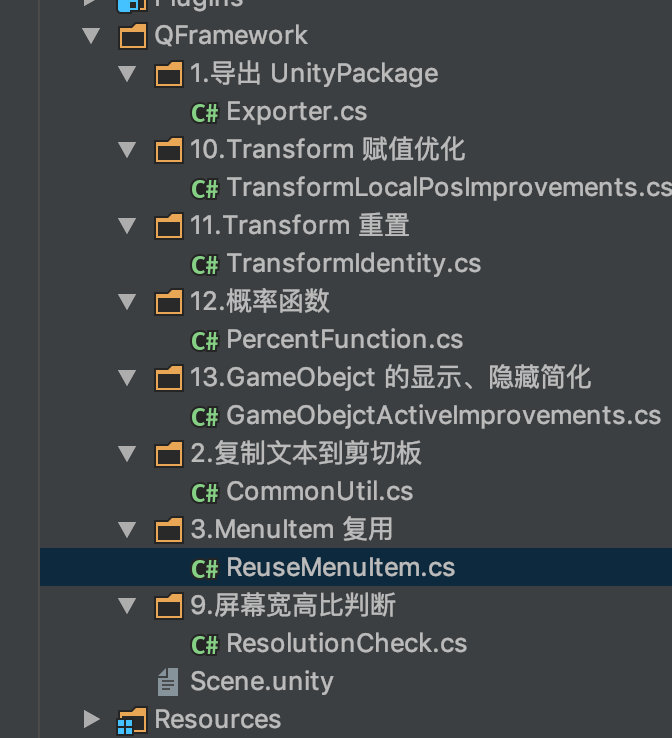
代码如下:
#if UNITY_EDITOR

using UnityEditor;

#endif

using UnityEngine;

using System;

using System.IO;

namespace QFramework

{

	public class EditorUtil

	{

#if UNITY_EDITOR

		public static void CallMenuItem(string menuPath)

		{

			EditorApplication.ExecuteMenuItem(menuPath);

		}

		public static void OpenInFolder(string folderPath)

		{

			Application.OpenURL("file:///" + folderPath);

		}

		public static void ExportPackage(string assetPathName,string fileName)

		{

			AssetDatabase.ExportPackage(assetPathName, fileName, ExportPackageOptions.Recurse);

		}

#endif

	}

	public class ReuseMenuItem : MonoBehaviour

	{

#if UNITY_EDITOR

		[MenuItem("QFramework/3.MenuItem 复用",false, 3)]

		private static void MenuClicked()

		{

			EditorUtil.CallMenuItem("QFramework/2.复制文本到剪切板");

		}

#endif

	}

 }
我们发现其实还有一个类 EditorUtil,刚好 ReuseMenuItem 是 EditorUtil 中 CallMenuItem 的使用代码。
所以可以进行合并,合并之后代码如下:
#if UNITY_EDITOR

using UnityEditor;

#endif

using UnityEngine;

namespace QFramework

{

	public class EditorUtil

	{

#if UNITY_EDITOR

		[MenuItem("QFramework/3.MenuItem 复用",false,3)]

		private static void MenuClicked()

		{

			CallMenuItem("QFramework/2.复制文本到剪切板");

		}

		public static void CallMenuItem(string menuPath)

		{

			EditorApplication.ExecuteMenuItem(menuPath);

		}

		public static void OpenInFolder(string folderPath)

		{

			Application.OpenURL("file:///" + folderPath);

		}

		public static void ExportPackage(string assetPathName, string fileName)

		{

			AssetDatabase.ExportPackage(assetPathName, fileName, ExportPackageOptions.Recurse);

		}

#endif

	}

}
但是类的名字,改变了,而类所在的文件名还是 ReuseMenuItem,这应该怎么办?
这是一个规则之间的互相制衡导致的冲突。
笔者的解决办法就是,把代码名字改成 EditorUtil,最起码类名和文件名一致了。功能名和菜单名也一致了。而 EditorUtil 总好过一个 CustomShortCut 或者 PreviousFunctions 这样的命名。而为什么 EditorUtil 更好,那么这个以后会专门讲,现在呢,我们就先这样做就好了。
文件名改完之后,目录结构如下图所示.
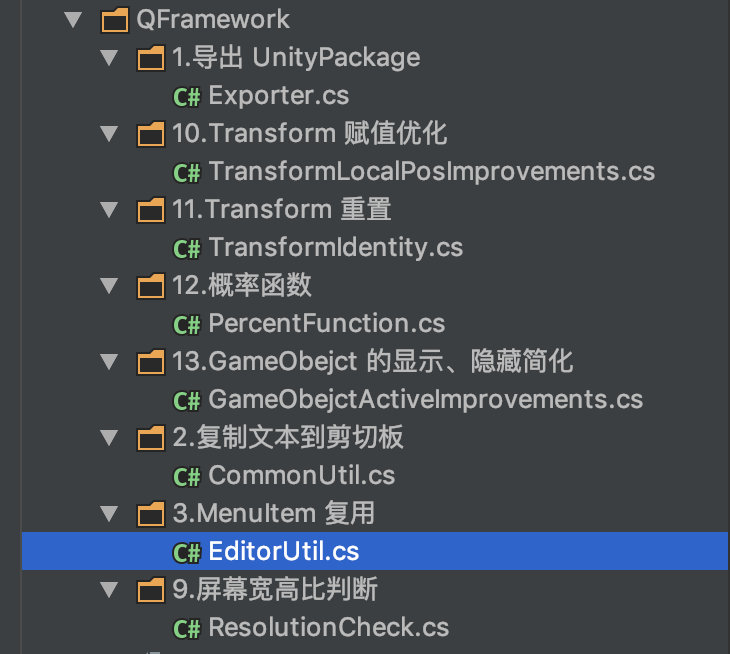
这样完整的第八个示例,就全部整理完了,通过第八个示例整理出来了第三个示例。删除了很多冗余代码,很有成就感。
今天的内容就这些。拜拜~
转载请注明地址:凉鞋的笔记:liangxiegame.com
更多内容
QFramework 地址:https://github.com/liangxiegame/QFramework
QQ 交流群:623597263
Unity 进阶小班:
- 主要训练内容:
- 框架搭建训练(第一年)
- 跟着案例学 Shader(第一年)
- 副业的孵化(第二年、第三年)
- 权益、授课形式等具体详情请查看《小班产品手册》:https://liangxiegame.com/master/intro
- 主要训练内容:
关注公众号:liangxiegame 获取第一时间更新通知及更多的免费内容。

Unity 游戏框架搭建 2019 (三十二、三十三) 类的命名 & 代码文件命名的更多相关文章
- Unity 游戏框架搭建 2019 (九~十二) 第一章小结&第二章简介&第八个示例
第一章小结 为了强化教程的重点,会在合适的时候进行总结与快速复习. 第二章 简介 在第一章我们做了知识库的准备,从而让我们更高效地收集示例. 在第二章,我们就用准备好的导出工具试着收集几个示例,这些示 ...
- Unity 游戏框架搭建 2019 (四十二、四十三) MonoBehaviour 简化 & 定时功能
MonoBehaviour 简化 在前两篇,我们完成了第九个示例.为了完善第九个示例,我们复习了类的继承,又学习了泛型和 params 关键字. 我们已经接触了类的继承了.接触继承之前,把类仅仅当做是 ...
- Unity 游戏框架搭建 2019 (五十二~五十四) 什么是库?&第四章总结&第五章简介
在上一篇,我们对框架和架构进行了一点探讨.我们在这一篇再接着探讨. 什么是库呢? 来自同一位大神的解释: 库, 插到 既有 架构 中, 补充 特定 功能. 很形象,库就是搞这个的.我们的库最初存在的目 ...
- Unity 游戏框架搭建 2019 (四十六) 简易消息机制 & 集成到 MonoBehaviourSimplify 里
在上一篇,我们接触了单例,使用单例解决了我们脚本之间访问的问题. 脚本之间访问其实有更好的方式. 我们先分下脚本访问脚本的几种形式. 第一种,A GameObject 是 B GameObject 的 ...
- Unity 游戏框架搭建 2019 (四十八/四十九) MonoBehaviourSimplify 中的消息策略完善&关于发送事件的简单封装
MonoBehaviourSimplify 中的消息策略完善 在上一篇,笔者说,MonoBehaviourSimplify 中的消息策略还有一些小问题.我们在这篇试着解决一下. 先贴出来代码: usi ...
- Unity 游戏框架搭建 2019 (五十、五十一) 消息机制小结&MonoBehaviourSimplify 是框架?
我们花了 5 篇文章学习了消息机制的方方面面.并且完成了一个简易消息机制,之后集成到了我们的 MonoBehaviourSimplify 里. 现在 MonoBehaviourSimplify 有一点 ...
- Unity 游戏框架搭建 2019 (五十六/五十七) 需求分析-架构中最重要的一环&从 EmptyGO 到 Manager Of Managers
我们的项目开始立项的时候,最常见的一个情况就是:几个人的小团队,一开始什么也不做,就开始写代码,验证逻辑,游戏就开始写起来了.而公司的一些所谓的领导层面一开始就把游戏定义为我们要做一个大作.这个事情本 ...
- Unity 游戏框架搭建 2019 (四十四、四十五) 关于知识库的小结&独立的方法和独立的类
在上一篇,我们完成了一个定时功能,并且接触了 Action 和委托.lambda 表达式这些概念. 到目前为止,我们的库作为知识收录这个功能来说,已经非常好用了,由于使用了 partial 关键字,所 ...
- Unity 游戏框架搭建 2019 (二十一、二十二) 第三章简介&整理前的准备
整理前的准备 到目前为止,我们积攒了很多示例了,并且每个示例也都贯彻了最的约定和规则. 在上一篇的小结也说了一个比较新的东西:编程体验优化. 在之前我们还积攒了一个问题:代码重复问题. 我们可是忍住整 ...
随机推荐
- shell脚本基础知识以及变量
一.基础知识 1.shell脚本的格式注意事项 第一行(一般必须写明):指定脚本使用的shell(若不写明也不影响脚本的执行,系统会自动以sh解析脚本)."#!/bin/bash" ...
- 学习GAN必须阅读的10篇论文
本文转载自:魔图互联.欢迎访问网站查看详细教程:Tensorflow(pytorch)系列教程 生成对抗网络是深度学习中最有趣和最受欢迎的应用之一.本文将列出 10 篇关于 GAN 的论文,这些论文详 ...
- BurpSuit工具安装和基本使用方法
burpsuite是渗透的必备工具,使用它可以进行一些截包分析,修改包数据.暴力破解.扫描等功能,使用最多的场景应该是设置代理拦截数据包分析数据和爆破. JDK工具下载和安装(可选) 运行BurpSu ...
- 模块 re_正则
模块re_正则 讲正题之前我们先来看一个例子:https://reg.jd.com/reg/person?ReturnUrl=https%3A//www.jd.com/ 这是京东的注册页面,打开页面我 ...
- 【PHP源码】PHP 函数调用
title: [PHP 源码]PHP 函数调用 date: 2020-03-30 23:25:00 updated: 2020-04-04 19:57:00 tags: PHP 源码 想法 我以前对于 ...
- C - 饭卡
电子科大本部食堂的饭卡有一种很诡异的设计,即在购买之前判断余额.如果购买一个商品之前,卡上的剩余金额大于或等于5元,就一定可以购买成功(即使购买后卡上余额为负),否则无法购买(即使金额足够).所以大家 ...
- Java 为 Excel 中的行设置交替背景色
在制作Excel表格时,通过将数据表中上下相邻的两行用不同的背景色填充,可以使各行的数据看起来更清楚,避免看错行,同时也能增加Excel表格的美观度.本文将介绍如何在Java程序中为 Excel 奇数 ...
- 细数Java项目中用过的配置文件(ini 篇)
Java 菜鸟,会把可变的配置信息写死在代码里:Java 老鸟,会把可变的配置信息提取到配置文件中.坊间流传这么一句非科学的衡量标准,来评判程序员的级别. 那么,项目中的配置信息,你平时都是怎样来实现 ...
- STM32F103ZET6的基本定时器
1.定时器的分类 STM32F103ZET6总共有8个定时器,它们是:TIM1~TIM8.STM32的定时器分为基本定时器.通用定时器和高等定时器. TIM6.TIM7是基本定时器.基本定时器是只能向 ...
- PTA数据结构与算法题目集(中文) 7-28
PTA数据结构与算法题目集(中文) 7-28 7-28 搜索树判断 (25 分) 对于二叉搜索树,我们规定任一结点的左子树仅包含严格小于该结点的键值,而其右子树包含大于或等于该结点的键值.如果我 ...