
CentOS 7 准备 Superset 环境
安装 anaconda 和 superset
下载 anaconda 软件:
https://repo.anaconda.com/archive/Anaconda3-2019.10-Linux-x86_64.sh
参考 Superset 官方文档:
https://superset.apache.org/
# 执行安装

sh Anaconda3-2019.10-Linux-x86_64.sh

# 然后再这里同意协议,重新指定安装路径

/opt/anaconda3

# 给当前用户添加必要的环境变量

vi ~/.bash_profile

export CONDA_HOME="/opt/anaconda3"

export PATH=$CONDA_HOME/bin:$PATH

# 安装依赖包

yum install gcc gcc-c++ -y

# 创建虚拟机环境

conda create -n superset python=3.6

# 激活环境,安装superset

conda activate superset

pip install --upgrade setuptools pip

pip install superset

# 创建用户(old command):这里我们使用默认的 admin/admin

fabmanager create-admin --app superset

# 创建用户(new command):

flask fab create-admin

superset db upgrade

superset load_examples

superset init

# 默认汉化

/opt/anaconda3/envs/superset/lib/python3.6/site-packages/superset/config.py

BABEL_DEFAULT_LOCALE = "zh"

# 启动

superset run -p 5000 --with-threads --reload --debugger --host=0.0.0.0
使用代理
pip install pysocks # 如果让 anaconda 环境使用,需要先安装这个包。

set http_proxy=socks5://127.0.0.1:8484

set https_proxy=socks5://127.0.0.1:8484
添加数据源
# 如下安装 MySQL 驱动包

pip install mysqlclient

mysql+mysqldb://root:password@192.168.1.123/database_ename

# 如下安装 postgresql 驱动包

pip install psycopg2

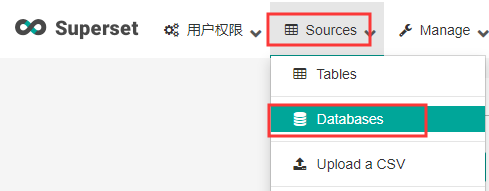
postgresql+psycopg2://postgres:password@192.168.1.123/database_ename- 在页面上找到这个位置,添加数据源。
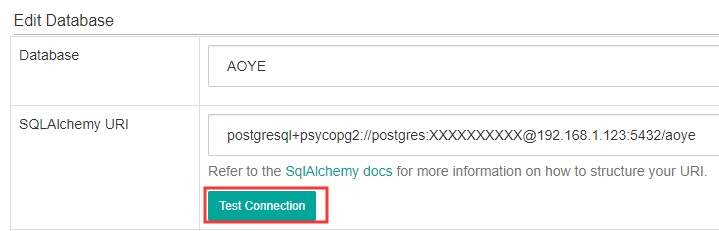
- 根据上面的提示添加数据库连接,然后点击测试链接。
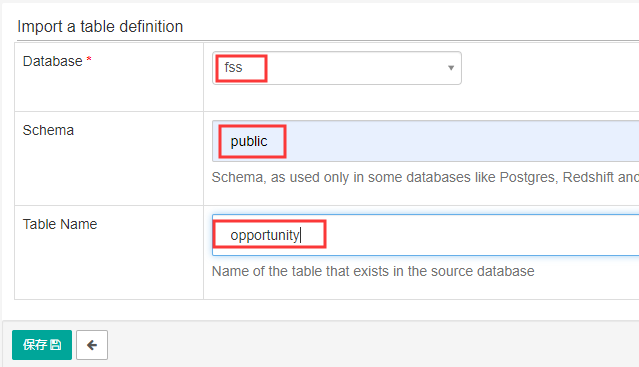
- 然后再菜单里面找到添加表的地方,添加如下表。
Q&A
- 在 Windows 10 上安装的时候,编辑需要
visualcppbuildtools_full.exe环境。 - 在 Windows 10 上安装的时候,编译安装的时候会出现长路径的问题。
参考Windows 常用配置 - 启用长路径.md - 注意:在Windows 10 下,需要切换到安装路径执行命令
c:\ProgramData\Anaconda3\envs\superset\Lib\site-packages\superset\bin>python superset db upgrade - 注意:互联网上的教程大部说添加完数据库的时候,就可以在最下面预览到表信息,我就没看到。这里我用的是postgresql,在添加表的时候 Schema 注意选择的是public。
CentOS 7 准备 Superset 环境的更多相关文章
- CentOS下搭建LAMP环境详解
前言:在这里将介绍如何在CentOS下搭建LAMP环境(全部使用源码编译安装),用于web服务器开发. •LAMP: Linux + Apache + PHP + Mysql. •系统: CentOS ...
- Centos 如何安装Django环境
Centos 如何安装Django环境 | 浏览:954 | 更新:2014-10-31 20:34 针对Centos这一Linux发行版,进行django环境的搭建过程介绍. 工具/原料 Cen ...
- CentOS下Web服务器环境搭建LNMP一键安装包
CentOS下Web服务器环境搭建LNMP一键安装包 时间:2014-09-04 00:50来源:osyunwei.com 作者:osyunwei.com 举报 点击:3797次 最新版本:lnmp- ...
- centos下安装php环境
centos下安装php环境 安装apache yum install httpd-devel 启动apache /etc/init.d/httpd start 安装mysql yum install ...
- centos 下 搭建 php 环境
本文详细阐述在 Linux 系统中搭建 PHP 环境,由于 PHP 就是由 C 语言编写的,最初也是运行在 Linux 系统中,所以Linux 是 PHP 的最佳环境. 关于本文中使用到的软件,请点击 ...
- CentOs下安装PHP环境的步骤
前言 在CentOs环境下安装php开发环境,需要首先安装一些源文件,然后使用yum命令直接安装即可,在Fedora 20 源中已经有了PHP的源,直接可以使用以下命令安装即可: # yum inst ...
- CentOS上javaweb开发环境搭建
CentOS上javaweb开发环境搭建 安装jdk yum list java* yum install java-1.7.0-openjdk* -y java -version 安装tomcat ...
- CentOS 7搭建LAMP环境(二)
前面已经讲过了CentOS 7下LAMP环境的配置过程,一台简单的WEB服务器已搭建完成,但后期在网站部署的过程中也许会碰到各种各样头疼的问题.下面我们来讲讲怎么解决这些问题,以及如何高效地管理服务器 ...
- centos安装php7.2环境
centos安装php7.2环境 安装apache服务 yum -y install httpd 首先获取rpm: rpm -Uvh https://dl.fedoraproject.org/pub/ ...
随机推荐
- 后端使用aes 加密
package com.util; /* import com.sun.org.apache.xerces.internal.impl.dv.util.Base64;*/ import org.apa ...
- 网络寻路(DFS)
Description X 国的一个网络使用若干条线路连接若干个节点.节点间的通信是双向的.某重要数据包,为了安全起见,必须恰好被转发两次到达目的地.该包可能在任意一个节点产生,我们需要知道该网络中一 ...
- 吴裕雄--天生自然 JAVASCRIPT开发学习:输出
<!DOCTYPE html> <html> <head> <meta charset="utf-8"> <title> ...
- java中流的注意事项
缓冲流 缓冲流继承自过滤流,使用缓冲流时一些要注意的知识点: 1.如果在缓冲流对象创建时使用了其他流,最后关闭时只需关闭缓冲流就可以了,其他流会跟着自动关闭. 2.缓冲字符输入流(BufferedRe ...
- CTF -攻防世界-web高手区-mfw
---恢复内容开始--- 昂,我很菜这是网上大神的教程. https://blog.csdn.net/silence1_/article/details/89741733 ---恢复内容结束---
- VUE- 引用视频组件
VUE- 引用视频组件 安装依赖 cnpm install vue-video-player -S cnpm install video.js -S 全局引用: 在main.js中 import Vu ...
- da道至简读后感
大道至简,衍化至繁. 往往特别深奥的事却是从特别简洁的发展而成的,就像麦克斯韦仅仅凭一个方程组就统一了电磁学一样,物理学中的算式往往非常简练.开普勒计算天体运行的时候是遵循老师认同的地心说计算的,结果 ...
- 04-for循环的各个语句及list列表学习
目录 04-for循环的各个语句及list列表学习 1. for循环 2. range()函数 3. 循环语句中的break.continue.pass 4. list列表 5. 列表生成式 6. 实 ...
- template.js的介绍
artTemplate 介绍 artTemplate 是新一代 javascript 模板引擎,它采用预编译方式让性能有了质的飞跃,并且充分利用 javascript 引擎特性,使得其性能无论在前端还 ...
- Dynamics CRM - 如何创建一个新的 Organization
最近需要新建几个 CRM 的场来测试或者开发,也就是要新建 Organization,但是每次我都忘了在哪操作,写篇 blog mark 一下. 首先,新建 Organization 当然是要在 CR ...