
WPF项目学习.一
WPF项目搭建
版权声明:本文为博主初学经验,未经博主允许不得转载。
一、前言
记录在学习与制作WPF过程中遇到的解决方案。
使用MVVM的优点是 数据和视图分离,双向绑定,低耦合,可重用行,相对独立的设计和逻辑;
二、配置
系统环境:win10
开发工具:Visual Studio 2017
开发语言:C#.WPF (MVVM框架)
数据库:SQLiteStudio
三、附件
- vs_enterprise.exe 在线安装 Visual Studio 2017 开发工具;
- SQLiteStudio.zip 免安装Sqlite轻量数据库操作工具;
- WPF-MVVM-Work.zip 项目源代码;
四、步骤
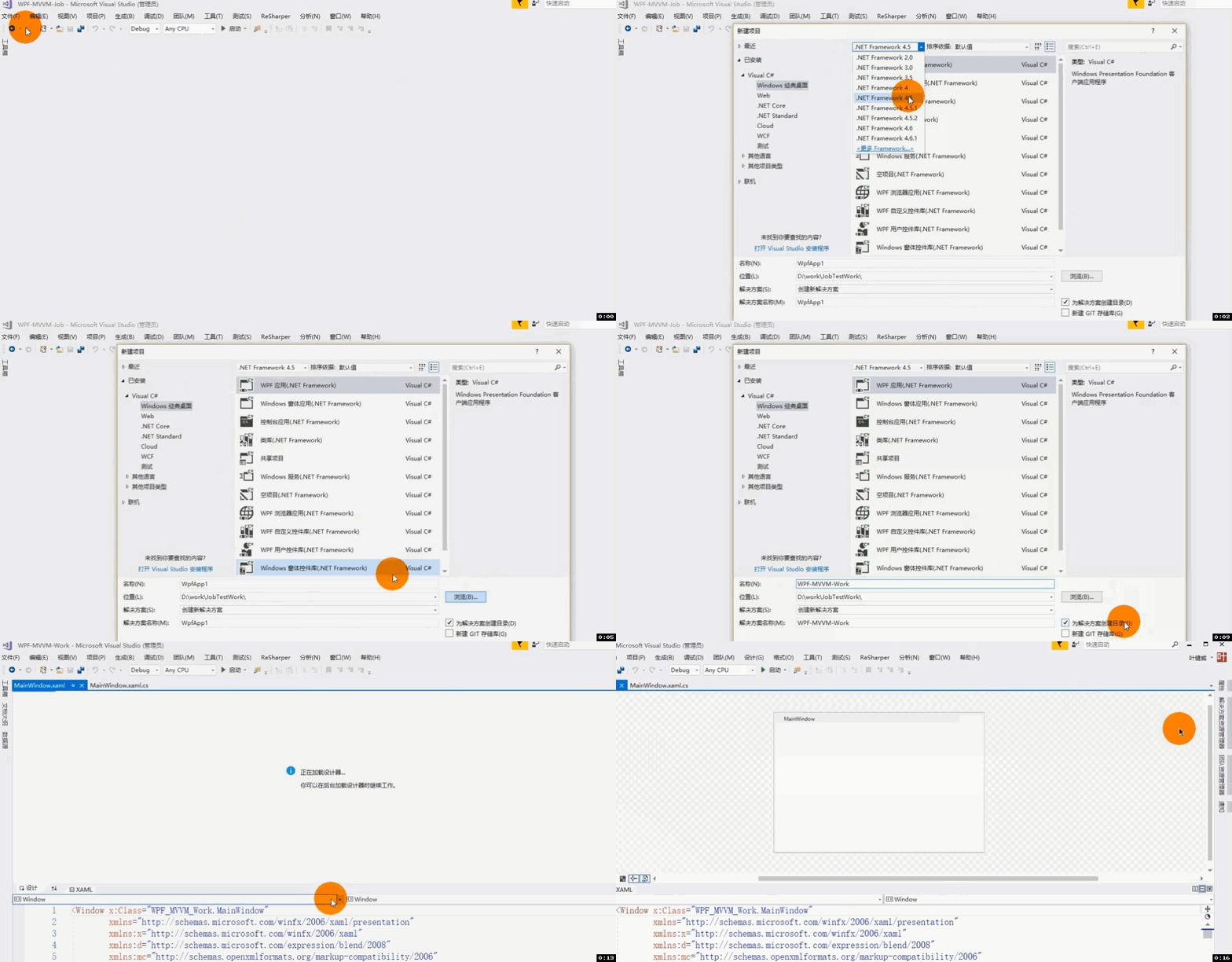
1. 创建项目;
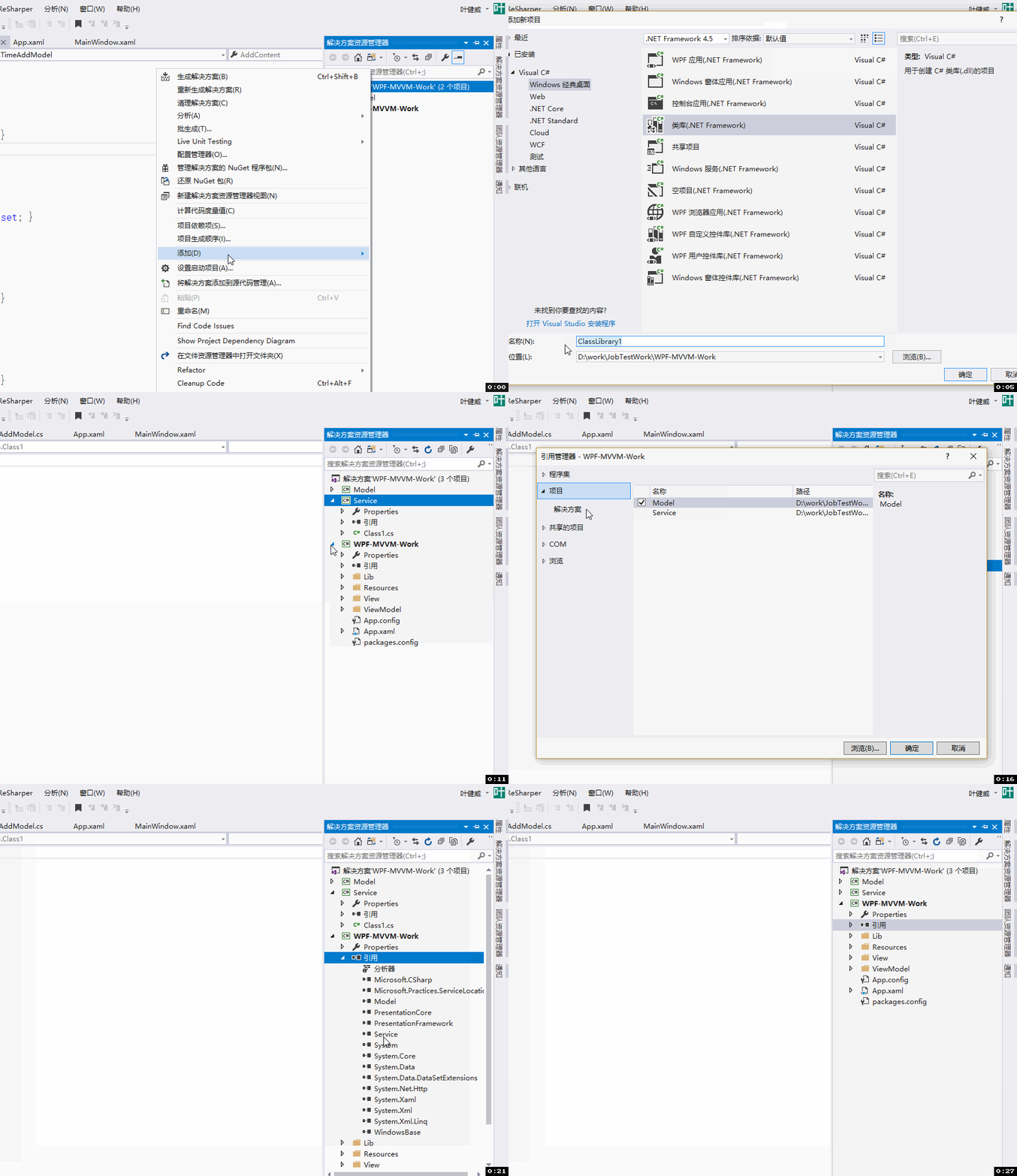
2. 文件夹层级;
建文件夹:Model, ViewModel, View, Resources, Lib, Service, Common;
Model是模型层,属性类存放的地方;也就是存放不涉及业务逻辑的代码;
例如:列表元素,接口参数,枚举,数据交互的参数模型和View基础元素属性等等;
ViewModel是视图模型层,是MVVM实现业务逻辑代码的地方;
例如:操作视图界面数据的呈现,界面按钮触发的事件和操作数据库前后对界面交互的事件;
View是视图层,是窗体布局实现的地方;也就是呈现给用户交互使用的界面窗体;
例如:登录页面,查询页面,新增和编辑的页面等;
Resources是资源库层,里面存放声音,图片和样式布局等统一调用外部资源的地方;
Lib是引用层,放置一些第三方引用便于调用,也可以用nuget统一管理第三方dll;
Service是服务层,是实现对数据库或者对站点接口的操作,进行数据持久化和数据交互;
Common是工具层,是存放一些公共的代码,统一调用,简洁业务逻辑代码的冗余;
注:可以建文件夹,但更推荐新建类库放置以上层级;
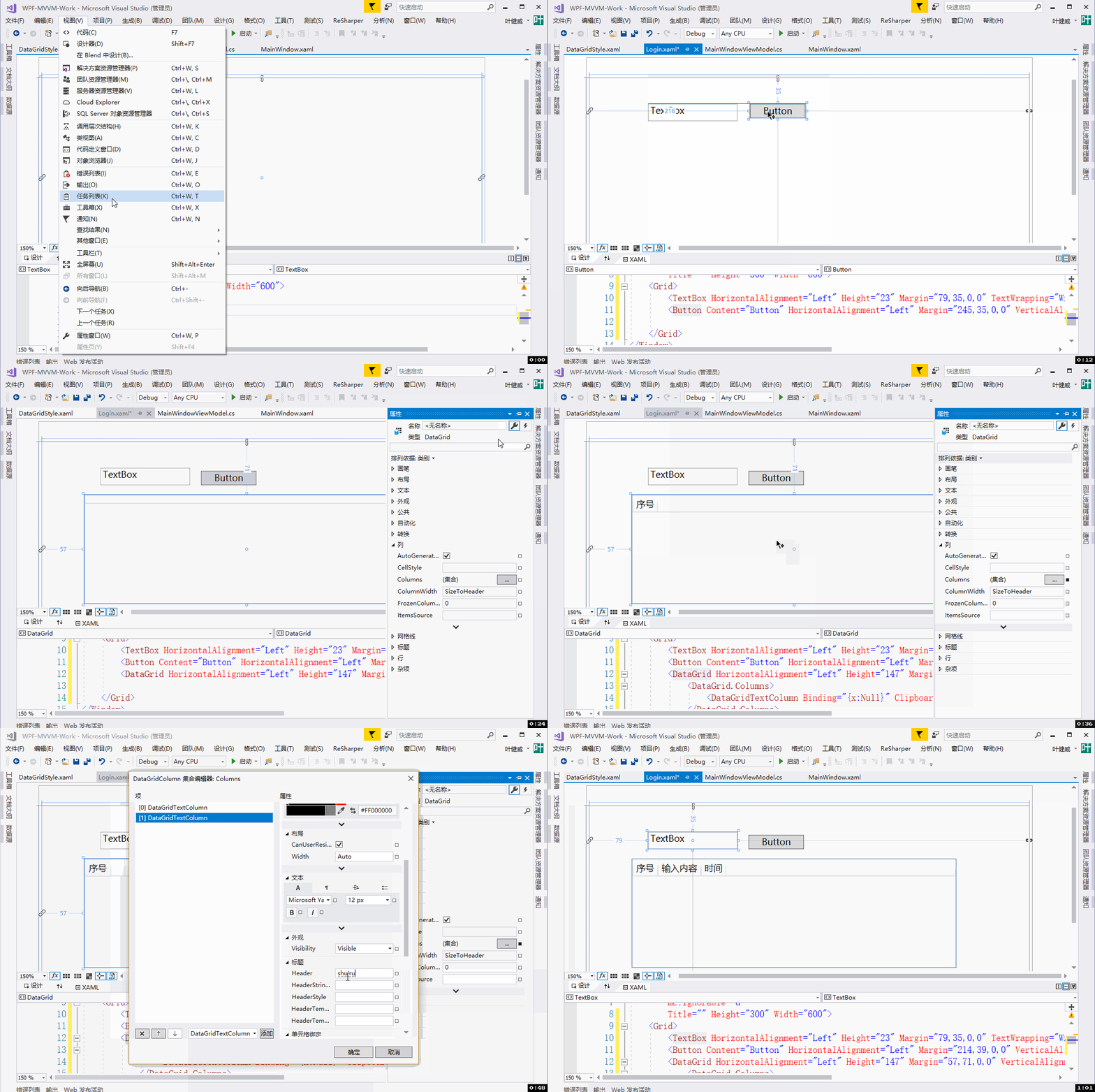
3. 控件的使用与布局;
3.1 从工具箱中直接拖拉控件;
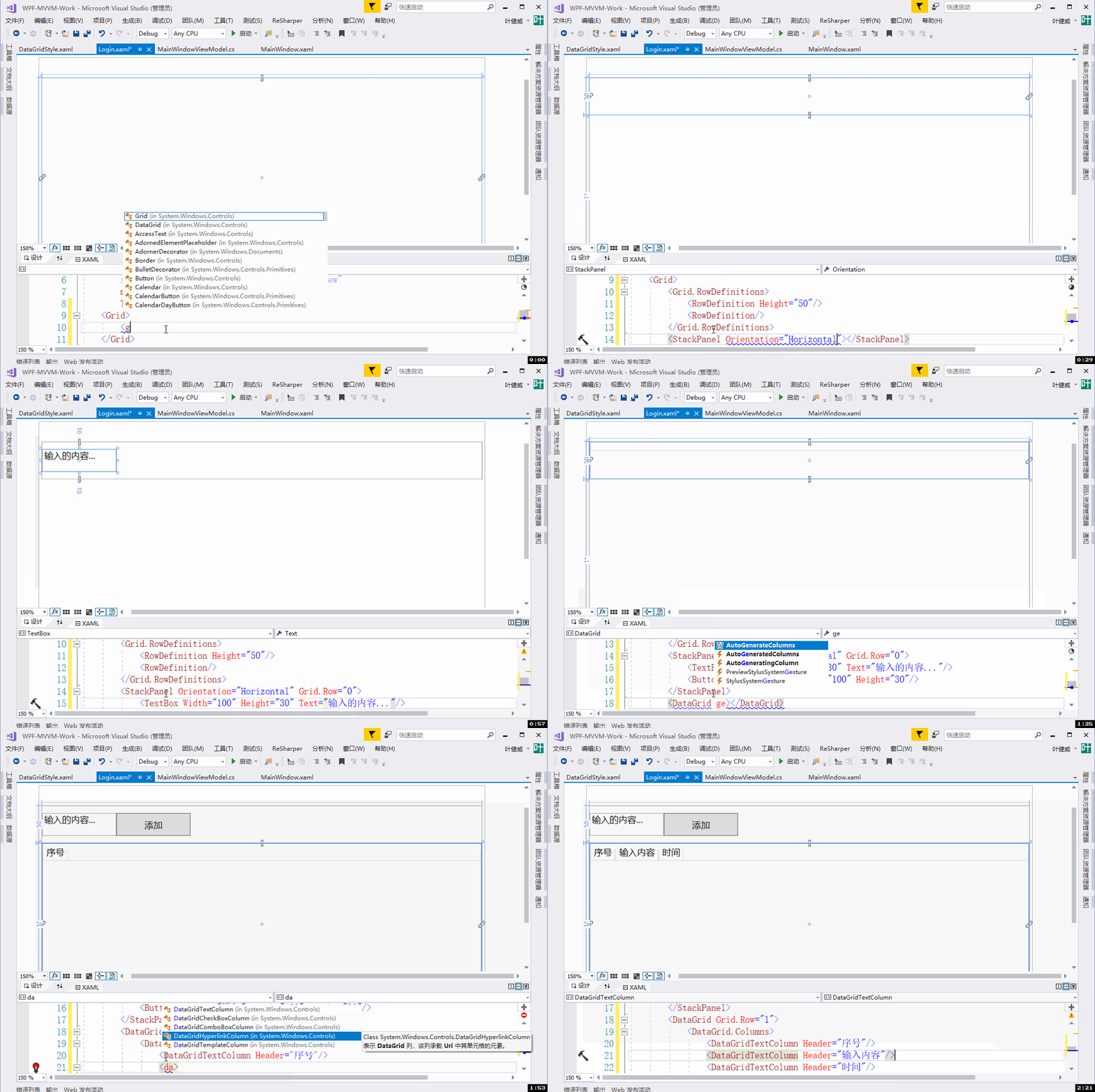
3.2 直接在代码中编辑控件代码;
4. 代码关联;
4.1 View与ViewModel的交互关联:
- View后台的代码关联
     public MainWindow() //类名

        {

            InitializeComponent();
       //后台代码有这句就实现了View和ViewModel的绑定

            DataContext = new MainWindowViewModel();
     }
- 文本的绑定
     前端:<TextBox Text="{Binding TxtInput}"/>
     后端:
public string TxtInput
{
get => _txtInput;
set
{
_txtInput = value;
//用RaisePropertyChanged刷新前端绑定控件的输入框文本内容
RaisePropertyChanged("TxtInput");
}
}
private string _txtInput;
- 事件的绑定
     前端:<Button Content="添加" Command="{Binding BtnAddContent}"/>
     后端:
public MainWindowViewModel()
{
//按钮事件与业务的衔接 也可以在BtnAddContent的Set中写
BtnAddContent = new RelayCommand(AddContent);
}
//前端绑定的 添加按钮 Command事件
public RelayCommand BtnAddContent { get; set; }
private void AddContent()
{
//按钮事件处理的业务逻辑代码
}
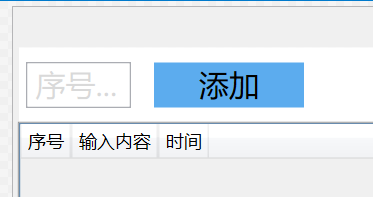
- 样式的绑定
      <TextBox Style="{StaticResource TxbTrigger}" Tag="序号..." />

      <Button Content="添加" Template="{StaticResource DefaultButton}" />
”TxbTrigger是输入框水印样式资源,DefaultButton是按钮样式资源模板;详细样式代码,查阅源码中的Resources-Style;“
4.2 数据绑定和命令绑定的代码(如果用第三方框架引用,就不需要编写以下两个方法类)
  //数据绑定
  public class ViewModelBase : INotifyPropertyChanged

    {

        public event PropertyChangedEventHandler PropertyChanged;

        protected void RaisePropertyChanged<T>(Expression<Func<T>> action)

        {

            var propertyName = GetPropertyName(action);

            RaisePropertyChanged(propertyName);

        }

        private static string GetPropertyName<T>(Expression<Func<T>> action)

        {

            var expression = (MemberExpression)action.Body;

            var propertyName = expression.Member.Name;

            return propertyName;

        }

        public void RaisePropertyChanged(string propertyName)

        {

            if (PropertyChanged != null)

            PropertyChanged(this,new PropertyChangedEventArgs(propertyName));

        }

    }
  //命令绑定
  public class RelayCommand : ICommand

    {

        public Action ExecuteAction; //执行方法

        public Action<object> ExecuteCommand; //执行方法 带参数

        public Func<object, bool> CanExecuteCommand; //执行方法的条件

        public RelayCommand(Action action)// 执行事件

        {

            ExecuteAction = action;

        }
     //执行带参数的事件

        public RelayCommand(Action<object> action)

        {

            ExecuteCommand = action;

        }
     //根据条件执行带参数的事件

        public RelayCommand(Action<object> action, Func<object, bool> can)

        {

            ExecuteCommand = action;

            CanExecuteCommand = can;

        }
     //当命令可执行状态发生改变时,应被激活

        public event EventHandler CanExecuteChanged;


     //用于判断命令是否可以执行
     public bool CanExecute(object parameter)

        {

            if (ExecuteAction != null) return true;

            return CanExecuteCommand == null || CanExecuteCommand(parameter);

        }
     //命令执行

        public void Execute(object parameter)

        {

            if (ExecuteCommand != null) ExecuteCommand(parameter);

            else ExecuteAction();

        }

    }
ViewModel的业务类需要继承ViewModelBase
public class MainWindowViewModel : ViewModelBase
前端的DataGrid绑定的数据需要用ObservableCollection类型定义列表;
     public ObservableCollection<AddModel> AddContent

        {

            get => _addContent;

            set

            {

                _addContent = value;

                RaisePropertyChanged("AddContent");

            }

        }

        private ObservableCollection<AddModel> _addContent =
                  new ObservableCollection<AddModel>();
"AddModel"是Model中的属性类;代表DataGrid中绑定的列名指向;
DataGrid前端代码:
<DataGrid x:Name="DgTimes"
  ItemsSource="{Binding AddContent}" AutoGenerateColumns="False"

   SelectedItem="{Binding SelectTime,UpdateSourceTrigger=PropertyChanged}">

   <DataGrid.InputBindings>
    <!--双击事件-->

   <MouseBinding Gesture="LeftDoubleClick" Command="{Binding DgDoubleClick}"

   CommandParameter="{Binding ElementName=DgTimes,Path=SelectedItem}"/>

       <!--单击事件,也可以在SelectedItem选中事件中的set属性编辑业务代码-->
  <MouseBinding Gesture="LeftClick" Command="{Binding DgClick}"

   CommandParameter="{Binding ElementName=DgTimes,Path=SelectedItem}"/>

   </DataGrid.InputBindings>

   <DataGrid.Columns>

       <DataGridTextColumn Header="序号" Binding="{Binding RowIndex}"/>

       <DataGridTemplateColumn Header="勾选?" MinWidth="">

           <DataGridTemplateColumn.CellTemplate>

               <DataTemplate>

                   <Grid>
             <!--图片的绑定,注意不能为null或者空值,不然会加载超慢-->

                      <Image Width="" Height="" Source="{Binding Photo}"/>

                   </Grid>

               </DataTemplate>

           </DataGridTemplateColumn.CellTemplate>

       </DataGridTemplateColumn>

       <DataGridTextColumn Header="输入内容" Binding="{Binding AddContent}"/>

       <DataGridTextColumn Header="时间" Binding="{Binding AddTime}"/>

   </DataGrid.Columns>

</DataGrid>
注:由于整个制作项目的操作视频文件过大,如有所需,留邮箱地址给博主;
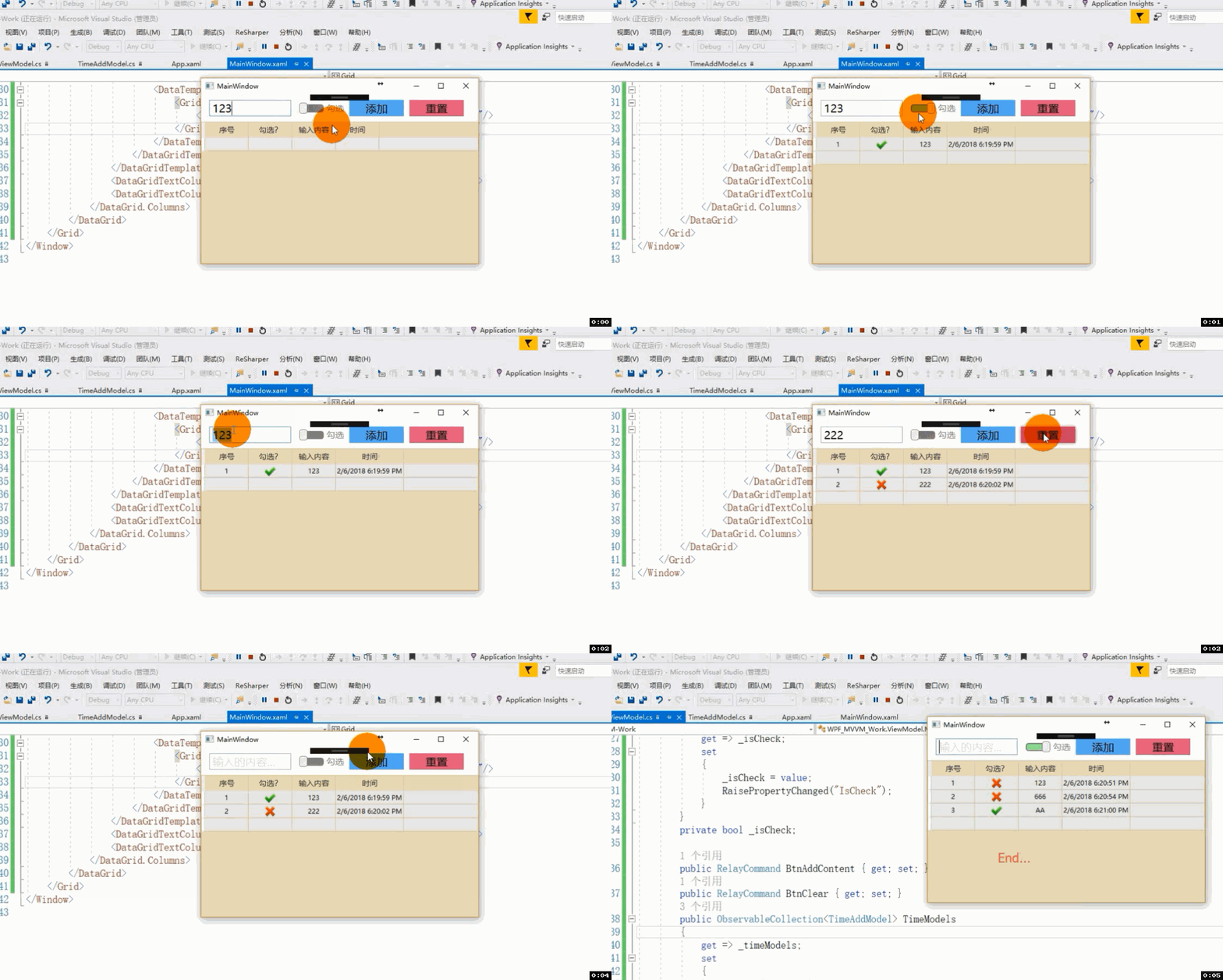
5. 执行效果;
五、注意事项
本次项目制作并没有使用数据库的操作;源代码中也是没有!
源码中包括了对输入框限制数字的输入方法;
源码中包括了Button,TextBox,CheckBox,DataGrid等等样式资源代码;
有些网友推荐 MVVMLight 或者 Prism 等第三方MVVM框架引用;
六、下篇预告
在制作WPF过程中遇到的问题以及解决方案;
其中包括:焦点的控制,键盘事件触发,输入框的数字限制,异步处理,隐藏状态可用状态,自定义属性等等...
WPF项目学习.一的更多相关文章
- WPF项目学习.二
WPF用MVVM的解决记录 版权声明:本文为博主初学经验,未经博主允许不得转载. 一.前言 记录在学习与制作WPF过程中遇到的解决方案. 焦点的控制,键盘事件触发,输入框的数字限制,异步处理,隐藏状 ...
- WPF项目学习.三
工具代码记录 版权声明:本文为博主初学经验,未经博主允许不得转载. 一.前言 记录在学习与制作WPF过程中遇到的解决方案. 分页控件的制作,邮件发送,日志代码,excel导入导出等代码的实现过程: 二 ...
- WPF项目学习.四
信息收录项目 版权声明:本文为博主初学经验,未经博主允许不得转载. 一.前言 记录在学习与制作WPF过程中遇到的解决方案. 需求文案.设计思路.简要数据库结构.简要流程图和明细代码,动图细化每步操作 ...
- 年度巨献-WPF项目开发过程中WPF小知识点汇总(原创+摘抄)
WPF中Style的使用 Styel在英文中解释为”样式“,在Web开发中,css为层叠样式表,自从.net3.0推出WPF以来,WPF也有样式一说,通过设置样式,使其WPF控件外观更加美化同时减少了 ...
- WPF入门教程系列(一) 创建你的第一个WPF项目
WPF入门教程系列(一) 创建你的第一个WPF项目 WPF基础知识 快速学习绝不是从零学起的,良好的基础是快速入手的关键,下面先为大家摞列以下自己总结的学习WPF的几点基础知识: 1) C#基础语法知 ...
- 《深入浅出WPF》 学习笔记
<深入浅出WPF> 序言 1. 什么是WPF 2. 为什么要学习WPF 第一章 XAML概览 1. XAML是什么? 2. XAML有哪些优点 第二章 从零起步认识XAML 1. 新 ...
- WPF外包公司——北京动点飞扬软件:开发企业WPF项目需要掌握些什么
做为企业开发一个WPF项目,对于很多不熟悉微软WPF技术和XAML语言开发团队而言,北京动点飞扬在此给各位一点建议: 1.首先开发团队要整体对于XAML和WPF的运作机制熟悉. 2.开发人员起码要会用 ...
- 转:从开源项目学习 C 语言基本的编码规则
从开源项目学习 C 语言基本的编码规则 每个项目都有自己的风格指南:一组有关怎样为那个项目编码约定.一些经理选择基本的编码规则,另一些经理则更偏好非常高级的规则,对许多项目而言则没有特定的编码规则,项 ...
- 为WPF项目创建单元测试
原文作者: 周银辉 来源: 博客园 原文地址:http://www.cnblogs.com/zhouyinhui/archive/2007/09/30/911522.html 可能你已发现一个问题, ...
随机推荐
- 从零开始学习前端JAVASCRIPT — 2、JavaScript基础ES5
1:ES5简介 ECMAScript 5.1 (或仅 ES5) 是ECMAScript(基于JavaScript的规范)标准的修正. 与HTML5规范进程本质类似,ES5通过对现有JavaScript ...
- 解决mysql不是内部或外部命令
安装Mysql后,当我们在cmd中敲入mysql时会出现'Mysql'不是内部或外部命令,也不是可运行的程序或其处理文件. 工具/原料 mysql cmd 方法/步骤 1 打开我的电脑在我的电脑右键中 ...
- 关于php存储cookie时path存放路径放的详细介绍
以前在存储cookie时,没有用到path这个参数,最近开发中在存储cookie时,要用到path参数来决定存储的路径,结果一开始的时候一直取不到值,到最后详细看了一下path参数的介绍后,才顿悟.分 ...
- sqlite3-入门教程
*** 非常好 http://wenku.baidu.com/link?url=xDoS4prJaGRac0QS0nxdNr6056N-qJIfZ7OhiTharj1ntuIsNy9sWXWvBXLh ...
- 用photoshop将图片四角变成圆角
1.用PS打开一张图片,用矩形选框工具,选出你要保留的的那一部分,"选择→修改→平滑".在弹出的选框里添入数值,值越大角就越圆. 2.然后选择"选择→反选"再按 ...
- Linuxc - 多c文件程序编译执行
多文件使用,一起编译 定义max.h int max(int a,int b); 定义max.c #include "max.h" int max(int a,int b) { i ...
- [转]怎么查看和修改 MySQL 的最大连接数?
使用 MySQL 数据库的站点,当访问连接数过多时,就会出现 "Too many connections" 的错误.出现这种错误有两种情况,一种是网站访问量实在太大,服务器已经负担 ...
- js_1_变量类型
js中有哪些变量类型? 数字(包括int和float),字符串,数组(字典,js没有字典类型,把字典看成一个对象) 如何把字符转成数字呢? obj.parseInt() // 转化成 ...
- 函数式编程--为什么会出现lambda表达式?
java一直处在发张和演化的过程中,其中有2个版本从根本上改变了代码的编写方式.第一个就是JDK5之后增加的泛型,还有一个就是现在介绍的函数式编程,lambda表达式. lambda表达式是java8 ...
- ActiveMQ入门练习
ActiveMQ 是Apache出品,最流行的,能力强劲的开源消息总线.ActiveMQ 是一个完全支持JMS1.1和J2EE 1.4规范的 JMS Provider实现,尽管JMS规范出台已经是很久 ...