
预装WIN8的电脑是GPT分区模式,无法安装WIN7
本人的笔记本自带的是WIN8系统,现在想安装WIN7的系统,但是安装不了,提示“windows无法安装到这个磁盘。选中的磁盘采用GPT分区形式”。
通过上网搜索得知WIN7一般安装在MBR分区上,GPT分区形式是比较新的分区模式。
但WIN7也可以安装在GPT分区模式上,BIOS需要开启UEFI。
有关MBR和GPT分区的介绍如下:
以下转自:
大硬盘和WIN8系统,让我们从传统的BIOS+MBR模式升级到UEFI+GPT模式,现在购买的主流电脑,都是预装WIN8系统,为了更好的支持2TB硬盘,更快速的启动win8,预装系统都采取了GPT分区的格式,并且主板bios支持UEFI启动。
如果您对这些专用名词比较陌生的话,笔者简单解释一下:
MBR和GPT是两种不同分区形式,好比你买回来一块新硬盘,要划分成不同的区域,系统、工具、音乐等等,看你怎么分,传统的MBR模式只能分4个主分区,并且最大的支持2.1T硬盘。GPT可以分无数多分区,并且支持9.4ZB硬盘(9.4ZB=94亿TB)。
NTFS,FAT32是文件系统,好比你给分好区的硬盘上打上格子,方便填充数据。至于打成什么样的格子由你自己决定,现在WIN主流是NTFS。
几种常见分区解释:
1.MBR分区表:Master Boot Record,即硬盘主引导记录分区表,只支持容量在 2.1TB 以下的硬盘,超过2.1TB的硬盘只能管理2.1TB,最多只支持4个主分区或三个主分区和一个扩展分区,扩展分区下可以有多个逻辑分区。
2. GPT分区表:GPT,全局唯一标识分区表(GUID Partition Table),与MBR最大4个分区表项的限制相比,GPT对分区数量没有限制,但Windows最大仅支持128个GPT分区,GPT可管理硬盘大小达到了18EB。只有基于UEFI平台的主板才支持GPT分区引导启动。
3. ESP分区:EFI system partition,该分区用于采用了EFI BIOS的电脑系统,用来启动操作系统。分区内存放引导管理程序、驱动程序、系统维护工具等。如果电脑采用了EFI系统,或当前磁盘用于在EFI平台上启动操作系统,则应建议ESP分区。
4. MSR分区:即微软保留分区,是GPT磁盘上用于保留空间以备用的分区,例如在将磁盘转换为动态磁盘时需要使用这些分区空间。
主流分区对比:
一、MBR分区结构
MBR包括:引导代码、Windows磁盘签名、MBR分区表和MBR结束标志共计4部分。位于硬盘的0柱面、0磁头、1扇区
二、GPT分区结构
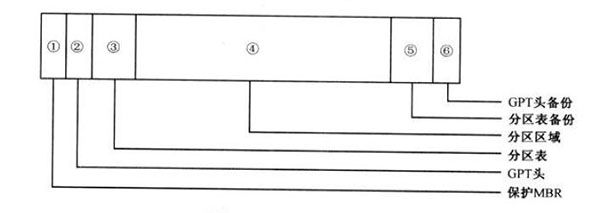
GPT磁盘分区结构解决了MBR只能分4个主分区的的缺点,并且支持大硬盘,分区结构清晰简单而且有备份。
如何在GPT分区上安装WIN7
了解到PT分区结构后,我们要知道要采用GTP格式分区装系统,所需要的系统必须是WIN7 X64位以上的,并且主板支持UEFI启动模式。
GPT格式分区最少要分三个区。
第一个是EFI系统保护区(默认隐藏不加载)第二个是MSR微软保留分区,第三个是系统数据分区。
安装过程:
1、准备一个全新硬盘,开机,插入WIN7 X64位安装光盘,从光盘启动。(什么,没有光盘,那只有制作U盘安装盘了)
1>移动硬盘(U盘)准备一个FAT32分区,一定要FAT32分区,因为efi bios只能识别FAT32分区,推荐5G+,最低要求,能放下win7 镜像解压出的所有文件。主分区也行,逻辑分区也行,不需要有引导功能。为方便叙述,该分区称为Install分区。
2>将win7 x64镜像中的所有文件复制到Install分区根目录
3>将EFI SHELL(x64).zip解压到Install分区根目录,
PS:EFI SHELL(x64).zip已经包含有diskpart工具
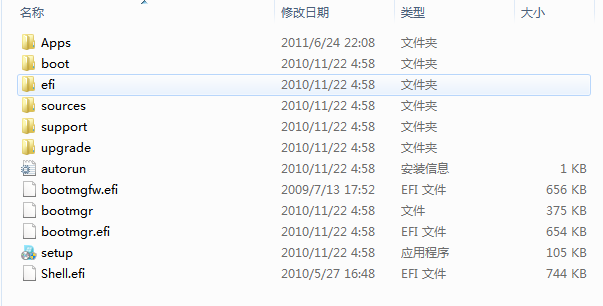
4>将bootmgfw.efi复制到Install分区根目录
最终,Install分区目录结构如下图
2、安装画面选择现在安装,自定义安装,到了选择分区的时候(这个时候看到的应该是一个完全没有分区的空硬盘)这个时候按shift+F10。
3、创建GPT分区过程(重要):
输入diskpart,回车。
输入list disk,可以看到硬盘编号,0,1,2,3…什么的。
输入select disk x(x是硬盘编号)选中你要分区的硬盘。
输入clean清除该硬盘上的所有分区(如果你的硬盘不是未分区状态)。
输入convert gpt将该硬盘转换成GPT分区表(基本上可以说是永久转换,没法转回MBR,除非你再次用clean清除分区表)。
现在开始创建EFI分区:
输入create partition efi size=xxx(xxx是分区大小,以MB为单位 ,Windows默认也就是128M,MAC默认200M)
输入create partition msr size=xxx(msr是Microsoft保留分区,Windows默认好像也就是100M)
输入create partition primary size=xxx d=yyy创建数据分区,可用于安装操作系统(id=yyy可以不必输入,它代表的是GUID分区类型(格式,就像MBR分区表的FAT/NTFS/HFS+用一个字符串代表分区格式,只不过GUID它很长,是全球唯一标识符,这里不输入的话,在安装操作系统,格式化分区时会自动生成)。
然后再重复上面那一句创建多个数据分区。
建完了分区后,可以将EFI分区格式化一下以便挂载,方法:
输入list partition看一下EFI分区的编号是多少。
输入select partition x选中EFI分区(一般是1)。
输入assign letter=x(x代表你要给它分配的盘符,随便填一个没被占用的盘符就好了)
输入exit退出diskpart分区工具,这下又回到了命令行。
输入format x: /fs:fat32 /q /y格式化这个EFI分区。
这样一个GPT磁盘就做好了,剩下就是安装了。
4、分区好了以后,就可以在图形界面下进行安装操作了。
附录:Win8 在GPT分区下安装win7(即可保留原win8系统和一键还原)
后记:
除了使用EFI引导将Windows安装在GPT分区表上,其实EFI还有很多可以玩的。我们可以自己编写EFI程序,也能下载网上的efi程序运行。只要把*.efi放在FAT32的U盘的EFI目录下,主板就能够执行它。网上有人通过这个方法加载efi程序,打开了SONY笔记本BIOS的隐藏选项,可以支持RAID和超频等等,可谓是非常刺激啊。
EFI作为一个一直在服务器系统中使用的成熟技术(并不是新技术),其取代BIOS是必然趋势。同样MBR作为DOS时代的遗毒,也将被淘汰。EFI+GPT将成为主流,的确要好好实践一下哦。
预装WIN8的电脑是GPT分区模式,无法安装WIN7的更多相关文章
- 图解MBR分区无损转换GPT分区+UEFI引导安装WIN8.1
确定你的主板支持UEFI引导.1,前期准备,WIN8.1原版系统一份(坛子里很多,自己下载个),U盘2个其中大于4G一个(最好 准备两个U盘)2,大家都知道WIN8系统只支持GPT分区,传统的MBR分 ...
- 在预装win8的电脑上换win7系统讲解
现在买电脑,如果电脑预装的系统是win8系统,那么这个电脑的默认启动模式应该就是UEFI模式,现在UEFI模式正在逐渐取代传统模式.UEFI启动需要一个独立的分区,它将系统启动文件和操作系统本身隔离, ...
- 预装win8的笔记本用第三方分区软件分区后出现0x0000225错误的解决方法/同理win7
最近为采用EFI分区的联想电脑分区,是通过第三方软件进行的,完成后重启,发现系统报错0x0000225,提示插入安装介质修复. 应该是EFI分区导致的 http://zhidao.baidu.com/ ...
- 默认系统为UEFI启动的GPT分区的WIN7(8),如何安装VHD的UEFI WIN8(7)
默认系统为UEFI启动的GPT分区的WIN7(8),如何安装VHD的UEFI WIN8(7) 情况A:如果默认系统为UEFI启动.GPT分区的WIN7,想安装个VHD的UEFI WIN8.1 1:系统 ...
- GPT分区基础知识
大硬盘和WIN8系统,让我们从传统的BIOS+MBR模式升级到UEFI+GPT模式,现在购买的电脑,都是预装WIN8系统,为了更好的支持2TB硬盘,更快速的启动win8,预装系统都采取了GPT分区的格 ...
- GPT分区基础知识及如何在GPT分区上安装WIN7
大硬盘和WIN8系统,让我们从传统的BIOS+MBR模式升级到UEFI+GPT模式,现在购买的主流电脑,都是预装WIN8系统,为了更好的支持2TB硬盘,更快速的启动win8,预装系统都采取了GPT分区 ...
- ThinkPad 预装win8换win7(软激活)
今天晚上有人叫我给他装系统,没错!这就是计算机专业的拿手技能(维修学院重装系统专业Win7系统班^-^). 一拿手上,是lenovo的ThinkPad E430型号,预装的系统是win8,由于win8 ...
- 如何在GPT分区上安装WIN7
大硬盘和WIN8系统,让我们从传统的BIOS+MBR模式升级到UEFI+GPT模式,现在购买的主流电脑,都是预装WIN8系统,为了更好的支持2TB硬盘,更快速的启动win8,预装系统都采取了GPT分区 ...
- [双硬盘GPT分区安装linux] ----安装
最近机器学习课程需要用到pytorch, 基于cuda8的pytorch的需要,最终决定还是要安装一个linux系统在我的windows10机器上.本篇记录安装过程备用. 本人笔记本是联想Y520,系 ...
随机推荐
- Bootstrap3 概述
注意:HTML5 文档类型 Bootstrap 使用到的某些 HTML 元素和 CSS 属性需要将页面设置为 HTML5 文档类型.在你项目中的每个页面都要参照下面的格式进行设置. <!DOCT ...
- Spark编译及spark开发环境搭建
最近需要将生产环境的spark1.3版本升级到spark1.6(尽管spark2.0已经发布一段时间了,稳定可靠起见,还是选择了spark1.6),同时需要基于spark开发一些中间件,因此需要搭建一 ...
- Android属性动画完全解析(中),ValueAnimator和ObjectAnimator的高级用法
转载请注明出处:http://blog.csdn.net/guolin_blog/article/details/43536355 大家好,在上一篇文章当中,我们学习了Android属性动画的基本用法 ...
- 深入解读XML解析
一.XML是什么?有什么用? XML是指.作为配置文件存在 二.XML的基本语法 1.文档声明:很重要 在编写XML文档时,需要先使用文档声明来声明XML文档.且必须出现在文档的第一行. 作用:告知解 ...
- ROS新闻 Towards ROS-native drones 无人机支持方案
PX4/Firmware:https://github.com/PX4/Firmware PXFmini An open autopilot daughter-board for the Raspbe ...
- DoesNotExist at /account/
DoesNotExist at /account/ User has no account. Request Method: GET Request URL: http://127.0.0.1:800 ...
- memcached实战系列(三)memcached命令使用
memcached命令的使用,在这里我们最好了解一下命令的含义,对命令有一个大致的了解,在了解的基础上进行使用.这里的命名是常用的crud命令的演示. 1.1.1. memcached命令的格式 标准 ...
- socket系列之socket服务端与客户端如何通信
上面已经分别介绍了ServerSocket跟Socket的工作步骤,并且从应用层往系统底层剖析其运作原理,我们清楚了他们各自的一块,现在我们将把他们结合起来,看看他们是如何通信的,并详细讨论一下他们之 ...
- Android之EditText imeOptions属性解析
在我们的手机中,虽然通常输入法软键盘右下角会是回车按键,但我们经常会看到点击不同的编辑框,输入法软键盘右下角会有不同的图标.例如: 点击浏览器网址栏的时候,输入法软键盘右下角会变成"GO& ...
- 6.4、Android Studio的GPU Monitor
Android Monitor包含GPU Monitor,它将可视化的显示渲染窗体的时间.GPU Monitor可以帮助你: 1. 迅速查看UI窗体生成 2. 辨别是否渲染管道超出使用线程时间 在GP ...