
[ArcGIS API for JavaScript 4.8] Sample Code-Popups-1-popupTemplate的概念和popup中属性字段值的多种表现形式
【官方文档:https://developers.arcgis.com/javascript/latest/sample-code/intro-popuptemplate/index.html】
一、Intro to PopupTemplate(关于popup模板)
popups(弹出框)提供了一种简便的方式去查看layers(图层)或者graphics(图形)的属性信息。它也可以展示鼠标在view(视图)中的点击位置的坐标等其他相关信息。在ArcMap中,查看要素图层(shapefile)的属性需要打开attribute table(属性表)。在地图中选择想查看信息的要素,在属性表中会高亮显示那一行;或者,在表中找到关心的那一行,在地图中会高亮显示那一个要素。除了在属性表中可以看到要素的属性字段值,也可以打开标注,但这样只能在地图中展示一个字段的值。
ArcGIS Pro、ArcGIS Online、Portal中出现了popup的概念,点击地图中关心的要素(点、线或面),就会弹出一个弹出框,以表格、文本、图表、图片等形式展现所选择要素的属性信息。这个弹出框就是popup。
每一个view(视图)都有一个popup,但是这个popup所展现的内容和展现这些内容所采用的形式、格式是由每一个图层(layer)决定的。如果不对popup进行自定义的设置(不对popupTemplate进行设置),popup会以默认表格的形式展示当前图层要素的所有字段值。API提供了popupTemplate(popup模板)的概念,允许用户自定义popup,回答要展现哪些字段值、怎样展现这些值的问题。
1.代码骨架
 <!doctype html>

 <html>

     <head>

         <meta charset="utf-8">

         <!-- 移动端优化 -->

         <meta name="viewport" content="initial-scale=1,maximum-scale=1,user-scalable=no">

         <title>Intro to PopupTemplate</title>

         <!-- JS API的引入 -->

         <link rel="stylesheet" href="https://js.arcgis.com/4.8/esri/css/main.css">

         <script src="https://js.arcgis.com/4.8/"></script>

         <!-- 设置style以正确显示地图 -->

         <style>

             html,body,#viewDiv{

                 padding:0;

                 margin:0;

                 height:100%;

                 width:100%;

             }

         </style>

         <script>

         </script>

     </head>

     <body>

         <div id="viewDiv"></div>

     </body>

 </html>
其中,包括JS API的引入、style样式的设置等等。
2.基础语句
 <script>

 2     require([

         "esri/Map",

         "esri/views/MapView",

         "esri/layers/FeatureLayer",  //以展示FeatureLayer的popup为例

         "dojo/domReady!"

         ],function(Map,MapView,FeatureLayer){

             //创建Map(实例化)

             var map=new Map({

                 basemap:"gray",

             });

             //创建MapView(实例化)

             var view=new MapView({

                 container:"viewDiv",

                 map:map,

                 center:[-73.950,40.702],

                 zoom:11

             });

             //创建FeatureLayer(实例化)

             var featureLayer=new FeatureLayer({

                 url:"https://services.arcgis.com/V6ZHFr6zdgNZuVG0/ArcGIS/rest/services/NYCDemographics1/FeatureServer/0",

                 outFields:["*"]

             });

             //将新创建的FeatureLayer添加到map中

             map.layers.add(featureLayer);

29 });

</script>
上面语句创建了地图(Map)与和视图(MapView),并将地图绑定到了视图中。创建了一个FeatureLayer(要素图层)并添加到了Map实例中。关于Map和MapView的概念,请查看:https://www.cnblogs.com/wangmengdx/p/9385033.html。
此时出现了底图和featureLayer,但是点击这个图层上的面状要素,并不会弹出popup。
3.编写popupTemplate模板标题
 var template={  //autocasts as new popupTemplate()(一个概念)

//{ZIP}指向当前图层要素的ZIP属性字段值

     title:"Marriage in NY,Zip Code:{ZIP}"

4 };

//featureLayer的popup将使用自己设置的模板

7 featureLayer.popupTemplate=template;
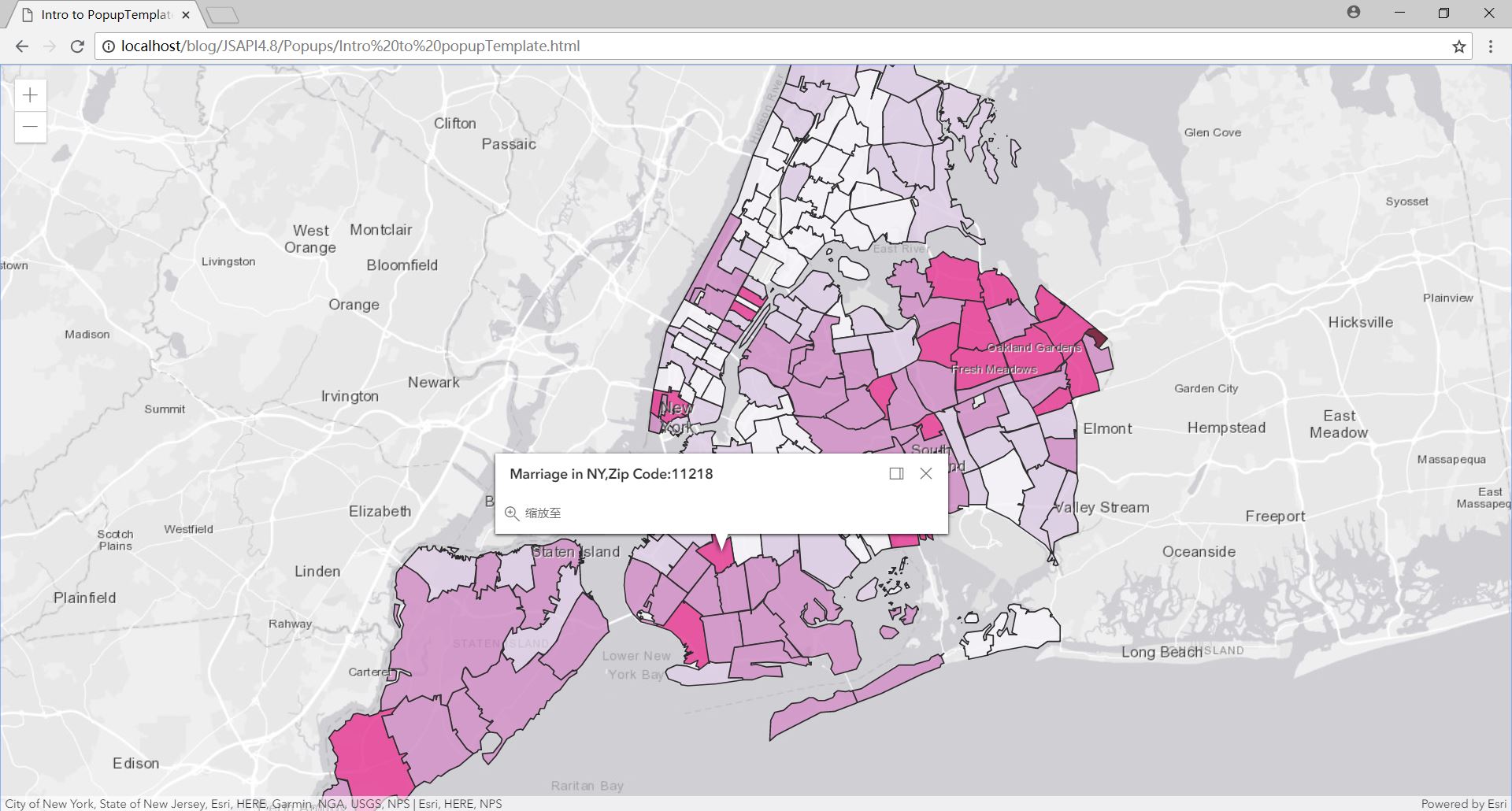
创建了一个模板并对模板的标题进行了设置,显示所选择图层要素的ZIP字段值,这个标题就是popup弹出框的标题。使用{field}这种形式引用图层要素的某一个字段值。这里有一个JavaScript API中很重要的概念:autocast。这里创建了一个对象(变量)template,并没有按照var template=new PopupTemplate({ //some codes })这种形式,甚至在require()中都没有引入esri/PopupTemplate模块。但是上面的代码中却使用了popupTemplate实例的属性title。这种用法是可以的,也是经常会用到的,这就是autocast的概念。有关autocast的更多信息,请查看:https://developers.arcgis.com/javascript/latest/guide/autocasting/index.html。
只包括title标题的模板创建完成后,将它赋给featureLayer的popupTemplate属性。当点击featureLayer中的要素时,就会按照这个自定义模板的形式弹出popup,展示相关的内容。
4.编写popupTemplate模板主体内容
 var template={  //autocasts as new popupTemplate()(一个概念)

//{ZIP}指向当前图层要素的ZIP属性字段值

     title:"Marriage in NY,Zip Code:{ZIP}",

     content:[{

         type:"fields",

         fieldInfos:[{

             fieldName:"MARRIEDRATE",

             label:"Married %",

             visible:true

         },{

             fieldName:"MARRIED_CY",

             label:"People Married",

             visible:true

         },{

             fieldName:"NEVMARR_CY",

             label:"People that Never Married",

             visible:true

         },{

             fieldName:"DIVORCD_CY",

             label:"People Divorced",

             visible:true

         }]

23     }]

24 };
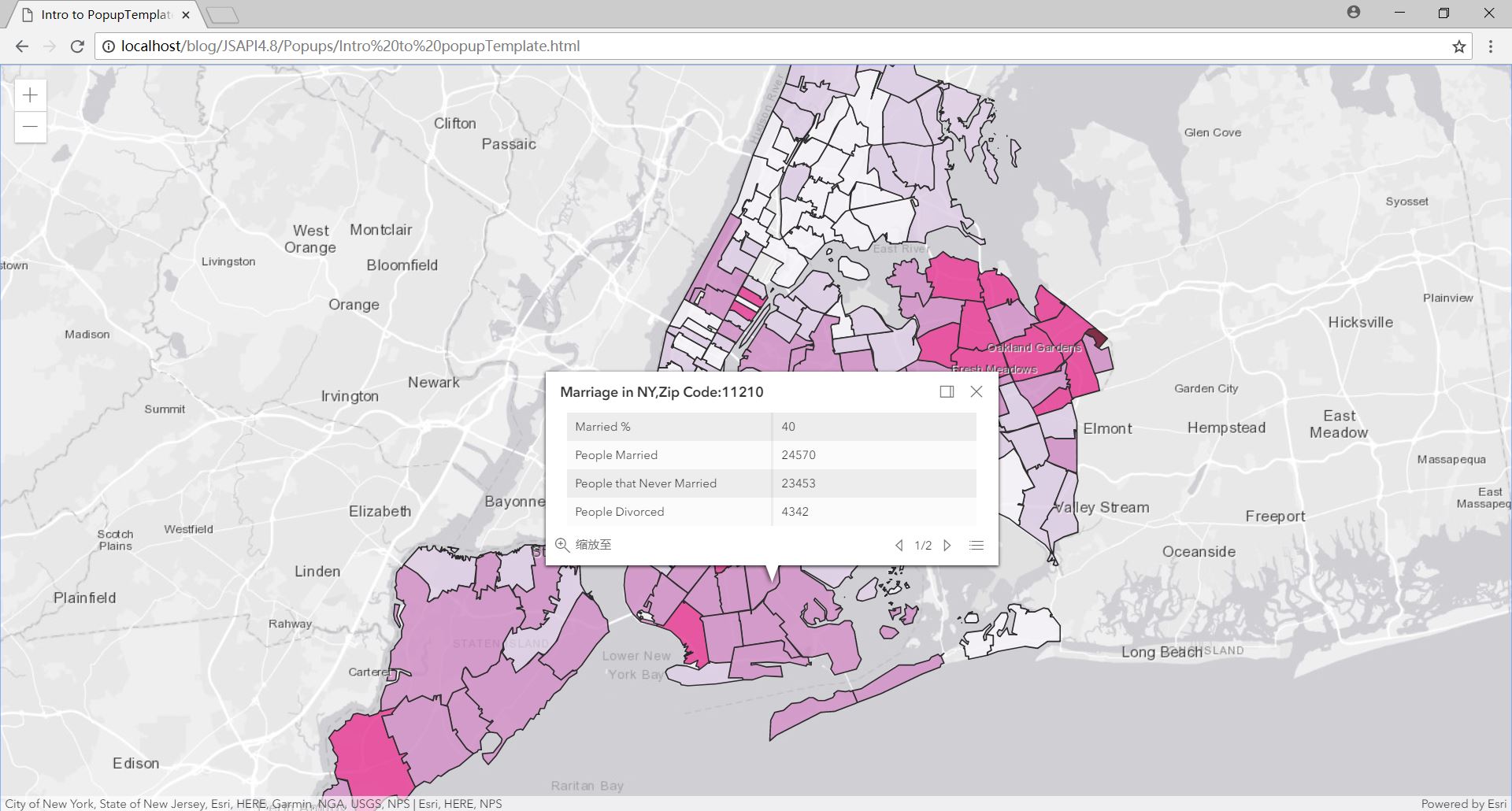
content是popupTemplate的主体内容,它的值是一个对象数组,按照这种形式:content:[{obj 1},{obj 2},...,{obj n}]。即在popup中可以显示很多种内容(obj 1规定的、obj 2规定的内容等等)。上面代码只规定了一个obj1,它设置了字段值以表格的形式展示(还可以以文本、图表、图片等形式展示)。obj1中有两个属性,第一个是type(这里是"fields"),用于标识这段内容想展示什么样的数据;第二个是fieldInfos(根据type的不同而不同),设置要展示的字段值以及展示的格式。其中,fieldInfos的形式是这样的:fieldInfos:[{filed 1},{field 2},...,{field n}],图层要素可能包含很多的字段值,但这里只展示关心感兴趣的值。field 1中包含的属性有fieldName,字段名字;label,该字段在popup中展示时所用的名字;visible,设置这个字段是否显示出来,如果是false,即使对这个字段值进行了设置,也不在popup中显示。
这样的写法很容易看错,要注意层次关系和大括号的匹配。层次关系如下:
 content:[  //content开始

 3 {//obj1(fields)

 4     type:"fields",

     fieldInfos:[{

         //field1

         //some codes

     },{

         //field2

         //some codes

     }]

12 },

14 {//obj2(text)

15     type:"text",

     text:""

17 },

19 {//obj3(media)

20     type:"media",

     mediaInfos:[{

         //media1  pie-chart

         //some codes

     },{

         //media2  image

         //some codes

     }]

28 },

30 {//obj4(attachment)

     type:"attachment"     // some codes35 }

37 ]  //content结束
上面要展示的4个内容(obj1、obj2、obj3、obj4)对应着fields、text、media(图表或图片)、attachment这4种展示信息的形式,在后文中会讲到。
5.格式化显示数字数据
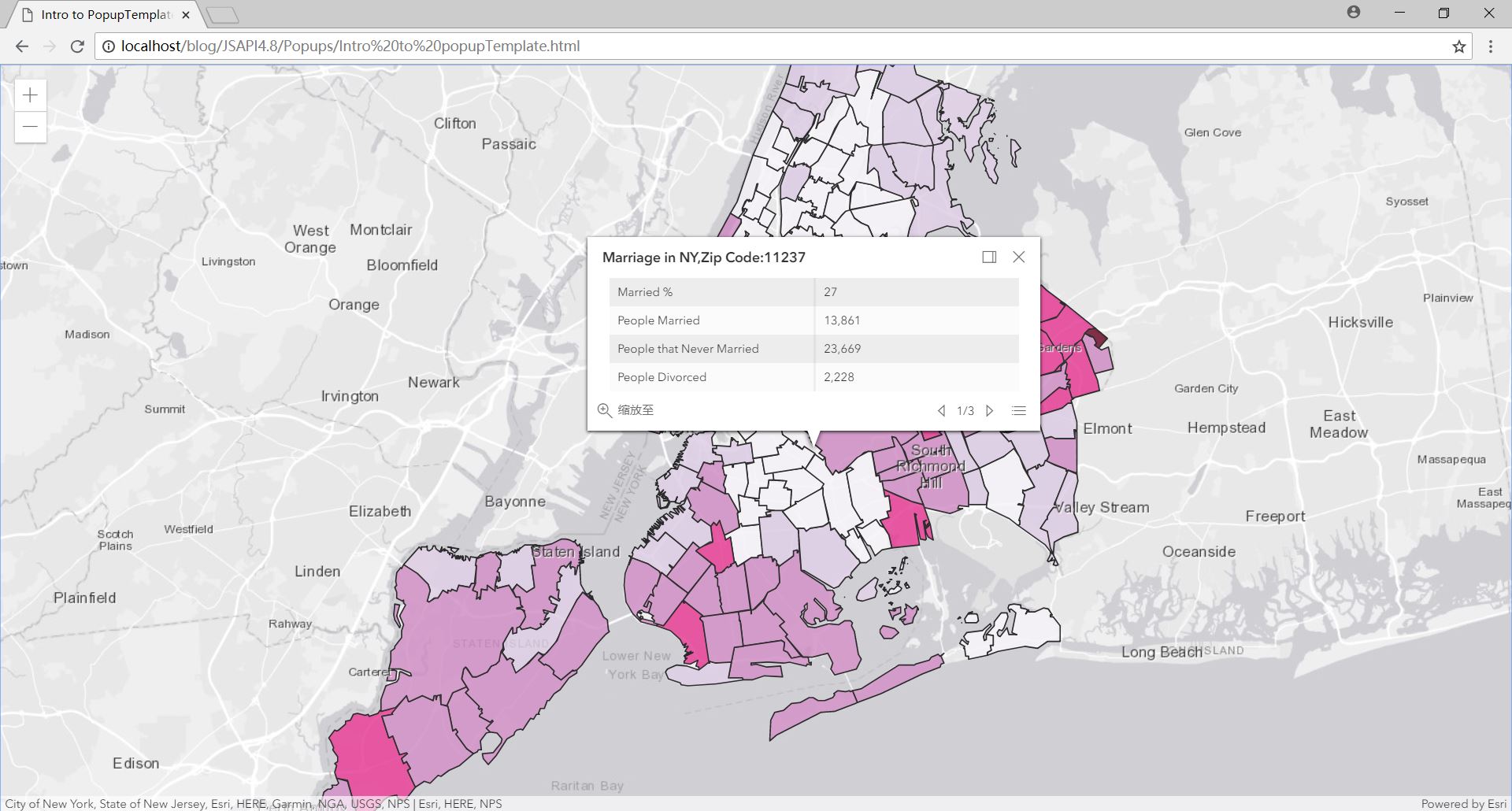
可以设置千分位符(当数字大于1000,显示小数点,不确定当数字大于1000000是否会显示两个小数点)、小数点位以达到更好的显示效果。
 format:{

2     digitSeparator:true,  //设置千分位符

     places:0  //小数点保留0位(四舍五入到整数)

4 }
format是fieldInfos中的一个属性,写在fieldInfos中。
6.将自定义的template赋给featureLayer的popupTemplate属性
(因为前面要演示popup的效果,已经进行了赋值)。将自定义的template(popup模板)赋值给图层的popupTemplate属性,就可以用自己定义的popup形式展示所点击要素的属性内容。
有两种方法可以实现。一是在featureLayer的构造函数中设置popupTemplate属性,即在创建featureLayer时将之前已经写好代码的template赋给popupTemplate;二是调用代码将template赋值给图层的popupTemplate属性,这适用于在创建图层时还没有写好template的情况。
方法一:
 var featureLayer=new FeatureLayer({

2     url:"https://services.arcgis.com/V6ZHFr6zdgNZuVG0/ArcGIS/rest/services/NYCDemographics1/FeatureServer/0",

     popupTemplate:template,

     outFields:["*"]

5 });
方法二:
featureLayer.popupTemplate=template;
7.最终代码及运行效果
 <!doctype html>

 <html>

     <head>

         <meta charset="utf-8">

         <!-- 移动端优化 -->

         <meta name="viewport" content="initial-scale=1,maximum-scale=1,user-scalable=no">

         <title>Intro to PopupTemplate</title>

         <!-- JS API的引入 -->

         <link rel="stylesheet" href="https://js.arcgis.com/4.8/esri/css/main.css">

         <script src="https://js.arcgis.com/4.8/"></script>

         <!-- 设置style以正确显示地图 -->

         <style>

             html,body,#viewDiv{

                 padding:0;

                 margin:0;

                 height:100%;

                 width:100%;

             }

         </style>

         <script>

             require([

                 "esri/Map",

                 "esri/views/MapView",

                 "esri/layers/FeatureLayer",  //以展示FeatureLayer的popup为例

                 "dojo/domReady!"

                 ],function(Map,MapView,FeatureLayer){

                     //创建Map(实例化)

                     var map=new Map({

                         basemap:"gray",

                     });

                     //创建MapView(实例化)

                     var view=new MapView({

                         container:"viewDiv",

                         map:map,

                         center:[-73.950,40.702],

                         zoom:11

                     });

                     //创建FeatureLayer(实例化)

                     var featureLayer=new FeatureLayer({

                         url:"https://services.arcgis.com/V6ZHFr6zdgNZuVG0/ArcGIS/rest/services/NYCDemographics1/FeatureServer/0",

                         outFields:["*"]

                     });

                     //将新创建的FeatureLayer添加到map中

                     map.layers.add(featureLayer);

                     var template={  //autocasts as new popupTemplate()(一个概念)

                         //{ZIP}指向当前图层要素的ZIP属性字段值

                         title:"Marriage in NY,Zip Code:{ZIP}",

                         content:[{

                             type:"fields",

                             fieldInfos:[{

                                 fieldName:"MARRIEDRATE",

                                 label:"Married %",

                                 visible:true

                             },{

                                 fieldName:"MARRIED_CY",

                                 label:"People Married",

                                 visible:true,

                                 format:{

                                     digitSeparator:true,  //设置千分位符

                                     places:0  //小数点保留0位(四舍五入到整数)

                                 }

                             },{

                                 fieldName:"NEVMARR_CY",

                                 label:"People that Never Married",

                                 visible:true,

                                 format:{

                                     digitSeparator:true,

                                     places:0

                                 }

                             },{

                                 fieldName:"DIVORCD_CY",

                                 label:"People Divorced",

                                 visible:true,

                                 format:{

                                     digitSeparator:true,

                                     places:0

                                 }

                             }]

                         }]

                     };

                     //featureLayer的popup将使用自己设置的模板

                     featureLayer.popupTemplate=template;

             });

         </script>

     </head>

     <body>

         <div id="viewDiv"></div>

     </body>

 </html>
最终代码
二、Multiple popup elements(popup中的多种元素)
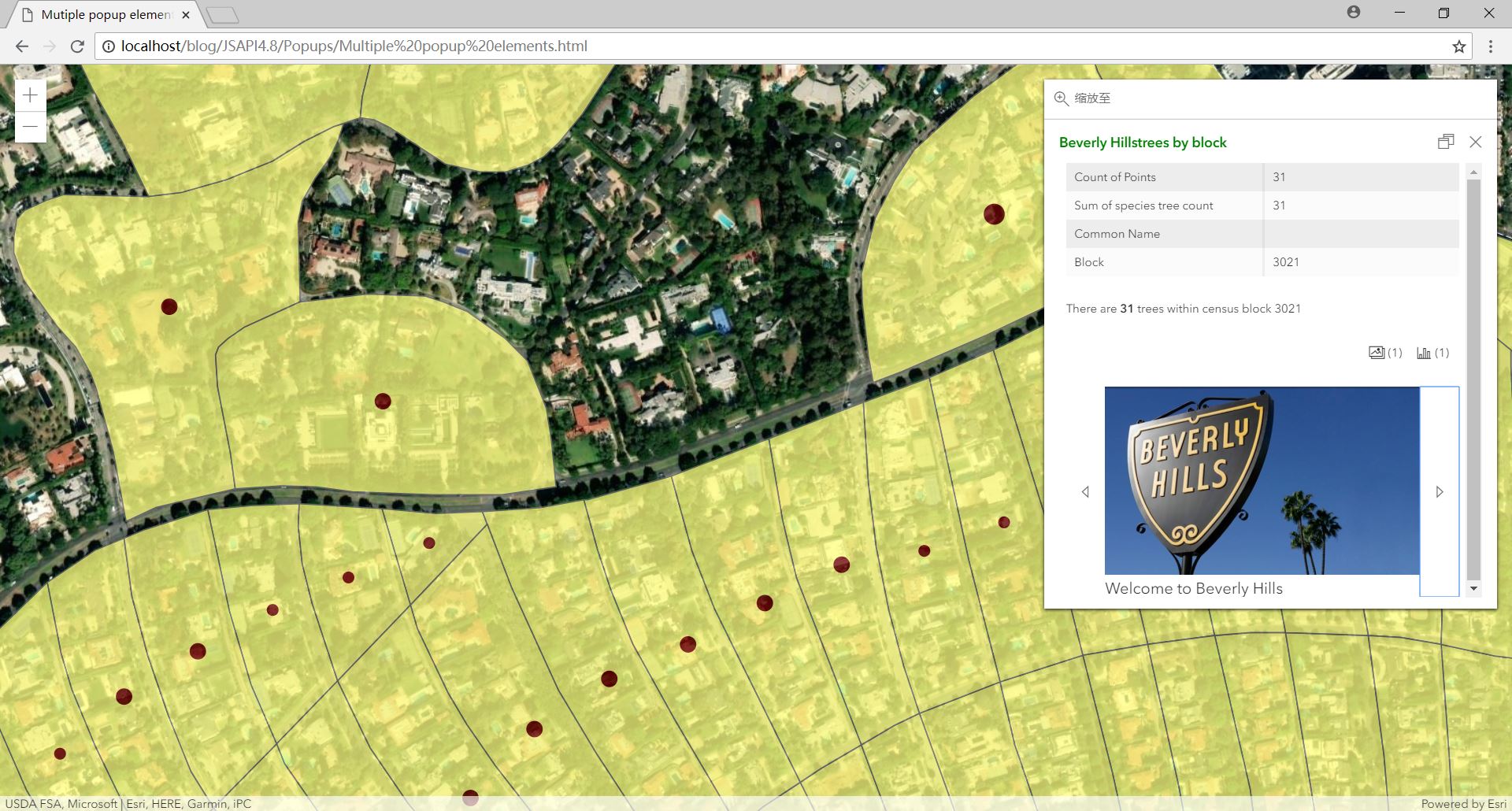
除了以表格形式,在popup中还可以通过文本、图表、图片或其他与图层有关的附件(attachment)来表示图层要素的字段值。这些内容在popup弹出框中显示的顺序由在popupTemplate中编写的顺序决定。这个例子展示了在popup中显示属性字段表格、文本、图片以及由字段值生成的图表。
1.基本代码
 <!doctype html>

 <html>

     <head>

         <meta charset="utf-8">

         <meta name="viewport" content="initial-scale=1,maximum-scale=1,user-scalable=no">

         <title>Mutiple popup elements</title>

         <!-- JS API的引入 -->

         <link rel="stylesheet" href="https://js.arcgis.com/4.8/esri/css/main.css">

         <script src="https://js.arcgis.com/4.8/"></script>

         <!-- 设置style,以正确显示地图 -->

         <style>

             html,body,#viewDiv{

                 padding:0;

                 margin:0;

                 height:100%;

                 width:100%;

             }

         </style>

         <script>

             require([

                 "esri/Map",

                 "esri/views/MapView",

                 "esri/layers/FeatureLayer",

                 "dojo/domReady!"

                 ],function(Map,MapView,FeatureLayer){

                     //创建地图(实例化)

                     var map=new Map({

                         basemap:"hybrid"

                     });

                     //创建视图(实例化)

                     var view=new MapView({

                         container:"viewDiv",

                         map:map,

                         center:[-118.3994,34.0871],

                         zoom:17,

                         //固定popup,取消浮动

                         popup:{

                             dockEnabled:true,  //将popup固定住

                             dockOptions:{

                                 buttonEnabld:false,  //将切换固定状态的那个按钮隐藏掉

                                 breakpoint:false  //不明白什么作用,但是如果是true或去掉不写,popup将不固定

                             }

                         }

                     });

                     var featureLayer=new FeatureLayer({

                         url:"https://services.arcgis.com/V6ZHFr6zdgNZuVG0/ArcGIS/rest/services/Beverly%20Hills%20Trees%20By%20Block/FeatureServer/0",

                         outFields:["*"]

                     });

                     //将featureLayer添加到map中

                     map.layers.add(featureLayer);

             });

         </script>

     </head>

     <body>

         <div id="viewDiv"></div>

     </body>

 </html>
因为这个例子中popup里面的内容比较多,为了更好的表现效果,将popup固定。popup是view的一个属性,在popup中,将dockEnabled设置为true,并将dockOptions属性下的两个属性buttonEnabled和breakpoint设置为false,即可固定popup。
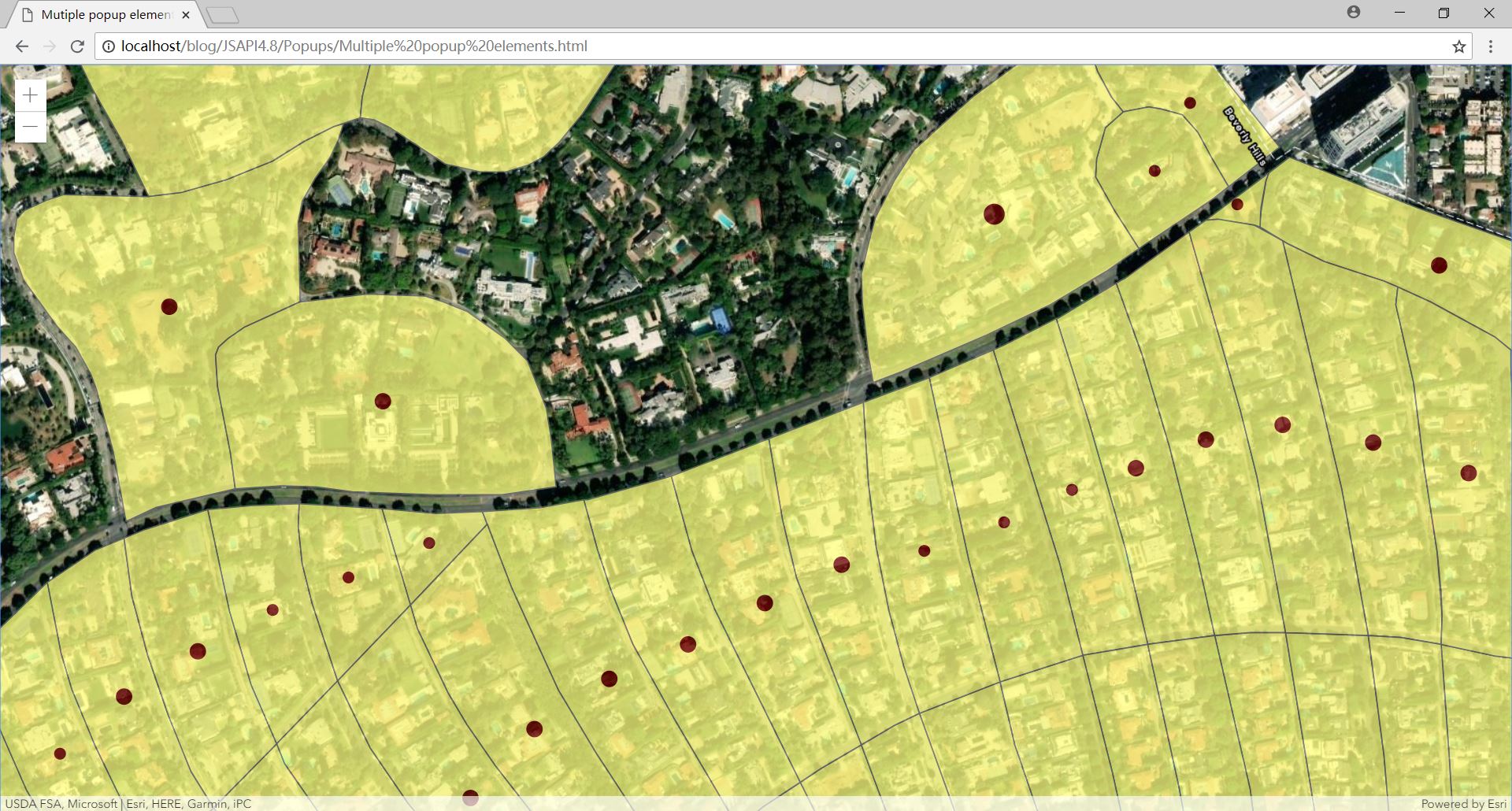
当前运行结果显示底图和图层,但点击图层要素不会弹出popup。
2.设置popupTemplate
 var featureLayer=new FeatureLayer({

2     url:"https://services.arcgis.com/V6ZHFr6zdgNZuVG0/ArcGIS/rest/services/Beverly%20Hills%20Trees%20By%20Block/FeatureServer/0",

     outFields:["*"],

     popupTemplate:{  //添加popupTemplate属性

5     }

6 });
在FeatureLayer的构造函数中添加popupTemplate属性,并用空括号给它赋值。属性虽然是空的,但是开启了图层要素的popup。现在再点击要素,会弹出一个空的popup。
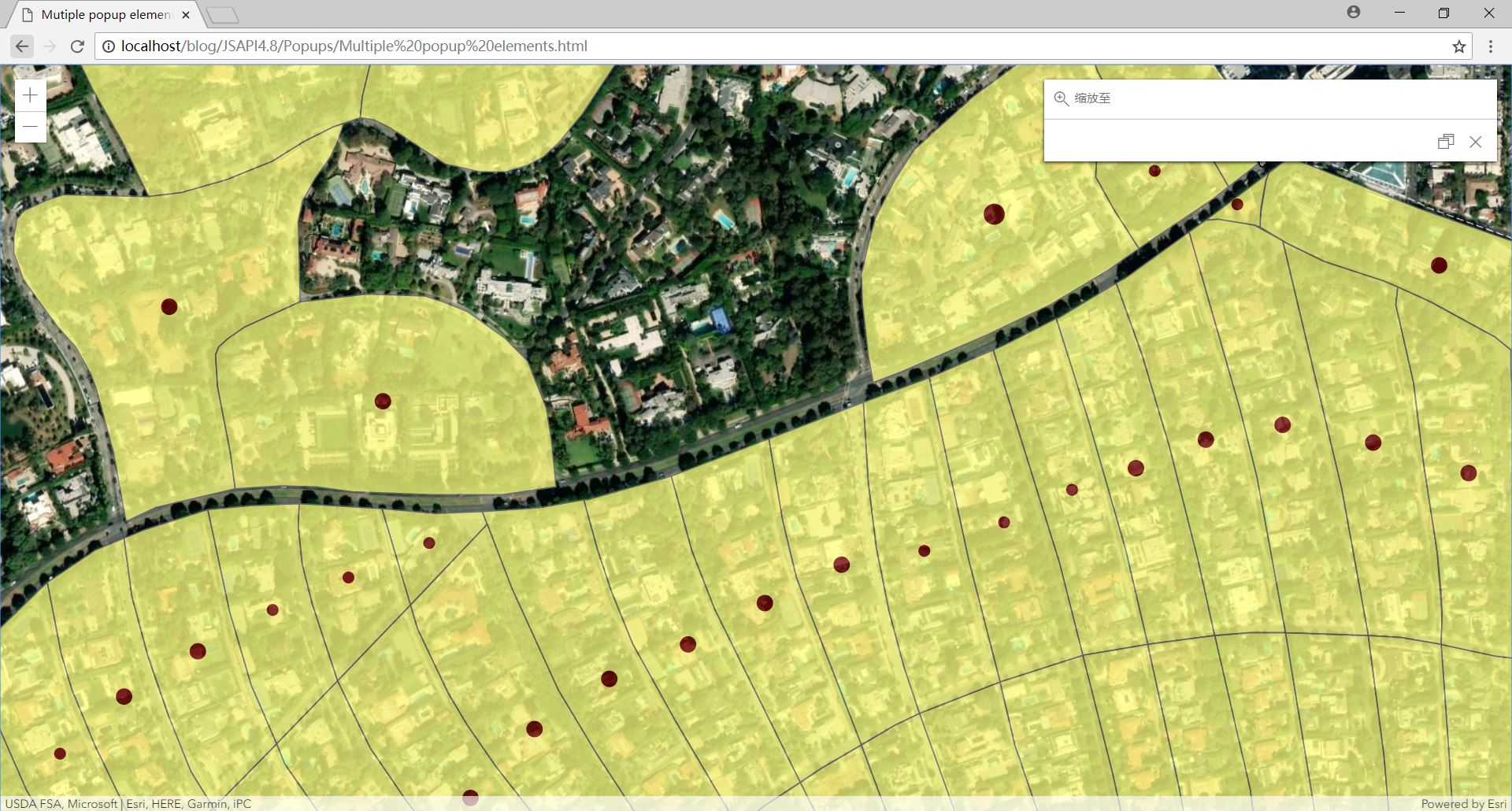
在popupTemplate属性中编写自定义的popup样式,这是直接在构造featureLayer时完成的,即在其构造函数中完成。而上一个例子是在FeatureLayer的构造函数外定义了一个模板,再赋值给featureLayer的popupTemplate属性。两种方式都可以。
①编写popupTemplate标题
 popupTemplate:{

//在popupTemplate中可以使用HTML标签,以达到更好的表现效果

     title:"<font color='#008000'>Beverly Hillstrees by block",

     content:[{

     }]

6 }
在popupTemplate中出现字符串的地方,都可以使用HTML标签对字符进行符号化设置,以达到更好的效果。上面在title中为标题设置了'#008000'颜色(绿色)。popup中最主要的内容要写在content中。content中代码的层次关系和上一个例子一样。
②编写popupTemplate中的fields(字段值)
 popupTemplate:{

//在popupTemplate中可以使用HTML标签,以达到更好的表现效果

     title:"<font color='#008000'>Beverly Hillstrees by block",

     content:[{

         type:"fields",

         fieldInfos:[{  //fieldInfos 开始

             fieldName:"Point_Count",

             label:"Count of Points",

             visible:true,

             format:{

                 digitSeparator:true,

                 places:0

             }

         },{

             fieldName:"relationships/0/Point_Count_COMMON",

             label:"Sum of species tree count",

             statisticType:"sum",  //需要有这一句,不然结果是空(原因未知)

             visible:true,

             format:{

                 digitSeparator:true,

                 places:0

             }

         },{

             fieldName:"relationships/0/COMMON",

             label:"Common Name",

             visible:true

         },{

             fieldName:"BLOCKCE10",

             label:"Block",

             visible:true

         }]  //fieldInfos 结束

32     }]

33 }
fieldName是要表现的图层要素的属性字段名称(存储在数据中的名称),label是在popup中显示的字段名称,visible设置该字段是否在popup中显示,format设置一些显示格式。
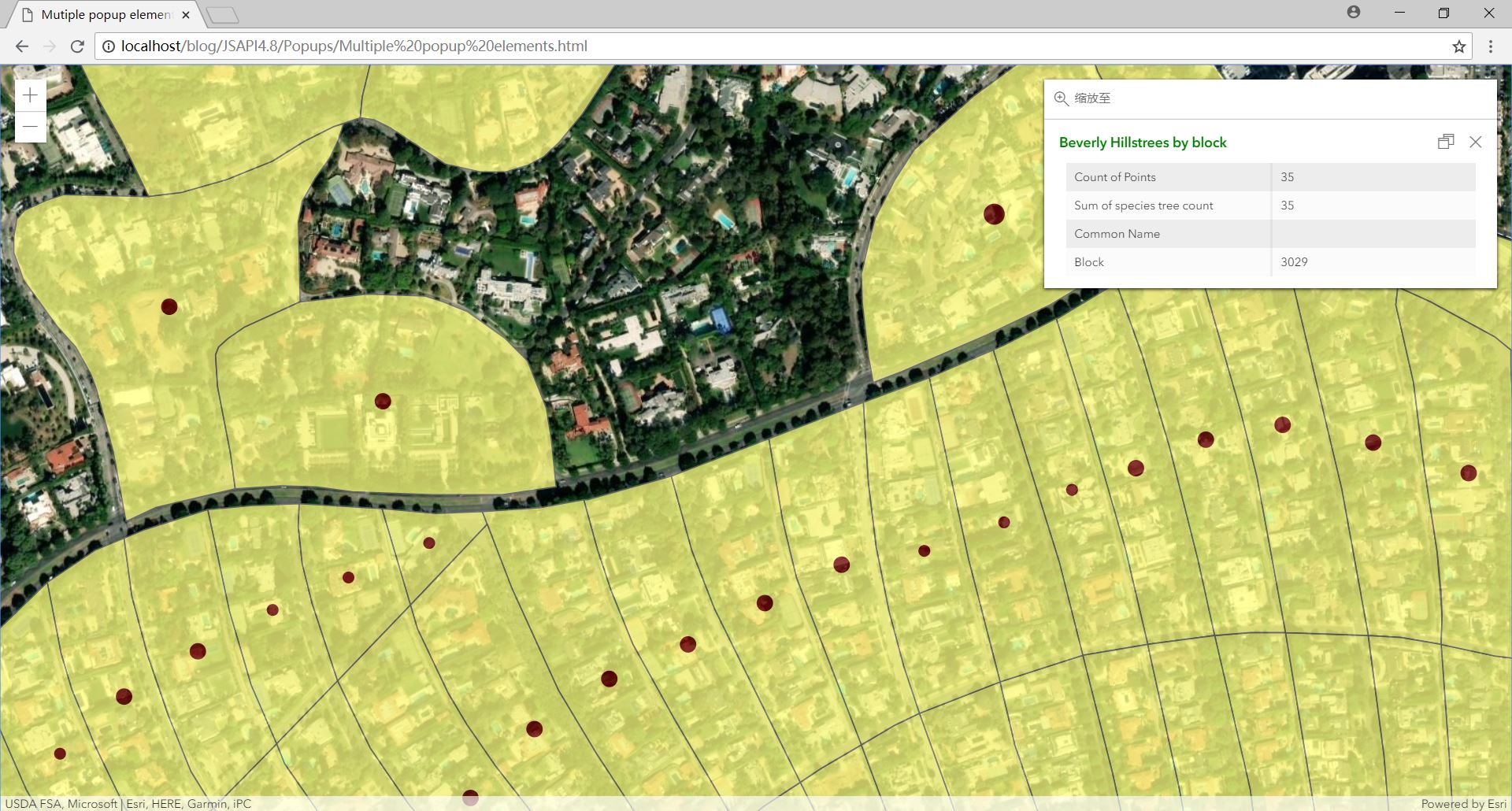
③编写popupTemplate中的text(文本值)
 popupTemplate:{

//在popupTemplate中可以使用HTML标签,以达到更好的表现效果

 3     title:"<font color='#008000'>Beverly Hillstrees by block",

 4     content:[{

         type:"fields",

         fieldInfos:[{

             fieldName:"Point_Count",

             label:"Count of Points",

             visible:true,

             format:{

                 digitSeparator:true,

                 places:0

             }

         },{

             fieldName:"relationships/0/Point_Count_COMMON",

             label:"Sum of species tree count",

             statisticType:"sum",  //需要有这一句,不然结果是空(原因未知)

             visible:true,

             format:{

                 digitSeparator:true,

                 places:0

             }

         },{

             fieldName:"relationships/0/COMMON",

             label:"Common Name",

             visible:true

         },{

             fieldName:"BLOCKCE10",

             label:"Block",

             visible:true

         }]

32     },{

         type:"text",

         text:"There are <strong>{Point_Count}</strong> trees within census block {BLOCKCE10}"

     }]

36 }
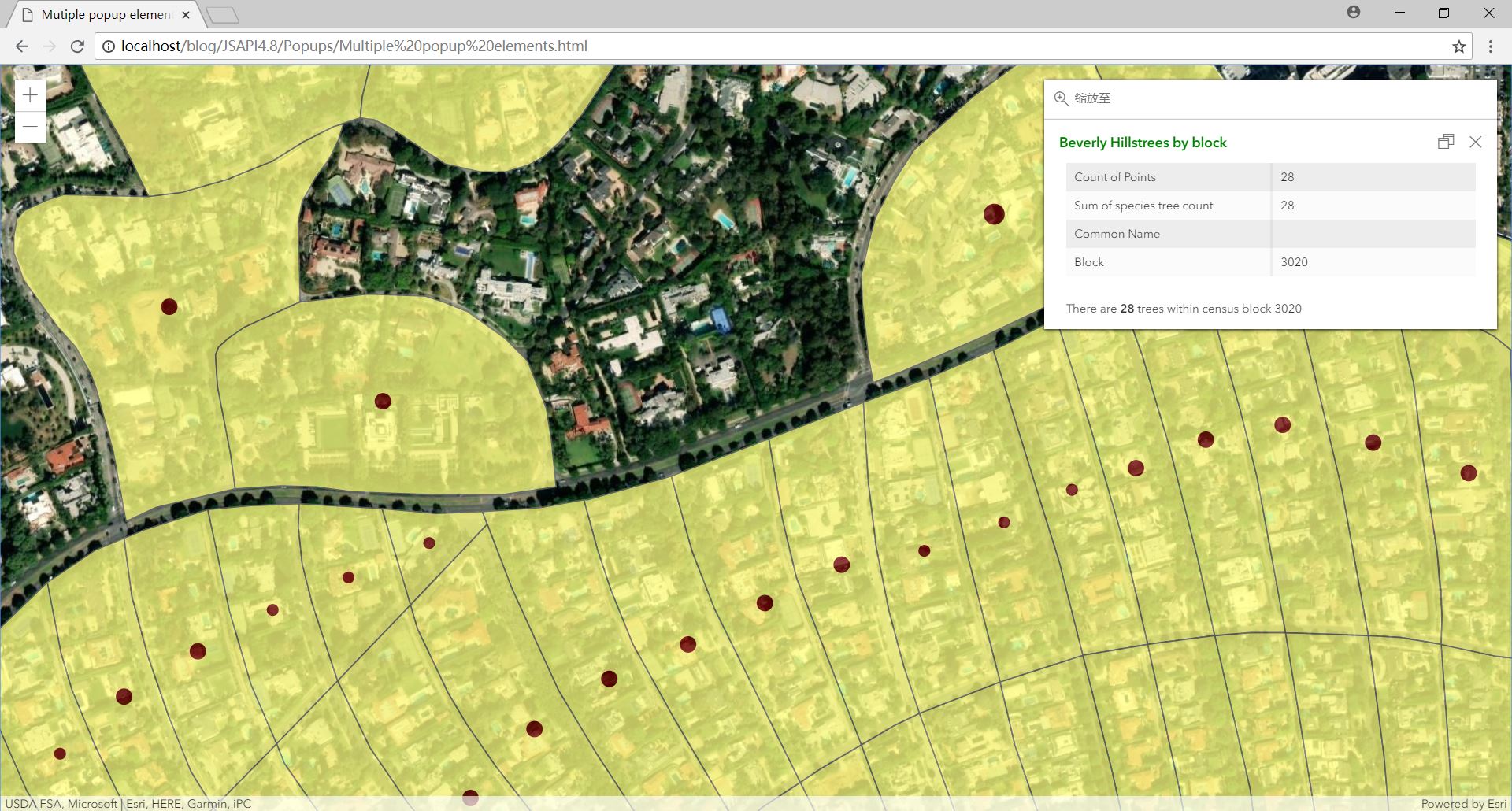
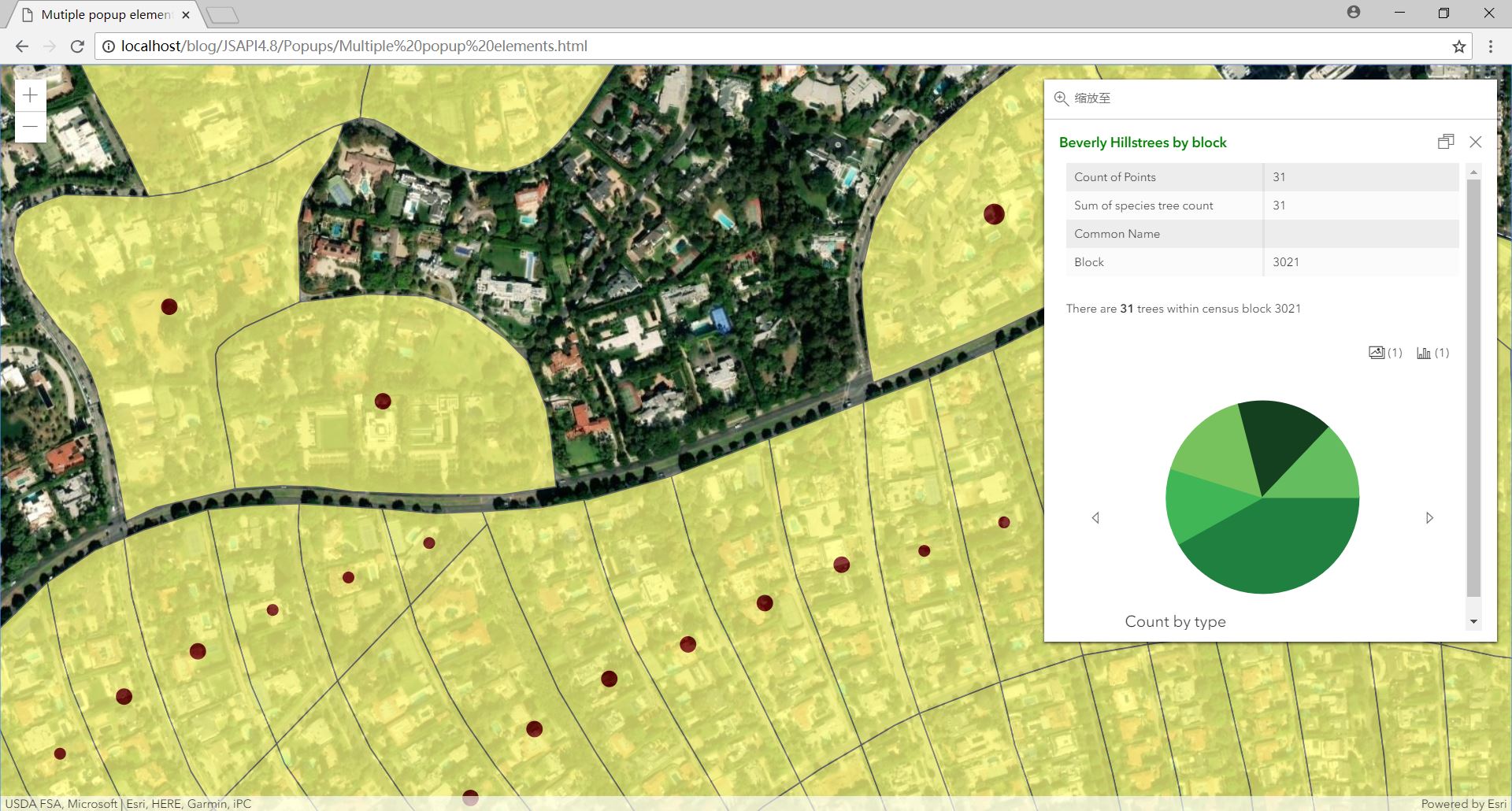
④编写popupTemplate中media(图表、图片)
 popupTemplate:{

//在popupTemplate中可以使用HTML标签,以达到更好的表现效果

     title:"<font color='#008000'>Beverly Hillstrees by block",

     content:[{

         type:"fields",

         fieldInfos:[{

             fieldName:"Point_Count",

             label:"Count of Points",

             visible:true,

             format:{

                 digitSeparator:true,

                 places:0

             }

         },{

             fieldName:"relationships/0/Point_Count_COMMON",

             label:"Sum of species tree count",

             statisticType:"sum",  //需要有这一句,不然结果是空(原因未知)

             visible:true,

             format:{

                 digitSeparator:true,

                 places:0

             }

         },{

             fieldName:"relationships/0/COMMON",

             label:"Common Name",

             visible:true

         },{

             fieldName:"BLOCKCE10",

             label:"Block",

             visible:true

         }]

     },{

         type:"text",

         text:"There are <strong>{Point_Count}</strong> trees within census block {BLOCKCE10}"

35     },{

         type:"media",

         mediaInfos:[{

             title:"Count by type",  //media内容下的标题

             type:"pie-chart",  //饼图

             caption:"one pie-chart",  //图表的标题

             value:{

                 theme:"Grasshopper",  //图表的主题样式

                 //一系列设置饼图的参数,涉及到related table的知识

                 fields:["relationships/0/Point_Count_COMMON"],

                 normalizeField:null,

                 tooltipField:"relationships/0/COMMON"

             }

48         },{

             title:"Welcome to Beverly Hills",

             type:"image",  //图片

             value:{

                 sourceURL:"https://www.beverlyhills.org/cbhfiles/storage/files/13203374121770673849/122707_039r_final.jpg" //图片URL

             }

         }]

55     }]

56 }
对于每一个内容来说(字段表格、文本、图表、图片)都可以有一个标题。除了这几种类型外,popup中还可以添加一种attachment类型的内容。官方文档中未给出相应例子。
3.最终代码及运行效果
 <!doctype html>

 <html>

     <head>

         <meta charset="utf-8">

         <meta name="viewport" content="initial-scale=1,maximum-scale=1,user-scalable=no">

         <title>Mutiple popup elements</title>

         <!-- JS API的引入 -->

         <link rel="stylesheet" href="https://js.arcgis.com/4.8/esri/css/main.css">

         <script src="https://js.arcgis.com/4.8/"></script>

         <!-- 设置style,以正确显示地图 -->

         <style>

             html,body,#viewDiv{

                 padding:0;

                 margin:0;

                 height:100%;

                 width:100%;

             }

         </style>

         <script>

             require([

                 "esri/Map",

                 "esri/views/MapView",

                 "esri/layers/FeatureLayer",

                 "dojo/domReady!"

                 ],function(Map,MapView,FeatureLayer){

                     //创建地图(实例化)

                     var map=new Map({

                         basemap:"hybrid"

                     });

                     //创建视图(实例化)

                     var view=new MapView({

                         container:"viewDiv",

                         map:map,

                         center:[-118.3994,34.0871],

                         zoom:17,

                         //固定popup,取消浮动

                         popup:{

                             dockEnabled:true,  //将popup固定住

                             dockOptions:{

                                 buttonEnabld:false,  //将切换固定状态的那个按钮隐藏掉

                                 breakpoint:false  //不明白什么作用,但是如果是true或去掉不写,popup将不固定

                             }

                         }

                     });

                     var featureLayer=new FeatureLayer({

                         url:"https://services.arcgis.com/V6ZHFr6zdgNZuVG0/ArcGIS/rest/services/Beverly%20Hills%20Trees%20By%20Block/FeatureServer/0",

                         outFields:["*"],

                         popupTemplate:{

                             //在popupTemplate中可以使用HTML标签,以达到更好的表现效果

                             title:"<font color='#008000'>Beverly Hillstrees by block",

                             content:[{

                                 type:"fields",

                                 fieldInfos:[{

                                     fieldName:"Point_Count",

                                     label:"Count of Points",

                                     visible:true,

                                     format:{

                                         digitSeparator:true,

                                         places:0

                                     }

                                 },{

                                     fieldName:"relationships/0/Point_Count_COMMON",

                                     label:"Sum of species tree count",

                                     statisticType:"sum",  //需要有这一句,不然结果是空(原因未知)

                                     visible:true,

                                     format:{

                                         digitSeparator:true,

                                         places:0

                                     }

                                 },{

                                     fieldName:"relationships/0/COMMON",

                                     label:"Common Name",

                                     visible:true

                                 },{

                                     fieldName:"BLOCKCE10",

                                     label:"Block",

                                     visible:true

                                 }]

                             },{

                                 type:"text",

                                 text:"There are <strong>{Point_Count}</strong> trees within census block {BLOCKCE10}"

                             },{

                                 type:"media",

                                 mediaInfos:[{

                                     title:"Count by type",  //media内容下的标题

                                     type:"pie-chart",  //饼图

                                     caption:"one pie-chart",  //图表的标题

                                     value:{

                                         theme:"Grasshopper",  //图表的主题样式

                                         //一系列设置饼图的参数,涉及到related table的知识

                                         fields:["relationships/0/Point_Count_COMMON"],

                                         normalizeField:null,

                                         tooltipField:"relationships/0/COMMON"

                                     }

                                 },{

                                     title:"Welcome to Beverly Hills",

                                     type:"image",  //图片

                                     value:{

                                         sourceURL:"https://www.beverlyhills.org/cbhfiles/storage/files/13203374121770673849/122707_039r_final.jpg" //图片URL

                                     }

                                 }]

                             }]

                         }

                     });

                     //将featureLayer添加到map中

                     map.layers.add(featureLayer);

             });

         </script>

     </head>

     <body>

         <div id="viewDiv"></div>

     </body>

 </html>
最终代码
[ArcGIS API for JavaScript 4.8] Sample Code-Popups-1-popupTemplate的概念和popup中属性字段值的多种表现形式的更多相关文章
- [ArcGIS API for JavaScript 4.8] Sample Code-Get Started-MapView,SceneView简介
[官方文档:https://developers.arcgis.com/javascript/latest/sample-code/index.html] 一.Intro to MapView(2D ...
- [ArcGIS API for JavaScript 4.8] Sample Code-Get Started-widgets简介
[官方文档:https://developers.arcgis.com/javascript/latest/sample-code/intro-widgets/index.html] 一.Intro ...
- [ArcGIS API for JavaScript 4.8] Sample Code-Get Started-popups简介
[官方文档:https://developers.arcgis.com/javascript/latest/sample-code/intro-popup/index.html] 一.Intro to ...
- [ArcGIS API for JavaScript 4.8] Sample Code-Get Started-layers简介
[官方文档:https://developers.arcgis.com/javascript/latest/sample-code/intro-layers/index.html] 一.Intro t ...
- ArcGIS API for JavaScript开发初探——HelloMap
1.前言 在开始ArcGIS API for JavaScript开发之前我们需要了解一些基本的知识: 1.开发工具选什么? 前端技术的开发工具选择是一个仁者见仁智者见智的问题,有人喜欢Hbuilde ...
- 创建ArcGIS API for JavaScript的第一个示例程序
原文:创建ArcGIS API for JavaScript的第一个示例程序 在上一篇博客中已经介绍了如何搭建ArcGIS API for JavaScript开发环境,如果您还没有搭建好开发环境的话 ...
- arcgis api for javascript 学习(七) 调用发布地图信息,并将地图属性信息输出到Excel表格---进阶版
我们在arcgis api for javascript 学习(三)已经学习到了关于调用地图信息进行属性输出的问题,不过通过代码我们实现后会发现还是有一些小瑕疵的,比如我们只能单个数据属性的输出,如果 ...
- 下载并部署 ArcGIS API for JavaScript 4.10
学习ArcGIS API for JavaScript 4.10 的第一步就是下载并部署该文件. 有的读者由于之间没接触过,不知道怎么下载和部署文件.这些读者要求作者详细的写一篇关于下载和部署的文章( ...
- ArcGIS API for JavaScript 4.2学习笔记[1] 显示地图
ArcGIS API for JavaScript 4.2直接从官网的Sample中学习,API Reference也是从官网翻译理解过来,鉴于网上截稿前还没有人发布过4.2的学习笔记,我就试试吧. ...
随机推荐
- Putty连接TPYBorad v102 开发板教程
第一步:下载Putty软件 http://www.micropython.net.cn/download/tool/3.html 第二步:通过USB数据线将TPYBorad与PC相连 第三步:打开设备 ...
- 【转】Fundebug上线微信小游戏错误监控!支持自动截屏!
摘要: Fundebug竭诚为你的小游戏保驾护航. 想必大家都玩过"跳一跳"吧?刷排行榜的感觉是不是很好啊!还有"知乎答题王"呢,在智力上碾压老铁简直太棒了! ...
- C# 冒泡法
C#冒泡排序 1:原理 以此比较相邻的两个元素,每次比较完毕最大的一个字跑到本轮的末尾. 目的:按从小到大排序. 方法: 假设存在数组:72, 54, 59, 30, 31, 78, 2, 77, ...
- 0517JS综合练习、挂事件练习
<!DOCTYPE html><html> <head> <meta charset="UTF-8"> ...
- eclipse工具的使用心得
一.eclipse工具的使用 eclipse是一个开源的IDE,进行javaEE开发一般使用myeclipse插件比较方便 1. java代码的位置 1)选择工作空间workspace 选择一个文件夹 ...
- 高性能Server---Reactor模型【转载】
原文链接:http://www.ivaneye.com/2016/07/23/iomodel.html 无处不在的C/S架构 在这个充斥着云的时代,我们使用的软件可以说99%都是C/S架构的! 你发邮 ...
- 搭建 vue2 单元测试环境(karma+mocha+webpack3)
从网上找了很多例子关于单元测试,都是如何新建项目的时候的添加单元测试,用vue-cli中怎么添加,但是我的项目已经生成了,不能再一次重新初始化,这时如何添加单元测试,这里面遇到了好多坑,写在这里记录一 ...
- java编程思想-第13章-某些练习题
. 匹配任意一个字符 * 表示匹配0个或多个前面这个字符 + 表示1个或多个前面这个字符 ? 表示0个或1个前面这个字符 ^ 表示一行的开始 ^[a-zA-Z] :表示开头是a-z或者A-Z [^0- ...
- loj6271「长乐集训 2017 Day10」生成树求和 加强版
又是一个矩阵树套多项式的好题. 这里我们可以对每一位单独做矩阵树,但是矩阵树求的是边权积的和,而这里我们是要求加法,于是我们i将加法转化为多项式的乘法,其实这里相当于一个生成函数?之后如果我们暴力做的 ...
- BZOJ_1146_[CTSC2008]网络管理Network_主席树+树状数组
BZOJ_1146_[CTSC2008]网络管理Network_主席树 Description M公司是一个非常庞大的跨国公司,在许多国家都设有它的下属分支机构或部门.为了让分布在世界各地的N个 部门 ...