
用three.js创建一个简易的天空盒
本文创建的天空盒是用六张图片来创建的。笔者会论述两种方法来创建,都是最简单基本的方法,不涉及着色器的使用。
一种是创建一个盒子,然后将图片作为盒子6个面的纹理贴上来创建。
另一种则是简单的将纹理作为场景的背景来创建。
两种方法视觉效果是几乎没区别的,会给人身临其境的效果,感觉身处在这个3维空间里,最明显的区别就在于当你在用鼠标滚轮缩进的时候,天空盒会“原形毕露”,暴露出其盒子的本性,视觉效果原理展现在你的眼前。如图所示:
而作为背景的方法创建的话,则无论你怎么缩进,都不会“原形毕露”。
当然,缩进的设置我们是可以自己调整的,规定缩进的范围,用第一种方法也是可以不暴露出盒子的原型的。
好,接下来我们来看代码部分。
<div id="WebGL-output"></div>

<script src="../build/three.js"></script>

<script src="../examples/js/controls/OrbitControls.js"></script>
第一步是引用文件,我们是用Three.js来创建天空盒,所以第一个引用的是three.js这个文件,第二引用的文件是OrbitControls.js,这里面的函数是我们用来操控相机的,你可以通过调用这个文件里的函数在天空盒中实现360°的转换视角来观看,前文所述的你如果要调整缩进的话,也是调用里面的函数。
至于第一行的div,是作为我们three.js的输出对象。
写完引用文件,接下来看下正文代码的结构。
 <script>

     var scene, camera, renderer;

     var container, controls;

     init();

     animate();

     // FUNCTIONS

     function init()

     {

         ······

     }

     function animate()

     {

         ······

     }

     function update()

     {

         ······

     }

     function render()

     {

         ······

     }

 </script>
第一步创建会用到的全局变量
three.js不可缺少的三部分:scene(场景), camera(相机), renderer(渲染器);
至于另外两个变量我们在代码中去理解。笔者在此就不多述了。
核心部分是init()函数,先创立三维场景基本要素:
         // 创建场景

         scene = new THREE.Scene();

         // 定义透视相机的四个参数变量

         var SCREEN_WIDTH = window.innerWidth, SCREEN_HEIGHT = window.innerHeight;

         var VIEW_ANGLE = 45, ASPECT = SCREEN_WIDTH / SCREEN_HEIGHT, NEAR = 0.1, FAR = 20000;

         //创建相机

         camera = new THREE.PerspectiveCamera( VIEW_ANGLE, ASPECT, NEAR, FAR);

         camera.position.set(0,150,400);//将相机的位置摆放在(0,150,400)的位置。这里位置你可以更改以下,放在(0,0,400)也是可以的

         camera.lookAt(scene.position);//让相机对着场景中央

         //将相机加入场景之中

         scene.add(camera);

         //设置渲染器

         renderer = new THREE.WebGLRenderer( {antialias:true} );//设置为抗锯齿

         renderer.setSize(SCREEN_WIDTH, SCREEN_HEIGHT);//设置渲染器渲染的场景大小

         container = document.getElementById( 'WebGL-output' );

         container.appendChild( renderer.domElement );

         /*renderer的domElement元素,表示渲染器中的画布,所有的渲染都是画在domElement上的,所以这里的appendChild表示将这个domElement挂接在id=WebGL-output的div下面,这样渲染的结果就能够在页面中显示了。*/

         //再设置相机控件,这行代码能让我们360°的旋转相机

         controls = new THREE.OrbitControls( camera, renderer.domElement );
接着是创建天空盒的代码:
         var path = "../examples/textures/cube/Park3Med/";//设置路径

         var directions  = ["px", "nx", "py", "ny", "pz", "nz"];//获取对象

         var format = ".jpg";//格式

         //创建盒子,并设置盒子的大小为( 5000, 5000, 5000 )

         var skyGeometry = new THREE.BoxGeometry( 5000, 5000, 5000 );

         //设置盒子材质

         var materialArray = [];

         for (var i = 0; i < 6; i++)

             materialArray.push( new THREE.MeshBasicMaterial({

                 map: THREE.ImageUtils.loadTexture( path + directions[i] + format ),//将图片纹理贴上

                 side: THREE.BackSide/*镜像翻转,如果设置镜像翻转,那么只会看到黑漆漆的一片,因为你身处在盒子的内部,所以一定要设置镜像翻转。*/

             }));

         var skyMaterial = new THREE.MeshFaceMaterial( materialArray );

         var skyBox = new THREE.Mesh( skyGeometry, skyMaterial );//创建一个完整的天空盒,填入几何模型和材质的参数

         scene.add( skyBox );//在场景中加入天空盒
注意directions[]数组中的图片顺序是有要求而不是随意的!否则加载的效果会错乱。这张图片会帮助你更好的理解: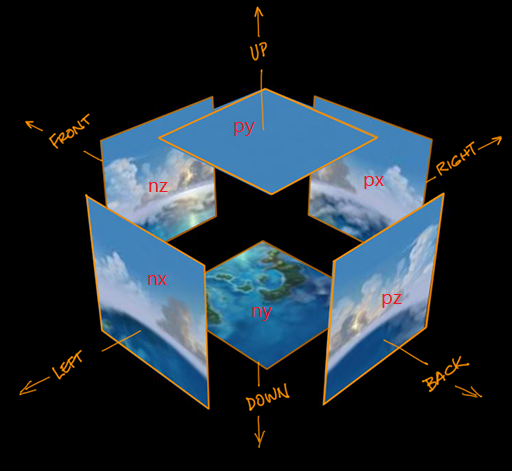
剩下的尾巴部分:
 function animate()

     {

         requestAnimationFrame( animate );//渲染循环

         render();

         update();

     }

     function update()

     {

         controls.update();//实时更新相机操作

     }

     function render()

     {

         renderer.render( scene, camera );//实时渲染

     }
另一种作为背景的方法的代码如下:
         var path = "textures/cube/Park3Med/";        //设置路径

         var format = '.jpg';                        //设定格式

         var urls = [

             path + 'px' + format, path + 'nx' + format,

             path + 'py' + format, path + 'ny' + format,

             path + 'pz' + format, path + 'nz' + format

         ];

         var textureCube = new THREE.CubeTextureLoader().load( urls );

         scene.background = textureCube; //作为背景贴图
还有另一种更简洁的写法是:
 scene.background = new THREE.CubeTextureLoader()

          .setPath( 'textures/cube/Park3Med/' )

          .load( [ 'px.jpg', 'nx.jpg', 'py.jpg', 'ny.jpg', 'pz.jpg', 'nz.jpg' ] );
两种方法只需要更换这部分代码即可。
以下给出全部代码:
 <!DOCTYPE html>

 <html>

 <head lang="en">

     <meta charset="UTF-8">

     <title>Skybox</title>

     <style>

         body {

             background:#777;

             padding:0;

             margin:0;

             font-weight: bold;

             overflow:hidden;

         }

     </style>

 </head>

 <body>

 <div id="WebGL-output"></div>

 <script src="../build/three.js"></script>

 <script src="../examples/js/controls/OrbitControls.js"></script>

 <script>

     var scene, camera, renderer;

     var container, controls;

     init();

     animate();

     // FUNCTIONS

     function init()

     {

         // SCENE

         scene = new THREE.Scene();

         // CAMERA

         var SCREEN_WIDTH = window.innerWidth, SCREEN_HEIGHT = window.innerHeight;

         var VIEW_ANGLE = 45, ASPECT = SCREEN_WIDTH / SCREEN_HEIGHT, NEAR = 0.1, FAR = 20000;

         camera = new THREE.PerspectiveCamera( VIEW_ANGLE, ASPECT, NEAR, FAR);

         camera.position.set(0,150,400);

         camera.lookAt(scene.position);

         scene.add(camera);

         // RENDERER

         renderer = new THREE.WebGLRenderer( {antialias:true} );

         renderer.setSize(SCREEN_WIDTH, SCREEN_HEIGHT);

         container = document.getElementById( 'output' );

         container.appendChild( renderer.domElement );

         controls = new THREE.OrbitControls( camera, renderer.domElement );

         // LIGHT

         var light = new THREE.PointLight(0xffffff);

         light.position.set(0,250,0);

         scene.add(light);

         // FLOOR

         var path = "../examples/textures/cube/Park3Med/";

         var directions  = ["px", "nx", "py", "ny", "pz", "nz"];

         var format = ".jpg";

         var skyGeometry = new THREE.BoxGeometry( 5000, 5000, 5000 );

         var materialArray = [];

         for (var i = 0; i < 6; i++)

             materialArray.push( new THREE.MeshBasicMaterial({

                 map: THREE.ImageUtils.loadTexture( path + directions[i] + format ),

                 side: THREE.BackSide

             }));

         var skyMaterial = new THREE.MeshFaceMaterial( materialArray );

         var skyBox = new THREE.Mesh( skyGeometry, skyMaterial );

         //skyBox.scale.x=-1;也是镜像翻转,与上面的side一个效果

         scene.add( skyBox );

     }

     function animate()

     {

         requestAnimationFrame( animate );

         render();

         update();

     }

     function update()

     {

         controls.update();

     }

     function render()

     {

         renderer.render( scene, camera );

     }

 </script>

 </body>

 </html>
以上有一段代码是灯光的设置加入,这里可以注释掉,不影响天空盒的效果。但是如果你要在天空盒中加入物体,则需要设置灯光,否则加入场景的物体将会是黑色的。
以上就是笔者的一些见解,若有不对的对方,欢迎指正。
用three.js创建一个简易的天空盒的更多相关文章
- avalon.js实现一个简易日历
使用MVVM框架avalon.js实现一个简易日历 最近在做公司内部的运营管理系统,因为与日历密切相关,同时无需触发条件直接显示在页面上,所以针对这样的功能场景,我就用avalon快速实现了一个简 ...
- 依赖注入[5]: 创建一个简易版的DI框架[下篇]
为了让读者朋友们能够对.NET Core DI框架的实现原理具有一个深刻而认识,我们采用与之类似的设计构架了一个名为Cat的DI框架.在<依赖注入[4]: 创建一个简易版的DI框架[上篇]> ...
- 依赖注入[4]: 创建一个简易版的DI框架[上篇]
本系列文章旨在剖析.NET Core的依赖注入框架的实现原理,到目前为止我们通过三篇文章(<控制反转>.<基于IoC的设计模式>和< 依赖注入模式>)从纯理论的角度 ...
- .NET CORE学习笔记系列(2)——依赖注入[4]: 创建一个简易版的DI框架[上篇]
原文https://www.cnblogs.com/artech/p/net-core-di-04.html 本系列文章旨在剖析.NET Core的依赖注入框架的实现原理,到目前为止我们通过三篇文章从 ...
- 使用Python创建一个简易的Web Server
Python 2.x中自带了SimpleHTTPServer模块,到Python3.x中,该模块被合并到了http.server模块中.使用该模块,可以快速创建一个简易的Web服务器. 我们在C:\U ...
- 使用 js 实现一个简易版的模版引擎
使用 js 实现一个简易版的模版引擎 regex (function test() { this.str = str; })( window.Test = ...; format() { let ar ...
- 使用 js 实现一个简易版的 drag & drop 库
使用 js 实现一个简易版的 drag & drop 库 具有挑战性的前端面试题 H5 DnD js refs https://www.infoq.cn/article/0NUjpxGrqRX ...
- 使用 js 实现一个简易版的动画库
使用 js 实现一个简易版的动画库 具有挑战性的前端面试题 animation css refs https://www.infoq.cn/article/0NUjpxGrqRX6Ss01BLLE x ...
- 使用 js 实现一个简易版的 GIPHY 动图搜索 web 应用程序
使用 js 实现一个简易版的 GIPHY 动图搜索 web 应用程序 具有挑战性的前端面试题 API JAMstack refs https://www.infoq.cn/article/0NUjpx ...
随机推荐
- (转载)SVM-基础(三)
支持向量机: Kernel by pluskid, on 2010-09-11, in Machine Learning 70 comments 本文是"支持向量机系列" ...
- react-native入坑随笔(持续更新中)
一.问题: 解决方案:删除./node_modules/react-native/local-cli/core/__fixtures__/files/package.json,删除前记得备份. 二.在 ...
- Spark SQL1.2与HDP2.2结合
1.hbase相同的rowkey里存在多条记录问题的调研解决方案 VERSIONS => 3,Hbase version 最多插入三条记录 将一个集群hbase中表 "Vertical ...
- 【Unity3D】Unity3D 摄像机带透明截图
转载请注明出处:http://www.cnblogs.com/shamoyuu/p/CropCamera.html ↓↓↓下面的废话可以不看↓↓↓ 最近处理了一批我的游戏的图标,步骤特别繁琐, 需要先 ...
- MS SQL 事务日志管理小结
本文是对SQL Server事务日志的总结,文章有一些内容和知识来源于官方文档或一些技术博客,本文对引用部分的出处都有标注. 事务日志介绍 在SQL Server中,事务日志是数据库的重要组件,如 ...
- V4L2驱动的移植与应用(三)
三.V4L2的demo capture.c是官方示例程序. capture.c 程序中的 process_image 函数: capture.c 程序主要是用来演示怎样使用 v4l2 接口,并没有对采 ...
- Junit4测试报错
1.字符串数组越界 java.lang.String IndexOutOfBounds Exception:String index out of range:-1 导致: Transaction r ...
- .Net 4.X 提前用上 .Net Core 的配置模式以及热重载配置
1. 前言 在提倡微服务及 Serverless 越来越普及的当下,在 .Net Core 之前,.Net 应用的配置模式往往依赖于一个名为 web.config 的 XML 文件,耦合性高,而可扩展 ...
- 浏览器全屏之requestFullScreen全屏与F11全屏
一.简介 浏览器全屏有两种方式,一种是HTML5新增的requestFullscree全屏,另一种是摁F11实现的全屏,本文将详解两种全屏的特点以及实现代码. 二.requestFullscreen全 ...
- Spring AOP介绍
1.介绍 AOP(面向切面编程)对OOP(面向对象编程)是一种补充,它提供了另一种程序结构的思路.OOP的模块单元是class,而AOP的模块单元是aspect.Spring中一个关键的组件是AOP框 ...