
Electron 桌面应用打包(npm run build)简述(windows + mac)
最近一段时间在用electron+vue做内部项目的一键构建发布系统的桌面应用,现就其中打包流程写个备注,以示记录。
Windows环境打包:
1.首先贴一下package.json。
{

"name": "******",//隐藏项目名

"version": "**.**.**",//隐藏版本号

"author": "*** <***>",//隐藏作者信息

"description": "***",//隐藏应用描述

"license": "MIT",

"main": "./dist/electron/main.js",

"scripts": {

"build": "node .electron-vue/build.js && electron-builder",

"build:dir": "node .electron-vue/build.js && electron-builder --dir",

"build:clean": "cross-env BUILD_TARGET=clean node .electron-vue/build.js",

"build:web": "cross-env BUILD_TARGET=web node .electron-vue/build.js",

"dev": "node .electron-vue/dev-runner.js",

"pack": "npm run pack:main && npm run pack:renderer",

"pack:main": "cross-env NODE_ENV=production webpack --progress --colors --config .electron-vue/webpack.main.config.js",

"pack:renderer": "cross-env NODE_ENV=production webpack --progress --colors --config .electron-vue/webpack.renderer.config.js",

"postinstall": ""

},

"build": {

"productName": "***",//隐藏包名

"appId": "org.***.electron-vue",//隐藏appid

"directories": {

"output": "build"

},

"publish": [

{

"provider": "generic",

"url": "http://**.**.**.**:3001/download/"//隐藏自动更新存包服务器IP

}

],

"files": [

"dist/electron/**/*"

],

"dmg": {

"contents": [

{

"x": 410,

"y": 150,

"type": "link",

"path": "/Applications"

},

{

"x": 130,

"y": 150,

"type": "file"

}

]

},

"mac": {

"icon": "build/icons/icon.icns",

"artifactName": "${productName}_setup_${version}.${ext}"

},

"win": {

"icon": "build/icons/icon.ico",

"artifactName": "${productName}_setup_${version}.${ext}"

},

"linux": {

"icon": "build/icons",

"artifactName": "${productName}_setup_${version}.${ext}"

}

},

"dependencies": {

"electron-updater": "^2.18.2",

"jenkins-api": "^0.3.1",

"socket.io": "^2.0.4",

"socket.io-client": "^2.0.4",

"vue": "^2.3.3",

"vue-electron": "^1.0.6",

"vue-router": "^2.5.3",

"xml2js": "^0.4.19"

},

"devDependencies": {

"babel-core": "^6.25.0",

"babel-loader": "^7.1.1",

"babel-plugin-transform-runtime": "^6.23.0",

"babel-preset-env": "^1.6.0",

"babel-preset-stage-0": "^6.24.1",

"babel-register": "^6.24.1",

"babili-webpack-plugin": "^0.1.2",

"cfonts": "^1.1.3",

"chalk": "^2.1.0",

"copy-webpack-plugin": "^4.0.1",

"cross-env": "^5.0.5",

"css-loader": "^0.28.4",

"del": "^3.0.0",

"devtron": "^1.4.0",

"electron": "^1.7.5",

"electron-builder": "^19.19.1",

"electron-debug": "^1.4.0",

"electron-devtools-installer": "^2.2.0",

"extract-text-webpack-plugin": "^3.0.0",

"file-loader": "^0.11.2",

"html-webpack-plugin": "^2.30.1",

"less": "^3.0.0-alpha.3",

"less-loader": "^4.0.5",

"multispinner": "^0.2.1",

"node-loader": "^0.6.0",

"style-loader": "^0.18.2",

"url-loader": "^0.5.9",

"vue-html-loader": "^1.2.4",

"vue-loader": "^13.0.5",

"vue-style-loader": "^3.0.1",

"vue-template-compiler": "^2.4.2",

"webpack": "^3.5.2",

"webpack-dev-server": "^2.7.1",

"webpack-hot-middleware": "^2.18.2"

}

}
2.项目打包
一件构建系统打包命令,根目录执行npm run build;
3.打包依赖安装
electron打包,执行npm run build命令,速度很慢,无论翻墙与否,均无法顺利下载打包相关依赖(electron-v1.7.9-win32-x64electron-builder-19.19.1winCodeSign-1.9.0 nsis-3.0.1.13 nsis-resources-3.3.0),执行打包操作。
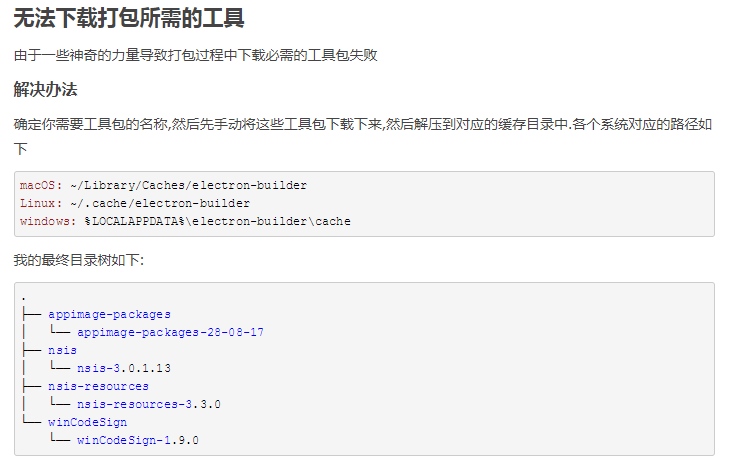

执行npm run build之前先设置淘宝镜像
set ELECTRON_MIRROR=https://npm.taobao.org/mirrors/electron/
electron-v1.7.9-win32-x64: 首先卸载其他版本,然后指定安装1.7.9版本到开发依赖中;
npm uninstall electron && npm install electron@”1.7.” –save-dev;
electron-builder-19.19.1: 解决方法同electron-v1.7.9-win32-x64;
winCodeSign-1.9.0:Warning: Cannot download winCodeSign, attempt #1: Error: Request timed out,多次下载均无法完成,参照electron-builder项目中的issues地址:https://github.com/electron-u...;首先下载https://github.com/electron-u...;然后解压到相应的缓存目录中;
nsis-3.0.1.13:翻墙后可以下载成功;
nsis-resources-3.3.0:翻墙后下载两次可以成功。
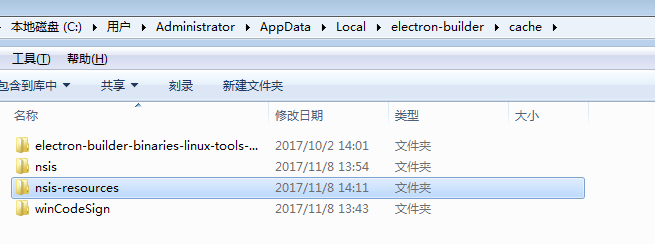
Cache目录最终文件:
4.打包应用
解决以上问题之后,打包即可正常完成,打包后.exe(windows安装包)、.yml(windows自动更新配置)文件存放于./build文件夹中。
注意:打包中出现个奇怪的问题,同样的package.json,我这边打包正常,在我同事电脑上打包报错,或者是打包后安装文件报错(相关依赖找不到)。最后发现问题出现在npm依赖安装上,我是使用的yarn安装的node_modules,我同事是用npm install安装的node_modules,所以如果打包之后出现相关依赖找不到的话,不妨把node_modules删掉重新使用yarn安装试试。
MAC环境打包:
1.依赖安装
mac下依赖安装要比windows环境快的多,打包依赖一般都是mac环境特有的platform=darwin。安装比较顺利,也就不啰嗦了。
2.代码签名
mac打包和windows打包最大的不同就是代码签名,mac上进行代码签名请移步这篇文章Electron 打包Mac安装包代码签名问题解决方案。
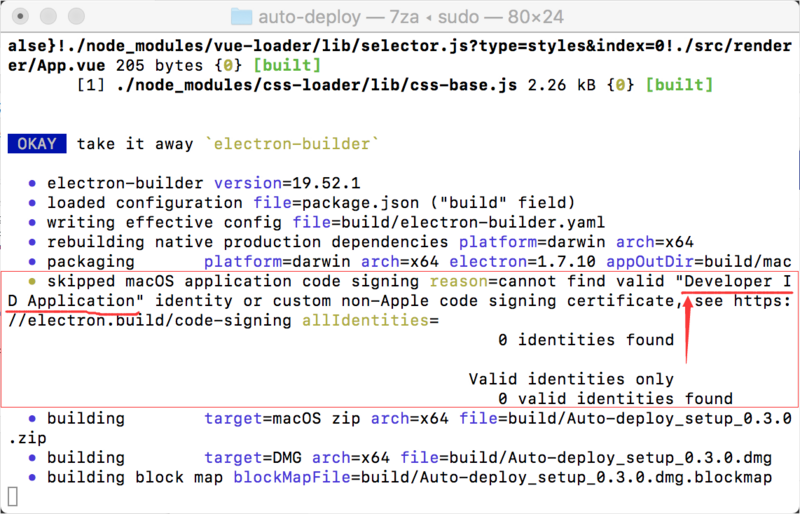
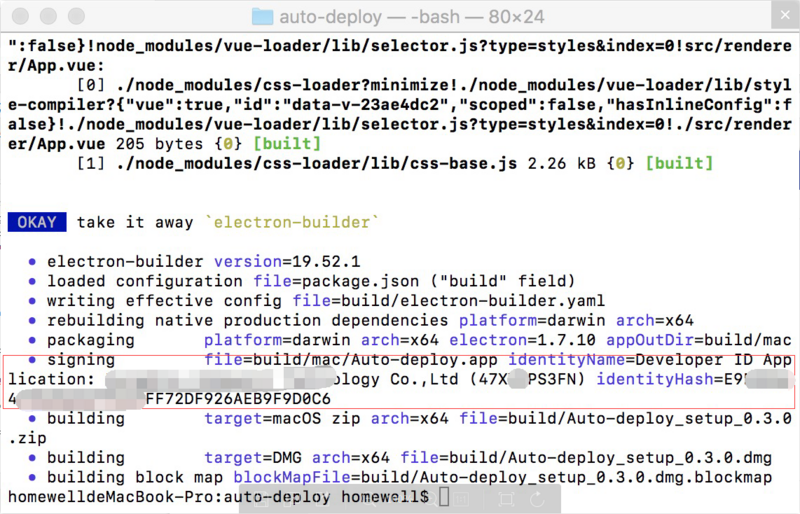
注意:mac上不签名也可以打包成功,但是涉及到自动更新等需要身份认证的功能则不能用,也不能发布到mac app store中。所以说经过代码签名的MAC包才是完整的包。
未经代码签名的MAC打包过程:
经过代码签名的MAC打包过程:
3.打包应用。
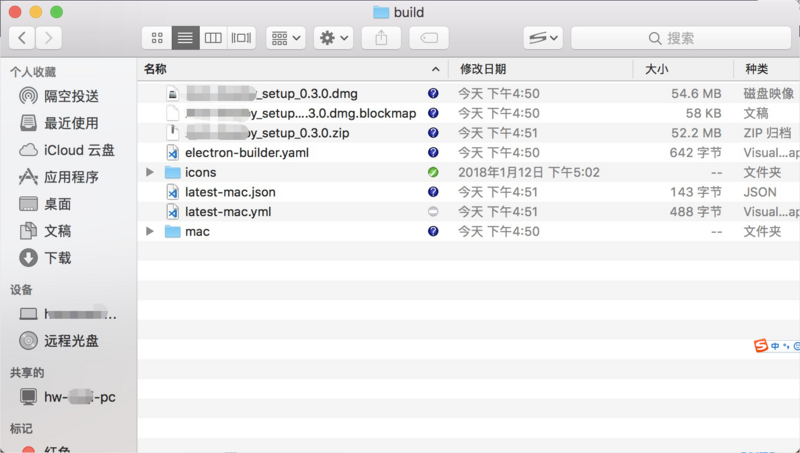
mac打包后会生成包括.dmg和latest-mac.yml的安装文件。
如果这篇文章对你的工作或者学习有帮助的话,请收藏或点个赞。如果对其中有什么不明白的或者报错,可以留言或者加QQ群140455228交流。
Electron 桌面应用打包(npm run build)简述(windows + mac)的更多相关文章
- vue-cli 打包(npm run build) 出现 ERROR in xx..js from UglifyJs Unexpected token: punc (()
之前打包还没问题,这次就报错了,后来发现原来是少了 .babelrc 文件, 网上找了好多方法都不行,后来看了之前的项目,原来是少了 .babelrc 文件, 只要在根目录下建立这个文件, 文件内容 ...
- Vue打包npm run build 打包后空白怎么解决?
问题一:路径报错并且页面空白 解决:buld/index.js assetsPublicPath: '/'修改为 assetsPublicPath: './' 问题二:没报错页面空白 ro ...
- linux vue项目+npm run build + nginx
系统 环境 vue nginx 步骤 1.打包vue项目 2.配置nginx 打包vue项目 1.项目配置 我们使用服务器的8000端口 2.打包 # npm run build 打包成功会创 ...
- 如何使用 gitlab 或 github 执行npm run build
一: 如何快速搭建一个组件库 首先,我们介绍一个快速包装组件库的工具:https://github.com/yanhaijing/jslib-base 按照文档来,就简单几步: npx @js ...
- vue使用npm run build命令打包
vue使用npm run build命令打包项目 当我们使用vue-cli脚手架完成一个项目的时候,下一步肯定会想要怎么把这个项目放到互联网上或者本地直接打开呢,我们在本地调试的时候只要命令行执行 ...
- npm run build 打包后,如何运行在本地查看效果(Nginx服务)
这段时间,研究了一下vue 打包的很慢的问题.但是当我 npm run build 打包后,在本地查看效果的时候,活生生被我老大鄙视了,因为我打开了XAMPP.他说:你怎么不用Nginx啊?用这个一堆 ...
- npm run build 打包后(直接打包白屏),如何运行在本地查看效果(Apache服务)
转载: https://www.cnblogs.com/qiu-Ann/p/7477593.html 目前,使用vue-cli脚手架写了一个前端项目,之前一直是使用npm run dev 在8080端 ...
- npm run build 打包后,如何运行在本地查看效果(Apache服务)
目前,使用vue-cli脚手架写了一个前端项目,之前一直是使用npm run dev 在8080端口上进行本地调试.项目已经进行一半了,今天有时间突然想使用npm run build进行上线打包,试试 ...
- Vue -- vue-cli(vue脚手架) npm run build打包优化
这段时间公司新项目立项,开发组选用 Vue2.0 进行开发.当然也就一并用到 vue cli 进行自动化构建.结果在基础版本开发完成后,用 npm run build 命令打包上线时,发现以下几个问题 ...
随机推荐
- JavaScript基础知识(if、if else、else if、while、switch...case语句)
13.语句 概念:就是分号(:) 代表一条语句的结束 习惯:一行只编写一条语句:一行编写多条语句(代码可读性较差) 语句块:可以包含多条语句 "{ }"将多条语句包裹 u ...
- JS 引擎的执行机制
关于JS引擎的执行机制,首先牢记2点: .JS是单线程语言 JS的Event Loop是JS的执行机制.深入了解JS的执行,就等于深入了解JS里的event loop 关于单线程相对还比较好理解,就是 ...
- 1c19b35b005744d55261682b361804fa 如何破解经过 MD5 算法处理的信息?
Md5密文破解(解密)可以说是网络攻击中的一个必不可少的环节,是工具中的一个重要"辅助工具".md5解密主要用于网络攻击,在对网站等进行入侵过程,有可能获得管理员或者其他用户的账号 ...
- python解析域名
#coding:utf-8 import socket def URL2IP(): for oneurl in urllist.readlines(): url=str(oneurl.strip()) ...
- struts2(六)之ognl表达式与ActionContext、ValueStack
前言 前面已经把struts2讲内容说了一半了,我写的很详细,希望对博友们有帮助. 一.OGNL表达式语言概述 1.1.OGNL表达式简介 百度上是这样说: OGNL是Object-Graph Nav ...
- POJ 3278 Catch That Cow(BFS,板子题)
Catch That Cow Time Limit: 2000MS Memory Limit: 65536K Total Submissions: 88732 Accepted: 27795 ...
- 2017西安网络赛 F
f(cos(x))=cos(n∗x) holds for all xx. Given two integers nn and mm, you need to calculate the coeffic ...
- c++只能编译无法运行或许缺少命令
-mwindows -lcomctl32 -lwinmm -lws2_32 -lodbc32 -lmysql -lwinspool1.工具-编译选项-编译器-在连接器命令行加入以下命令:-mwin ...
- Function方法和属性图
- java 跳出多层循环
lableB: for(int i=0;i<10;i++){ lableA: for(int j=0;j<10;j++){ System.out.println(j); if(j==1){ ...