
appium+python搭建自动化测试框架_Appium元素定位(二)
Appium元素定位:
工具:Android\android-sdk\tools uiautomatorviewer.bat
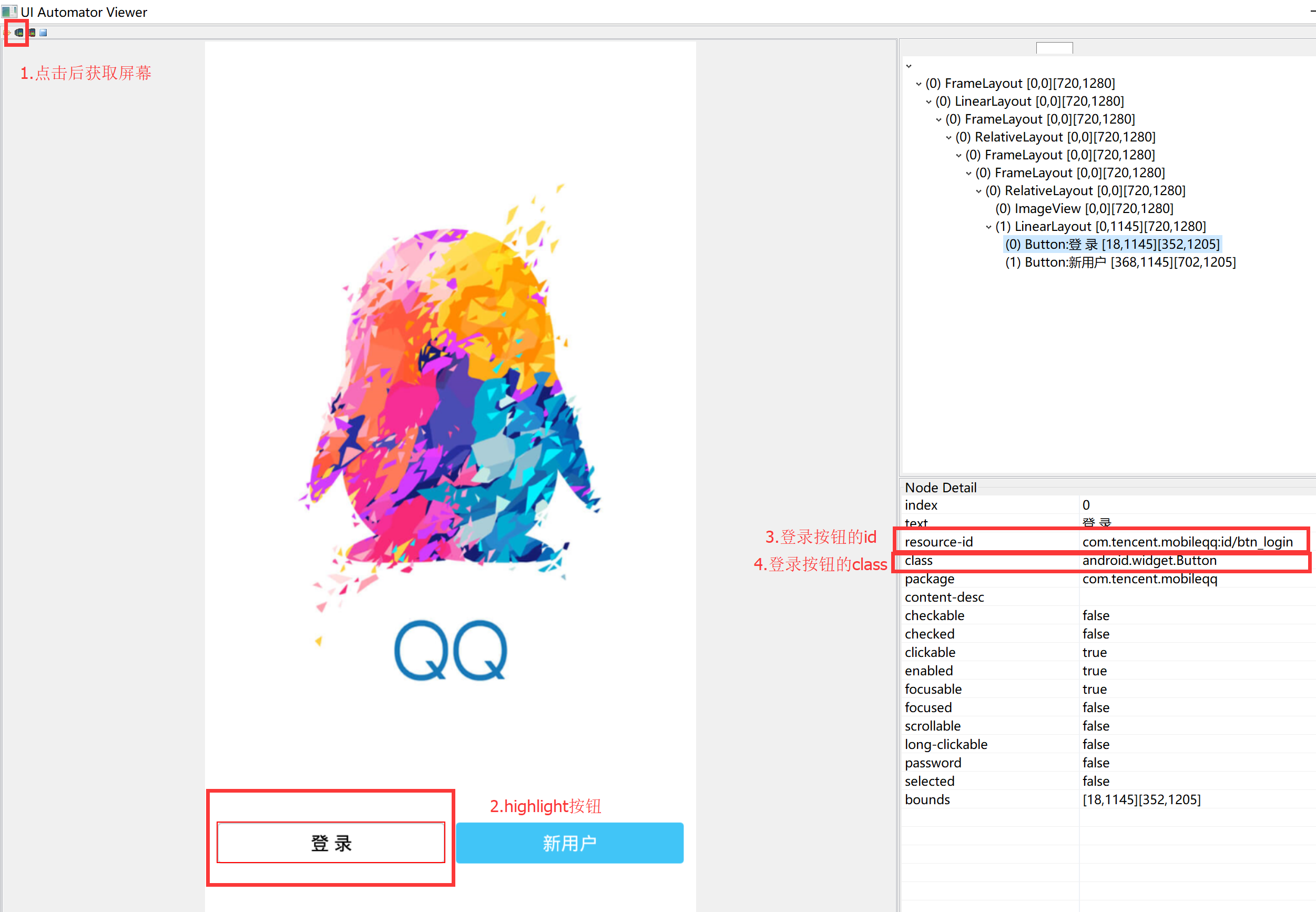
1. id定位:
self.driver.find_element_by_id('com.tencent.mobileqq:id/btn_login').click()
2. class定位:
self.driver.find_element_by_class_name('android.widget.Button').click()
(注:一般一个页面上的class属性不唯一,元素不唯一的话定位会报错了)
3. 相对定位:
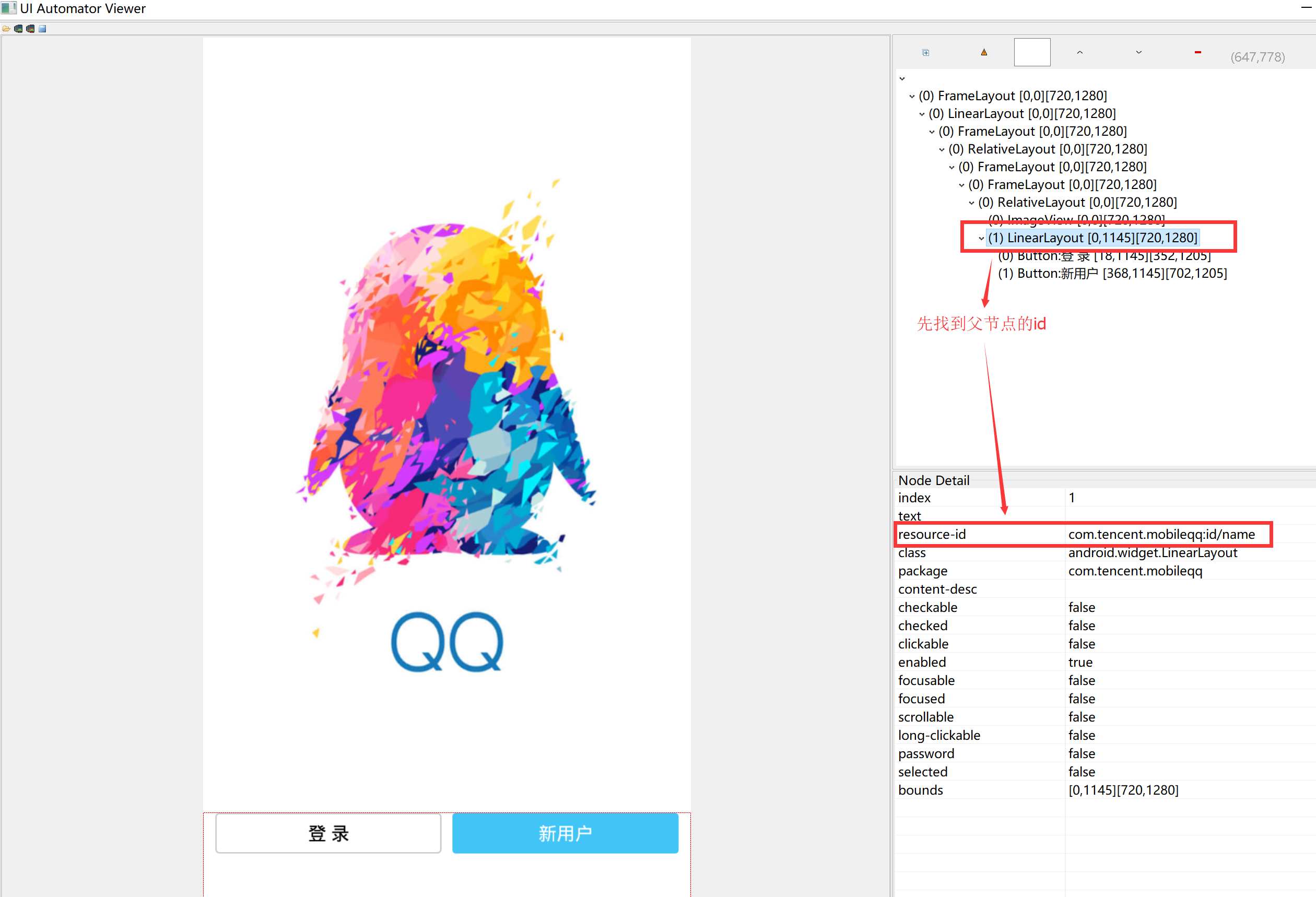
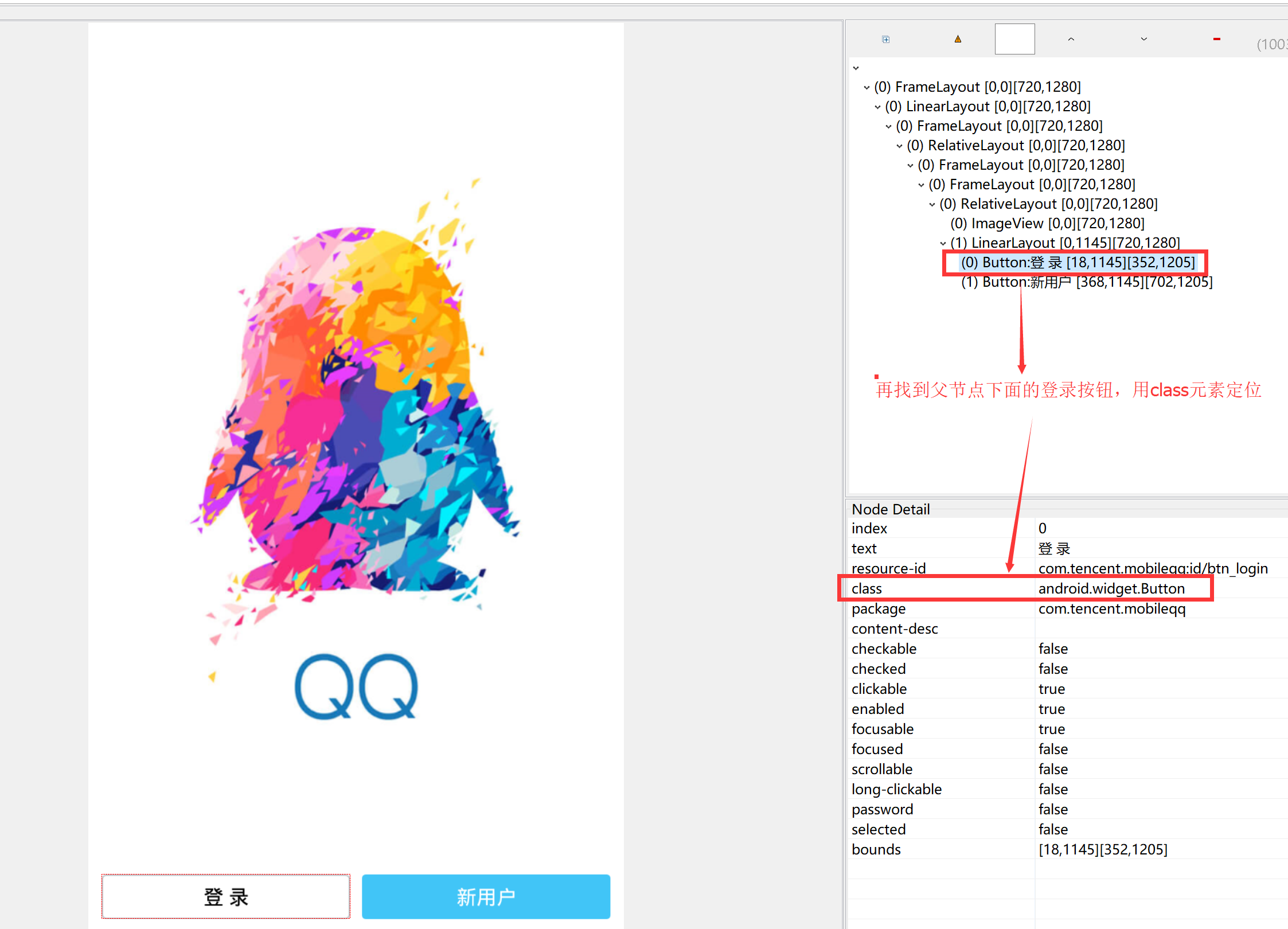
相对定位是先找到该元素的有对应属性的父元素节点,然后基于父元素进行元素定位。
代码举例:
此处只是举例什么是相对定位,一般有id直接可以定位当然不这么干,在没有id的情况下可以这么定位。。。。。。。。。。。
self.driver.find_element_by_id('com.tencent.mobileqq:id/name')

self.driver.find_element_by_class_name('android.widget.Button').click()
uiautomatorviewer截屏:
4. xpath定位:
代码举例:
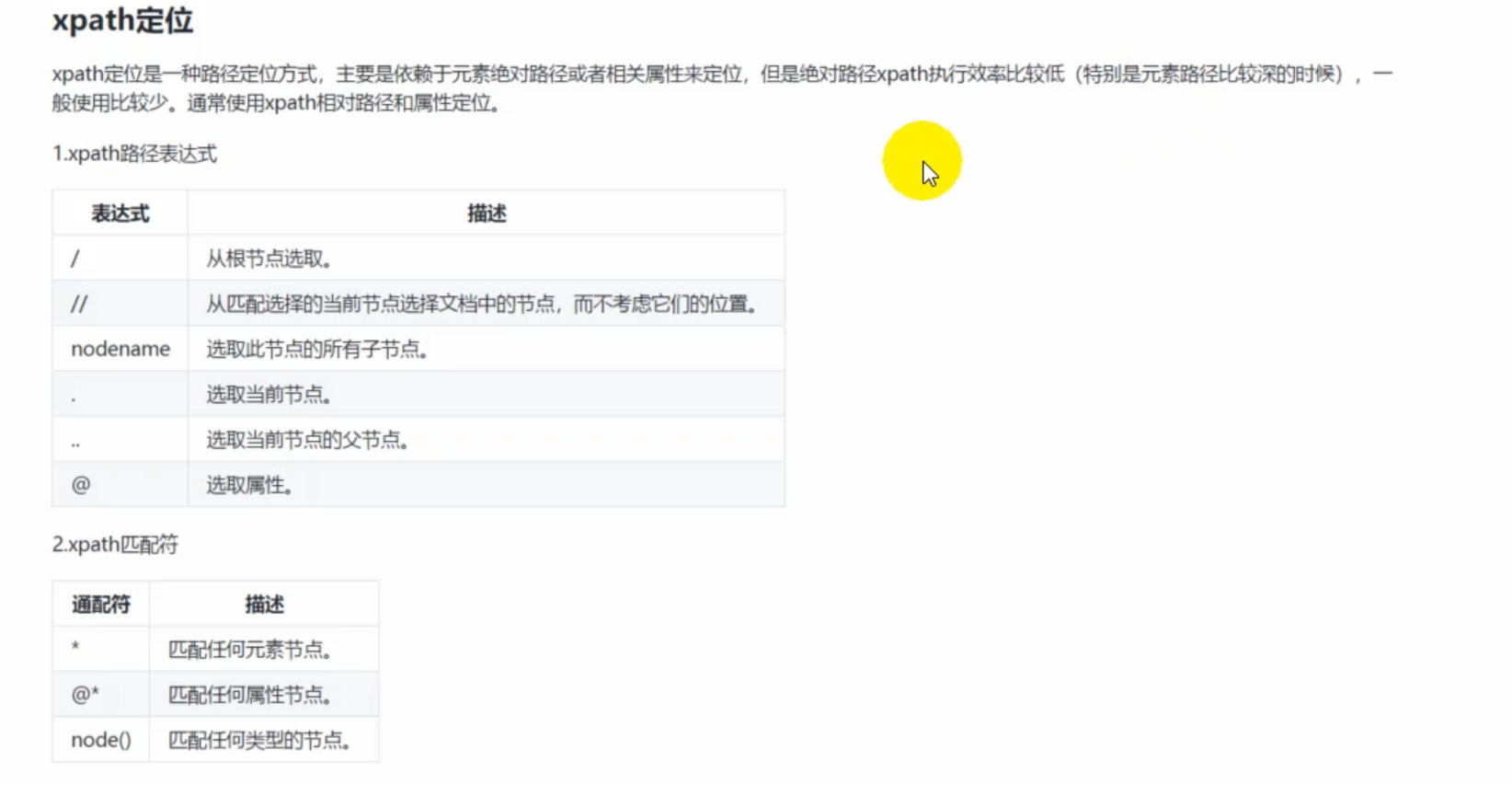
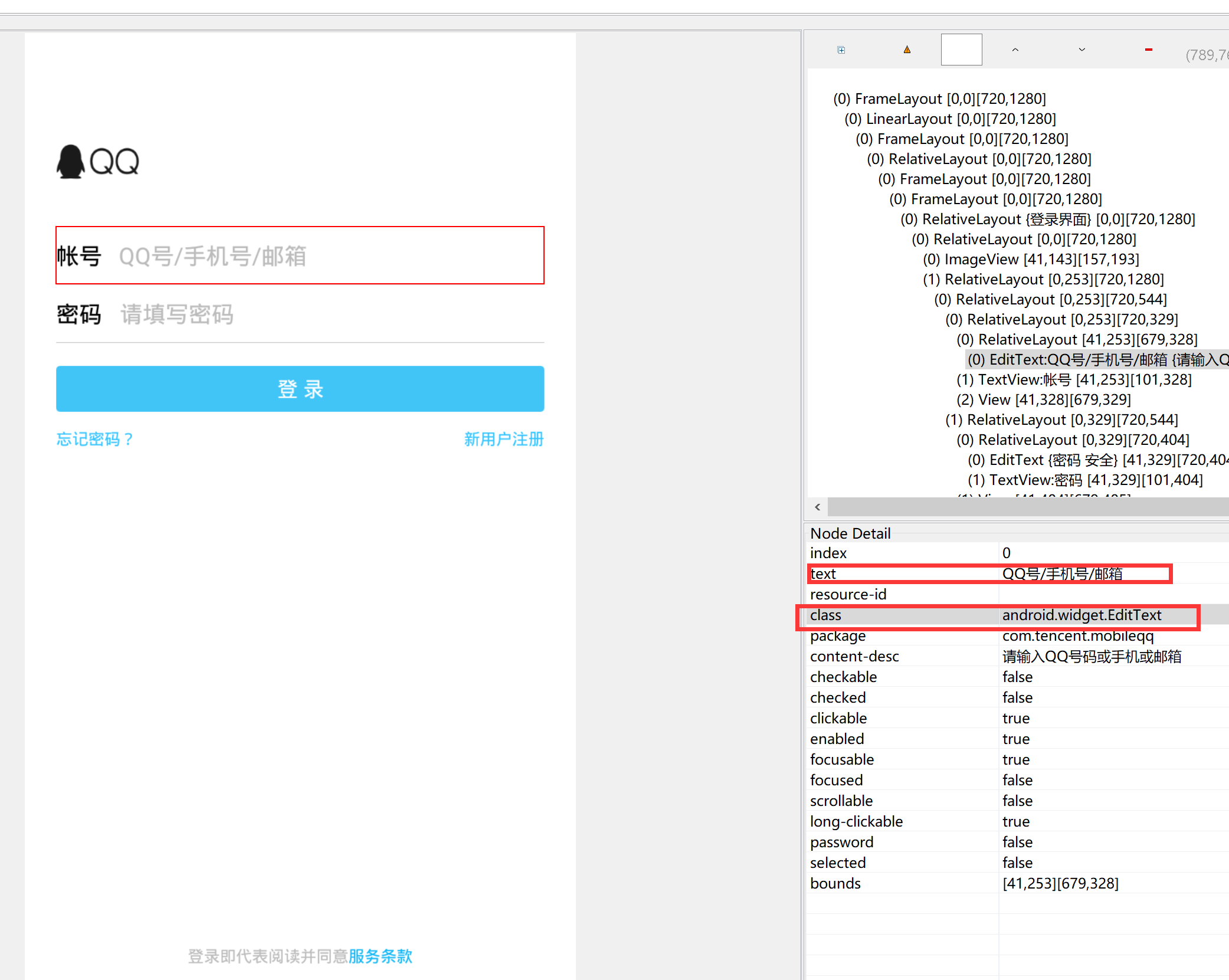
name = self.driver.find_element_by_xpath('//android.widget.EditText[@text="QQ号/手机号/邮箱"]').send_keys('********')
name = self.driver.find_element_by_xpath('//*[@class="android.widget.EditText" and @index="3"]').send_keys('********')
uiautomatorviewer截屏:
5. List定位:
List定位首先是使用find_elements_by_id(class_name/path)获取一组相同的class属性的的元素,然后使用数组下标来区分标记不同元素进行相关操作
代码举例:
一般从相册设置头像或是选择照片时,会用到list定位,因为每一张照片的id是相同,那就要通过下标来定位所选的照片了..............
images = self.driver.find_elements_by_id('id')

images[5].click
6. Appium元素等待:
强制等待:设置固定的等待时间,使用sleep()方法即可实现
from time import sleep

#强制等待5秒

sleep(5)
隐式等待:针对全部元素设置等待时间
driver.implicitly_wait(20)
显示等待:针对某个元素来设置的等待时间,方法WebDriverWait()一般和until()或until_not()方法配合使用,另外,lambda提供了一个运行时动态创建函数的方法
from selenium.webdriver.support.ui import WebDriverWait

WebDriverWait(self.driver,3).until(lambda x:x.find_element_by_id('com.tencent.mobileqq:id/btn_login'))
7. Toast元素识别:
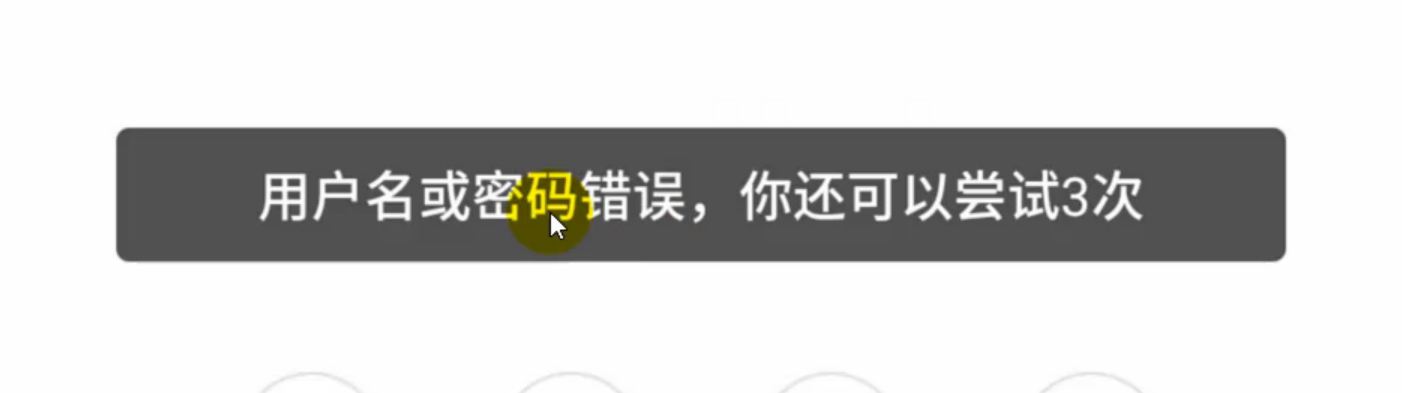
下图为一般的toast提示,uiautomatorviewer工具是无法获取到这种toast的任何信息
代码实现:
注意如果内容为中文,必须注释#coding=utf-8,否则会因为编码导致文字识别失败
#适用toast弹窗
 def get_toast(self):
     error_message= "账号或密码错误,请重新输入"
     limit_message=""
     message1 ='//*[@text=\'{}\']'.format(error_message)
     #message2 = '//*[@text=\'{}\']'.format(limit_message)
     toast_element = WebDriverWait(self.driver,5).until(lambda x:x.find_element_by_xpath(message1))
     print(toast_element.text)
8. 屏幕截图:
方法一:save_screenshot()该方法直接保存当前屏幕截图到当前脚本所在的文件位置
self.driver.save_screenshot('login.png')
方法二:get_screenshot_as_file(self,filename)将截图保存在指定文件路径
self.driver.get_screenshot_as_file('.\screenshots\login.png')
9. 连续滑动操作_TouchAction:
Touch Action包含一系列操作,比如按压,长按,点击,移动,暂停,组成一套动作。
按压:press()
TouchAction(driver).press(x=0,y=308)
长按:longPress() ,比press多个按的时间参数duration,以毫秒为单位
long_press(x=0,y=308,duration=1000)
点击:tap()对一个元素或是控件执行点击操作
tap(self, element=None, x=None, y=None, count=1)
移动:move_to()将指针从上一个点一道指定的元素或点
move_to(self, element=None, x=None, y=None)
暂停:Wait(),暂停脚本的执行,单位为毫秒
wait(self, ms=0)
释放:release()结束行动,取消屏幕上的指针
release(self)
执行:perform()执行的操作发送到服务器的命令操作
perform(self)
代码举例:已设置手势密码锁为例,先进入密码锁的设置页面:
#导入模块

from appium.webdriver.common.touch_action import TouchAction

for i in range(2):

    TouchAction(driver).press(x=243,y=381).wait(2000)\

        .move_to(x=455,y=390).wait(1000) \

        .move_to(x=455, y=390).wait(1000) \

        .move_to(x=455, y=390).wait(1000) \

        .release().perform()
10. 多点触控操作_MultiAction:
多点触控的类,可以模拟用户多点操作,主要包含add()和perform()两个方法
代码举例:以放大缩小百度地图为例
from appium import webdriver

from appium.webdriver.common.touch_action import TouchAction

from appium.webdriver.common.multi_action import MultiAction

from time import sleep

desired_caps = {}

desired_caps['platformName'] = 'Android'

desired_caps['platformVersion'] = '5.1.1'

desired_caps['deviceName'] = '127.0.0.1:62001'

desired_caps['app'] = r'C:\Users\heber\Downloads\baidumap.apk'  # 被测试的App在电脑上的位置

desired_caps['appPackage'] = 'com.baidu.BaiduMap'

desired_caps['appActivity'] = 'com.baidu.baidumaps.WelcomeScreen'

desired_caps['noReset'] = True

driver = webdriver.Remote('http://127.0.0.1:4723/wd/hub', desired_caps)  # 启动app

x = driver.get_window_size()['width']

y = driver.get_window_size()['height']

def pinch():

    action1 = TouchAction(driver)

    action2 = TouchAction(driver)

    pinch_action = MultiAction(driver)

    action1.press(x=x*0.2, y=y*0.2).wait(1000).move_to(x=x*0.4, y=y*0.4).wait(1000).release()

    action2.press(x=x*0.8, y=y*0.8).wait(1000).move_to(x=x*0.6, y=y*0.6).wait(1000).release()

    pinch_action.add(action1,action2)

    print("start pinch....")

    pinch_action.perform()

def zoom():

    action1 = TouchAction(driver)

    action2 = TouchAction(driver)

    zoom_action = MultiAction(driver)

    action1.press(x=x*0.4, y=y*0.4).wait(1000).move_to(x=x*0.2, y=y*0.2).wait(1000).release()

    action2.press(x=x*0.6, y=y*0.6).wait(1000).move_to(x=x*0.8, y=y*0.8).wait(1000).release()

    zoom_action.add(action1,action2)

    print("start zoom....")

    zoom_action.perform()

if __name__ == '__main__':

    for i in range(3):

        pinch()

    for i in range(3):

        zoom()
appium+python搭建自动化测试框架_Appium元素定位(二)的更多相关文章
- appium+python搭建自动化测试框架_TestAPP框架(三)
Pycharm 创建 Project,搭建 APPTEST框架如下图: 1.框架功能 业务功能的封装 测试用例封装 测试包管理 截图处理 断言处理 日志获取 测试报告生成 数据驱动 数据配置 2. ...
- appium+python搭建自动化测试框架_Tools安装(一)
作者的配置环境和版本: win10 + python3.6 + Appium v1.4.16 1.下载node https://nodejs.org/en/download/, 下载node.j ...
- Appium+python自动化(十一)- 元素定位秘籍助你打通任督二脉 - 下卷(超详解)
简介 宏哥看你骨骼惊奇,印堂发亮,必是练武之奇才! 按照上一篇的节目预告,这一篇还是继续由宏哥给小伙伴们分享元素定位,是不是按照上一篇的秘籍修炼,是不是感觉到头顶盖好像被掀开,内气从头上冒出去,顿时觉 ...
- Appium+python自动化(十)- 元素定位秘籍助你打通任督二脉 - 上卷(超详解)
简介 你有道灵光从天灵盖喷出来你知道吗,年纪轻轻就有一身横练的筋骨,简直百年一见的练武奇才啊,如果有一天让你打通任督二脉,那还不飞龙上天啊.正所谓我不入地狱谁入地狱,警恶惩奸维护世界和平这个任务就交个 ...
- 学习使用Robot Framework自动化测试框架-web元素定位
转:http://blog.csdn.net/u012145166/article/details/50342569 1.name和id 其中使用到了name和id定位.但有时候由于开发人员的疏忽或者 ...
- appium+python+eclipse 自动化测试框架构建!
经过几天的慢慢研究,现将所需用的自动化框架进行了构建,在后期的代码编写中,直接在框架中套用编写对应的module.case等即可,以此来简化测试方式,提高代码的编写效率与规范 基本的架构设计流程图,如 ...
- 基于appium的app自动化测试框架
基于appium框架的app自动化测试 App自动化测试主要难点在于环境的搭建,appium完全是基于selenium进行的扩展,所以app测试框架也是基于web测试框架开发的 一.设备连接 (即构建 ...
- Python接口自动化测试框架实战 从设计到开发
第1章 课程介绍(不要错过)本章主要讲解课程的详细安排.课程学习要求.课程面向用户等,让大家很直观的对课程有整体认知! 第2章 接口测试工具Fiddler的运用本章重点讲解如何抓app\web的htt ...
- 基于Python接口自动化测试框架+数据与代码分离(进阶篇)附源码
引言 在上一篇<基于Python接口自动化测试框架(初级篇)附源码>讲过了接口自动化测试框架的搭建,最核心的模块功能就是测试数据库初始化,再来看看之前的框架结构: 可以看出testcase ...
随机推荐
- 基于 websocket 实现的 im 实时通讯案例
分享利用 redis 订阅与发布特性,巧妙的现实高性能im系统.为表诚意,先贴源码地址:https://github.com/2881099/im 下载源码后的运行方法: 运行环境:.NETCore ...
- 【转】javascript笔记之apply、call、bind用法
原文地址:https://www.cnblogs.com/coco1s/p/4833199.html apply.call 在 javascript 中,call 和 apply 都是为了改变某个函数 ...
- MySQL · 引擎特性 · InnoDB崩溃恢复
前言 数据库系统与文件系统最大的区别在于数据库能保证操作的原子性,一个操作要么不做要么都做,即使在数据库宕机的情况下,也不会出现操作一半的情况,这个就需要数据库的日志和一套完善的崩溃恢复机制来保证.本 ...
- kubernetes实践之三:深入理解Pod对象
一.Pod定义 最小部署单元 一组容器集合 一个pod中的容器共享网络命名空间 Pod是短暂的 二.Pod容器分类 基础容器 维护整个Pod的网络命名空间 初始化容器 先于业务容器开始执行,在应用启动 ...
- 在编写Arcgis Engine 过程中对于接口引用和实现过程过产生的感悟
Engine10.2版本 在vs里面新建类GeoMaoAO,并定义接口,在class中定义并实现,如下代码 以平时练习为例,我定义了一个接口,在里面定义了许多的控件,并在类中想要实现这一接口.如果在v ...
- 引用provinces.js的三级联动
第一次写随笔 应该写的不是太好 请多多见谅 我这次是在网上发现了一个三级联动 也是给新人一个福利 这个是你需要新建个 JavaScript 文件 并复制到你新建的文件里面 var pr ...
- 设计模式 | 策略模式(strategy)
参考:https://www.cnblogs.com/lewis0077/p/5133812.html(深入解析策略模式) 定义: 策略模式定义了一系列的算法,并将每一个算法封装起来,使每个算法可以相 ...
- 激活效能,CODING 敏捷研发模块上线
昨晚,巴黎圣母院失火,而我们当中的许多人都还没来得及去欣赏它的真容.我们曾以为美好的事物会等待我们,伟大的目标也会等待我们.世事无常,唯一不变的就是变化.在软件研发领域,敏捷研发就是这么一个小步快跑来 ...
- 企业自主可控免费开源ERP:Odoo采购管理解决方案
供应商基础资料 1. 所有的供应商基础资料,Odoo开账启用时,期初的客户数据如果大于200条,可以批量导入: 2. 点“采购/采购/供应商”菜单可以查看.编辑修改.搜索所有的供应商基础资料: 3. ...
- Flutter 即学即用系列博客——07 RenderFlex overflowed 引发的思考
背景 在进行 Flutter UI 开发的时候,控制台报出了下面错误: flutter: ══╡ EXCEPTION CAUGHT BY RENDERING LIBRARY >╞════════ ...