
Windows 下python 环境安装
Windows 下python 环境安装的更多相关文章
- windows下python环境安装
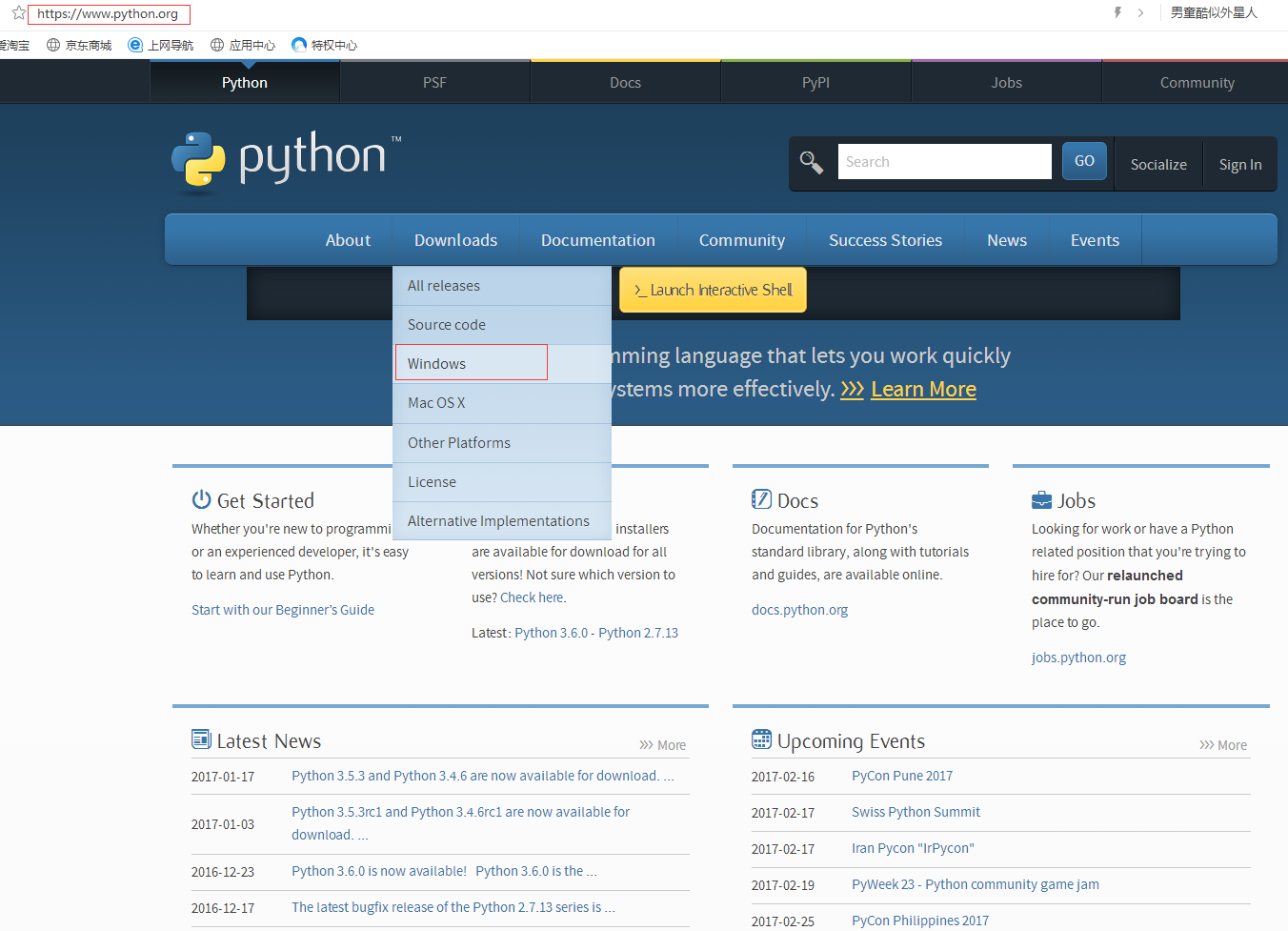
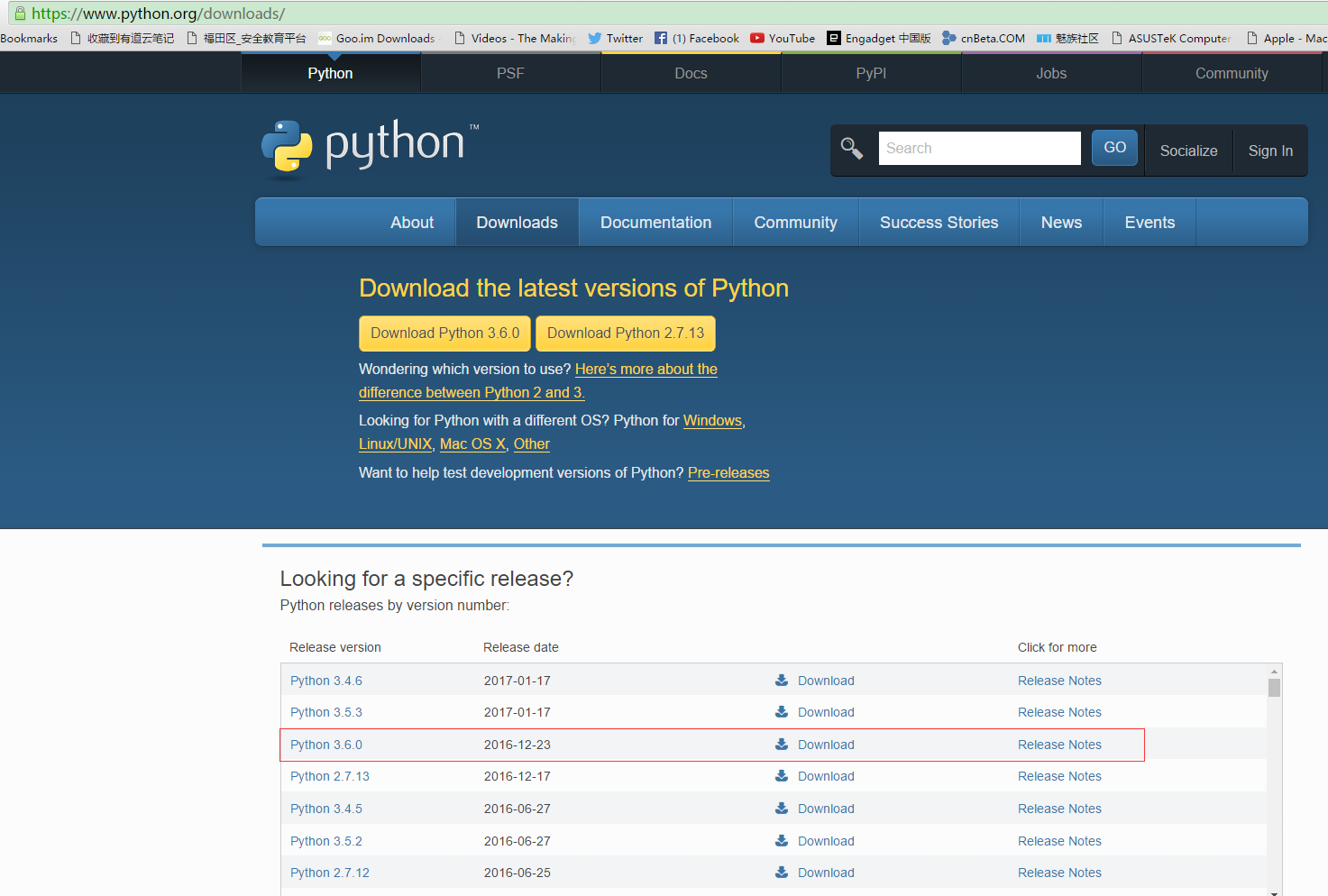
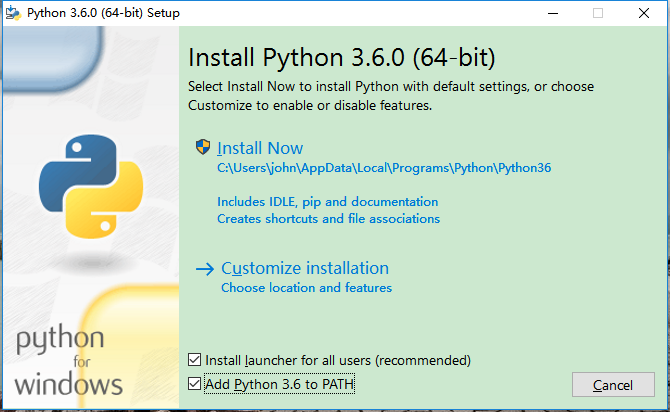
虽然是windows下安装的方式,但是linux也差不多哈: 1,首先安装python 这个是菜鸟教程的安装介绍页面,其实很清晰了:http://www.runoob.com/python3/pyth ...
- 最实用windows 下python+numpy安装(转载)
最实用windows 下python+numpy安装 如题,今天兜兜转转找了很多网站帖子,一个个环节击破,最后装好费了不少时间. 希望这个帖子能帮助有需要的人,教你一篇帖子搞定python+numpy ...
- Windows下python环境变量配置
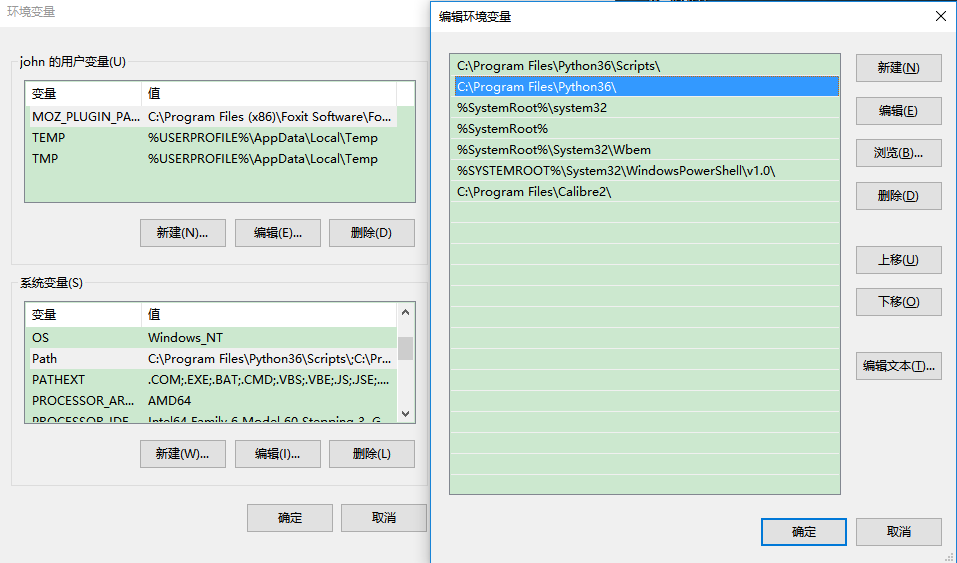
默认情况下,在windows下安装python之后,系统并不会自动添加相应的环境变量.此时不能在命令行直接使用python命令. 1. 首先需要在系统中注册python环境变量:假设python的安装 ...
- 基于Windows下python环境变量配置
方法和Java环境变量配置是一样的,不懂的请移步这里 虽然这样说,还是唠唠叨叨几句吧QAQ 默认情况下,在windows下安装python之后,系统并不会自动添加相应的环境变量.此时不能在命令行直接使 ...
- Windows下Python环境的搭建
我刚开始接触Python没多久,当然这也是为初学者来更好的去入门Python,我电脑上既跑着Windows也跑着Red Hat的Linux,相比较而言,开发我还是更青睐于Linux系统,很多开发工具红 ...
- windows下python IDE安装注意事项&Python安装及编辑器UliPad安装
python下载地址: http://www.python.org/download/releases/2.7.6/ 我自己用的是ulipad ,但是注意 ulipad和python的版本一定要配 ...
- windows下python的安装
首先进入python的官方网站:http://www.python.org在下载处,我们找到windows下有两个版本,下载最新版本Python3.4.0
- windows下python环境+selenium环境搭建
一.安装Python 1. 下载python包,最新版本的上一个版本:https://www.python.org/downloads/windows/ 2. 安装 可选择默认安装或自定义安装,自定义 ...
- windows下Python的安装,以及IDLE的使用
一.Python的下载安装 (1)python的windows安装包可以从https://www.python.org 网址中下载,可以下载3.4版本的或者2.7版本的.(2)下载后直接运行即可.然后 ...
随机推荐
- css的框模型速查
在css中,每个元素被视为一个框. 每个框具有3个属性: border 框的边框 margin 框与相邻框之间的距离 padding 框内容和边框之间的距离 对于margin存在一种特例:当元素底部页 ...
- How--to-deploy-smart-contracts-on
The following smart contract code is only an example and is NOT to be used in Production systems. pr ...
- AS3编程规范
整理了一些AS3的编程规范,有些规则对于大部分语言都是适用的,有什么问题请提出来,我会持续改进这份规范,谢谢! [参考资料] 1.http://opensource.adobe.com/wiki/ ...
- linux上安装redis的踩坑过程2
昨天在linux上安装redis后马上发现了其它问题,服务器很卡,cpu使用率上升,top命令查看下,原来有恶意程序在挖矿,此程序入侵了很多redis服务器,马上用kill杀掉它 然后开始一些安全策略 ...
- WSGI及gunicorn指北(二)
pyg0已经大概了解了wsgi.现在他决定深入探索他们实际在生产环境里用到的web 服务器 -gunicorn. 先来看看官网的介绍:Gunicorn 是一个运行在Unix上的python WSGI ...
- 【计算机视觉】深度相机(一)--TOF总结
http://www.voidcn.com/blog/lg1259156776/article/p-6302915.html 1.1 TOF初探 TOF是Time of flight的简写,直译为飞行 ...
- LR性能测试结果样例分析
http://www.cnblogs.com/hyzhou/archive/2011/11/16/2251316.html 测试结果分析 LoadRunner性能测试结果分析是个复杂的过程,通常可 ...
- LruCache的使用及原理
采用LRU算法实现的话就是将最老的数据删掉.利用LRU缓存,我们能够提高系统的性能. 一,是它本身已经实现了按照访问顺序的存储,也就是说,最近读取的会放在最前面,最不常读取的会放在最后(当然,它也 ...
- leetcode-判断回文数,非字符串算法(java实现)
link: https://leetcode-cn.com/problems/palindrome-number/description/ 问题: 判断一个整数是否是回文数.回文数是指正序(从左向右) ...
- Hadoop-Yarn-框架原理及运作机制
一.YARN基本架构 YARN是Hadoop 2.0中的资源管理系统,它的基本设计思想是将MRv1中的JobTracker拆分成了两个独立的服务:一个全局的资源管理器ResourceManager和每 ...