
使用eclipse写C
C终究还是程序员进阶少不了坎,熟悉nginx ,深入学习php等最后都逃不过C,那为何不去拥抱呢。。。‘=‘’,c对我来说也是老朋友了,但是那时做 硬件作比赛而且比较浅显,现在决定还是 重新试试吧,,为了更好的读并理解运用C,这样才好更熟悉 php源码及一些扩展和 nginx及相关模块。
linux 选择vim+ctags ,ide 使用eclipse(选这个而不选大学时就熟悉的visual studio那一套,原因是 以后我C的开发可能主要是 在linux里,这样到时候 用eclipse会支持的更好一些)。
先在 windows下安装试试水,
目录:
一、Eclipse官方下载并解压
二、JAVA开发环境包(JDK)官方下载
三、JAVA环境测试
四、打开Eclipse新建工程
五、MinGW搭建GCC编译环境
六、测试GCC环境
七、Hello World!
幕后、(拉到最后自己看 =、=)
一、Eclipse官方下载并解压
Eclipse由JAVA开发,最初产品使用者定位在JAVA工程师身上,但官方并不满足于这些,要做一个可以拓展包容各种开发环境的自由可定义化IDE,于是就有了用Eclipse写PHP、写C语言的故事;
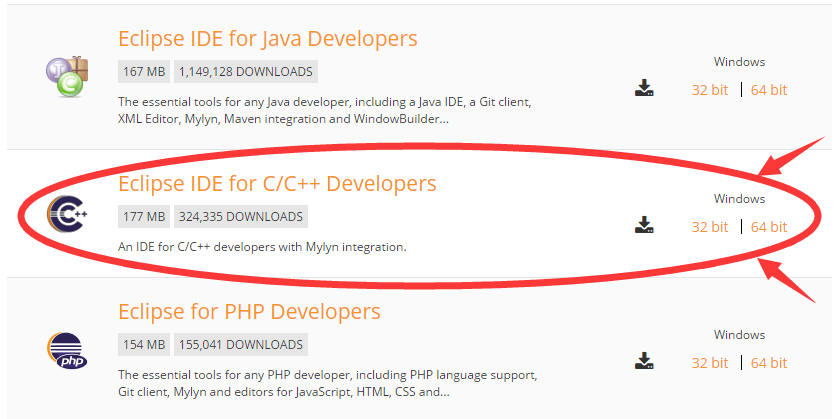
Eclipse官方下载网址 下点击如下图箭头所指的 Eclipse IDE for C/C++ Developers ,具体下载32bit还是64bit根据自己的操作系统处理器配置选择(32bit计算机只能正常安装32bit的,64bit计算机都可以)。看自己电脑处理器配置的方法:右键我的电脑->属性->查看有关计算机的基本信息->系统-》系统类型;
下载好后是一个压缩文件,解压并放到相要存放软件的目录,双击打开解压后的目录下eclipse.exe(推荐32bit放到C:\Program Files (x86),而64bit放在C:\Program Files下,个人觉得C盘留大放软件真的很好,没有想象的越装越卡,重装系统时只用格式化C盘便是一个崭新的环境,软件慢慢重新下载);
如果是直接跟着这篇博客来的话,双击 eclipse.exe 会出现下图情况:

由于Eclipse本身由JAVA开发,又如上图所说,电脑上必须已经存在一个JAVA运行环境(JRE)或JAVA开发环境包(JDK)才可运行Eclipse,所以得先安装JRE或JDK才可——莫慌,这代表着成功进入第二步;
二、JAVA开发环境包(JDK)官方下载
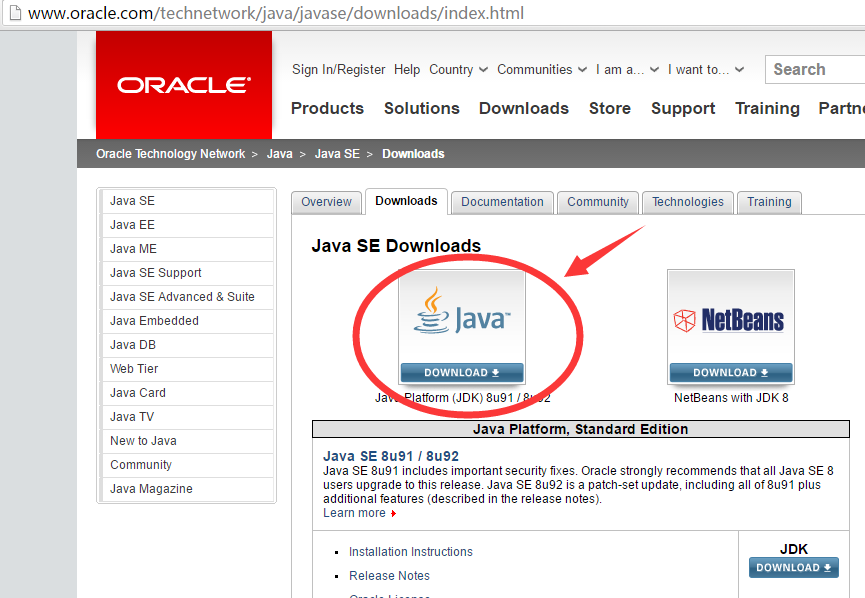
JDK官方下载网址 打开后,点击如下图箭头所指进行下载;
在点击后跳转的页面下勾选如下图所圈"Accept License Agreement"(遵从产品使用许可)后选择箭头所指的两个Windwows 32bit或64bit其中之一即可,前面说到的32bit、63bit适用原则这里也适用;

下载好后,安装JDK,安装过程一路默认下一步即可;
三、JAVA环境测试
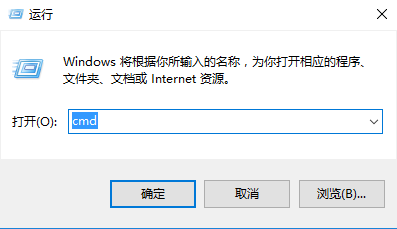
打开Windows下的命令提示符(快捷键Windows+F打开运行窗口输入cmd),如下图所示;
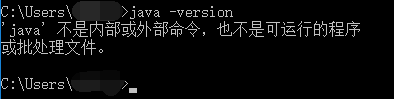
回车。在命令提示符终端输入java -version并回车,若出现"JAVA 不是内部或外部命令,也不是可运行的程序"等字样,证明安装失败,多安装几次 =、= ;
输入java -version若如下图列出java版本信息,则证明JAVA环境搭建成功(马赛克 =、=);
四、打开Eclipse新建工程
JAVA环境验证成功(其实可以跳过第三步,若安装成功Eclipse便能正确打开),打开Eclipse,来到Eclipse世界

弹出如下窗口选择工作区(工作区放在别的盘即可),方便起见,勾选"Use this..."字样,以后开启时不再询问工作区(进去后可以设置重新选择工作区):

选好工作区,来到主界面,点击如图箭头所指左上角 新建C工程;

由于默认没有MinGW(Windows下可以编译C语言的环境,提供GCC支持)可供选择,看来事情还有一步——安装MinGW;

五、MinGW搭建GCC编译环境
正如开篇所说,之前在 「C语言」在Windows平台搭建C语言开发环境的多种方式 下重点介绍过Windows下GCC环境的搭建,这里再作图文整理;
来到 MinGW官网 ,点击如下图箭头所指下载界面进行下载;
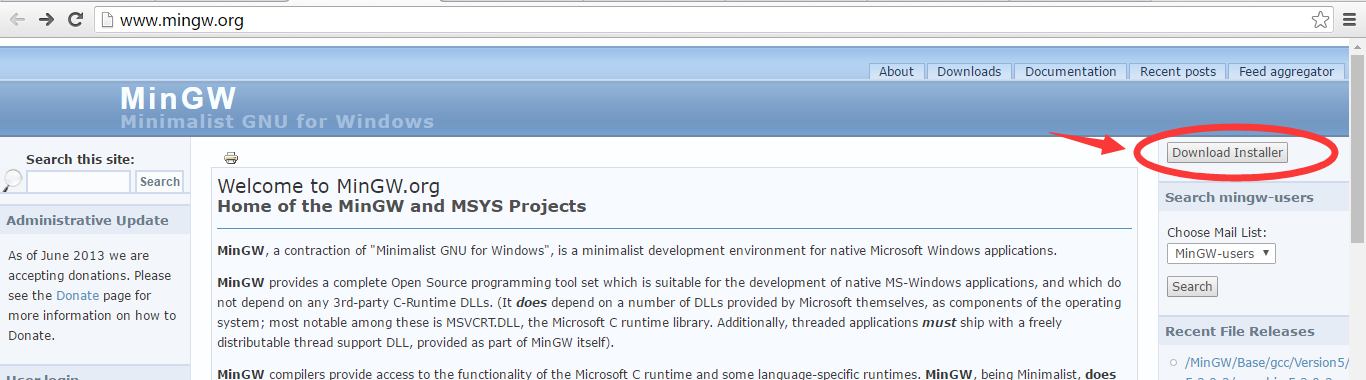
下载出来的是只有不到100kb大小在线引导安装程序,必须联网安装MinGW。
在保证连接网络的情况下,双击安装程序,一路点击下一步,进入如下图所示安装管理界面。

由于这里我们只需要编译C语言的环境即可,按上图第一步右键勾选箭头所指的四个即可(如果没有直接出现这里的选项,请确保点击的是左侧菜单栏的Basic Setup,或根据名字在左侧菜单栏All Packages里逐个搜索,如下图所示)。勾选完成后根据上图点击Installation->Apply Changes;
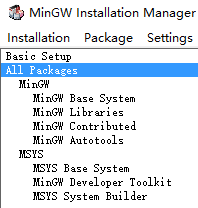
菜单:该安装时间较长,做好半小时以上的准备 =、= ;
六、测试GCC环境
又到了马赛克时刻 =、= 。这一步同第三步一样可以跳过。
在第三步已经介绍了得命令提示行中输入gcc,若出现gcc: fatal error等字样,证明gcc已经装好,只是没有给gcc相应的参数,语法错误罢了;
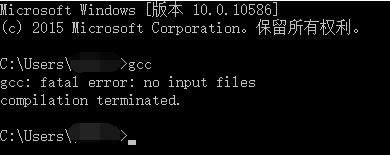
如果提醒gcc不是内部或外部等命令的话,环境变量
七、Hello World!
在解压好Eclipse、配置好JDK环境、配置好GCC环境后终于到了Hello World的激动时刻(自虐ing。。);
依照第四步新建C工程,这时候就有MinGW可供选择,选好后起一个可耐的工程名吧并点击下图箭头所指的运行(Run)吧;

等等,Lanunch failed =、=(而且这只是我遇到的运行问题,不知道在座的各位也能遇到什么问题 =、=),把这段话输入到百度看起来各种高大上的样子,没看懂;

却在一次无意之中,点击了下图所示的Build All后,再次运行,成功输出 (@ ̄ー ̄@);
至于原理嘛,有待自己深入;

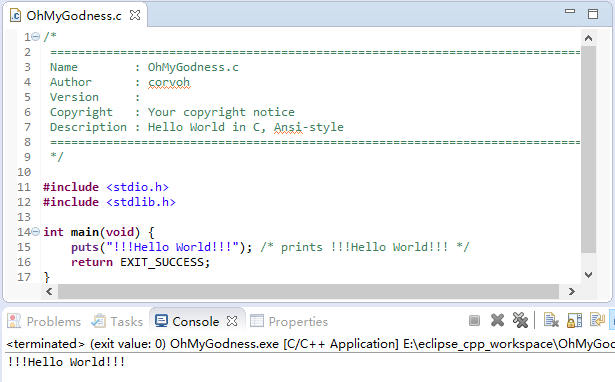
运行成功的样子如下图,结果打印在Console中;
使用eclipse写C的更多相关文章
- 从零开始学JAVA(02)-用Eclipse写hello World
在安装好JAVA开发环境的前提下开始以下工作,以下文章参考http://blog.csdn.net/ojtojt/article/details/3476157文章,进行测试编写日记,内容版权归原作者 ...
- Windows下配置eclipse写WordCount
1 下载插件 hadoop-eclipse-plugin-2.7.2.jar github上下载源码后需要自己编译.这里使用已经编译好的插件即可 2 配置插件 把插件放到..\eclipse\plug ...
- pydev+eclipse写python代码
首先,下载pydev:PyDev for Eclipse - Browse /pydev at SourceForge.net (建议下载到本地,之前看其他文章时,进行了如下安装: 启动 Eclips ...
- android eclipse写layout文件失效问题解决
设置 xml 文件的代码提示功能 打开 Eclipse 依次选择 Window > Preferences > Xml > Editor > Content Assist &g ...
- 把eclipse写好的web项目导入idea 部署到Tomcat
主要分为项目配置和tomcat配置两大步骤. 一.项目配置 打开idea,选择导入项 选择将要打开的项目路径后,继续选择项目的原本类型(后续引导设置会根据原本的项目类型更新成idea的项目),此例中选 ...
- 4-拷贝我的eclipse写安卓的配置说明
1.下载加压: 2.配置关于jdk的javahome路径,配置过eclipse的到这里就可以了,否则百度ecplise安装配置环境变量即可: 3.以安卓项目方式加入appcompat-v7; 4.每次 ...
- 用eclipse写xml文件
1. 2.把写好的xml文件粘贴到src文件夹中.
- 用eclipse写jsp报以下错误
<%@ taglib uri="http://java.sun.com/jsp/jstl/core" prefix="c"%> <%@ tag ...
- Eclipse 写 Python的一些小问题
随机推荐
- Java序列化小结
title: Java序列化小结 date: 2017-05-06 20:07:59 tags: 序列化 categories: Java基础 --- Java序列化就是将一个对象转化成一串二进制表示 ...
- libev学习笔记
转 libev的使用--结合Socket编程 作者:cxy450019566 之前自己学过一些libev编程的基础,这次写压测刚好用上了,才算真正动手写了些东西,在这里做一些总结.写这篇文章是为了用浅 ...
- JMeter之断言 - 响应文本
1. 响应数据: 2. 添加响应断言: 3.设置响应断言,本例中 设置 响应文本 中 包括 success 字符串的 为真,即通过. 4.如果设置 响应文本 中 包括 error 字符串的 为真, ...
- 【转】GAMITBLOBK中固定解、浮点解、约束解、松弛解等解类型解释
在GAMIT/GLOBK的使用过程中,经常会碰到固定解.浮点解.约束解.松弛解及其相关组合解(如约束固定解)等词汇,对于初学者,一时难以弄明白其中的含义,一般只有按部就班按照教程中,怎么说就怎么弄,不 ...
- .NET 异步多线程,Thread,ThreadPool,Task,Parallel,异常处理,线程取消
今天记录一下异步多线程的进阶历史,以及简单的使用方法 主要还是以Task,Parallel为主,毕竟用的比较多的现在就是这些了,再往前去的,除非是老项目,不然真的应该是挺少了,大概有个概念,就当了解一 ...
- 面试中的DNS
DNS 当DNS客户机需要在程序中使用名称时,它会查询DNS服务器来解析该名称.客户机发送的每条查询信息包括三条信息:指定的DNS域名,指定的查询类型,DNS域名的指定类别. DNS基于UDP服务,端 ...
- Python学习笔记(三): 收集参数
如下代码: >>>def print_params(title,*params) print title print params >>>print_params( ...
- Django的ModelForm
基于django.forms.ModelForm:与模型类绑定的Form 先定义一个ModelForm类,继承ModelForm类 from django.forms import ModelForm ...
- 使用Django实现分页器功能
要使用Django实现分页器,必须从Django中导入Paginator模块 from django.core.paginator import Paginator 假如现在有150条记录要显示,每页 ...
- 洛谷 [P251] 餐巾计划问题
有上下界的最小费用最大流 可以联想到供求平衡问题,所以我们要拆点做这道题 把每天分为二分图两个集合中的顶点Xi,Yi,建立附加源S汇T. 1.从S向每个Xi连一条容量为ri,费用为0的有向边. 2.从 ...