
Fiddler 抓取手机APP数据包
Fiddler是一个调试代理,下载地址http://www.telerik.com/download/fiddler
下载安装运行后,查出运行机器的IP,手机连接同一网域内的WIFI,手机WIFI连接设置里的高级里,代理设置填写上Fiddler运行机器的IP,这样从手机访问的链接都会走Fiddler,可以直接在Fiddle里查看数据包
1、PC端安装Fiddler
下载地址:Fiddler.exe,下面是Fiddler的简单介绍(不感兴趣的可以直接跳过):
Fiddler是强大且好用的Web调试工具之一,它能记录客户端和服务器的http和https请求,允许你监视,设置断点,甚至修改输入输出数据,Fiddler包含了一个强大的基于事件脚本的子系统,并且能使用.net语言进行扩展,在web开发和调优中经常配合firebug使用。
Fiddler的运行机制其实就是本机上监听8888端口的HTTP代理。 对于PC端Fiddler启动的时候默认IE的代理设为了127.0.0.1:8888,而其他浏览器是需要手动设置的,所以如果需要监听PC端Chrome网络请求,将其代理改为127.0.0.1:8888就可以监听数据了,手机端按照下面的设置即可完成整个系统的http代理。
2、 配置PC端Fiddler和手机
(1) 配置Fiddler允许监听https
打开Fiddler菜单项Tools->Fiddler Options,选中decrypt https traffic和ignore server certificate errors两项,如下图:

第一次会提示是否信任fiddler证书及安全提醒,选择yes,之后也可以在系统的证书管理中进行管理。
(2) 配置Fiddler允许远程连接
如上图的菜单中点击connections,选中allow remote computers to connect,默认监听端口为8888,若被占用也可以设置,配置好后需要重启Fiddler,如下图:

(3) 配置手机端
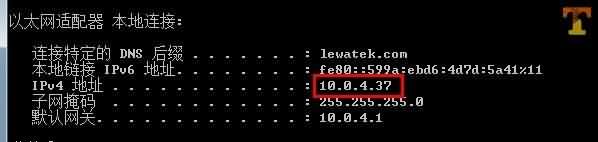
Pc端命令行ipconfig查看Fiddler所在机器ip,本机ip为10.0.4.37,如下图
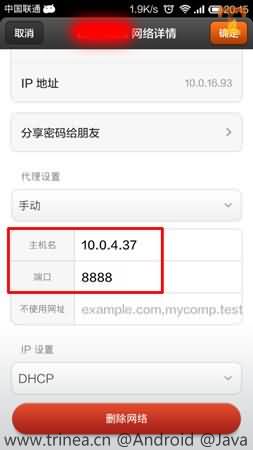
打开手机连接到同一局域网的wifi,并修改该wifi网络详情(长按wifi选择->修改网络)->显示高级选项,选择手动代理设置,主机名填写Fiddler所在机器ip,端口填写Fiddler端口,默认8888,如下图:
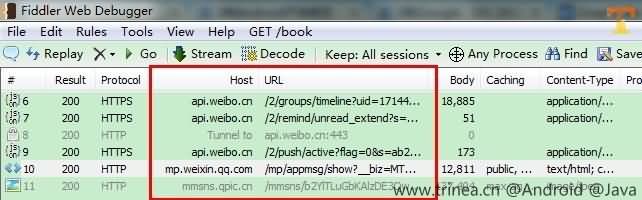
这时,手机上的网络访问在Fiddler就可以查看了,如下图微博和微信的网络请求:
可以双击上图某一行网络请求,右侧会显示具体请求内容(Request Header)和返回内容(Response Header and Content),如下图:
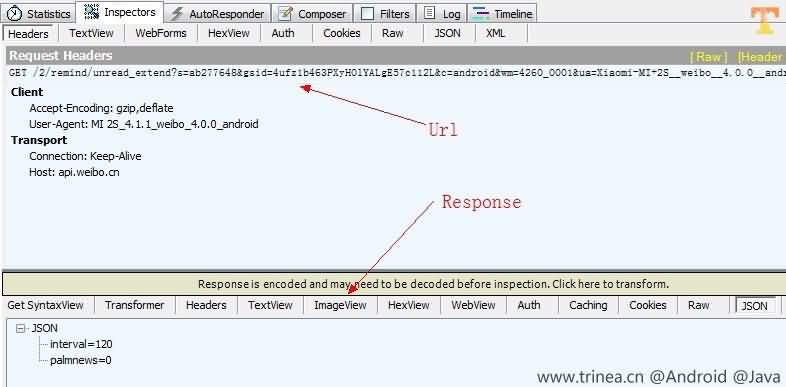
可以发现Fiddler可以以各种格式查看网络请求返回的数据,包括Header, TextView(文字), ImageView(图片), HexView(十六进制),WebView(网页形式), Auth(Proxy-Authenticate Header), Caching(Header cache), Cookies, Raw(原数据格式), JSON(json格式), XML(xml格式)很是方便。
停止网络监控的话去掉wifi的代理设置即可,否则Fiddler退出后手机就上不网了哦。
如果需要恢复手机无密码状态,Android端之后可以通过系统设置-安全-受信任的凭据-用户,点击证书进行删除或清除凭据删除所有用户证书,再设置密码为无。
如果只需要监控一个软件,可结合系统流量监控,关闭其他应用网络访问的权限。
Fiddler 抓取手机APP数据包的更多相关文章
- 使用Fiddler抓取手机APP数据包--360WIFI
使用Fiddler抓取手机APP流量--360WIFI 操作步骤:1.打开Fiddler,Tools-Fiddler Options-Connections,勾选Allow remote comput ...
- Fiddler抓取手机APP数据包
第一步:下载神器Fiddler,下载链接: http://w.x.baidu.com/alading/anquan_soft_down_ub/10963 下载完成之后,傻瓜式的安装一下了! 第二步:设 ...
- 利用Fiddler抓取手机APP数据包
Fiddler是一个调试代理,下载地址http://www.telerik.com/download/fiddler 下载安装运行后,查出运行机器的IP,手机连接同一网域内的WIFI,手机WIFI连接 ...
- 用Fiddler抓取手机APP数据包
Fiddler下载地址 1.允许远程连接 2.允许监听https 3.重启Fiddler 这步很重要,不要忘了 4.手机配置 用ipconfig命令查询当前PC的局域网IP 将手机连接上同一个WIFI ...
- Fiddler高级用法-抓取手机app数据包
在上一篇中介绍了Fiddler的基本使用方法.通过上一篇的操作我们可以直接抓取浏览器的数据包.但在APP测试中,我们需要抓取手机APP上的数据包,应该怎么操作呢? Andriod配置方法 1)确保手机 ...
- fiddler 抓取手机app请求包
今天心血来潮,也不知道怎么了,想着抓抓我们公司手机app的包看看,研究研究我们公司的接口,哎,我们api文档,我自己抓包看看吧.工具选择fiddler,理由免费,用着也舒服,手机设备 iPhone6 ...
- Fiddler2 抓取手机APP数据包
原文:http://blog.goyiyo.com/archives/2044 下载安装运行后,查出运行机器的IP,手机连接同一网域内的WIFI,手机WIFI连接设置里的高级里,代理设置填写上Fidd ...
- Fiddler抓取手机APP程序数据包
1.下载并安装Fiddler 下载地址:https://www.telerik.com/download/fiddler 2.设置Fiddler可监听远程通讯 前提条件:需要监听的手机和Fiddler ...
- jmeter旅程第一站:Jmeter抓包浏览器或者抓取手机app的包
学习jmeter?从实际出发,我也是一个初学者,会优先考虑先用来做一些简单的抓包.接口测试,在实践的过程中学习jmeter用途.那么接下来,这篇文章我会以jmeter抓包开启我的jmeter旅程. 这 ...
随机推荐
- 【转】MySQL性能优化的21个最佳实践
今天,数据库的操作越来越成为整个应用的性能瓶颈了,这点对于Web应用尤其明显.关于数据库的性能,这并不只是DBA才需要担心的事,而这更是我们程序员需要去关注的事情.当我们去设计数据库表结构,对操作数据 ...
- C#性能优化之Lazy<T> 实现延迟初始化
在.NET4.0中,可以使用Lazy<T> 来实现对象的延迟初始化,从而优化系统的性能.延迟初始化就是将对象的初始化延迟到第一次使用该对象时.延迟初始化是我们在写程序时经常会遇到的情形,例 ...
- VS2012编译的Windows服务启动后立即停止的解决方案
ATL中的BUG,在没有COM的服务中,使用_ATL_NO_COM_SUPPORT. 并在服务中添加下面的代码 #if defined(_ATL_NO_COM_SUPPORT) HRESULT Pre ...
- 用avalon实现一个完整的todomvc(带router)
照着todomvc官网的例子,做了一个avalon版的todos,功能全都有了,而且加了router模块,比司徒大大写的都完善(≧▽≦)/~ js文件整整100行,初次使用avalon,书写过程中绕了 ...
- 【面试必备】javascript的原型和继承
原型.闭包.作用域等知识可以说是js中面试必考的东西,通过你理解的深度也就能衡量出你基本功是否扎实.今天来复习一下javascript的原型和继承,虽说是老生常谈的话题,但对于这些知识,自己亲手写一遍 ...
- 优雅的使用python之环境管理
优雅的使用python之环境管理 缘起 情景1:不同python版本的管理 同一电脑上的多个python版本之前的管理,为了突出问题的普遍存在,下面是有人在segmentfault上提的问题. 摘自: ...
- Hello Mybatis 02 mybatis generator
接着上一篇文章通过Mybatis完成了一个User的CRUD的功能之后,这篇开始还需要建立一个Blog类,这样就可以模拟一个简单的微博平台的数据库了. 数据库准备 首先我们,还是需要在数据库中新建一个 ...
- Atitit 混合叠加俩张图片的处理 图像处理解决方案 javafx blend
Atitit 混合叠加俩张图片的处理 图像处理解决方案 javafx blend 1.1. Jhlabs 好像有了可以叠加算法,但是没有找到doc1 1.2. 自己算法叠加1 1.3. 使用javaf ...
- paip.解决access出现 -2147467259 无效的参数量
paip.解决access出现 -2147467259 无效的参数量 作者Attilax 艾龙, EMAIL:1466519819@qq.com 来源:attilax的专栏 地址:http: ...
- salesforce 零基础学习(二十九)Record Types简单介绍
在项目中我们可能会遇见这种情况,不同的Profile拥有不同的页面,页面中的PickList标签可能显示不同的值.这个时候,使用Record Types可以很便捷的搞定需求. Record Types ...