
Sublime搭建Python开发环境
print ('hello world!')
1. 下载python,并设置path系统环境变量;当在命令行中输入python,出现如下界面,显示安装成功。
 2. 安装最新的sublime,使用注册机破解,或者Help->中输入license,提供三个亲测可用的激活码,在文章最后。
打开sublime侧边栏,view->side bar->show side bar(显示)。
打开sublime控制台,view->show console。
设置sublime开发语言为python,view->Syntax->Python。
配置参数,Perferences->Settings-User,参考参数配置如下:
{

    "font_size": ,

    "ignored_packages":

    [

        "Vintage"

    ],

     // 设置tab的大小为4

    "tab_size":,

    // 使用空格代替tab

    "translate_tabs_to_spaces": true,

    // 添加行宽标尺

    "rulers": [, ],

    // 显示空白字符

    "draw_white_space": "all",

    // 保存时自动去除行末空白

    "trim_trailing_white_space_on_save": true,

    // 保存时自动增加文件末尾换行

    "ensure_newline_at_eof_on_save": true,

    // 默认编码格式

    "default_encoding": "UTF-8"

}
此外,还可以配置拼写检查:"spell_check": true,
3. 配置必要的插件,进行python开发:
生成Package Control界面,单击 View > Show Console 输入以下代码并重启Sublime,如果在Perferences->package settings中看到package control这一项,则安装成功。
import urllib.request,os; pf = 'Package Control.sublime-package'; ipp = sublime.installed_packages_path(); urllib.request.install_opener( urllib.request.build_opener( urllib.request.ProxyHandler()) ); open(os.path.join(ipp, pf), 'wb').write(urllib.request.urlopen( 'http://sublime.wbond.net/' + pf.replace(' ','%20')).read())
插件安装方法:打开Perferences->package control,输入install。在输入框输入要安装的插件,直接回车,就会将插件安装好。或者,使用ctrl+shift+P,打开输入框,输入要安装的插件名称即可。
4. 实用插件介绍:
Anaconda (最强的Python IDE插件,语法检查等.)
SublimeREPL
Dayle Rees (颜色主题)
5. 编译python
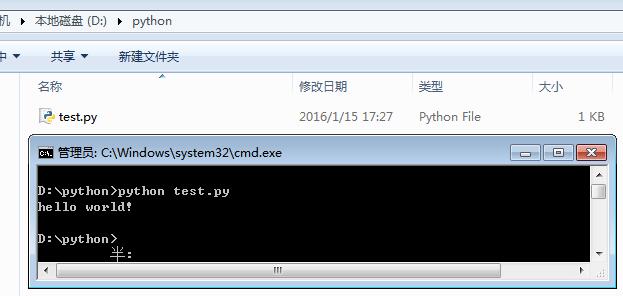
在文件目录中,新建文件test.py,输入:
print ('hello world!')
然后,在当前目录下,左手按住shift,同时右手点鼠标右键,选择:在此处打开命令窗口,执行python **.py 则程序输出结果。
6. python的语法基础,参照http://www.runoob.com/python/,在线练习两次就可以了。
附(提供三个激活码):
Sublime搭建Python开发环境的更多相关文章
- 用Sublime搭建Python开发环境(windows)
1.安装Python 3 去官网下载Python 3,网址:https://www.python.org/downloads/release/python-363/ 双击安装,勾选添加到环境变量. 有 ...
- Sublime text 3搭建Python开发环境及常用插件安装 转载
Sublime text 3搭建Python开发环境及常用插件安装 一.环境准备 1.官方网站地址 2.Windows 10 3.Sublime Text 3 + 官网购买license(Just a ...
- sublime的python开发环境搭建
至少很长一段时间内,我个人用的一直是pycharm,也感觉挺好用的,也没啥大毛病 但是pycharm确实有点笨重,啥功能都有,但是有很多可能这辈子我也不会用到,并且pycharm打开的速度确实不敢恭维 ...
- Windows搭建python开发环境,python入门到精通[一]
从大学开始玩python到现在参加工作,已经有5年了,现在的公司是一家.net的公司用到python的比较少,最近公司有新项目需要用到python,领导希望我来跟其他同事training,就有了这篇博 ...
- Windows搭建python开发环境
python你不去认识它,可能没什么,一旦你认识了它,你就会爱上它 基本概念Python(英语发音:/ˈpaɪθən/), 是一种面向对象.解释型计算机程序设计语言,由Guido van Rossum ...
- 【转】使用Eclipse搭建Python开发环境
因为要进行自动化测试,所以要搭建Python开发环境.这里将使用Eclipse+pyDev进行搭建,在此作为笔记记录下来. 需要的组件: 1.Eclipse SDK 3.7(这里将不再叙述Eclips ...
- visual studio 2015 搭建python开发环境,python入门到精通[三]
在上一篇博客Windows搭建python开发环境,python入门到精通[一]很多园友提到希望使用visual studio 2013/visual studio 2015 python做demo, ...
- Ubuntu系统下搭建Python开发环境
之前演示了在Windows中安装Pycharm,很简单.下面介绍一下如何在Ubuntu中安装Pycharm 1.更新Python至3.5.1,执行以下命令: sudo add-apt-reposito ...
- Eclipse和PyDev搭建python开发环境
Eclipse和PyDev搭建python开发环境 1.1整体目标 本文档作为python学习者的新手教程,通过本教程能够了解python用途.语法.在实际工作中的应 ...
随机推荐
- 爱上MVC~为CheckBoxFor和RadioButtonFor加个扩展方法吧(希望MVC5把这方法收纳——呵呵)
回到目录 说在前 我都是喜欢把问题复杂化,还有总是喜欢把问题简单化,偷懒化,这也需就是一个程序员的追求吧,呵呵. 我不太喜欢重复的东西,当你看到页面上有一个以上相同的代码时,那可以说,你的代码有重构的 ...
- Ucos系统常用的数据结构有哪些?
1)表 链表 表中主要了解链表,尤其是单向链表. 2)数组 一维数组 二维数组 使用数组有什么好处,在c语言中,数组是一组连续数字的集合它们数组的下标,代表了数组的相对位置,所以说,在一些高效的查表过 ...
- 深入理解PHP内核(四)概览-PHP脚本的执行
本文链接:http://www.orlion.ml/236/ 下面以php命令行程序为例解释PHP脚本是怎么被执行的.例如如下脚本: <?php $str = 'hello world'; ec ...
- javascript类型系统——字符串String类型
× 目录 [1]定义 [2]引号 [3]反斜线[4]特点[5]转字符串 前面的话 javascript没有表示单个字符的字符型,只有字符串String类型,字符型相当于仅包含一个字符的字符串 字符串S ...
- NYOJ995硬币找零(简单dp)
/* 题意:给你不同面额的硬币(每种硬币无限多),需要找零的面值是T,用这些硬币进行找零, 如果T恰好能被找零,输出最少需要的硬币的数目!否则请输出剩下钱数最少的找零方案中的最少硬币数! 思路:转换成 ...
- NSIS使用教程(安装包制作安装文件教程,如何封装打包文件) 中文版
nsis中文版(Nullsoft Scriptable Install System)是一个专业的开源的可以用来封闭Windows程序的实用工具,是一个开源的 Windows 系统下安装程序制作程序. ...
- 在使用androidStudio中所遇到的错误
错误如下所示 Error:Execution failed for task ':app:processDebugResources'.> com.android.ide.common.proc ...
- Docker - 在CentOS 7中安装Docker
1-确认系统信息 # cat /etc/redhat-release CentOS Linux release 7.2.1511 (Core) # uname -a Linux CentOS-7 3. ...
- Azure China (12) 域名备案问题
<Windows Azure Platform 系列文章目录> (1) 默认情况下,我们在创建的Azure 服务,默认使用的DNS地址为: http://xxx.chinacloudapi ...
- 从零开始学习jQuery (二) 万能的选择器
本系列文章导航 从零开始学习jQuery (二) 万能的选择器 一.摘要 本章讲解jQuery最重要的选择器部分的知识. 有了jQuery的选择器我们几乎可以获取页面上任意的一个或一组对象, 可以明显 ...