
Github windows客户端简单使用教程
1. 首先到官网下载Github客户端,官网地址:https://desktop.github.com/
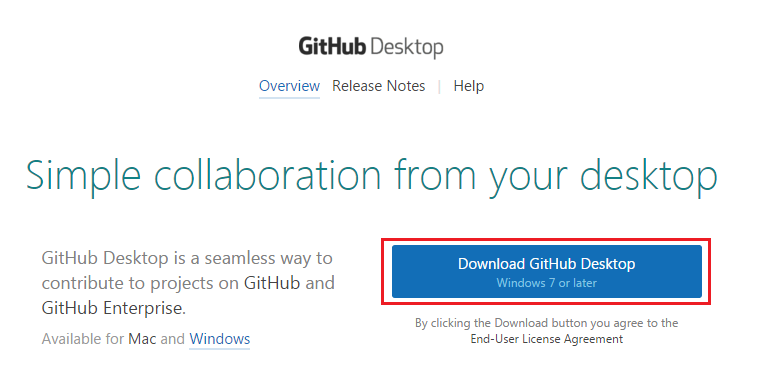
2. 点击上图红框的按钮开始下载客户端。
3. 双击下载好的客户端,开始安装。
双击之后出现一个框
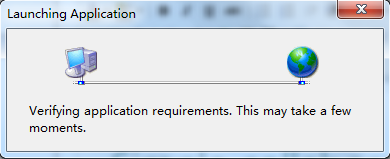
之后等待一段时间,出现一个在线下载界面
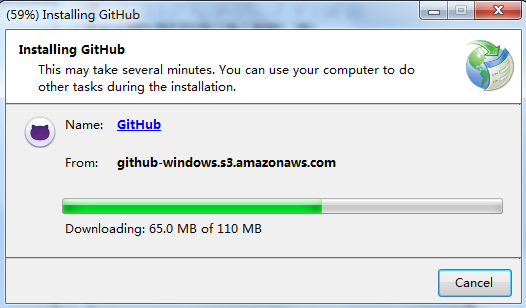
4. 在线下载完成之后开始进行安装。安装完成之后桌面会多了两个图标,点击坐标的图标打开客户端。
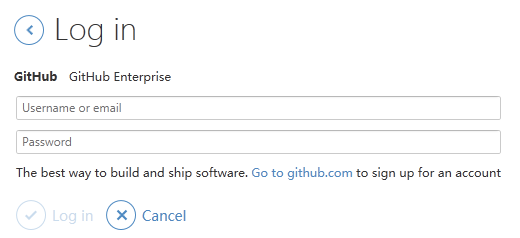
5. 输入用户名和密码,点击登录
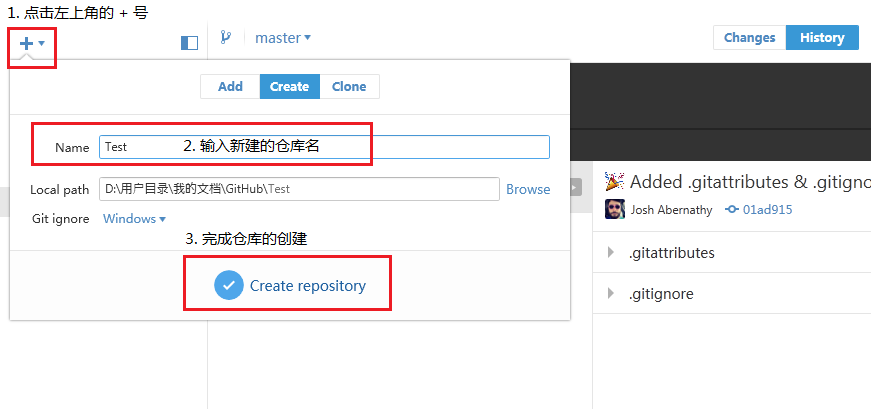
6. 新建一个仓库
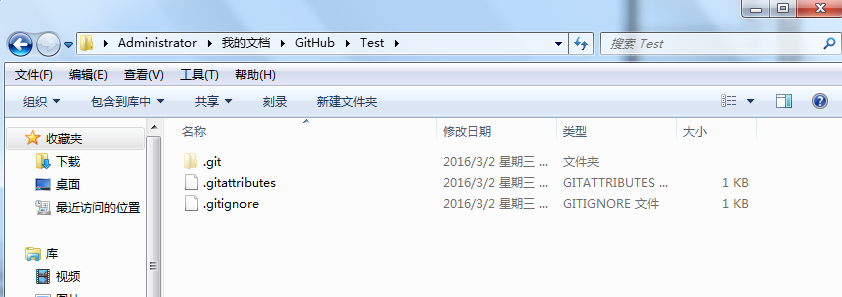
7. 仓库创建完毕之后,找到上面创建仓库时指定的本地路径,比如我的是:D:\用户目录\我的文档\Github\Test
8. 在这个文件夹里面随便新建一个文件,比如test.txt,在里面随便输入几个文字。

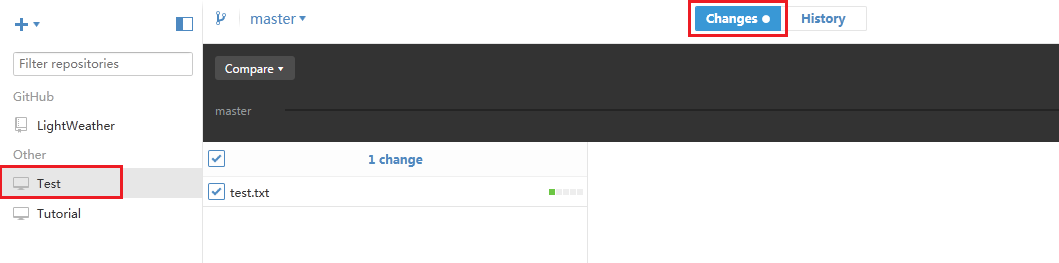
9. 这时回到Github客户端,会发现刚才新建的"test"仓库对应的change选项有一个新消息
10. 在客户端的下方填写相关描述,点击"Commit to master"进行提交
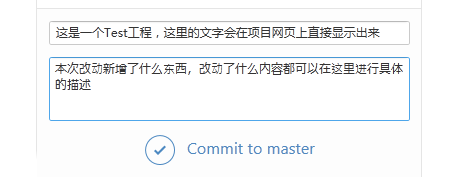
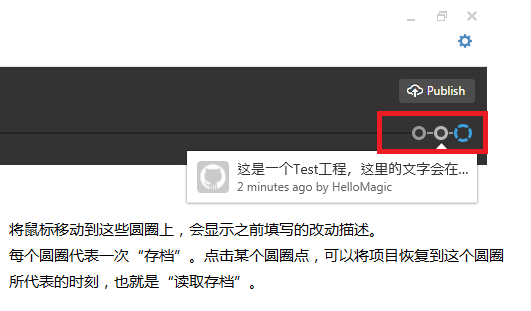
11. 点击"Commit to master"只是让Github客户端记录这次进行的改动,相当于一次游戏存档,在将来的某一天如果想重玩这个存档,可以点击上面的圆圈“读取存档”,让项目恢复到这次记录的状态。
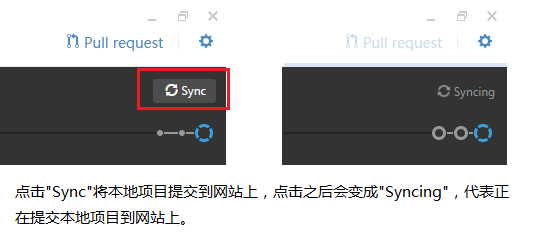
12. 如果想将本地的改动提交到网站上,可以点击右上角的"Sync"。
现在到自己的Github主页上看看,可以看到我们新建的"test"项目已经出现在个人主页上了。
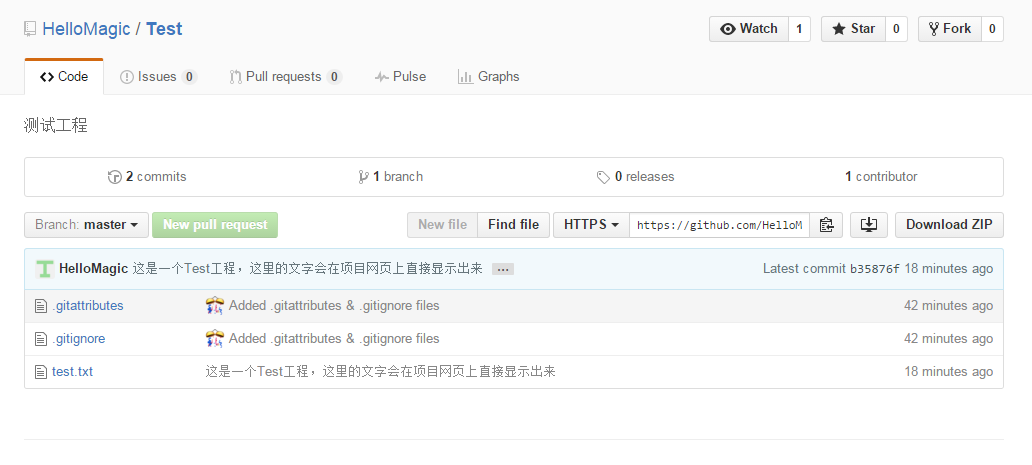
之后的每次改动,只要重复第10、11、12个步骤即可。
Github windows客户端简单使用教程的更多相关文章
- Github windows客户端简单上手教程
作为一个前端,如果不知道GitHub,那你有可能就是一个假前端(O(∩_∩)O哈哈~)开个玩笑...进入正题,咳咳... 1.第一步要在GitHub官网下载最新的客户端,网址是https://desk ...
- GitHub的Windows客户端的使用教程
GitHub for Windows客户端的使用教程 什么是Github >说到什么是GitHub,我们先看wikipedia的描述“GitHub是一个利用Git进行版本控制.专门用于存放软件代 ...
- Linux下的GitHub安装与简单配置教程 ~ 转载
Linux下的GitHub安装与简单配置教程 1.GitHub简介 Git是一个分布式版本控制系统,与其相对的是CVS.SVN等集中式的版本控制系统. 2.Git的安装 1)安装Git a.查看与 ...
- GitHub windows客户端拉代码和提交代码
1,拉别人的代码, 比如https://github.com/greenrobot/EventBus 这个库,先用浏览器访问,然后git账号登陆,点击fock到自己的库里 点击Fork 然后打开Git ...
- GitHub Windows客户端无法登录
Windows 7系统,下载GitHub后始终无法登录,貌似填写的用户名和密码都没有提交服务器,直接客户端“验证”的. 解决办法: 下载 Microsoft .NET Framework 4.5 安装 ...
- GitHub Windows客户端部署
下载网址:https://windows.github.com 点击下载按钮即可下载一个小程序,这个小程序会去服务器端下载完整的Windows版客户端,然后自动安装. 如果安装出错的话,那就打开IE浏 ...
- Linux下的GitHub安装与简单配置教程
1.GitHub简介 Git是一个分布式版本控制系统,与其相对的是CVS.SVN等集中式的版本控制系统. 2.Git的安装 1)安装Git a.查看与使用 在ubuntu下可以使用如下命令进行查看系统 ...
- 程序员,一起玩转GitHub版本控制,超简单入门教程 干货2
本GitHub教程旨在能够帮助大家快速入门学习使用GitHub,进行版本控制.帮助大家摆脱命令行工具,简单快速的使用GitHub. 做全栈攻城狮-写代码也要读书,爱全栈,更爱生活. 更多原创教程请关注 ...
- GitHub这么火,程序员你不学学吗? 超简单入门教程 干货
本GitHub教程旨在能够帮助大家快速入门学习使用GitHub. 本文章由做全栈攻城狮-写代码也要读书,爱全栈,更爱生活.原创.如有转载,请注明出处. GitHub是什么? GitHub首先是个分布式 ...
随机推荐
- JavaScript界面传值与前后台互调
话说曾在校时,前端的第一门课程HTML静态网页设计,其老师,真是应了他的名字: 路遥知马力. 整个学期硬是全部在 Dreamwear 中进行拖拽控件来教学,未曾教授一句代码.成功忽悠了全体学生,课上一 ...
- Newtonsoft.Json
在线生成实体:http://tool.chinaz.com/tools/json2entity.aspx RootObject ac = new RootObject(); ac = JsonConv ...
- mysql数据库服务日志
mysql数据库服务日志 ①. 错误日志:error_log ②. 普通日志:general_log ③. 慢查询日志:log-slow-query #有3个参数 分割:.mv .编写定时任务并执行: ...
- Hadoop集群datanode磁盘不均衡的解决方案
一.引言: Hadoop的HDFS集群非常容易出现机器与机器之间磁盘利用率不平衡的情况,比如集群中添加新的数据节点,节点与节点之间磁盘大小不一样等等.当hdfs出现不平衡状况的时候,将引发很多问题,比 ...
- python之excel自动报表
一.自动报表前期工作: 需要安装XlsxWriter模块,可以从github上下载以后解压.setup.py install. 二.程序: #!/usr/bin/env python # -*- co ...
- js实现控制日期月份增减
定义一个当前日期变量 var myDate = new Date(); 处理月份添加函数(date当前日期,num增加的月份[正数:增加月份,负数:减少月份])function addMonth(da ...
- C#数组
数组是一种数据结构,它包含若干相同类型的变量.数组是使用类型声明的: type[] arrayName; 下面的示例创建一维.多维和交错数组: class TestArraysClass { stat ...
- 关于sqlserver 2008 无法远程连接的问题
Sqlserver 2008 无法远程连接,原因无非如下: 1. Sql未配置为允许TCP/IP登录: 2. 防火墙未允许端口1433(或者其他在SQL配置中指定的端口): 3. 命名实例导致的无法连 ...
- Radmin Server-3.5 完美绿色破解版(x32 x64通用) 第三版 + 单文件制作方法
Radmin Server v3.5 汉化破解绿色版(x32 x64通用) 第三版 下载链接: https://pan.baidu.com/s/1qYVcSQo 2016年7月8日更新第三版1.修复在 ...
- OpenLayers控制瓦片的绽放级别
先说说这个功能可能使用到的地方,当我们下载的网上瓦片或者矢量数据的第一级或开始几级效果不是很好时,我们就就想让用户看到这些级别的瓦片.实现这个功能比较简单,主要就是修改Openlayers.map的i ...