
Github windows客户端简单使用教程
1. 首先到官网下载Github客户端,官网地址:https://desktop.github.com/
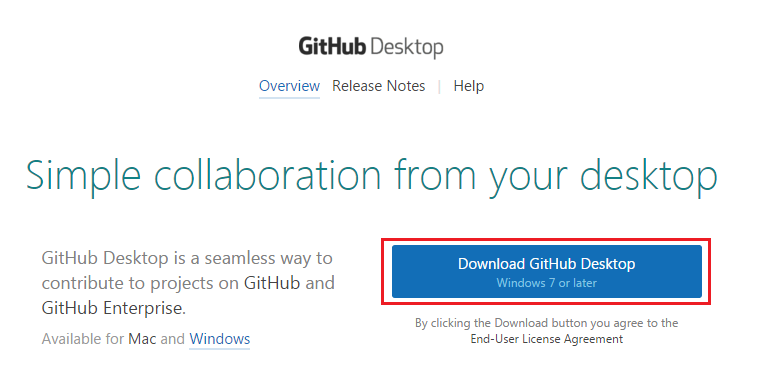
2. 点击上图红框的按钮开始下载客户端。
3. 双击下载好的客户端,开始安装。
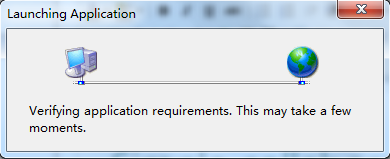
双击之后出现一个框
之后等待一段时间,出现一个在线下载界面
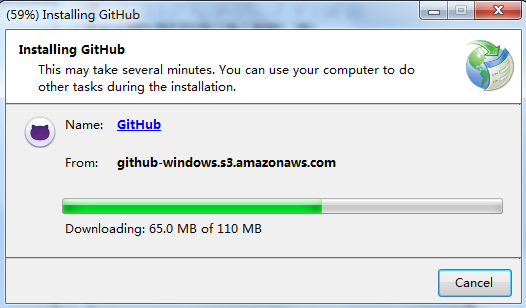
4. 在线下载完成之后开始进行安装。安装完成之后桌面会多了两个图标,点击坐标的图标打开客户端。
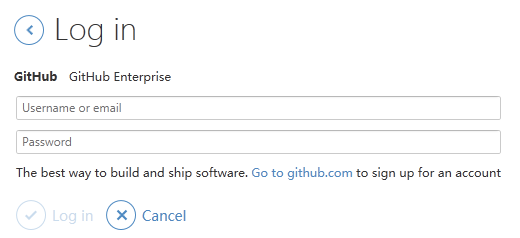
5. 输入用户名和密码,点击登录
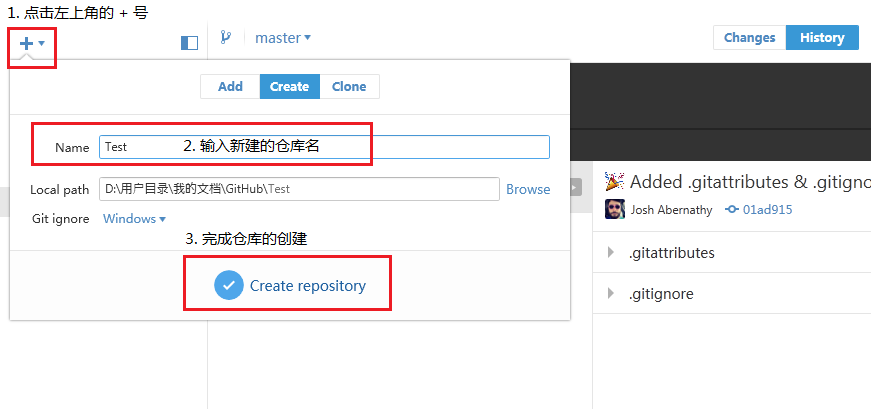
6. 新建一个仓库
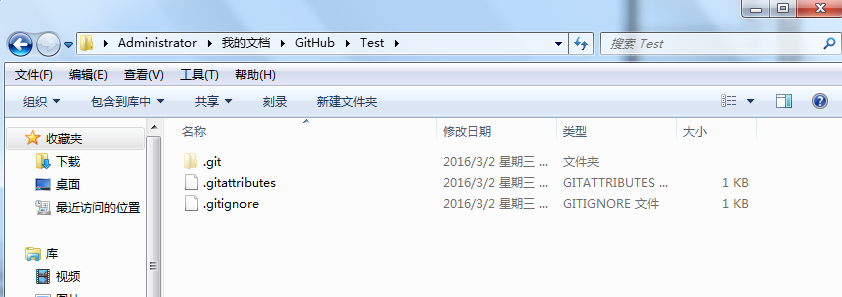
7. 仓库创建完毕之后,找到上面创建仓库时指定的本地路径,比如我的是:D:\用户目录\我的文档\Github\Test
8. 在这个文件夹里面随便新建一个文件,比如test.txt,在里面随便输入几个文字。

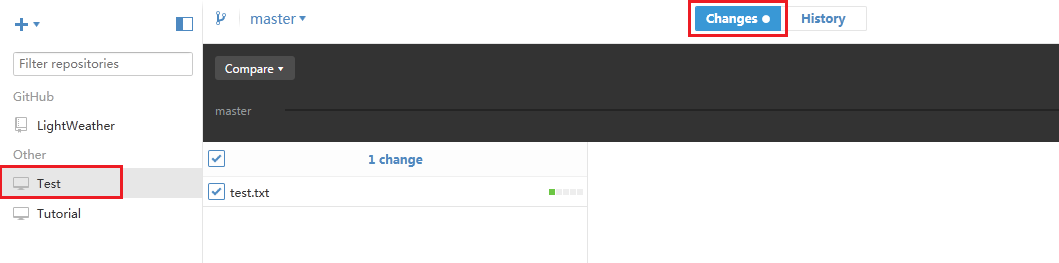
9. 这时回到Github客户端,会发现刚才新建的"test"仓库对应的change选项有一个新消息
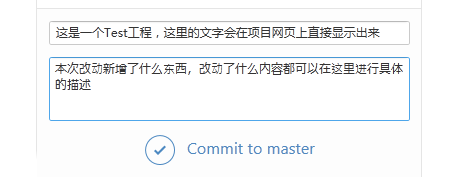
10. 在客户端的下方填写相关描述,点击"Commit to master"进行提交
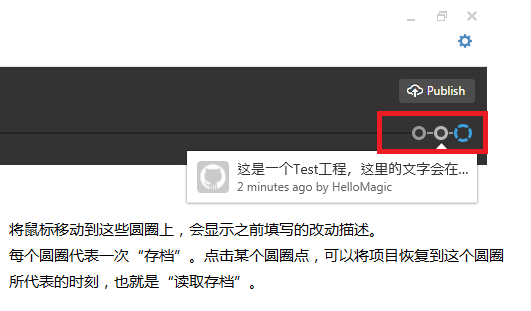
11. 点击"Commit to master"只是让Github客户端记录这次进行的改动,相当于一次游戏存档,在将来的某一天如果想重玩这个存档,可以点击上面的圆圈“读取存档”,让项目恢复到这次记录的状态。
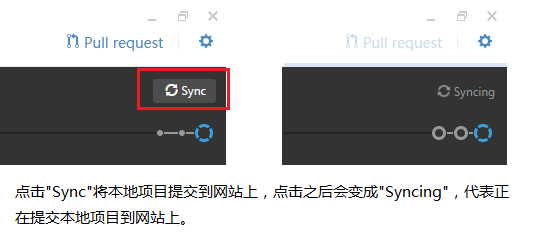
12. 如果想将本地的改动提交到网站上,可以点击右上角的"Sync"。
现在到自己的Github主页上看看,可以看到我们新建的"test"项目已经出现在个人主页上了。
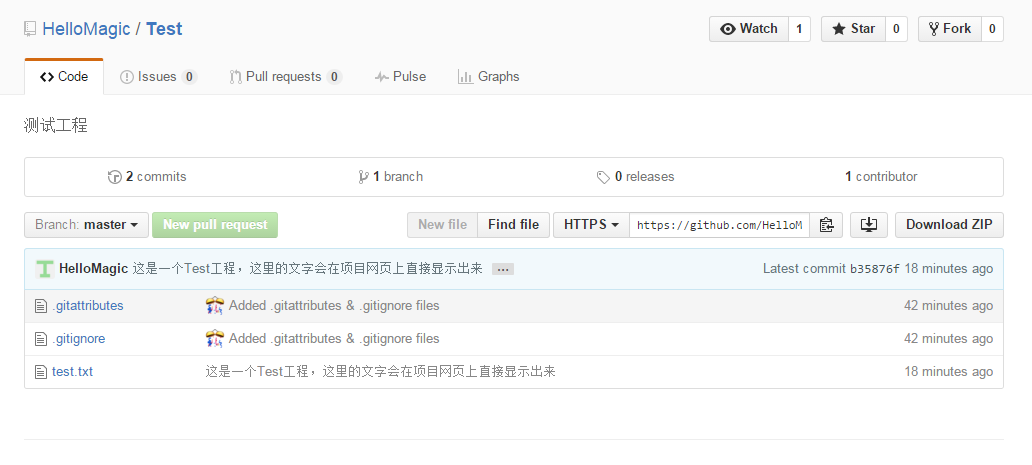
之后的每次改动,只要重复第10、11、12个步骤即可。
Github windows客户端简单使用教程的更多相关文章
- Github windows客户端简单上手教程
作为一个前端,如果不知道GitHub,那你有可能就是一个假前端(O(∩_∩)O哈哈~)开个玩笑...进入正题,咳咳... 1.第一步要在GitHub官网下载最新的客户端,网址是https://desk ...
- GitHub的Windows客户端的使用教程
GitHub for Windows客户端的使用教程 什么是Github >说到什么是GitHub,我们先看wikipedia的描述“GitHub是一个利用Git进行版本控制.专门用于存放软件代 ...
- Linux下的GitHub安装与简单配置教程 ~ 转载
Linux下的GitHub安装与简单配置教程 1.GitHub简介 Git是一个分布式版本控制系统,与其相对的是CVS.SVN等集中式的版本控制系统. 2.Git的安装 1)安装Git a.查看与 ...
- GitHub windows客户端拉代码和提交代码
1,拉别人的代码, 比如https://github.com/greenrobot/EventBus 这个库,先用浏览器访问,然后git账号登陆,点击fock到自己的库里 点击Fork 然后打开Git ...
- GitHub Windows客户端无法登录
Windows 7系统,下载GitHub后始终无法登录,貌似填写的用户名和密码都没有提交服务器,直接客户端“验证”的. 解决办法: 下载 Microsoft .NET Framework 4.5 安装 ...
- GitHub Windows客户端部署
下载网址:https://windows.github.com 点击下载按钮即可下载一个小程序,这个小程序会去服务器端下载完整的Windows版客户端,然后自动安装. 如果安装出错的话,那就打开IE浏 ...
- Linux下的GitHub安装与简单配置教程
1.GitHub简介 Git是一个分布式版本控制系统,与其相对的是CVS.SVN等集中式的版本控制系统. 2.Git的安装 1)安装Git a.查看与使用 在ubuntu下可以使用如下命令进行查看系统 ...
- 程序员,一起玩转GitHub版本控制,超简单入门教程 干货2
本GitHub教程旨在能够帮助大家快速入门学习使用GitHub,进行版本控制.帮助大家摆脱命令行工具,简单快速的使用GitHub. 做全栈攻城狮-写代码也要读书,爱全栈,更爱生活. 更多原创教程请关注 ...
- GitHub这么火,程序员你不学学吗? 超简单入门教程 干货
本GitHub教程旨在能够帮助大家快速入门学习使用GitHub. 本文章由做全栈攻城狮-写代码也要读书,爱全栈,更爱生活.原创.如有转载,请注明出处. GitHub是什么? GitHub首先是个分布式 ...
随机推荐
- python学习笔记之常用模块(第五天)
参考老师的博客: 金角:http://www.cnblogs.com/alex3714/articles/5161349.html 银角:http://www.cnblogs.com/wupeiqi/ ...
- 测试 Prism 语法高亮
测试 Prism 对 C 语言的语法高亮 #include <stdio.h> #include "math.h" int main(void) { long int ...
- 富文本编辑器TInyMCE,本地图片上传(Image Upload)
TinyMCE 官网 (类似:百度的富文本web编辑器UEditor) 第一步 下载 TinyMCE,解压后放入工程,在需要的HTML页面引入tinymce.min.js. 第二步 下载tinyMCE ...
- sqllite 默认当前日期写法
create table IF NOT EXISTS realpoint(_id integer primary key autoincrement,rountId varchar(50),lng d ...
- (转)漫谈SOA(面向服务架构)
http://blog.csdn.net/luohuacanyue/article/details/12521699 面向服务架构的思想在整个软件的架构中已经不是什么新鲜的东西.我简单的认为服务化是模 ...
- laravel框架总结(八) -- ORM模型
ORM模型简介 1>什么是ORM? ORM,即 Object-Relational Mapping(对象关系映射),它的作用是在关系型数据库和业务实体对象之间作一个映射,这样,我们在操作具体的 ...
- Fisher–Yates shuffle 洗牌(shuffle)算法
今天在敲undersore的源码,数组里面有一个shuffle,把数组随机打乱. _.shuffle = function(obj) { var set = isArrayLike(obj) ? ob ...
- T检验与F检验的区别_f检验和t检验的关系
1,T检验和F检验的由来 一般而言,为了确定从样本(sample)统计结果推论至总体时所犯错的概率,我们会利用统计学家所开发的一些统计方法,进行统计检定. 通过把所得到的统计检定值,与统计学家建立了一 ...
- Boost学习笔记(六) progress_display注意事项
progress_display可以用作基本的进度显示,但它有个固有的缺陷:无法把进度显示输出与程序的输出分离. 这是因为progress_display和所有C++程序一样,都向标准输出(cout) ...
- 遗传算法在JobShop中的应用研究(part 5:解码)
解码操作是整个遗传算法最重要的一步,在这步里面我们利用配置文件中的信息将染色体解码成一个有向无环图. 在介绍解码操作之前我们先来看一下配置文件,在part1绪论中我们已经介绍了一个车间调度问题的基本信 ...