
Android Studio 快捷键(包含自定义)终极版
| [F] | [F] |
| F2 | 在错误代码之间切换 |
| F3 | 往前定位(Shift + F3:往后定位 )有问题 |
| F4\Ctrl+鼠标点击\Ctrl+B | 转到定义,查看类继承关系 |
| F5 | 但不调试进入函数内部。 |
| F6 | 但不调试不进入函数内部。 |
| F7 | 逐语句 |
| F8 | 逐过程 |
| F9 | 继续执行 |
| F12 | 转到定义(自定义) |
| [Ctrl] | [Ctrl] |
| Ctrl + 鼠标点击 \ Ctrl + B\ F12 | 转到定义,查看类继承关系 |
| Ctrl + D | 复制光标所在位置那行代码到下一行 |
| Ctrl + E | 查看最近打开过的文件 |
| Ctrl+ Shift + E | 查看最近编辑过的文件 |
| Ctrl + J | Ctrl + J:智能提示.png) |
| Ctrl + H | 显示类层级视图 |
| Ctrl + O | 快捷覆写方法 |
| Ctrl + P | 可以显示参数信息 |
| Ctrl + Q | 查看JavaDoc(方法的说明文档) |
| Ctrl + R | 当前文件替换。Ctrl+Shift+R:全解决方案替换。 |
| Ctrl + W | 扩大缩小选中范围(可以选择单词继而语句继而行继而函数 ) |
| Ctrl + X | 剪切光标所在位置那行代码 |
| Ctrl + Y | 删除行 |
| Ctrl + F7 | 在文件中查找引用的地方 |
| Ctrl + F9 | 编译工程 |
| Ctrl + F12 \ Alt + Z | 文件方法结构 |
| Ctrl + . | 折叠\展开代码段 |
| Ctrl + Plus | 展开代码段 |
| Ctrl + Minus | 折叠代码段 |
| Ctrl + / 或者 Alt + 1: | 当行注释,反注释再按一次即可 |
| Ctrl + [ | 跳到大括号的开头 |
| Ctrl + ] | 跳到大括号的结尾 |
| Ctrl + Tab | 打开界面切换窗口,保持按住Ctrl键,选中相应的要打开的窗口。 |
| [Alt](自定义快捷键) | [Alt] |
| Alt + 1 | 注释/取消注释 |
| Alt + A | 上一书签 |
| Alt + C \ Alt + F7 | 查找所有引用(变量和方法都可以查找) |
| Alt + D | 下一书签 |
| Alt + S | 插入书签\删除书签 |
| Alt + F | 浏览所有书签 |
| Alt + Q | 看到当前方法\类的声明.png) |
| Alt + 3 | 格式化代码 |
| Alt + X | 把代码包在一块内,例如try/catch(前提必须选中一段代码) |
| Alt + Z | 文件方法结构 |
| Alt + Enter | 导入包 |
| Alt + Insert | 生成代码(如get,set方法,构造函数等) |
| Alt + ← | 后退到上个查看或编辑的地方 |
| Alt + → | 前进到上个查看或编辑的地方 |
| Alt + Up 或者Alt + Down | 可在方法间快速移动 |
| Alt + F1 | 将正在编辑的元素在各个面板中定位 |
| Alt + F3 | 快速寻找 |
| Alt + F7 | 查找所有引用(变量和方法都可以查找) |
| Alt + F8 | 计算变量值 |
| [Shift] | [Shift] |
| Shift+F6 | 对类、方法、变量进行重命名,使用的地方会自动更新名字。 |
| double Shift | 全局查找,这个查看和Alt+H稍稍有些不同,这个是全局文件查找,到文件名称层面。 |
| Shift + Click + tab标签 | 关闭文件 |
| Shift + 鼠标滚动 | 可实现编辑界面的横向滚动。 |
| [Ctrl + Alt] | [Ctrl + Alt] |
| Ctrl + Alt + B | 跳转到抽象方法的实现 |
| Ctrl + Alt + H 或 Alt + C | 查找所有引用 |
| Ctrl + Alt + O | 移除未使用的包 |
| Ctrl + Alt + L | 格式化代码(有可能与QQ锁定冲突) |
| Ctrl + Alt + S | 打开settings界面 |
| Ctrl + Alt + V | 引入变量。例如把括号内的SQL赋成一个变量。调用方法时传入的参数是比较复杂的表达式时,可用此组合键重构变量,以简化代码的复杂度。在组合键之前要先选中表达式。 |
| Ctrl + Alt + T | 把代码包在一块内,例如try/catch(前提必须选中一段代码) |
| Ctrl + Alt + Space | 类名自动完成 |
| Ctrl + Alt + F7 | 查看一个类、方法、成员变量在整个工程中的使用情况。 |
| [Ctrl + Shift] | [Ctrl + Shift] |
| Ctrl + Shift + I | 快速查看方法体,想查看一个方法是如何实现的,可把光标移至方法处,按此组合键。 |
| Ctrl + Shift + J | 移除行与行之间的空白(组合行) |
| Ctrl + Shift + K | push文件到Server(git) |
| Ctrl+Shift+R | 全解决方案替换。 |
| Ctrl + Shift + U | 大小写转换 |
| Ctrl+Shif +↑ | 光标所在位置那行代码往上移动(仅限于方法内部移动) |
| Ctrl+Shif +↓ | 光标所在位置那行代码往下移动(仅限于方法内部移动) |
| Ctrl + Shift + / | /**/ 模块注释,反注释再按一次即可 |
| Ctrl+Shift+F7 | 高亮当前元素在当前文件中的使用 |
| Ctrl+Shift+Backspace | 可以跳转到上次编辑的地方 |
| Ctrl + Shift + Insert | 选择剪贴板内容并插入 |
| Ctrl + Shift + Space | 在很多时候都能够给出Smart提示 |
| [Alt+Shift] | [Alt+Shift] |
| Alt + Shift + ↑ | 光标所在位置那行代码往下移动(整个文档移动) |
| Alt + Shift + ↓ | 光标所在位置那行代码往下移动(整个文档移动) |
| Alt + Shift + X | 运行(Run) |
| Alt + Shift + D | 调试运行(Debug) |
| Alt + Shift + C | 查看工程的最近修改。 |
| [Ctrl + Alt + Shift] | [Ctrl + Alt + Shift] |
| Ctrl + Alt + Shift + S | 打开Project Structure界面 |
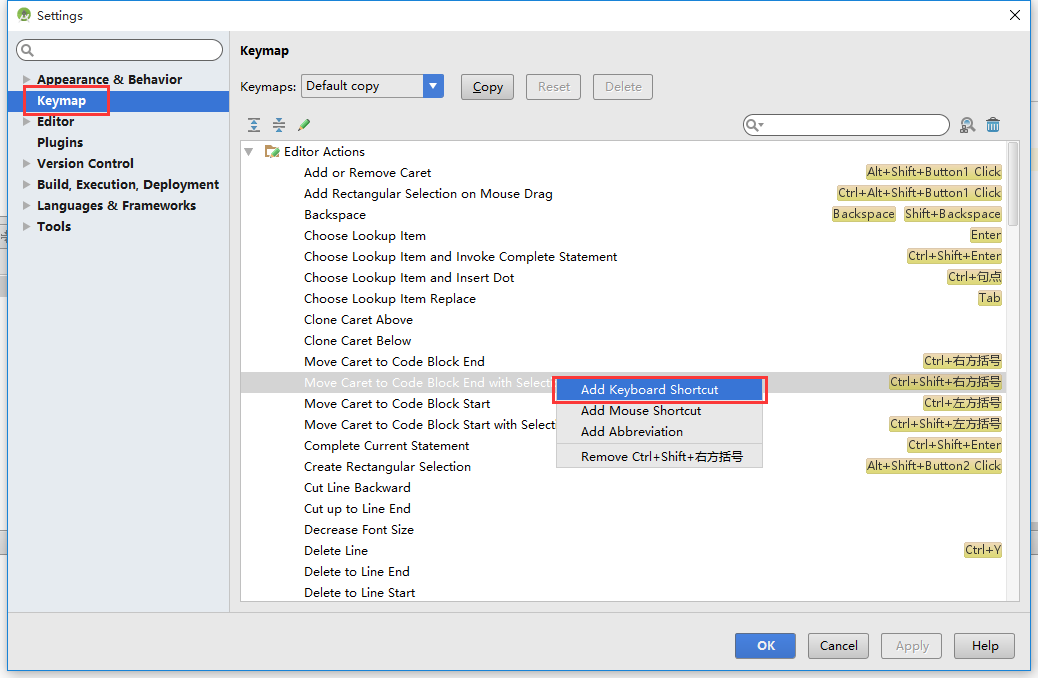
其中有些是原始的快捷键,有一些是根据自己的习惯自定义的。自定义的方法如下:
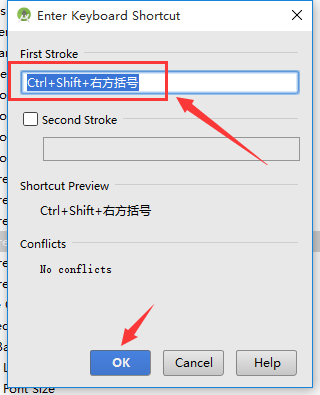
Ctrl + Alt + S 打开设置窗体→Keymap,在右侧列表里在想要定义快捷键的操作上面右键→Add Keyboard Shortcut,然后光标放在First Stroke上面直接按想要定义的快捷键即可。
Android Studio 快捷键(包含自定义)终极版的更多相关文章
- Android Studio快捷键
一.android studio 默认快捷键 刚开始接触一款开发软件,想必很想了解它的快捷方式,这会对你的编程起到很好的帮助,提高工作效率,接下来给你介绍下Android Studio一些常用的快 ...
- Android Studio快捷键switch case 轻松转换为if else
Android Studio快捷键switch case 轻松转换为if else 今天碰到的问题,没有找到资料,后面找到了方法,这个记下来,转载请注明出处:http://www.cnblogs.co ...
- 常用的 Android Studio 快捷键
Android Studio 开发常用快捷键: 整理了使用 Android Studio 开发工具时常用到的一些快捷键,使用快捷键可以极大提高开发效率. 常用的 Android Studio 快捷键: ...
- Android Studio 快捷键(转)
Android Studio 快捷键 操作 Mac OSX Win/Linux 注释代码(//) Cmd + / Ctrl + / 注释代码(/**/) Cmd + Option + / Ctrl + ...
- 安卓工作室Android Studio 快捷键
安卓工作室Android Studio 快捷键 Alt+回车 导入包,自动修正 Ctrl+N 查找类 Ctrl+Shift+N 查找文件 Ctrl+Alt+L 格式化代码 Ctrl+Alt+O ...
- Android Studio快捷键【Android学习入门】
Studio快捷键[Android学习入门]" title="Android Studio快捷键[Android学习入门]"> 提示 Ctrl+P方法参数提示 Ct ...
- Android Studio 快捷键 for mac
Action Mac OS Win/Linux 打开文件 Cmd + shift + O 打开Class文件 Cmd + O 覆写方法 Ctrl + O 生成方法(重写构造.setter ...
- 【Android Studio快捷键】之导入相应包声明(import packages)
可能import 单个声明的快捷键大家都很容易找到,Alt+Enter.但是如果我要一次性import文件中所有的声明,这个快捷键是什么呢,找啊找的,就是没找到,以前在Eclipse是Ctrl+1,但 ...
- Android Studio快捷键指南(本文持续更新)
这是我在使用Android Studio过程中接触到的一些快捷键,和大家分享,后面会继续完善此文,也欢迎大家踊跃补充,一起完善. 快捷键 删除并剪贴行:Ctrl+X 复制一行:Ctrl+D 代码格式整 ...
- Android Studio中有没有类似于Eclipse中的ctrl+2+L的快捷键? \Android Studio快捷键之代码提示
问:Android Studio中有没有类似于Eclipse中的ctrl+2+L的快捷键? 答:有,as中的快捷键是Ctrl+Alt+V AndroidStudio和Eclipse常用快捷键对比 功能 ...
随机推荐
- WPF OnApplyTemplate 不执行 或者执行滞后的疑惑
OnApplyTemplate 不执行 平时如何开发自定义控件的 在WPF自定义控件开发的过程中遇到了这样一个问题,属性更改事件在OnApplyTemplate之前执行.我在写自定义控件的时候,喜欢通 ...
- Java并发包——线程同步和锁
Java并发包——线程同步和锁 摘要:本文主要学习了Java并发包里有关线程同步的类和锁的一些相关概念. 部分内容来自以下博客: https://www.cnblogs.com/dolphin0520 ...
- springboot 学习笔记(四)
(四)springboot整合mybatis 1.以mysql为例,在pom文件中添加如下依赖,依次为mybatis.jdbc.db pool依赖 <dependency> <gro ...
- Router模块
一.应用场景 监听浏览器地址栏URL的hash值(#后面的部分)的变化,用正则匹配出参数执行相应的JS方法.URL地址的hash部分充当业务逻辑的分发单位. 示例: <!DOCTYPE html ...
- hibernate课程 初探单表映射1-8 hibernate持久化类
java beans 的设计原则 1 公有的类 2 共有不带参数构造方法 3 私有属性 4 属性setter/getter方法 Studnet类: package com.ddwei.student; ...
- nodejs的会话总结
前言: http是一个无状态协议,所以客户端每次发出请求时,下一次请求就无法得知上一次请求所包含的状态数据,那么如何能把一个用户的状态数据关联起来?1.cookie 一开始,人们采用cookie这门技 ...
- python 之开发工具 sublimetext 3
一.前言 由于个人工作内容太过于繁杂,记忆力又不好,为日后使用的方便,故简单的记录了本篇关于sublimetext 3的初始化安装和部分插件内容的记录.目前最新的版本也是3.0以上版本了,故我这里使用 ...
- 新建snmp模型总结
1.在DeviceType.xml中添加新的模块 2.在modellidx.json中添加路径关联 3.添加定义模型 4.定义model.xml注意: 5.定义collect.xml注意:
- 比特币中P2PKH(pay-to-public-key-hash)的锁定脚本和解锁脚本
脚本格式 P2PKH的锁定脚本为: OP_DUP OP_HASH160 PUSHDATA(<Cafe Public Key Hash>) OP_EQUALVERIFY OP_CHECKSI ...
- log4j 配置文件 (XML/.properties)
xml: <?xml version="1.0" encoding="UTF-8" ?> <!DOCTYPE log4j:configurat ...