
tkinter学习-菜单与画布
阅读目录
Menu 菜单控件
Menubutton 菜单按钮控件
- OptionMenu 选项菜单
- Canvas 画布控件
Menu:
说明:菜单控件,显示菜单栏,下拉菜单和弹出菜单
属性:创建一个顶级菜单,需要先创建一个菜单实例,然后使用add()方法将命令和其他子菜单添加进去
创建一个下拉菜单(或者其他的子菜单),方法是一样的,最主要的区别是它们最后需要添加到主菜单上(而不是窗口上)
方法:add_cascade(label=' ',...)
add_command(label=' ',...)
from tkinter import *

root = Tk()

root.title('山丘')

root.geometry('200x200')

l = Label(root,text='',bg='yellow')

l.pack()

num=0

def show():

    global num

    l.config(text=num)

    num+=1

menubar = Menu(root)    #创建一个顶级的窗口

#创建一个下拉菜单'File',然后让它添加到顶级窗口上

filemenu = Menu(menubar,tearoff=1)          #tearoff是在'File'菜单上加了一个小横杠,为0就是不加,和平时看到的一样

menubar.add_cascade(label='File',menu=filemenu)

filemenu.add_command(label='New',command=show)

filemenu.add_command(label='Open',command=show)

filemenu.add_command(label='Save',command=show)

filemenu.add_separator()    #这个是分割线

filemenu.add_command(label='Rxit',command=root.quit)

editmenu = Menu(menubar,tearoff=0)#创建一个下拉菜单'Edit',然后让它添加到顶级窗口上

menubar.add_cascade(label='Edit',menu=editmenu)

editmenu.add_command(label='Cut',command=show)

editmenu.add_command(label='Copy',command=show)

editmenu.add_command(label='Paste',command=show)

root.config(menu=menubar)#显示菜单,

mainloop()
点击小横杠后的结果:
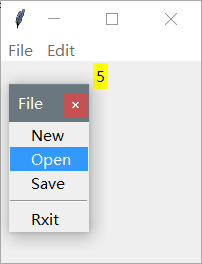
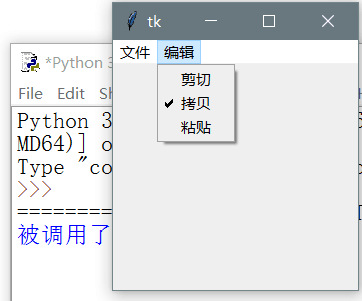
这个菜单不仅可以添加常见的命令菜单,和可以添加单选或多选按钮
from tkinter import *

root = Tk()

def show():

    print('被调用了')

#创建一个顶级的菜单

menubar = Menu(root)

#创建checkbutton关联变量

openVar = IntVar()

saveVar = IntVar()

exitVar = IntVar()

#创建一个下拉菜单‘文件’,然后将它添加到顶级的菜单上

filemenu = Menu(menubar,tearoff = True)

menubar.add_cascade(label='文件',menu=filemenu)

filemenu.add_checkbutton(label='打开',command=show,variable=openVar)

filemenu.add_checkbutton(label='保存',command=show,variable=saveVar)

filemenu.add_checkbutton(label='退出',command=root.quit,variable=exitVar)

#创建radiobutton关联变量

editVar = IntVar()

editVar.set(1)

#创建一个下拉菜单‘编辑’,然后将它添加到顶级的菜单上

editmenu = Menu(menubar,tearoff = False)

menubar.add_cascade(label='编辑',menu=editmenu)

editmenu.add_radiobutton(label='剪切',command=show,variable=editVar,value=1)

editmenu.add_radiobutton(label='拷贝',command=show,variable=editVar,value=2)

editmenu.add_radiobutton(label='粘贴',command=show,variable=editVar,value=3)

root.config(menu=menubar)#显示菜单

mainloop()
结果:
Menubutton:
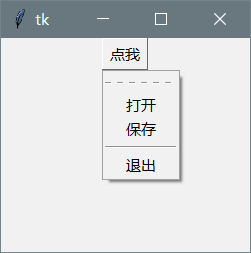
说明:菜单按钮控件,由于显示菜单项,它可以放在窗口的任意位置,并弹出下拉菜单
from tkinter import *

root = Tk()

def callback():

    print('被调用了')

mb = Menubutton(root,text='点我',relief = RAISED)#这个是样式

mb.pack()

filemenu = Menu(mb)

filemenu.add_command(label= '打开',command=callback)

filemenu.add_command(label='保存',command=callback)

filemenu.add_separator()

filemenu.add_command(label='退出',command=callback)

mb.config(menu=filemenu)

mainloop()
结果:
OptionMenu:
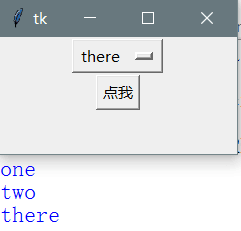
说明:这是下拉菜单的改版,主要用于记录用户选择了什么
from tkinter import *

root = Tk()

variable = StringVar()

variable.set('one')

w = OptionMenu(root,variable,'one','two','there')

w.pack()

def show():

    print(variable.get())

Button(root,text='点我',command=show).pack()

mainloop()
结果:
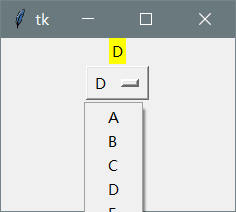
还有就是将很多选项添加到选项菜单中
from tkinter import *

root = Tk()

l = Label(root,text='',bg='yellow')

l.pack()

OPTIONS = ['A','B','C','D','E']

variable = StringVar()

variable.set(OPTIONS[0])

w = OptionMenu(root,variable,*OPTIONS)#这里注意

w.pack()

def show():

    l.config(text=variable.get())

Button(root,text='点我',command=show).pack()

mainloop()
结果:
Canvas:
说明:画布控件,显示图形元素如线条或文本
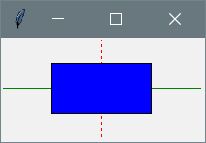
属性:在Canvas上绘制对象,可以用create_xxx()的方法(xxx表示对象的类型)常用的:
acr:弧形,扇形,弦
image:PhotoImage的实例化对象
line:线
oval:圆形或椭圆形
rectangle:矩形
text:文本
window:组件
fill:填充颜色
outline:轮廓线
from tkinter import *

root = Tk()

w = Canvas(root,width=200,height=100)

w.pack()

#普通的直线,以及矩形

line1 = w.create_line(0,50,200,50,fill='green')

line2 = w.create_line(100,0,100,100,fill='red',dash=(4,4))#这个是设置成虚线

rect1 = w.create_rectangle(50,25,150,75,fill='blue')

mainloop()
结果:
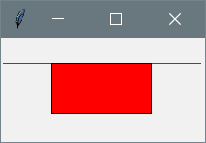
如果你希望修改它们,可以用coords(),itemconfig(),move(),方法来移动画布上的对象
from tkinter import *

root = Tk()

w = Canvas(root,width=200,height=100)

w.pack()

#普通的直线,以及矩形

line1 = w.create_line(0,50,200,50,fill='green')

line2 = w.create_line(100,0,100,100,fill='red',dash=(4,4))

rect1 = w.create_rectangle(50,25,150,75,fill='blue')

#关于修改的方法

w.coords(line1,0,25,200,25)

w.itemconfig(rect1,fill='red')

w.delete(line2)

mainloop()
结果:
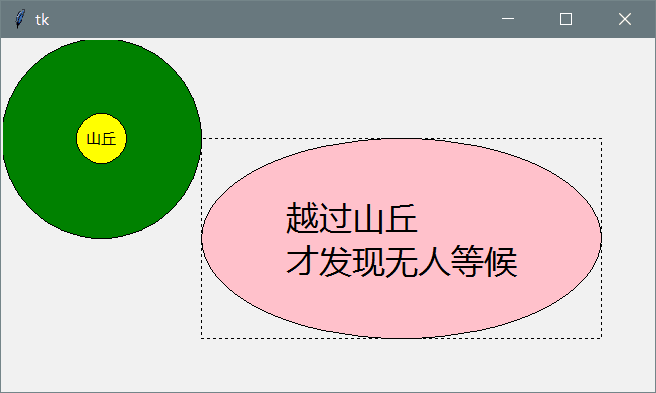
当然了,还可以设置圆形,参数是指定一个限定的矩形(Tkinter会自动的在这个矩形里绘制一个椭圆)
from tkinter import *

root = Tk()

w = Canvas(root,width=650,height=350)

w.pack()

w.create_rectangle(200,100,600,300,dash = (4,4))

w.create_oval(200,100,600,300,fill='pink')

w.create_text(400,200,text='越过山丘\n才发现无人等候',font=('微软雅黑',20))

w.create_oval(0,0,200,200,fill='green')

w.create_oval(75,75,125,125,fill='yellow')

w.create_text(100,100,text='山丘')

mainloop()
结果:
还支持画图,绘制超小的椭圆形的点,通过获取鼠标位置<B1 - Motion>
from tkinter import *

root = Tk()

w = Canvas(root,width=800,height=400)

w.pack()

def paint(event):

    x1,y1 = (event.x - 1),(event.y - 1)

    x2,y2 = (event.x + 1),(event.y + 1)

    w.create_oval(x1,y1,x2,y2,fill='green')

w.bind('<B1-Motion>',paint)

Label(root,text='拖住鼠标左键进行移动,绘制你心中的蓝图').pack(side=BOTTOM)

mainloop()
结果:
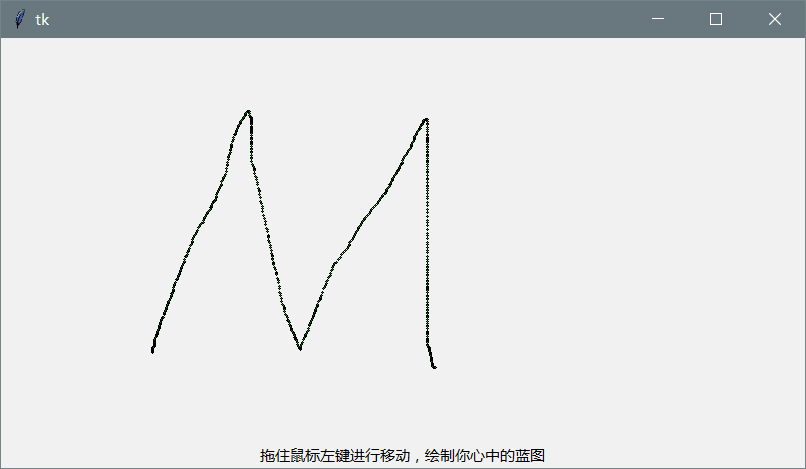
有了这些,就可以随心所欲的画图了
from tkinter import *

root = Tk()

w = Canvas(root,width=400,height=400)

w.pack()

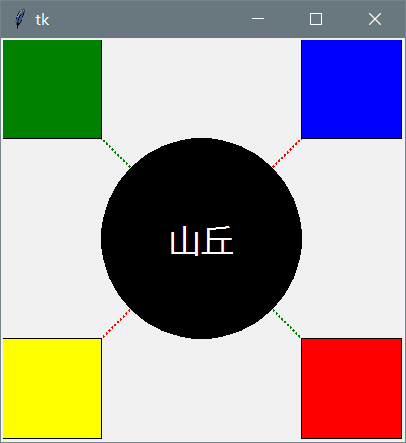
w.create_line(0,0,400,400,fill='green',width=2,dash=(4,4))#线

w.create_line(400,0,0,400,fill='red',width=2,dash=(4,4))

w.create_rectangle(0,0,100,100,fill='green')    #矩形

w.create_rectangle(300,0,400,100,fill='blue')

w.create_rectangle(0,300,100,400,fill='yellow')

w.create_rectangle(300,300,400,400,fill='red')

w.create_oval(100,100,300,300,fill='black')    #球

w.create_text(200,200,text='山丘',fill='white',font=('微软雅黑',20))  #文本

mainloop()
结果:
参考文献:
小甲鱼的python教学视频
tkinter学习-菜单与画布的更多相关文章
- Python Tkinter 学习成果:点歌软件music
笔者工作业余时间也没什么爱好,社交圈子也小,主要娱乐就是背着自己带电瓶的卖唱音响到住地附近找个人多的位置唱唱KtV. 硬件上点歌就用笔记本电脑,歌曲都是网上下载的mkv格式的含有两个音轨的视频.因此点 ...
- tkinter学习-Lable&Button
tkinter学习-La&Bu 我的第一个Tkinter程序 Label组件的使用 Button组件的使用 1.我的第一个Tkinter程序 常用的属性: title:设置窗口的标题 geom ...
- Python -- Gui编程 -- Tkinter的使用 -- 菜单与画布
1.菜单 tkMenu.py import tkinter root = tkinter.Tk() menu = tkinter.Menu(root) submenu = tkinter.Menu(m ...
- tkinter学习(3)scale尺度条和menu菜单
1.scale学习(尺度条)1.1 代码: #第1步:导出模块 import tkinter as tk #第2步:定义窗口,及其标题.大小和位置 win = tk.Tk() win.title('s ...
- python之tkinter学习目录
前言 下面的目录结构,采用的学习视频资料是网易云课堂中[莫凡]老师的,在目录的最下面的地方给出了对应的链接! 学习是逐渐积累起来的,代码也是!下面的每一篇中的对应代码,都秉承着这样的一个理念:代码是成 ...
- Python Tkinter学习笔记
介绍 入门实例 显示一个窗口,窗口里面有一个标签,显示文字 import tkinter as tk # 一个顶层窗口的实例(Top Level),也称为根窗口 app = tk.Tk() # 设置窗 ...
- Python:GUI之tkinter学习笔记1控件的介绍及使用
相关内容: tkinter的使用 1.模块的导入 2.使用 3.控件介绍 Tk Button Label Frame Toplevel Menu Menubutton Canvas Entry Mes ...
- tkinter学习系列之(八) Canvas控件
目录 目录 前言 (一)carves创建方法 (二)carves的画图方法 目录 前言 由于最近想在tkinter里内嵌matplotlib,由于用到tkinter里的carves控件,先学习一下. ...
- tkinter学习(4)frame、pack、canvas学习
1.frame和pack学习 1.1 代码: import tkinter as tk window = tk.Tk() window.title('my window') window.geomet ...
随机推荐
- PHP不重新编译,单独添加模块扩展的方法
php自身提供了很多扩展,比如curl,gmp, mbstring等.我们在编译安装php时未必安装了所有扩展.那么在安装完php后,如果想单独安装某个php自身的扩展怎么办呢? 我们以curl扩展模 ...
- 2019最好用的自动化测试工具Top 10,果断收藏!
经常有人在公众号留言或是后台问我,做自动化测试用哪个工具好,或是学哪门编程语言好呢? 这个时候总是无奈的说: 你应该学习Python 或是Java. 你应该掌握Selenium. 又或者你需要学会jm ...
- Git - .gitignore文件的用法
.gitignore文件的作用 .gitignore文件用来忽略被指定的文件或文件夹的改动,被记录在.gitignore文件里的文件或文件夹,是无法被git跟踪到的,换句话说,被忽略的文件是不会被放入 ...
- Git - Merge: refusing to merge unrelated histories
场景 我在本地有个代码仓库local-A,本地仓库local-A已经和一个远程仓库remote-A关联了. 接着我又在GitHub上新建了一个仓库remote-B,我希望将本地仓库local-A的本地 ...
- 生产环境中mysql+keepalive双主模式,keepalive守护进程实现双主切换提供数据库服务
mysql+keepalive实现浮动地址自动切换,由于keepalive无自带健康检查功能,所以必须自动编写健康检查守护进程(监控DB1和DB2数据库的监控状态,来保证浮动地址双机自动切换.) 一, ...
- html原样输出html代码
<xmp>********</xmp> 在网页上显示html代码标记<xmp></xmp>有时我们会将html代码显示在网页上,直接写会有问题, 如果我 ...
- MQTT进阶篇
我们介绍了最流行的物联网协议MQTT的背景以及基本使用方法.在这篇文章中,我们会继续考察MQTT的高级玩法——与网页应用的交互.MQTT是基于TCP协议实现,基于HTTP的网页应用便无 ...
- 状态模式和php实现
状态模式: 允许一个对象在其内部状态改变时改变它的行为,对象看起来似乎修改了它的类.其别名为状态对象(Objects for States),状态模式是一种对象行为型模式. 模式分析: 在很多情况下, ...
- iOS 多尺寸屏幕适配
Point Point可以理解为iOS程序员眼中的大小单位.它是iOS操作系统中的抽象的概念. Rendered Pixels可以理解为UI设计师眼中的大小单位. Physical Pixels 设备 ...
- tar.gz
tar.gz,或者.tgz的文件一般是在UNIX下用tar和gunzip压缩的文件.可能的文件名还有.tar.gz等.gunzip是一种比pkzip压缩比高的压缩程序,一般 UNIX下都有.tar是一 ...