
Linux(四)__javaee开发环境的搭建
一、VMware tools
通过VMware tools来实现主机和VM共享文件,详细介绍
记得重启就能实现本机和虚拟机之间复制粘贴文件。
二、搭建java环境:
一般linux都会预装openjdk,先将其卸载。
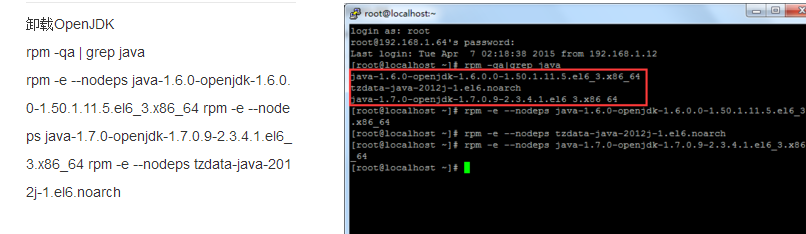
1.下载dk-8u5-linux-x64.tar.gz文件,tar.gz格式只是一个压缩包,因此只要使用解压到相应路径就可以了
2.以root身份打开并编辑profile文件
vi /etc/profile
3.设置环境变量
JAVA_HOME=/home/xiangkejin/software/jdk1.8.0_05
JRE_HOME=$JAVA_HOME/jre
PATH=$JAVA_HOME/bin:$JRE_HOME/bin:$PATH
CLASSPATH=.:$JAVA_HOME/lib/dt.jar:$JAVA_HOME/lib/tools.jar:$JRE_HOME/lib:$CLASSPATH
export JAVA_HOME JRE_HOME PATH CLASSPATH
4.使环境变量立即生效,输入命令:source /etc/profile
5.检验是否安装成功
输入命令:java #检测jdk bin环境
接着输入:javac #检测jdk classpath环境
可是现在还是有问题:
每次进入系统都要输入source /etc/profile才有效果。
#注意:export只是临时生效,当再次登录的时候就失效了。
解决办法:
在/etc/bashrc文件中加入source /etc/profile语句就行了
(bashrc文件可以指定某些程序在用户登录的时候就自动启动)
在~/.bashrc文件中的修改是只对当前账户有效的
注意在home用户下对文件修改是只对当前账户有效的,而在/etc/目录下是系统配置,对所有用户有效。
三、安装eclipse
直接复制eclipse-java-luna-SR2-linux-gtk-x86_64.tar.gz到/home/xiangkejin/software/中,
然后解压(字符操作:tar.gz文件的安装命令:tar -zxvf 文件名.tar.gz)
打开终端控制台
进入eclipse文件后
./eclipse
可是运行的时候报出错误:
ln -s /usr/local/software/jdk1.8.0_05/jre jre
补充:什么是软连接?
linux下的软链接类似于windows下的快捷方式
ln -s a b 中的 a 就是源文件,b是链接文件名,其作用是当进入b目录,实际上是链接进入了a目录
如上当我们进入/home/xiangkejin/software/eclipse/eclipse/jre 的时候实际上是进入了/usr/local/software/jdk1.8.0_05/jre
 原本在eclipse中是没有jre的,现在增加了这个快捷方式的图标,点击访问到了jdk/jre
四、安装myeclipse:同上
五、安装tomcat
将apache-tomcat-8.0.39.tar.gz解压缩要指定文件后
在sh /tomcat/bin/startup.sh
这时候我们可以在windows下面使用http://ip:8080访问,如能够显示Tomcat的主页,则表示不需要进行任何操作了,
如不能显示,则需要在Linux中开放防火墙的8080端口。
CentOS 7.0默认使用的是firewall作为防火墙,这里改为iptables防火墙。
1、关闭firewall:
systemctl stop firewalld.service #停止firewall
systemctl disable firewalld.service #禁止firewall开机启动
2、安装iptables防火墙
yum install iptables-services #安装
vi /etc/sysconfig/iptables #编辑防火墙配置文件
# Firewall configuration written by system-config-firewall
# Manual customization of this file is not recommended.
*filter
:INPUT ACCEPT [0:0]
:FORWARD ACCEPT [0:0]
:OUTPUT ACCEPT [0:0]
-A INPUT -m state --state ESTABLISHED,RELATED -j ACCEPT
-A INPUT -p icmp -j ACCEPT
-A INPUT -i lo -j ACCEPT
-A INPUT -m state --state NEW -m tcp -p tcp --dport 22 -j ACCEPT
-A INPUT -m state --state NEW -m tcp -p tcp --dport 80 -j ACCEPT
-A INPUT -m state --state NEW -m tcp -p tcp --dport 3306 -j ACCEPT
-A INPUT -j REJECT --reject-with icmp-host-prohibited
-A FORWARD -j REJECT --reject-with icmp-host-prohibited
COMMIT
:wq! #保存退出
systemctl restart iptables.service #最后重启防火墙使配置生效
systemctl enable iptables.service #设置防火墙开机启动
这样在windows下面就能输入http://ip:8080访问了
六、测试
下面使用myeclipse开发:
配置:
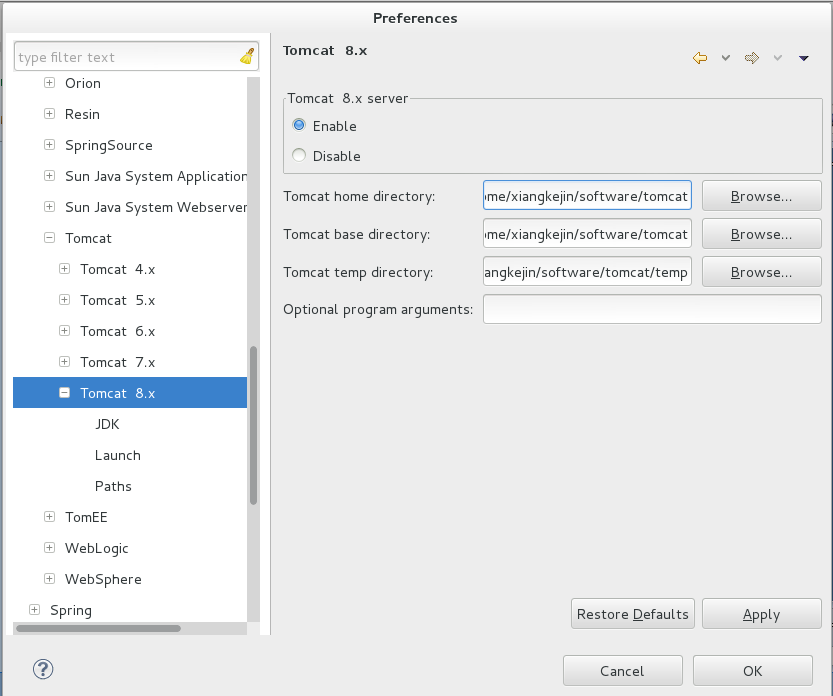
1.首先配置好tomcat服务器
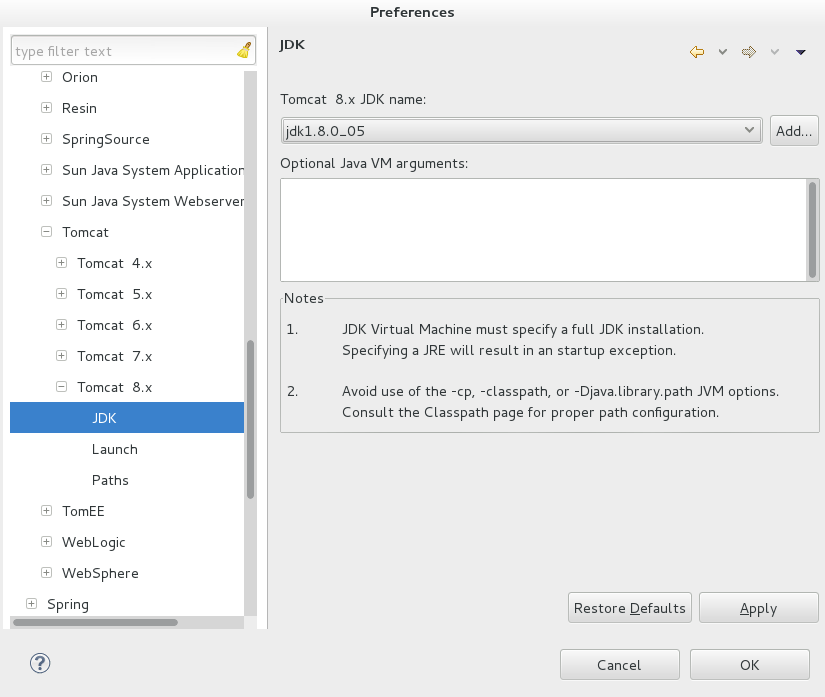
2.配置好jdk
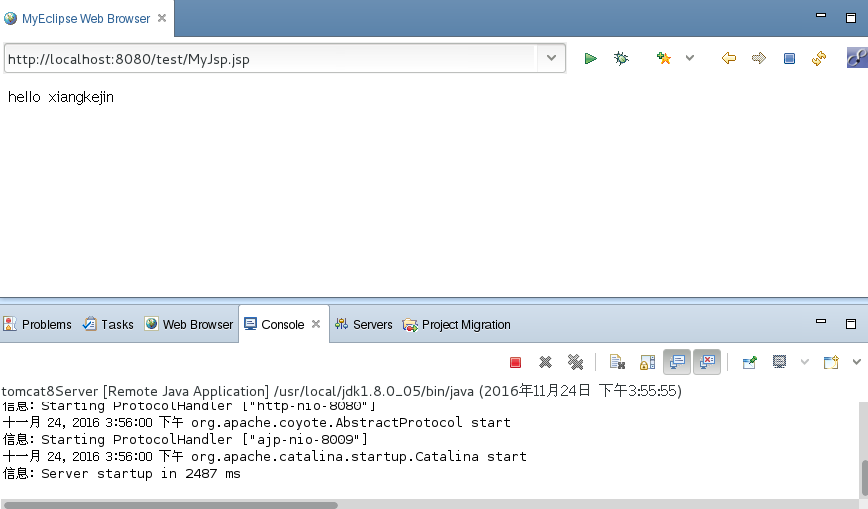
3.写一个jsp页面,发布
4.访问
Linux(四)__javaee开发环境的搭建的更多相关文章
- Linux设备驱动开发环境的搭建(转)
经过两周的摸索,终于对Linux设备驱动开发有了个初步的认识,下面对Linux设备驱动开发环境的搭建做个小结,以方便自己以后查询,同时也能给同道的初学者一点帮助. 刚接触Linux设备驱动时,初学者往 ...
- OpenCV2学习笔记01:Linux下OpenCV开发环境的搭建
个人已经厌倦了Windows下的开发方式,于是决定转到Linux平台上来,当然我也知道这个转变会很艰辛,但是我还是要坚持.所以,后面的所有开发我都会基于Linux和Qt,先从开发环境的搭建开始做起,当 ...
- Linux下STM32开发环境的搭建
目录 一.概述 1.目的 2.开发环境描述 3.Eclipse构建的STM32集成开发环境结构 4.GDB / GDB Server 调试模型 二.搭建步骤 三.详细的搭建过程 1.安装eclipse ...
- linux 下 eclipse 开发环境的搭建
在windows平台下开发习惯了各种ide,不得不承认ide给我们开发带来的便捷.于是希望在linux平台下也希望找到一个合适的ide.这就想起来了eclipse具有跨平台性. 那么就开始搭建环境吧. ...
- Linux基础(01)开发环境的搭建
内核源码下载 : https://blog.csdn.net/u011375704/article/details/81866427 1.在虚拟机安装Ubuntu 14.04版本 (安装时设置好用户名 ...
- windows下STM32开发环境的搭建
一.概述 1.说明 笔者已经写了一篇Linux下STM32开发环境的搭建 ,这两篇文章的最区别在于开发环境所处的系统平台不一样,而其实这个区别对于开发环境的搭建其实影响不大,制作局部上的操作上发生了改 ...
- 小白学习Python之路---开发环境的搭建
本节内容 1.Python的介绍 2.发展史 3.安装Python 4.搭建开发环境 5.Hello World程序 一.Python的介绍 Python的创始人为荷兰人吉多·范罗苏姆(Guido v ...
- Linux学习心得之 Linux下命令行Android开发环境的搭建
作者:枫雪庭 出处:http://www.cnblogs.com/FengXueTing-px/ 欢迎转载 Linux学习心得之 Linux下命令行Android开发环境的搭建 1. 前言2. Jav ...
- 【课程分享】深入浅出嵌入式linux系统移植开发 (环境搭建、uboot的移植、嵌入式内核的配置与编译)
深入浅出嵌入式linux系统移植开发 (环境搭建.uboot的移植.嵌入式内核的配置与编译) 亲爱的网友,我这里有套课程想和大家分享,假设对这个课程有兴趣的,能够加我的QQ2059055336和我联系 ...
随机推荐
- 2013 duilib入门简明教程 -- 其他 (18)
一.超链接按钮 代码很简单,参见360Demo: <Button text="{u}{a}求助{/a}{/u}" showhtml="true& ...
- HTML的页面IE注释
我们常常会在网页的HTML里面看到形如[if lte IE 9]……[endif]的代码,表示的是限定某些浏览器版本才能执行的语句,那么这些判断语句的规则是什么呢?请看下文: <!--[if ! ...
- SSIS Design5:使用暂存
以数据流的方式来设计Package,将核心数据处理移动到数据流中,一般情况下,能够减少临时表的创建,获得较高的处理性能,在某些情况下,使用暂存表(staging table)能够优化package设计 ...
- Security5:Execute AS 和 impersonate 权限
principal 是统称,包括login,user,role等,可以向作为安全主体的用户授予权限,principal分为server level和database level. 登录名是Server ...
- Qt on Android:创建可伸缩界面
使用 Qt 来开发 Android 应用,也需要适配不同移动设备,适配多种多样的屏幕和分辨率.这次我们大概来讲一下如何使用 Qt 提供的机制来创建可伸缩的界面. DPI 必须要解释一下 DPI . D ...
- Android自定义View 画弧形,文字,并增加动画效果
一个简单的Android自定义View的demo,画弧形,文字,开启一个多线程更新ui界面,在子线程更新ui是不允许的,但是View提供了方法,让我们来了解下吧. 1.封装一个抽象的View类 B ...
- How to write perfect C code
Several days ago, I was involved in an argument about choice of C or C++. What I ignored was "l ...
- Jquery通过Ajax方式来提交Form表单
今天刚好看到Jquery的ajax提交数据到服务器的方法,原文是: 保存数据到服务器,成功时显示信息. jQuery 代码: $.ajax({ type: "POST", url: ...
- 教你如何塑造JavaScript牛逼形象
如何写JavaScript才能逼格更高呢?怎样才能组织JavaScript才能让别人一眼看出你不简单呢?是否很期待别人在看完你的代码之后感叹一句“原来还可以这样写”呢?下面列出一些在JavaScrip ...
- 用脚本如何实现将Linux下的txt文件批量转化为Windows下的txt文件?
众所周知,Windows和Linux的文件换行回车格式不同,Windows下换行格式是\r\n(回车+换行),Linux下换行格式为\n(只是换行),因此,其中一个操作系统的文本文件若需要在另外一个中 ...