
tensorflow零起点快速入门(2)
指定设备与矩阵乘法
使用tf.device("/gpu:0")用于指定设备进行运算。
在使用jupyter notebook的时候,可能会出现使用异常,需要使用config=tf.ConfigProto(allow_soft_placement=True)来处理。
该运行结果为12。属于叉乘。点乘使用另外的multiply。
config=tf.ConfigProto(allow_soft_placement=True)

with tf.Session(config=config) as sess:

    with tf.device("/gpu:0"):

        matrix1=tf.constant([[3,3]])

        matrix2=tf.constant([[2],[2]])

        product=tf.matmul(matrix1,matrix2)

        result=sess.run(product)

        print(result)
建立简单的张量流图计算
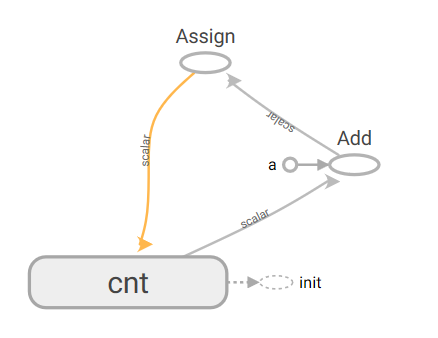
图为上述。cnt+a得到y,y通过assign赋值给cnt。
运行过程中,初始化变量后,通过每次运行assign,即完成了输出效果:1,2,3
config=tf.ConfigProto(allow_soft_placement=True)

cnt=tf.Variable(0,name="cnt")

a=tf.constant(1,name="a")

y=tf.add(cnt,a)

y2=tf.assign(cnt,y)

init=tf.initialize_all_variables()

with tf.Session(config=config) as ss:

    ss.run(init)

    xss=ss.run(cnt)

    for xc in range(3):

        ys2=ss.run(y2)

        print(ys2)

    xsum=tf.summary.FileWriter(".",ss.graph)
点乘数据
可以使用一维,二维,等进行点乘,只要数据对应即可。使用feed_dict进行数据输入。run后的返回值即为数据输出。
a=tf.placeholder(tf.float32,name='ta')

b=tf.placeholder(tf.float32,name='tb')

c=tf.multiply(a,b,name='tc')

config=tf.ConfigProto(allow_soft_placement=True)

init=tf.initialize_all_variables()

with tf.Session(config=config) as ss:

    ss.run(init)

    xss=ss.run([c],feed_dict={a:[7,2],b:[2,2]})

    print(xss)

    xsum=tf.summary.FileWriter(".",ss.graph)
也可写成如下形式:将变量分离出来定义。
a=tf.placeholder(tf.float32,name='ta')

b=tf.placeholder(tf.float32,name='tb')

c=tf.multiply(a,b,name='tc')

config=tf.ConfigProto(allow_soft_placement=True)

init=tf.initialize_all_variables()

a_data=[[1,2,3],[4,5,6]]

b_data=[[2,3,4],[5,6,7]]

with tf.Session(config=config) as ss:

    ss.run(init)

    xss=ss.run([c],feed_dict={a:a_data,b:b_data})

    print(xss)

    xsum=tf.summary.FileWriter(".",ss.graph)
run过程的一些写法
书写过程中,可以使用中括号,然后输出(本次输出为【7,21】)
a=tf.constant(3,name='ta')

b=tf.constant(2,name='tb')

c=tf.constant(5,name='tc')

m1=tf.add(b,c,name='m1')

m2=tf.multiply(a,m1,name='m2')

config=tf.ConfigProto(allow_soft_placement=True)

with tf.Session(config=config) as ss:

    xss=ss.run([m1,m2])

    print(xss)

    xsum=tf.summary.FileWriter(".",ss.graph)
也可以如下所代表的批量输出:
y2,w2,l2=ss.run(y),ss.run(w),ss.run(loss)
构建单神经元的神经网络
y=w*x
loss=(y-y_)^2
使用学习率为0.025的梯度下降,最小化loss。
定义完模型后,通过tf.summary.scalar控制tensorboard输出scalar数据图,显示数据的变化情况。
然后进行运算,最终的结果,通过saver=tf.train.Saver()的一些方法保存模型(训练后的模型)
w=tf.Variable(0.8,name='weight')

x=tf.constant(2.0,name='input')

y=tf.multiply(w,x,name='output')

y_=tf.constant(0.0,name='correct_value')

loss=tf.pow(y-y_,2,name='loss')

train_step=tf.train.GradientDescentOptimizer(0.025).minimize(loss)

with tf.name_scope('summar'):

    for value in [x,w,y,y_,loss]:

        tf.summary.scalar(value.op.name,value)

    #tf.summary.histogram('histogram',w)

    #tf.summary.histogram('loss',loss)

    summaries=tf.summary.merge_all()

config=tf.ConfigProto(allow_soft_placement=True)

init=tf.initialize_all_variables()

with tf.Session(config=config) as ss:

    xsum=tf.summary.FileWriter(".",ss.graph)

    xss=ss.run(init)

    for i in range(100):

        x_data=ss.run(summaries)

        xsum.add_summary(x_data,i)

        x_data=ss.run(train_step)

        y2,w2,l2=ss.run(y),ss.run(w),ss.run(loss)

        print(i,' ',y2,' ',w2,' ',l2,' ')

    saver=tf.train.Saver()

    saver.save(ss,'tmp/.')
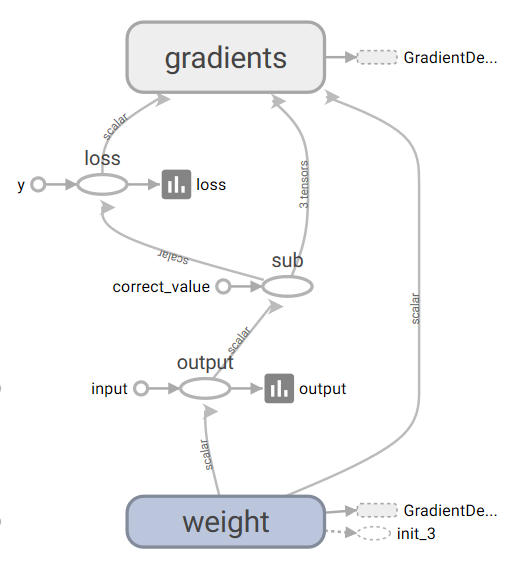

构建的张量图如上,点击其中的一些空心圆,可以查看其数值,操作,在gradient模块中,点开可以看到内部详细的结构。
通过上述代码,在summer中归并了一些scalar图如下:
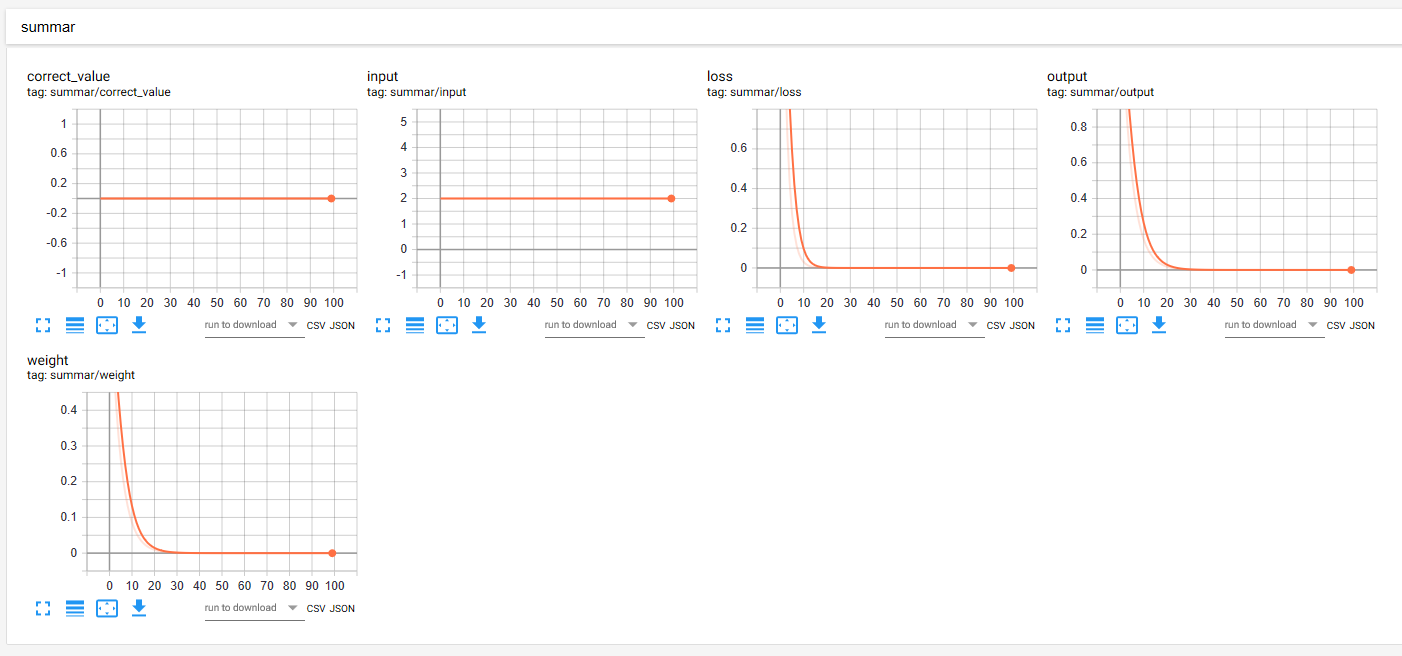
在迭代100次后,输出为:

模型保存读取
参阅:https://blog.csdn.net/Tan_HandSome/article/details/79303269
认为有两个文件保存,一个是meta文件保存模型,一个是checkpoint文件保存变量。至于其他文件的更新和变动还没有考虑。
下面一例:
使用w4=w3*b1
其中w3=w1+w2
实际保存的模型是这样,实际保存的变量,除掉placeholder占位符,只有b1=2一个值。
import tensorflow as tf

#Prepare to feed input, i.e. feed_dict and placeholders

w1 = tf.placeholder("float", name="w1")

w2 = tf.placeholder("float", name="w2")

b1= tf.Variable(2.0,name="bias")

feed_dict ={w1:4,w2:8}

#Define a test operation that we will restore

w3 = tf.add(w1,w2)

w4 = tf.multiply(w3,b1,name="op_to_restore")

sess = tf.Session()

sess.run(tf.global_variables_initializer())

#Create a saver object which will save all the variables

saver = tf.train.Saver()

#Run the operation by feeding input

print(sess.run(w4,feed_dict))

#Prints 24 which is sum of (w1+w2)*b1

#Now, save the graph

saver.save(sess, './save/my_test_model',global_step=1000)
另外开一个程序,运行如下:
因为b1保存了,所以这里占位符输入了13,17,然后计算的结果就是30*2了。
import tensorflow as tf

sess=tf.Session()

#First let's load meta graph and restore weights

saver = tf.train.import_meta_graph('my_test_model-1000.meta')

saver.restore(sess,tf.train.latest_checkpoint('./'))

# Now, let's access and create placeholders variables and

# create feed-dict to feed new data

graph = tf.get_default_graph()

w1 = graph.get_tensor_by_name("w1:0")

w2 = graph.get_tensor_by_name("w2:0")

feed_dict ={w1:13.0,w2:17.0}

#Now, access the op that you want to run.

op_to_restore = graph.get_tensor_by_name("op_to_restore:0")

print(sess.run(op_to_restore,feed_dict))

#This will print 60 which is calculated

#using new values of w1 and w2 and saved value of b1.
tensorflow零起点快速入门(2)的更多相关文章
- tensorflow零起点快速入门(3)
创造并运行数据 创造了-3到3的32条数据,然后通过sess.run获取并显示输出数据. x=tf.linspace(-3.0,3.0,32) print(x) sess=tf.Session() r ...
- tensorflow零起点快速入门(1)
导入: 其中的TF_CPP_MIN_LOG_LEVEL据说是为了忽略警告,但是我这里没有意义(numpy的一些警告) import tensorflow as tf import os os.envi ...
- tensorflow零起点快速入门(5) --强化学习摘录截图
tf.random_normal_initializer tf的GraphKeys用法 tf.reduce_mean tf.squared_difference 非tf中的zip,python的zip ...
- tensorflow零起点快速入门(4) --入门常用API
tf.reduce_mean https://blog.csdn.net/he_min/article/details/78694383 计算均值,全部数字的均值,纵向一维的均值,横向一维的均值 tf ...
- TensorFlow 2.0 快速入门指南 | iBooker·ApacheCN
原文:TensorFlow 2.0 Quick Start Guide 协议:CC BY-NC-SA 4.0 自豪地采用谷歌翻译 不要担心自己的形象,只关心如何实现目标.--<原则>,生活 ...
- 序言 - PHP零基础快速入门
我为什么要写<PHP零基础快速入门>? 原因: PHP 真心简单,适合零基础的人快速入门掌握,身边的人学习一两周上手开发的比比皆是: 市面上的文章或书籍对初学者并不友好,多半枯燥乏味,我相 ...
- 零基础快速入门web学习路线(含视频教程)
下面小编专门为广大web学习爱好者汇总了一条完整的自学线路:零基础快速入门web学习路线(含视频教程)(绝对纯干货)适合初学者的最新WEB前端学习路线汇总! 在当下来说web前端开发工程师可谓是高福利 ...
- 零基础快速入门SpringBoot2.0 (一)
零基础快速入门SpringBoot2.0 (一) 一.SpringBoot2.x依赖环境和版本新特性说明 简介:讲解新版本依赖环境和springboot2新特性概述 1.依赖版本jdk8以上, Spr ...
- 小D课堂 - 零基础入门SpringBoot2.X到实战_第1节零基础快速入门SpringBoot2.0_1、SpringBoot2.x课程介绍和高手系列知识点
1 ======================1.零基础快速入门SpringBoot2.0 5节课 =========================== 1.SpringBoot2.x课程全套介绍 ...
随机推荐
- 索引有B+索引和hash索引,各自的区别
Hash索引结构的特殊性,其检索效率非常高,索引的检索可以一次定位,不像B+树索引需要从根节点到枝节点,最后才能访问到页节点这样多次的IO访问,那为什么大家不都用Hash索引而还要使用B+树索引呢? ...
- mysql 查看当前正在执行的语句
查看当前正在执行的语句 show processlist:show processlist; 结束正在执行的语句进程 kill 进程id
- leetcode-hard-array-149. Max Points on a Line -NO
mycode 不会.... 参考 因为每次遍历一个点,也就是i的时候,都是新建的一个lines,所以也就是考虑了k相同b不同的情况 最后gcd函数就求最大公约数,来解决斜率精度的问题 class S ...
- ccf 2017-9-1 打酱油(dfs)
ccf 2017-9-1 打酱油(dfs) 问题描述 小明带着N元钱去买酱油.酱油10块钱一瓶,商家进行促销,每买3瓶送1瓶,或者每买5瓶送2瓶.请问小明最多可以得到多少瓶酱油. 输入格式 输入的第一 ...
- [Mybatis]查询Sql得到一个字符串
// find min date HashMap<String, String> minDateMap = new HashMap<String, String>(); min ...
- DataFactory连接MySQL数据库
1.下载驱动 https://dev.mysql.com/downloads/connector/odbc/ 需要使用oracle登录账号密码后才能下载 下载完成后进行安装,一路下一步即可 2.连接m ...
- Docker镜像搭建ubuntu下samba目录共享
第一种方法:(未使用) yum install docker // 下载镜像 docker pull dperson/samba // 启动镜像,具体看文档,但重要的配置是以下的注释 docker r ...
- leetcode39 组合总和
这道题想到的就是dfs,在累加的和大于或等于target时到达递归树的终点. 代码如下: class Solution { public: vector<vector<int>> ...
- 在Eclipse中使用WindowBuilder设计Swing程序
在Eclipse中使用WindowBuilder设计Swing程序 Swing程序表示Java的客户端窗体程序,除了通过手动编写代码的方式设计Swing程序之外,Eclipse中还提供了一种W ...
- Qt编写自定义控件16-魔法老鼠
前言 五一期间一直忙着大屏电子看板软件的开发,没有再去整理控件,今天已经将大屏电子看板的所有子窗口都实现了任意停靠和双击独立再次双击最大化等功能,过阵子有空再写一篇文章介绍其中的技术点.魔法老鼠控件, ...