
Git速成学习第三课:创建与合并分支
本来第三课想记录一下远程仓库的创建与克隆0.0但是想了想还是不写了。
这里写一下分支管理中的创建与合并。
Git速成学习笔记整理于廖雪峰老师的官网网站:https://www.liaoxuefeng.com/
首先在版本提交的过程中,每一次提交,Git都会将他们传承一条时间线,这个时间线就是一个分支。
截止目前,我们只有一条时间线,在Git中,这个分支就叫做主分支master。HEAD严格意义来讲不是
指提交,而是指向master,master才是指向提交的。所以,HEAD指向的就是当前的分支。
一开始的时候,master分支就是一条线,Git用master指向最新的提交,再用HEAD指向master,就可以
确定当前的分支,以及当前分支的提交点:

每一次提交,master分支就会向前移动一步,这样,随着你不断提交,master分支的线越来越长。
当我们创建新的分支,例如dev时,Git新建了一个指针叫dev,指向master形同的提交,再把HEAD指向dev
就表示当前的分支在dev上:
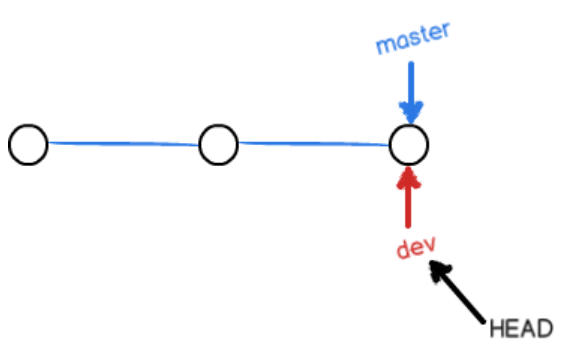
Git创建一个分支很快,因为除了增加一个dev指针,改改HEAD的指向,工作区的文件没有任何变化!
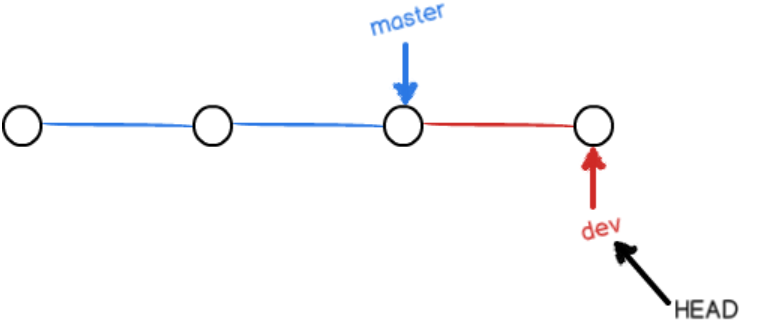
但是从现在开始,对工作区的修改和提交就是针对dev分支了。比如新提交一次后,dev指针往前移动一步
而master不变:
假如我们在dev上的工作完成了,就可以把dev合并到master上。合并的方法也十分简单,就是将master指向dev的
当前提交,就完成了合并:
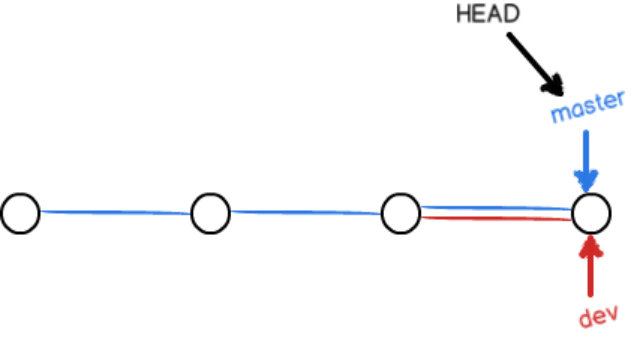
所以Git合并分支也很快!只需要修改指针,工作区内容也不变。
合并完成后,我们甚至可以删除dev分支。删除的分支就是把dev指针给删除掉,删掉后只剩下master分支:

Let's do it!
首先我们创建一个dev分支,然后再切换到分支:
$ git checkout -b dev

Switched to a new branch 'dev'
git checkout命令加上-b参数表示创建并切换,相当于以下两条命令:
$ git branch dev

$ git checkout dev

Switched to branch 'dev'
然后用git branch命令查看自己当前的分支:
$ git branch

* dev

  master
git branch命令会列出所有的分支,当前分支前面会标出一个*符号
然后我们就可以在dev分支上正常提交,比如对readme.txt进行修改,
添加一行文本“Creating a new branch is quick”
然后提交:
$ git add readme.txt

$ git commit -m "branch test"

[dev b17d20e] branch test

 1 file changed, 1 insertion(+)
现在,dev分支的工作完成,我们就可以切换回master分支:
$ git checkout master

Switched to branch 'master'
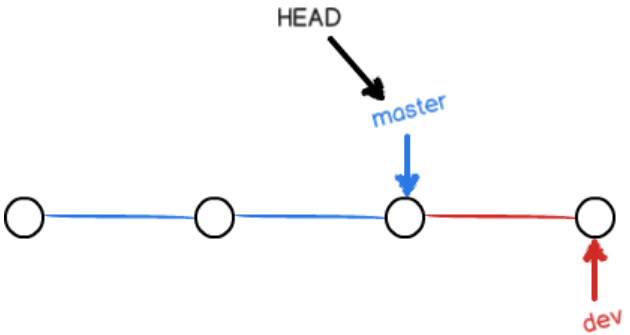
切换回master后,在查看一个文件readme.txt。刚才添加的内容不见了。因为刚才的提交在dev的分支上,
而master分支此刻的提交点并没有改变。如图所示:
现在我们就把dev分支的工作成果合并到master分支上:
$ git merge dev

Updating d46f35e..b17d20e

Fast-forward

 readme.txt | 1 +

 1 file changed, 1 insertion(+)
git merge命令用于合并指定分支到当前分支。合并后在查看readme.txt的内容,就可以看到,和dev分支的最新内容是完全一样的。
注意上面的Fast -forward信息,Git告诉我们 ,这次的合并是“快进合并”,也就是直接把master指向dev的当前提交,所以合并的速度非常快。
当然也不是每一次的提交都能Fast -forward,后面将会学习到其他的合并方式。
那么合并完后,就可以放心的删除dev分支了:
$ git branch -d dev

Deleted branch dev (was b17d20e)
删除后,查看branch,就只剩master分支了:
$ git branch

* master
因为创建合并还有删除分支非常快,所以Git鼓励你使用分支完成某个任务,合并后再删除分支,这就和
直接在master上面工作的效果是一样的,但过程更加安全。
switch
我们注意到切换分支使用git checkout <branch>,而前面讲过的撤销修改则是git checkout -- <file>,
同一个命令,有两种作用,确实有些让人迷惑。
实际上,切换分支的这个动作,用switch更加科学。因此最新的git版本提供git switch命令来切换分支:
$ git switch -c dev
直接切换到已有的master分支,可以使用:
$ git switch master
使用新的git switch命令,比git checkout要更容易理解。
Summary
Git鼓励大量使用分支:
查看分支 git branch
创建分支 git branch <name>
切换分支 git checkout <name> or git switch <name>
创建+切换分支 git checkout -b <name> or git switch -c <name>
合并某分支到当前分支 git merge <name>
删除分支 git branch -d <name>
Git速成学习第三课:创建与合并分支的更多相关文章
- Git速成学习第六课:Bug分支
Git速成学习笔记整理于廖雪峰老师的官网网站:https://www.liaoxuefeng.com/ 当你接到一个修复代码为101的任务的时候,很自然的你想创建一个分支issue-101来修复它,但 ...
- Git速成学习第五课:分支管理策略
Git速成学习笔记整理于廖雪峰老师的官网网站:https://www.liaoxuefeng.com/ 通常合并分支时,如果可能用Fast forward模式,但是在这种模式下,删除分支后,会丢掉分支 ...
- Git速成学习第四课:解决冲突
Git速成学习笔记整理于廖雪峰老师的官网网站:https://www.liaoxuefeng.com/ 我们继续练习,准备新的feature1分支. $ git checkout -b feature ...
- Git创建与合并分支,撤销修改
git回滚到指定版本并推送到远程分支(撤销已提交的修改,并已push) git reset --hard <commit ID号> git push -f git回滚到上一个版本并推送到远 ...
- Git速成学习第一课:创建版本库与版本回退
Git速成学习笔记整理于廖雪峰老师的官网网站:https://www.liaoxuefeng.com/ 我太困了0.0精神点再写...... /*我来啦!以后会陆续更新自己的学习笔记*/ Git是分布 ...
- Git速成学习第二课:管理修改与删除文件
Git速成学习笔记整理于廖雪峰老师的官网网站:https://www.liaoxuefeng.com/ 管理修改 首先我们需要明确,为什么说Git管理的是修改而不是文件呢? 我们首先对于已有的read ...
- Elasticsearch7.X 入门学习第三课笔记----search api学习(URI Search)
原文:Elasticsearch7.X 入门学习第三课笔记----search api学习(URI Search) 版权声明:本文为博主原创文章,遵循CC 4.0 BY-SA版权协议,转载请附上原文出 ...
- 使用git创建与合并分支
一.概述 学会使用git命令对项目进行创建分支,并在创建结束后合并到主分支上. 问:为什么要创建分支? 答:在原来的分支上创建一个自己的分支进行开发,在开发完毕后一次性合并到原先的分支,这样既保证安全 ...
- GIT 分支管理:创建与合并分支、解决合并冲突
分支就是科幻电影里面的平行宇宙,当你正在电脑前努力学习Git的时候,另一个你正在另一个平行宇宙里努力学习SVN. 如果两个平行宇宙互不干扰,那对现在的你也没啥影响.不过,在某个时间点,两个平行宇宙合并 ...
随机推荐
- 原生JS实现简单富文本编辑器2
<!DOCTYPE html> <html lang="en"> <head> <meta charset="UTF-8&quo ...
- BZOJ 4008 亚瑟王(概率DP 奥妙重重)
题意 中文题面,就不解释了 分析 显然这道题直接求期望太麻烦,想想转化问题(这转化太神了). 定义f(i,j)f(i,j)f(i,j)表示第iii张卡总共被经过jjj次的概率,有转移方程式 f(i,j ...
- sql server 知识整理 isnull函数()
exec sp_helptext ProPrecode_matcode_uf exec sp_helptext 存储过程名字 isnull 函数() SQL Serve中的isnull()函数: is ...
- Activiti服务类- RuntimeService服务类
一共89个接口1.启动流程实例(20个方法)//使用给定的键在流程定义的最新版本中启动一个新的流程实例.ProcessInstance startProcessInstanceByKey(String ...
- openstack 无法创建新虚拟机报错 openstack报错:Host is not mapped to any cell
关联错误提示:Host is not mapped to any cell 控制节点上执行: root@ubsv:/home/makeit# nova-manage cell_v2 discover_ ...
- NOI2019 游记——一切都是最好的安排
有幸运有遗憾 一切都是最好的安排. Day-3 临近NOI了,机房都在狂奶某某同学进队稳了 HE省队垫底,THUSC面试都没进 作为一个有自知之明的人 也就指望着能拼进前100,至少也拿个银牌. 心态 ...
- JMeter压力测试及并发量计算-2
一个每天1000万PV的网站需要什么样的性能去支撑呢?继续上一篇,下面我们就来计算一下,前面我们已经搞到了一票数据,但是这些数据的意义还没有说.技术是为业务服务的,下面就来说说怎么让些数据变得有意义. ...
- spring cloud gateway:Unable to find GatewayFilterFactory with name Hystrix
在springcloud gateway中引用Hystrix filter 编译启动时提示 Unable to find GatewayFilterFactory with name Hystrix ...
- Postgresql ALTER语句常用操作小结
postgresql版本:psql (9.3.4) 1.增加一列 复制代码代码如下: ALTER TABLE table_name ADD column_name datatype; ...
- Python 类中__init__()方法中的形参与如何修改类中属性的值
一.__init__()方法 如果__init__()方法为 class Cat(): def __init__(self,num) : self.num=num Python中类的__init__( ...