
anaconda的一些命令
先安装好TensorFlow。
1.安装sklearn
本安装方式是在anaconda prompt上用命令来更新
(1)激活TensorFlow:activate tensorflow
(2)查看是否有sklearn:conda list
(3)安装:conda install scikit-learn
sklearn使用示例:
>>> import numpy as np

>>> from sklearn.model_selection import train_test_split

>>> X, y = np.arange().reshape((, )), range()

>>> X

array([[, ],

       [, ],

       [, ],

       [, ],

       [, ]])

>>> list(y)

[, , , , ]
>>> X_train, X_test, y_train, y_test = train_test_split(

...     X, y, test_size=0.33, random_state=)

...

>>> X_train

array([[, ],

       [, ],

       [, ]])

>>> y_train

[, , ]

>>> X_test

array([[, ],

       [, ]])

>>> y_test

[, ]
>>> train_test_split(y, shuffle=False)

[[, , ], [, ]]
2.安装matplotlib
安装与1相同
(1)激活TensorFlow:activate tensorflow
(2)查看是否有sklearn:conda list
(3)安装:conda install matplotlib
matplotlib使用示例:
import matplotlib

import numpy

import scipy

import matplotlib.pyplot as plt

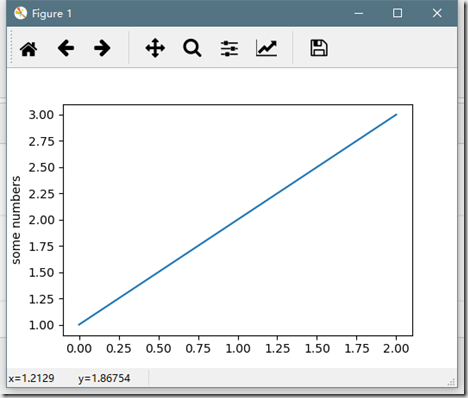
plt.plot([1,2,3])

plt.ylabel('some numbers')

plt.show()
import numpy as np

import matplotlib.pyplot as plt

X = np.arange(-5.0, 5.0, 0.1)

Y = np.arange(-5.0, 5.0, 0.1)

x, y = np.meshgrid(X, Y)

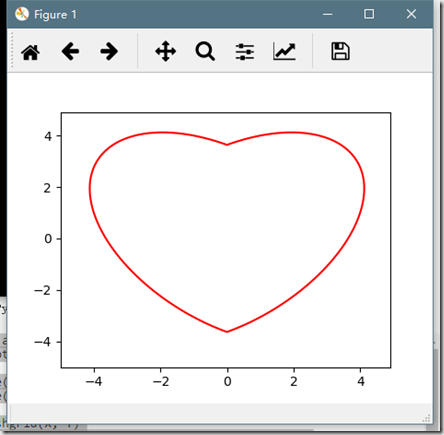
f = 17 * x ** 2 - 16 * np.abs(x) * y + 17 * y ** 2 - 225

fig = plt.figure()

cs = plt.contour(x, y, f, 0, colors = 'r')

plt.show()
import numpy as np

import matplotlib.pyplot as plt

N = 5

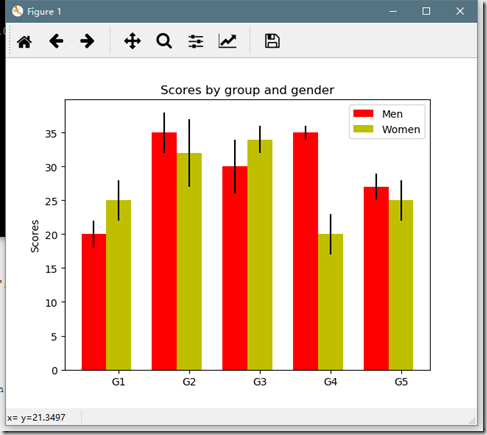
menMeans = (20, 35, 30, 35, 27)

menStd =   (2, 3, 4, 1, 2)

ind = np.arange(N)  # the x locations for the groups

width = 0.35        # the width of the bars

fig, ax = plt.subplots()

rects1 = ax.bar(ind, menMeans, width, color='r', yerr=menStd)

womenMeans = (25, 32, 34, 20, 25)

womenStd =   (3, 5, 2, 3, 3)

rects2 = ax.bar(ind+width, womenMeans, width, color='y', yerr=womenStd)

# add some

ax.set_ylabel('Scores')

ax.set_title('Scores by group and gender')

ax.set_xticks(ind+width)

ax.set_xticklabels( ('G1', 'G2', 'G3', 'G4', 'G5') )

ax.legend( (rects1[0], rects2[0]), ('Men', 'Women') )

def autolabel(rects):

    # attach some text labels

    for rect in rects:

        height = rect.get_height()

        ax.text(rect.get_x()+rect.get_width()/2., 1.05*height, '%d'%int(height),

                ha='center', va='bottom')

autolabel(rects1)

autolabel(rects2)

plt.show()
anaconda的一些命令的更多相关文章
- anaconda常用的命令
常用操作命令: 一.环境操作 1.查看环境管理的全部命令帮助: conda env -h 2.查看当前系统下的环境: conda info -e 3.创建环境: conda create env_na ...
- anaconda 使用conda命令创建虚拟环境
1.首先在所在系统中安装Anaconda.可以打开命令行输入conda -V检验是否安装以及当前conda的版本. 2.conda常用的命令. 1)conda list 查看安装了哪些包. 2)con ...
- Anaconda之常用命令
1.查看环境列表:conda-env list 2.删除环境:conda env remove -n tf1.2 3.创建指定python的环境:conda create -n tf1.2 pyth ...
- 在Mac上安装anaconda,在命令行中输入conda,提示不是有效命令的解决办法
原链接:https://stackoverflow.com/questions/18675907/how-to-run-conda
- Anaconda换源及常用命令
推荐一篇文章:http://www.cnblogs.com/IT-LearnHall/p/9486029.html 另外,记录几个自己遇到的问题 首先是换源.无论是安装包还是安装后更新python包, ...
- ML学习笔记之Anaconda中命令形式安装XGBoost(pip install)
0x00 概述 在没有安装XGBoost之前,import xgboot会出错,如下: # ModuleNotFoundError: No module named ‘xgboost’ 0x01 安装 ...
- 安装Anaconda
安装Anaconda来安装一切 spyder是python科学计算IDE,类似matlab.这是一个基于Qt的软件,如果使用pip install安装,会出现各种bug.pip install spy ...
- Anaconda使用
转自PeterYuan 序 Python易用,但用好却不易,其中比较头疼的就是包管理和Python不同版本的问题,特别是当你使用Windows的时候.为了解决这些问题,有不少发行版的Python, ...
- Conda常见命令
Anaconda,Miniconda,Conda,Pip的区别: Anaconda:用于科学计算的python发行版,里面预装好了conda,某个版本的python,众多packages,科学计算工具 ...
随机推荐
- Charles 抓包工具的使用
抓包工具有很多,目前用过的有Charles, Fiddler, burpsuite.下面主要是Charles 的应用实例. 一. 用Charles抓包 1. PC 抓包 打开Charles, 确保“录 ...
- 基于java的网络爬虫框架(实现京东数据的爬取,并将插入数据库)
原文地址http://blog.csdn.net/qy20115549/article/details/52203722 本文为原创博客,仅供技术学习使用.未经允许,禁止将其复制下来上传到百度文库等平 ...
- selenium 代理 Cookies 截图 等待 调用JS
改变用户代理 读取Cookies 调用Java Script Webdriver截图 页面等待 1. 改变用户代理 import org.junit.AfterClass; import org.ju ...
- C# 使用 SqlBulkCopy 类批量复制数据到数据库
最近公司需要优化导入的问题,由于之前使用的方式是生成 Insert 语句插入数据库,数据量小的时候还行,但是随着发展数据量渐渐大了,之前的方法性能就跟不上了,于是发现了 SqlBulkCopy 这个类 ...
- 记一次服务器迁移 TFS客户端ip更换
服务器迁移,TFS服务端IP由原10.58.8.231更换至10.58.1.230 TFS客户端更换ip操作比较复杂,请谨慎操作,避免脱库的风险!!! 打开注册表,运行->regedit 找到H ...
- 运输层协议--TCP及UDP协议
TCP及UDP协议 按照网络的五层分级结构来看,TCP及UDP位于运输层,故TCP及UDP是运输层协议.TCP协议--传输控制协议UDP协议--用户数据报协议 多路复用及多路分解 图多路复用及多路分解 ...
- Java线程的几个概念
线程的生命周期: 新建状态:用new语句创建的线程对象处于新建状态,此时它和其它的java对象一样,仅仅在堆中被分配了内存 就绪状态:当一个线程创建了以后,其他的线程调用了它的start()方法,该线 ...
- iOS知识点整理
1.宏定义 #define # ## a. 后面一个#是转成字符串 b. 后面## 是连接的作用 2. __attribute__ 常用的 __attribute__(( constructor ...
- url get与post 请求长度限制
零.总结 文章数据来源于网络,可能存在变动,但是原理是一样的. HTTP 协议 未规定 GET 和POST的长度限制 GET的最大长度显示是因为 浏览器和 web服务器限制了 URI的长度 不同的浏览 ...
- Swap交换分区--continue
Linux内核为了提高读写效率与速度,会将文件在内存中进行缓存,这部分内存就是Cache Memory(缓存内存).即使你的程序运行结束后,Cache Memory也不会自动释放.这就会导致你在Lin ...