
IntelliJ IDEA 详细图解最常用的配置 ,适合新人,解决eclipse转idea的烦恼
刚刚使用IntelliJ IDEA 编辑器的时候,会有很多设置,会方便以后的开发,磨刀不误砍柴工。
比如:设置文件字体大小,代码自动完成提示,版本管理,本地代码历史,自动导入包,修改注释,修改tab的显示的数量和行数,打开项目方式,等等一大堆东西。
总结一下,免得下次换了系统,还得再找一遍配置。
具体总结如下图:
设置外观和字体大小
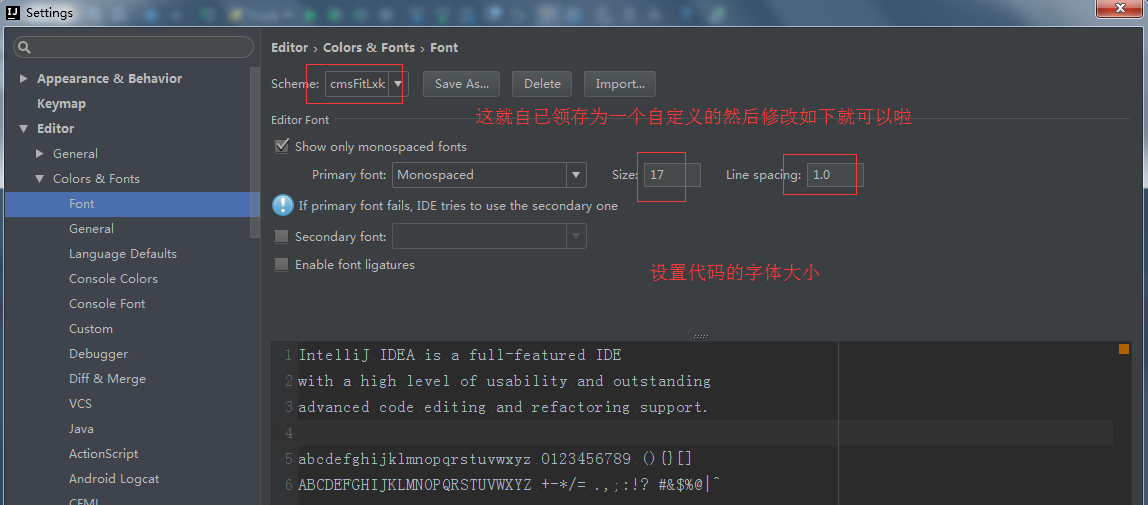
这个呢是设置一下外观。和字体大小。放在第一个没问题。
设置编辑器的快捷键,也就是keymap
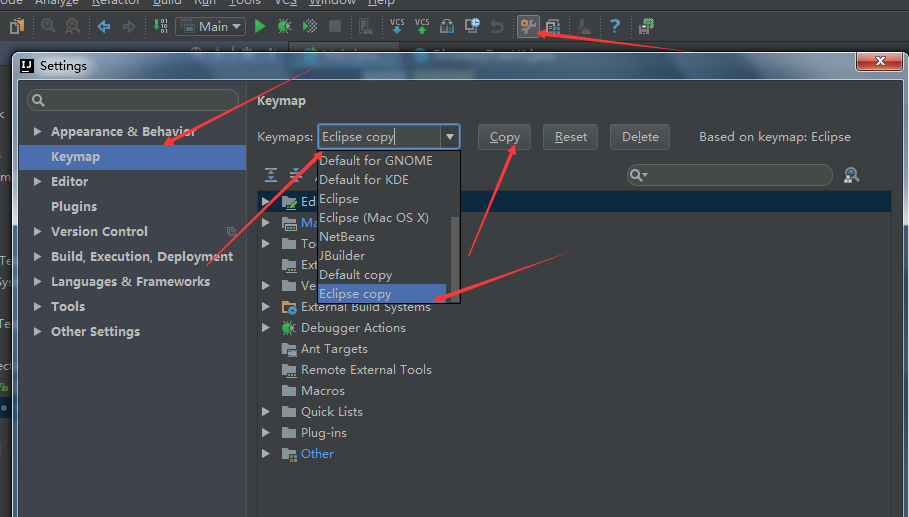
这个是修改咱习惯的快捷键映射表,因为我是从eclipse转来的,估计大部分都和我差不多啦,那就可以在这配置成eclipse的快捷键映射表,那么就没有必要再去记一套快捷键映射了,比如我们常用的删除一行 Ctrl d,复制一行Ctrl + alt + 下方向。注释一行,Ctrl + / 这都是我们常用的。也是我们习惯的,这个也是极好的设置啊。
我图上就是把eclipse的键盘映射复制一下,然后重命名一下,因为还是有些快捷键修改下,用着比较好。
关于整个项目的文件目录的说明
快捷键简单搞定 之后,再熟悉一下,下面这个图。
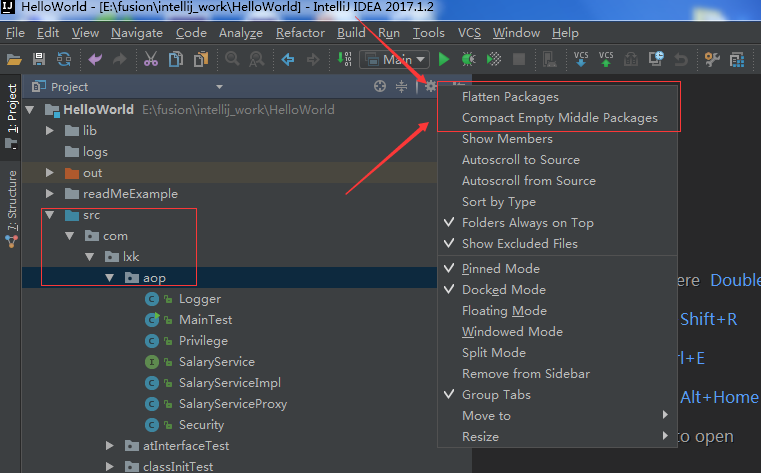
这个也是通用结构,我箭头所指的地方有三个按钮,
第一个,点击之后,就会在左侧的文件一栏里,定位到你当前打开的文件的位置,找文件,定位文件位置用的非常多。
第二个,合并所有目录,这个在你打开太多目录的时候,一点击之后,就会把目录全部折叠起来。
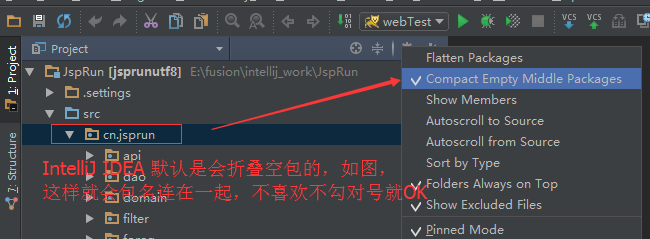
第三个,点了之后,就看到上面的那个弹出框。这个有点特殊,建议,红框里面的设置的跟我的一样,比较好,这样的话你在左侧,查看项目目录结构的时候,就不会觉得奇怪。至于为什么会觉得奇怪,你可以先把这2个都点上之后,看看你的目录是什么情况,就知道我说的是啥啦,
这样子配置,可以很清楚的看到目录的层级结构。但是你要是点了,他就会把空的包直接连在一起,就是com.lxk.aop。。。。等等吧,试一下就知道啦。
这个也是很有必要说明一下的。
自动提示
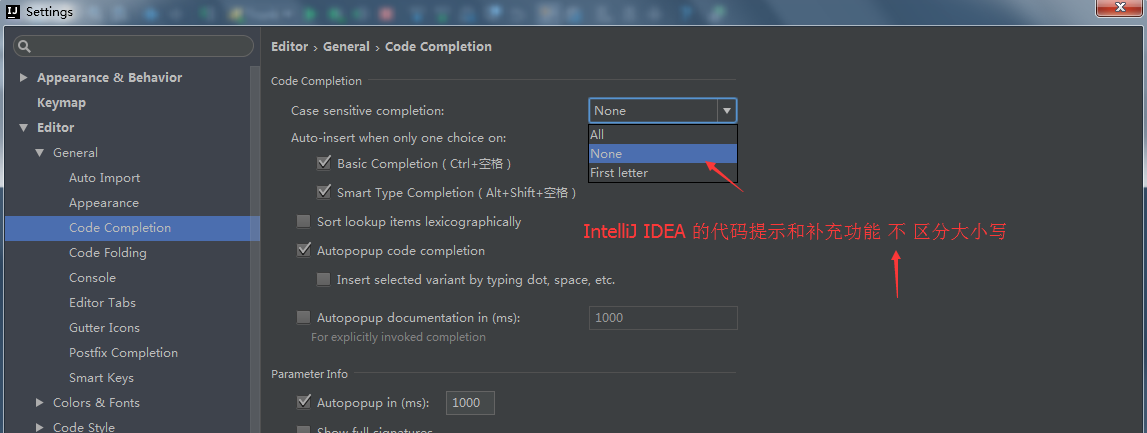
代码检测警告提示等级设置
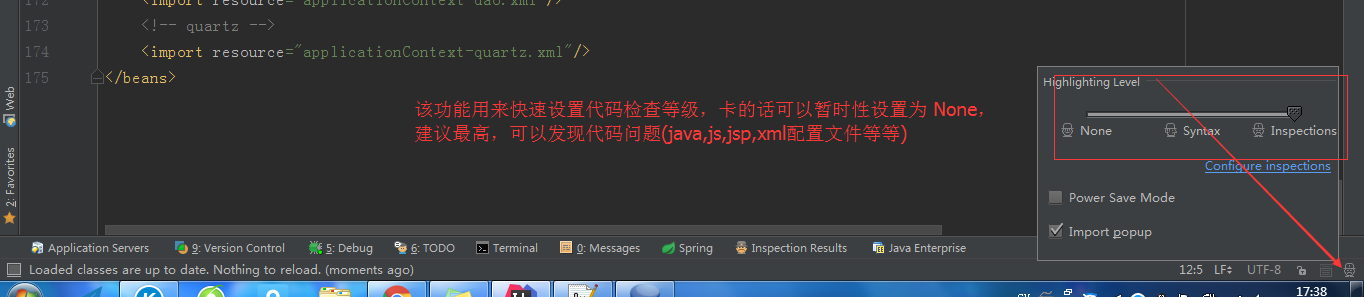
强烈建议,不要给关掉,不要嫌弃麻烦,他的提示都是对你好,帮助你提高你的代码质量,很有帮助的。
自动导入包和导入包优化的设置
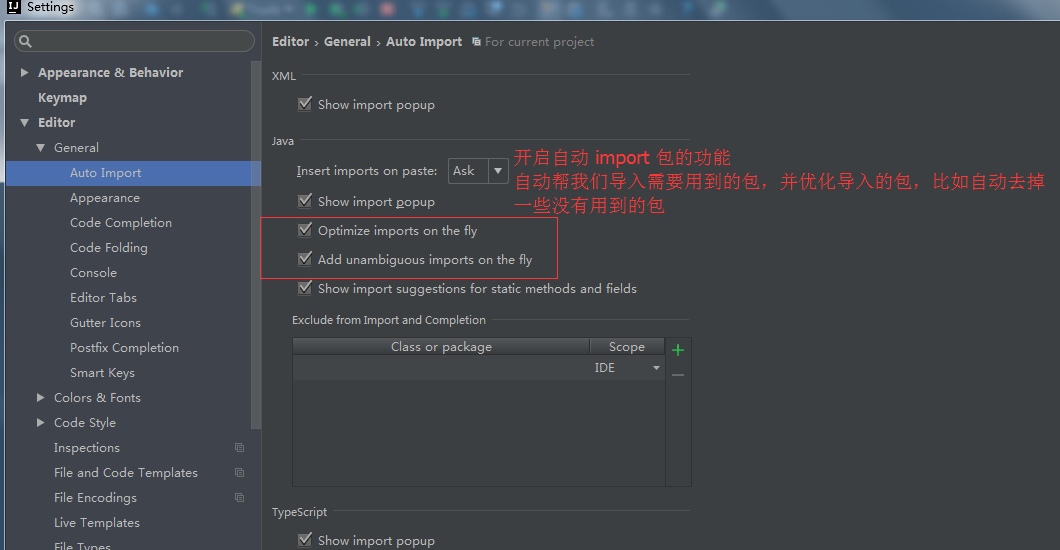
2018.08.03 更新
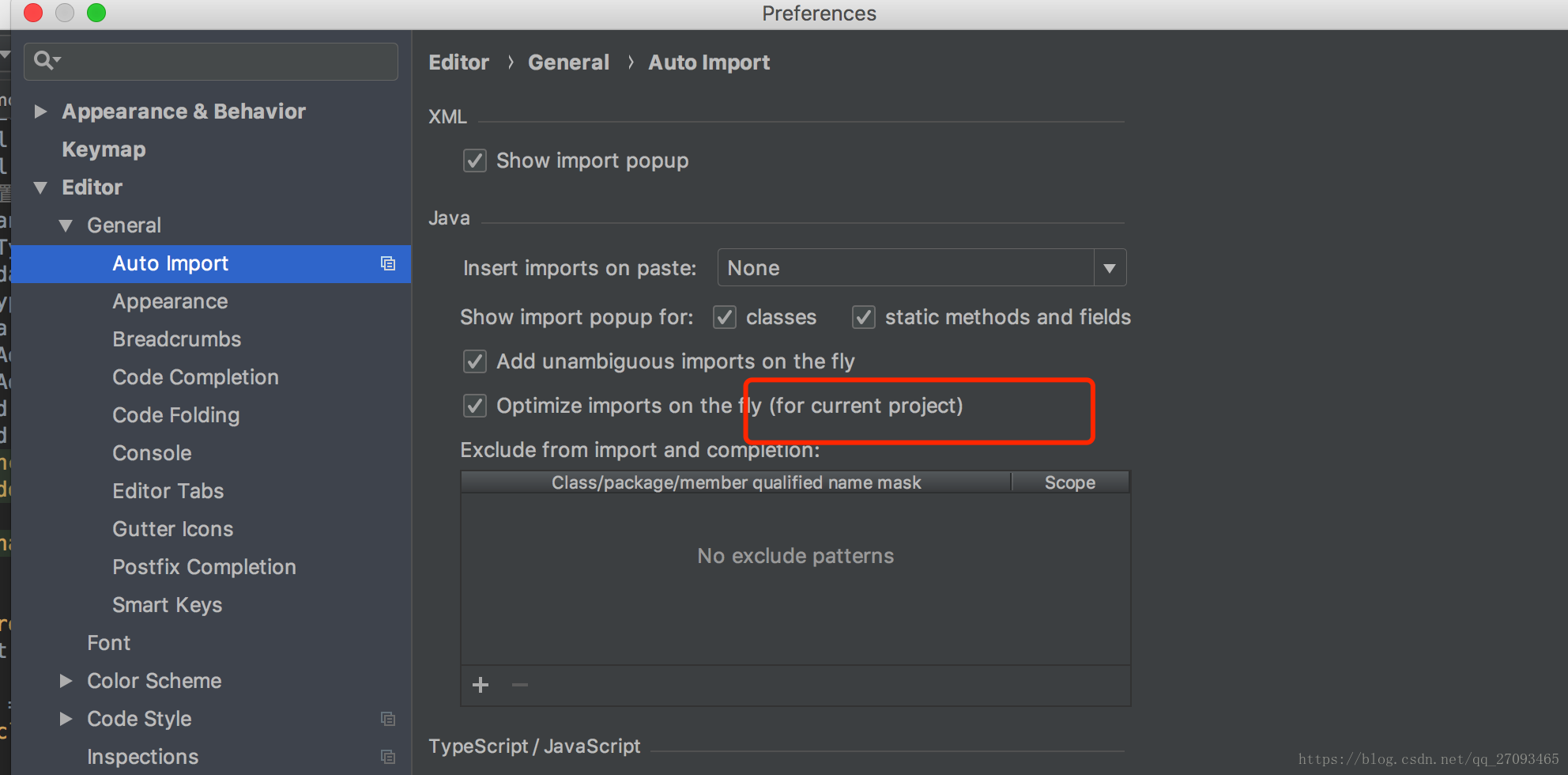
看,框里面的,for current project。仅仅对当前对项目有效。
什么情况,你idea更新之后,怎么还倒退啦呢,每次打开个项目,还的设置一下,这不是很啰嗦吗。为啥要酱紫。
要是看到这个更新的观众请注意啦。每次换个新的项目都要设置一下。不然,他不自动优化包的导入。
我这个版本号是:2018.1.5
更新完毕。
这个除了自动引入包之外,当然前提是,这个包没有重名的,要是重名了就得自己手动选要引入哪个啦?
还有就是优化引入,假设你引入了一个包下的很多个文件,他就会给你优化成xxx包名.*。也就是下面这个图的配置啦。
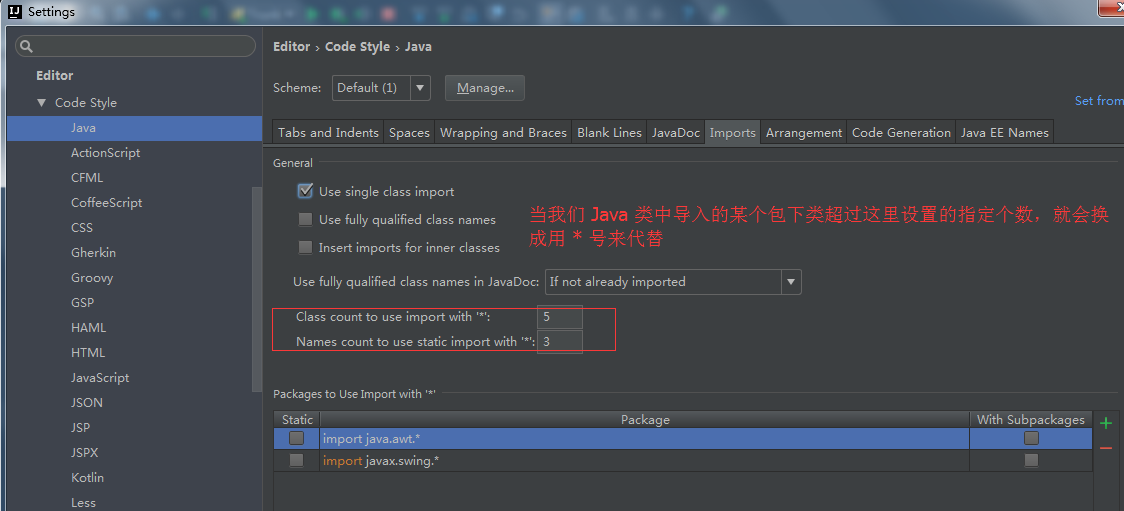
项目目录相关--折叠空包
单词拼写提示--建议 打开
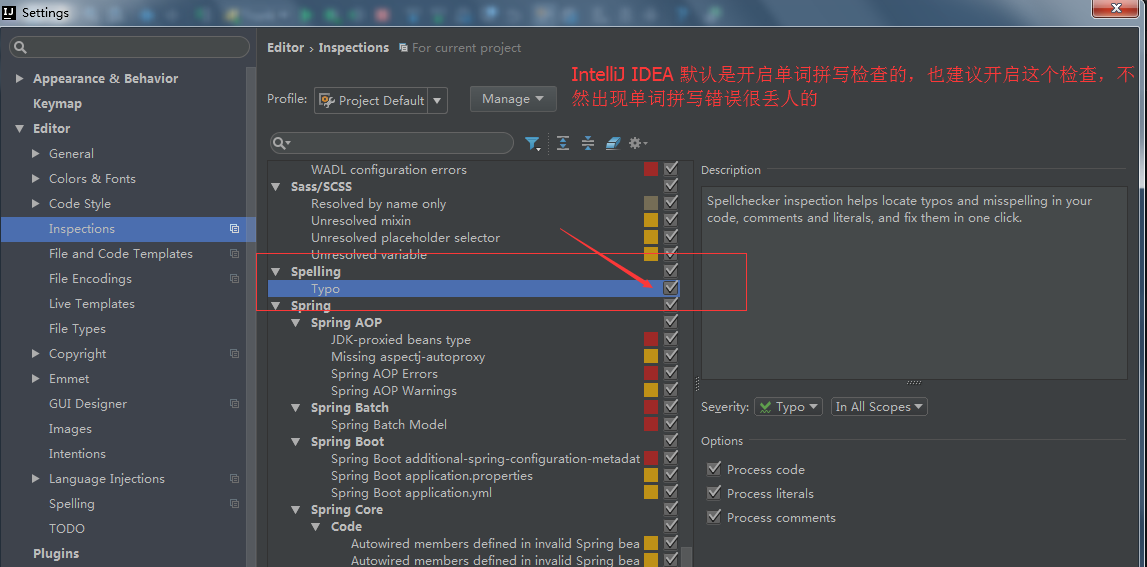
强烈建议,不要嫌弃他这个单词拼写检查,这也是为你好啊,免得你写一个简单的单词,但是你却写错了,还提示你使用驼峰命名法。也是很好的。
窗口复位的简单说明
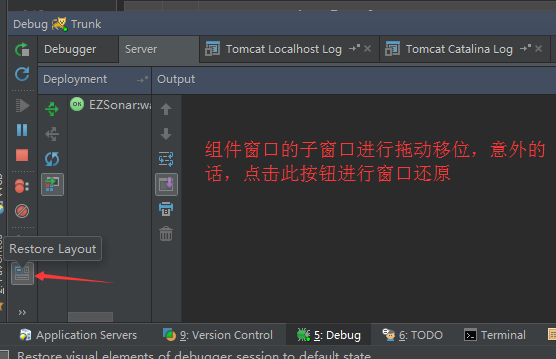
这个就是当你把窗口忽然间搞得乱七八糟的时候,还可以挽回,就是直接restore一下,就好啦。
tab页面多行显示的设置
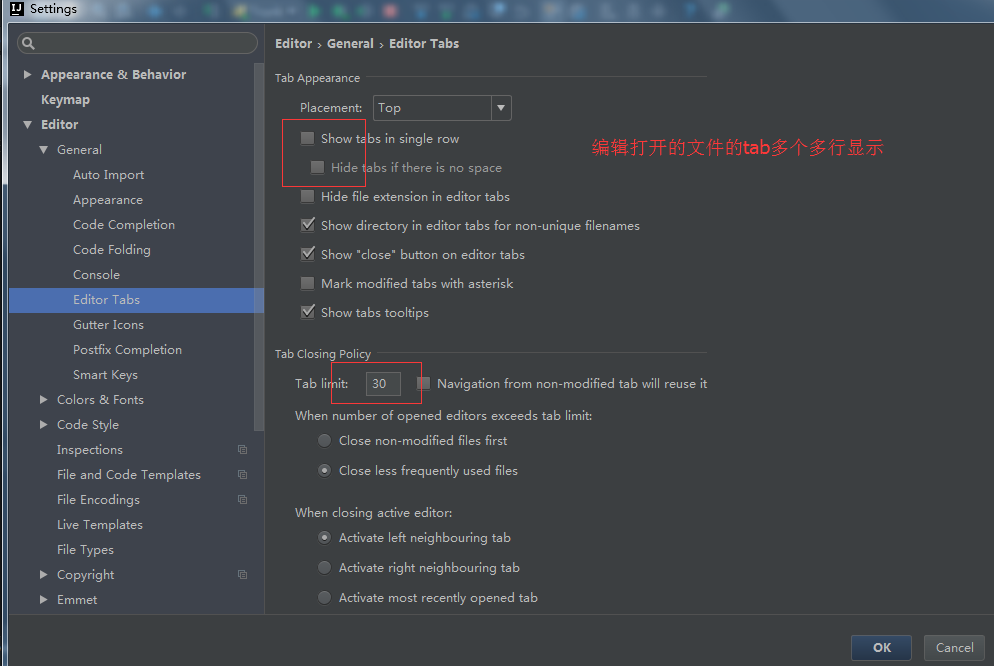
这个是在使用很多的tab页面的时候用的到,而不是要是打开多个页面的话,一些就会被关掉。那就不好啦。具体看下图,就知道我在说啥了。

设置Java代码的注释风格
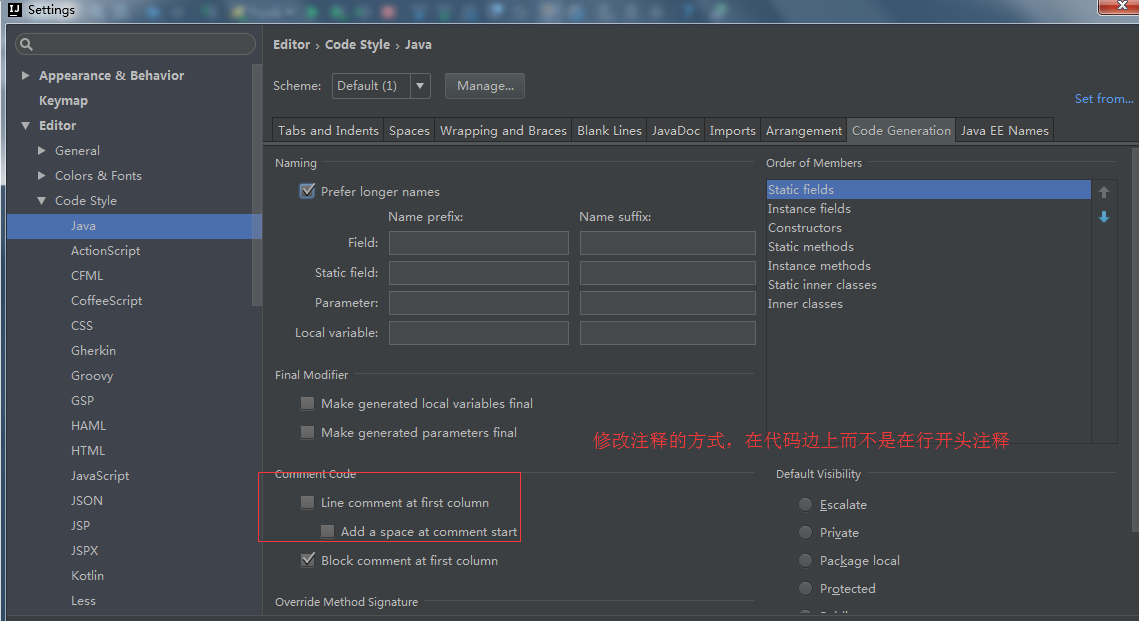
这个就是你在使用快捷键注释代码的时候,就比如我的快捷键是Ctrl + d就是注释所选中的代码,但是你要是不设置,这个//就是在代码行的开头。这个看着就不是很习惯。
具体就看下面这个图的三种情况下的注释的显示情况。看你喜欢哪个注释风格,就怎么设置。

编辑器每次打开项目时候的设置
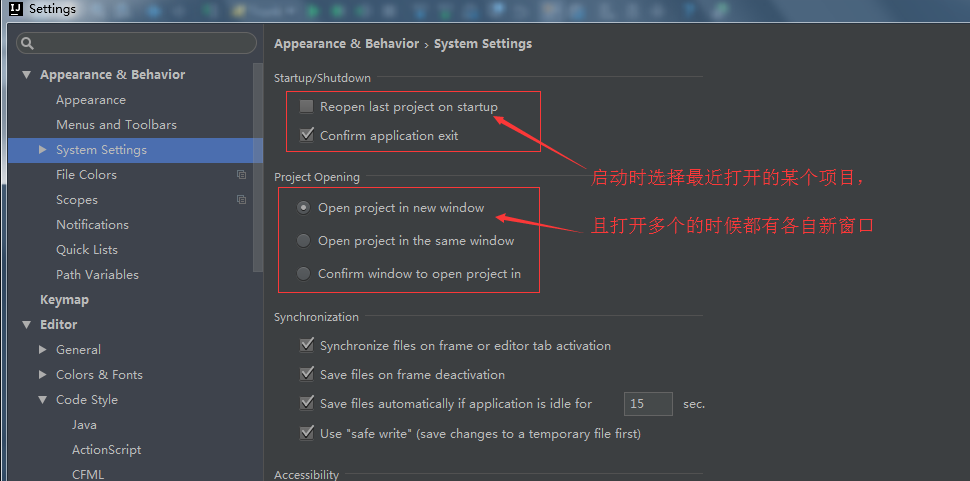
这个也是极其必要的配置,因为,你要不配置,一点击桌面的图标,那就直接打开项目了,这个就不能很好的选择你要打开哪个了。这个对新手来说,估计是个问题。
快速找到最近使用的文件的设置
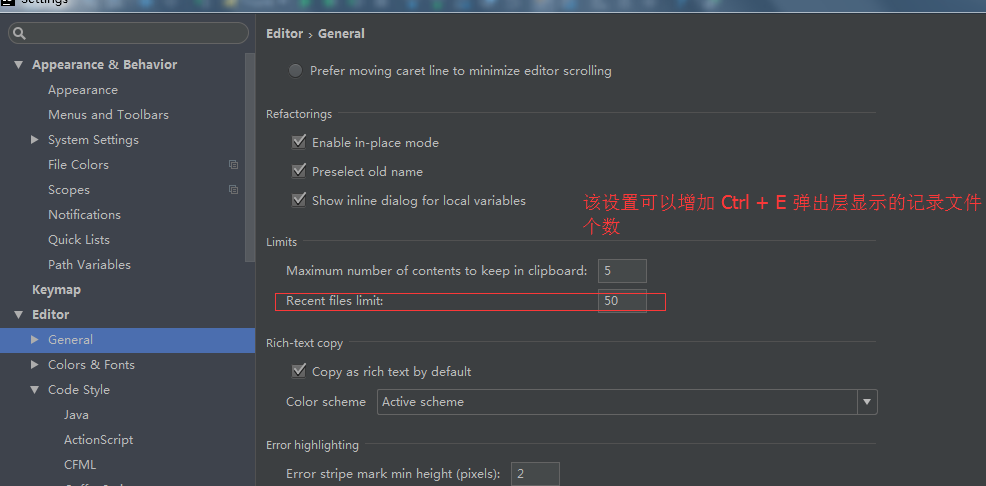
Java代码左面 的边边栏的神奇地方使用
下面2张图,算是这个编辑器比较牛逼的地方,的简单展现吧。
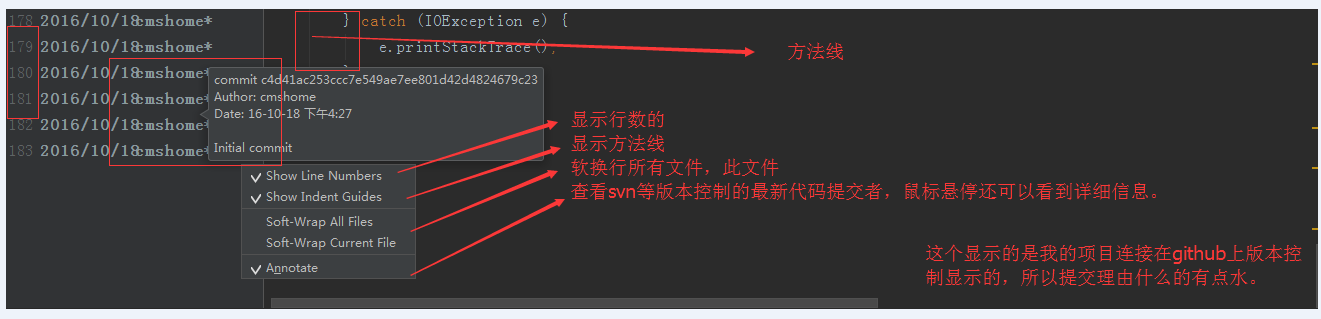
上面这个图呢,我在我的svn一文中详细解释了。可以参观一下。
本地代码也是有历史的
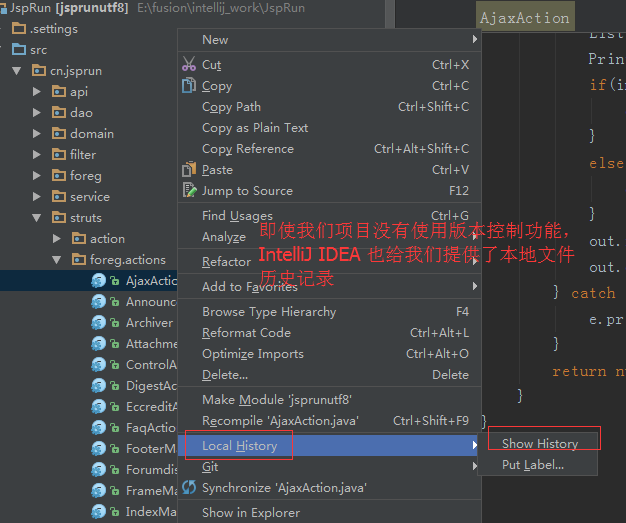
这个也是这个编辑器 比较牛逼的地方,他可以有自己的本地历史。我也在其他文章中有详细描述。
---------------------
本文来自 李学凯 的CSDN 博客 ,全文地址请点击:https://blog.csdn.net/qq_27093465/article/details/52918873?utm_source=copy
大神博客https://blog.csdn.net/qq_27093465/article/details/77449117
IntelliJ IDEA 详细图解最常用的配置 ,适合新人,解决eclipse转idea的烦恼的更多相关文章
- 【转】 IntelliJ IDEA 详细图解最常用的配置 ,适合刚刚用的新人
本文转载于:https://blog.csdn.net/qq_27093465/article/details/52918873 刚刚使用IntelliJ IDEA 编辑器的时候,会有很多设置,会方便 ...
- IntelliJ IDEA 详细图解最常用的配置 ,适合刚刚用的新人。(转)
IntelliJ IDEA使用教程 (总目录篇) 刚刚使用IntelliJ IDEA 编辑器的时候,会有很多设置,会方便以后的开发,磨刀不误砍柴工. 比如:设置文件字体大小,代码自动完成提示,版本管理 ...
- maven3常用命令、java项目搭建、web项目搭建详细图解(转)
转自:http://blog.csdn.net/edward0830ly/article/details/8748986 maven3常用命令.java项目搭建.web项目搭建详细图解 2013-0 ...
- linux配置网卡IP地址命令详细介绍及一些常用网络配置命令
linux配置网卡IP地址命令详细介绍及一些常用网络配置命令2010-- 个评论 收藏 我要投稿 Linux命令行下配置IP地址不像图形界面下那么方 便,完全需要我们手动配置,下面就给大家介绍几种配置 ...
- PHPSTORM/IntelliJ IDEA 常用 设置配置优化
PHPSTORM/IntelliJ IDEA 常用 设置配置优化 - meetrice 时间 2014-09-06 10:17:00 博客园-所有随笔区 原文 http://www.cnblogs ...
- IntelliJ IDEA详细配置和使用教程-字体、编码和基本设置
IDEA使用--字体.编码和基本设置 https://blog.csdn.net/frankcheng5143/article/details/50779149 IntelliJ IDEA详细配置和使 ...
- 11.IntelliJ IDEA详细配置和使用教程(适用于Java开发人员)
转自:https://blog.csdn.net/chssheng2007/article/details/79638076 前言 正所谓工欲善其事必先利其器,对开发人员而言若想提高编码效率,一款高效 ...
- 详细图解mongodb下载、安装、配置与使用
记得在管理员模式下运行CMD,否则服务将启动失败 转载:http://blog.csdn.net/boby16/article/details/51221474 详细图解,记录 win7 64 安装m ...
- (转载)详细图解mongodb下载、安装、配置与使用
记得在管理员模式下运行CMD,否则服务将启动失败 转载:http://blog.csdn.net/boby16/article/details/51221474 详细图解,记录 win7 64 安装m ...
随机推荐
- 第六阶段·数据库MySQL及NoSQL实践第1章·章节一MySQL数据库
01 课程介绍 02 数据库管理系统介绍 03 MySQL安装方式介绍及源码安装 04 MySQL安装后的基本配置 05 MySQL体系结构-服务器.客户端模型 06 MySQL体系结构-实例.连接层 ...
- 第一模块·开发基础-第1章 Python基础语法
Python开发工具课前预习 01 Python全栈开发课程介绍1 02 Python全栈开发课程介绍2 03 Python全栈开发课程介绍3 04 编程语言介绍(一) 05 编程语言介绍(二)机器语 ...
- Java 递归 反射 正则表达式
一 递归 1. 就是函数自身调用自身 (就是在栈内存中不断的加载同一个函数) 2. 什么时候用递归呢? 当一个功能被重复使用 而每一次使用该功能时的参数不确定 都由上次的功能元素结果来确定 简单说: ...
- lintcode112 删除排序链表中的重复元素
删除排序链表中的重复元素 给定一个排序链表,删除所有重复的元素每个元素只留下一个. 您在真实的面试中是否遇到过这个题? Yes 样例 给出 1->1->2->null,返回 1- ...
- 175. Invert Binary Tree【LintCode by java】
Description Invert a binary tree. Example 1 1 / \ / \ 2 3 => 3 2 / \ 4 4 解题:题目要求讲二叉树的左子树和右子树对调 ...
- python读取日志,存入mysql
1.从 http://www.almhuette-raith.at/apache-log/access.log 下载 1万条日志记录,保存为一个文件,读取文件并解析日志,从日志中提取ip, time_ ...
- windows 7 安装docker
下载docker-install.exe 下载链接 安装,一路next(安装完成后建议重启电脑) 点击桌面boot2docker Start图标,等待初始化,运行docker --version检验是 ...
- tendermint学习
怎么把两个节点变成验证节点 1. 两个节点分别启动 2. 两个节点同时把自己的公钥信息添加到对方的创始快配置文件中,总而言之,创始块一样 3. unsafe_reset_priv_validator ...
- 基于Hadoop2.5.0的集群搭建
http://download.csdn.net/download/yameing/8011891 一. 规划 1. 准备安装包 JDK:http://download.oracle.com/otn ...
- centos配置iptables
第一次配置前消除默认的规则 #这个一定要先做,不然清空后可能会悲剧 iptables -P INPUT ACCEPT #清空默认所有规则 iptables -F #清空自定义的所有规则 iptable ...