
jmeter 函数助手
1、选项,函数助手对话框,打开函数助手
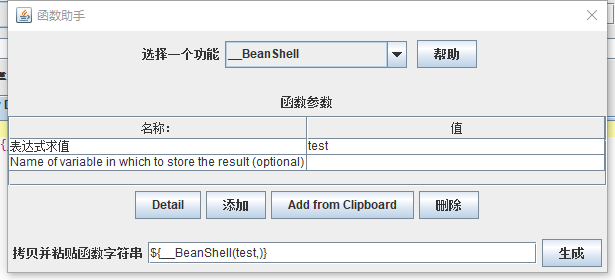
2、使用方法
输入参数,点击生成,可以直接使用(Name of variable in which to store the result (optional)为选填项,新建变量,可将值赋给该变量)


3、函数说明
__BeanShell:beanshell脚本 ,例:${__BeanShell(1=2),},值为false
__char:将十进制或十六进制转为Unicode字符,例:${__char(A)}
__counter:计数器,只有两个参数,TRUE和FALSE,TRUE:只统计当前线程,FALSE:全局统计
__CSVRead:读取文件内容,例如:${__CSVRead(/home/data.txt,0)},第一个参数为文件目录,第二个为列数,常用于参数化(CSV Data Set Config参数化更方便)
__escapeHtml:将字符转化为html格式,例如:${__escapeHtml("bread" & "butter")}="bread" & "butter"
__escapeOroRegexpChars:将正则表达式中的特殊字符进行转义,例:${__escapeOroRegexpChars([^"].+?)}=\[\^\"\]\.\+\?
__eval:执行含有参数的字符串,一般配合参数一起使用
例:定义变量name=测试企业,table=company,SQL=select * from ${table} where entname='${name}',${__eval(${SQL})}=select * from company where entname='测试企业'
__evalVar:执行包含参数的表达式,功能类似eval,例: ${__eval(SQL)}=select * from company where entname='测试企业'
__FileToString:读入文件,例:${__FileToString(E:\Jmeter\num\text.txt,utf-8,)},第一个参数为文件目录,第二个参数为编码格式
__intSum:int型数据求和,例:${__intSum(-1,2,3)},如需计算更多数据,可在后面添加,中间逗号分隔
__javaScript:执行js脚本,例:${__javaScript(new Date())}
__jexl:执行jexl表达式,例:${__jexl(5*7+30-21,)}=44
__log:记录日志,例:${__log("test",out,,)},第一个参数为日志内容,第二个参数为日志级别info、err、out
__logn:记录日志并返回空字符串,用法同__log
__longSum:long数据求和,例:${__longSum(123,456,111)}
__machineIP:返回主机IP,例:${__machineIP()}
__machineName:返回主机名,例:${__machineName()}
__P:返回命令行中定义的属性值,例:jmeter -Jgroup1.threads=7 -Jhostname1=www.realhost.edu ,${__P(group1.threads)},属性如未定义,默认返回1
__property:返回jmeter属性值,例:${__property(usr.dir,,1)},第三个参数为默认值
__Random:生成随机数,例:${__Random(1,100,)},两个参数分别为随机数的范围
__RandomString:生成随机字符串,例:${__RandomString(10,!@#$%^&*987765agfdasfdghsa,)},第一个参数为字符串长度,第二个参数为用来生成字符串的字符
__regexFunction:使用正则表达式提取上一个响应内容,类似正则表达式提取器,例:${__regexFunction(session=(20180806\d{8}),1,1,,,,)}
|
函数参数 |
描述 |
是否必需 |
|
第1个参数 |
第1个参数是用于解析服务器响应数据的正则表达式,它会找到所有匹配项;如果希望将表达式中的 某部分应用在模板字符串中,一定记得为其加上圆括号。例如,<a href="(.*)">,这样就会将链 接的值存放到第一个匹配组合中(这里只有一个匹配组合)。又如,<input type="hidden" name="(.*)"value="(.*)">,在这个例子中,链接的name作为第一个匹配组合,链接的value会 作为第二个匹配组合,这些组合可以用在测试人员的模板字符串中。 |
是 |
|
第2个参数 |
这是一个模板字符串,函数会动态填写字符串的部分内容。要在字符串中引用正则表达式捕获的匹配组 合,请使用语法:[groupnumber][groupnumber]。例如11或者 22,模板可以是任何字符串。 |
是 |
|
第3个参数 |
第3个参数告诉JMeter使用第几次匹配;测试人员的正则表达式可能会找到多个匹配项,对此, 有4种选择: n 整数,直接告诉JMeter使用第几个匹配项; n “1”对应第一个匹配,“2”对应第二个匹配,以此类推; n RAND,告诉JMeter随机选择一个匹配项; n ALL,告诉JMeter使用所有匹配项,为每个匹配项创建一个模板字符串,并将它们连接在一起 n 浮点值0到1之间,根据公式(找到的总匹配数目*指定浮点值)计算使用第几个匹配项,计算值 向最近的整数取整 |
否,默认值为1 |
|
第4个参数 |
如果在上一个参数中选择了“ALL”,那么这第4个参数会被插入到重复的模板值之间 |
否 |
|
第5个参数 |
如果没有找到匹配项返回的默认值 |
否 |
|
第6个参数 |
重用函数解析值的引用名,参见上面内容 |
否 |
|
第7个参数 |
输入变量名称。如果指定了这一参数,那么该变量的值就会作为函数的输入,而不再使用前面的采样结 果作为搜索对象 |
否 |
__samplerName:获取采样器名称,例:${__samplerName()}
__setProperty:设置Jmeter属性的值,例:${__setProperty(user.id,1,true)},第一个参数必须为jmeter属性,第二个参数为属性值,第三个参数false返回空字符串,true返回属性的原始值
__split:根据分隔符将字符串分隔为数组,例:"${__split(a|b|c,var,|)}",第一个参数为需要分隔的字符串,第二个参数为变量名,第三个参数为分隔符,var_1=a,var_2=b,var_3=c
__StringFromFile:从.dat文件中逐行读取数据,例:"${__StringFromFile(E:\Jmeter\num\test.dat,,,)}",第一个参数为文件目录,
如果需要读取多个文件user1,user2,user3,例:"${__StringFromFile(E:\Jmeter\num\user#.dat,data,1,3)}",第二个参数为存储的变量名,第三个参数为文件起始序列号(例中为user1),第四个参数为终止序列号
__TestPlanName:返回当前测试计划名称(我的jmeter 3.0,返回的为空),例:${__TestPlanName}
__threadNum:返回当前线程编号,例:${__threadNum}
__time:返回当前时间,例:"${__time(yyyy-MM-dd HH:mm:ss,)}",第一个参数为时间格式,第二个为变量名,不输入参数为时间戳
__unescape:反转义java中的转义字符,例:"${__unescape(1\t2)}"=“1 2”
__unescapeHtml:反转义html中的转义字符,例:"${__unescapeHtml(<>)}"="<>"
__urldecode:解码url转义字符,例:${__urldecode(%22hello%22)}=“hello”
${__urlencode:将字符转为url转义字符,例:${__urlencode(测试企业)}=%E6%B5%8B%E8%AF%95%E4%BC%81%E4%B8%9A
__UUID:生产随机uuid数,例:${__UUID}
__V:使用变量名表达式调用其它变量,例:A1和N=1都为变量,${A{N}}不能用,${__V(A${N})}=A1
__XPath:读取XML文件,并返回与XPath表达式相符的值,例:${__XPath(E:/test.xml,//project/@name)}=test
新建xml,test.xml:
<project name="test"></project>
__StringFromFile:从文本中读取字符串,例:${__StringFromFile(E:\test.xml,,,)}
jmeter 函数助手的更多相关文章
- 关于使用jmeter函数助手生成随机数的使用方法
记录自己的生活! 1.使用jmeter函数助手的生成随机数的方法,主要包含以下几个函数: [_Random] [_RandomString] 2.关于[_Random]函数的说 ...
- jmeter函数助手(_random、_time)
jmeter函数助手 __random __time yyyyMMddHHmmdd 时间格式(年月日时分秒) 1.打开函数助手对话框,选项->函数助手对话框 2.生成函数字符串 (1)选择功能 ...
- 『动善时』JMeter基础 — 27、通过JMeter函数助手实现参数化
目录 1.测试计划中的元件 2.数据文件内容 3.函数助手配置 (1)函数助手的打开方式 (2)函数助手界面介绍 (3)编辑后的函数助手界面 4.HTTP请求组件内容 5.线程组元件内容 6.脚本运行 ...
- Jmeter函数助手中添加自定义函数
最近,群里的牛肉面大神有个需求,是将每个post请求的body部分做一个加密操作,其实这个需求不算难,用beanshell引入加密函数的包,然后调用就行了.只是,如果请求多了,每次都要调用一下自己加密 ...
- jmeter函数 助手
Jmeter(一)——函数助手 __char:把一组数字转化成Unicode __counter:计数器,支持多线程(可以理解为多用户) 线程组设置为2个用户,循环两次${__counter(true ...
- Jmeter 函数助手对话框简单使用
第一步 打开Jmeter,Tools > 函数助手对话框 下拉框选择_CSVRead ,如下图所示: 第二步: 准备一份测试数据,保存在本地盘符里,数据如下图所示: 第三步,填数据, (1) ...
- 『动善时』JMeter基础 — 28、JMeter函数助手详解
目录 1.函数助手介绍 2.函数助手中的函数分类 3.常用函数介绍 (1)__Random函数 (2)__counter函数 (3)__time函数 (4)__property函数 (5)__setP ...
- Jmeter函数助手
1.__Random:产生0-10之间的随机数[__RadomString:随机生成字符函数同__Random]
- jmeter函数助手之time函数实操
在一个接口测试中,需要提交的请求中要带时间,在看完jmeter帮忙文档,正好总结一下 1.需求 在一个XML请求中请求数据要带有时间,如下 "><ID>/lte/pdeta ...
随机推荐
- 集合HashMap和HashSet中迭代器的使用
package setTest; import java.util.HashMap;import java.util.HashSet;import java.util.Iterator;import ...
- C# Path类 FileStream(文件流) 与 File(文件) 读取的区别
1.采用文件流读取数据是一点一点从文件中读取数据对内存的压力相对较小;而采用文件读取数据是一下全部读取过来对内存造成的压力相对较大 2.File读取: string str = @"E:\Q ...
- 使用@Aspect切面进行让JDBC自动关闭(Spring AOP)
原生jdbc进行测试 demo:https://github.com/weibanggang/springjdbcAspect.git
- Sftp搭建与配置参考
Sftp搭建与配置参考 1. 介绍 sftp是Secure File Transfer Protocol的缩写,安全文件传送协议.可以为传输文件提供一种安全的加密方法.sftp 与 ftp 有着几乎一 ...
- Deepin深度Linux系统安装记录
测试设备:小米游戏本,最新版15.6进入安装后发现黑屏,所以使用15.5安装 Deepin 15.5 官方介绍页 官方下载 百度云下载 下载后得到文件夹15.5 Release 将里面的ISO镜像文件 ...
- 多线程异步非阻塞之CompletionService
引自:https://www.cnblogs.com/swiftma/p/6691235.html 上节,我们提到,在异步任务程序中,一种常见的场景是,主线程提交多个异步任务,然后希望有任务完成就处理 ...
- react组件间传值详解
一.父子组件间传值 <1>父传子 父组件:
- 微信小程序数据分析之自定义分析
在小程序后台,微信已经提供了强大的数据分析功能,包括实时统计.访问分析.来源分析和用户画像功能,可以说对一般的数据分析已经完全足够了,但有时应用需要做一些更加精准的数据分析,比如具体到某一个页面的分享 ...
- (待整理)flume操作----------hivelogsToHDFS案例----------运行时,发生NoClassDefFoundError错误
1. 2.错误日志 命令为 bin/flume-ng agent --name a2 --conf conf/ --conf-file job/file-hdfs.conf Info: Sourcin ...
- JS中数组方法的封装之slice
slice方法的功能 // 1) : 数组的截取 // 2) :slice(m,n): 从数组索引m开始,截取到索引n,但是不包含n;[前包后不包] // slice(m) : 从索引m开始,截取到末 ...