
Visual studio之C#实现数字输入模拟键盘
背景
当前做的一个上位机需运行在工控机上,众所周知,工控机不可能配备键盘,只能是触屏,而我当前的上位机需要输入参数,于是之前的解决办法既是调用Windows自带的OSK.exe虚拟键盘,方法在我的另一外一篇博客Visual studio之C# 调用系统软键盘(外部"osk.exe")中已详述,但这种做法有两个致命缺陷,一是由于调用了外部.exe程序,国产杀毒软件会将我的上位机判定为疑似病毒文件(手动微笑);二是,若是该虚拟键盘被提前打开,我就没办法继续打开该软键盘使其在我的上位机界面之上,而该软键盘不是由我打开,我就获取不到它的Process,也就无法将其关闭重新打开,工控机的界面通常不会出现任务栏,因此虚拟键盘要是没有实体键盘就永远无法打开,头疼至极。于是就想到自己实现软键盘。便有此文,做个记录。
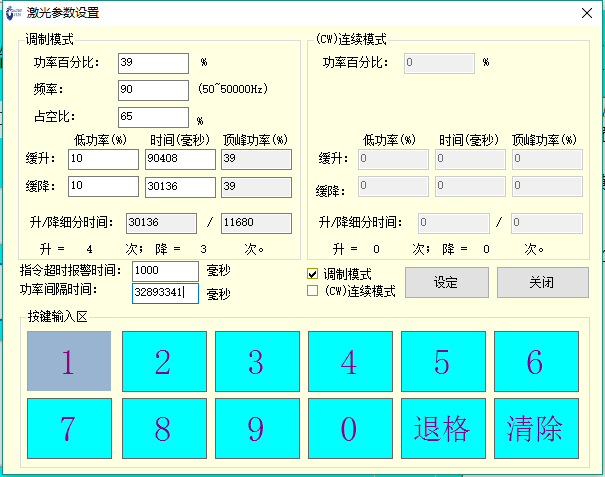
首先强调一下,本软键盘非真正意义的软键盘,只是用了很笨的方法在同一个界面上提供了一个数字输入的解决方案,实际效果如下:
正文
为了不让按键在点击的时候获取焦点,所以我采用了
label控件,一共12个控件,分别是0,1...9,退格,清除,对应的name分别为,keyb0,keyb1,```keb9,keybback,keybclear,对应的Text就是相应的0,1,2...9,退格,清除,为了调整所有按键大小,属性Autosize应该设置为false。在窗体
Load事件中,添加所有label控件的单击事件mybutton_clicked,
        private void lazerctrl_Load(object sender, EventArgs e)

        {

            // 注册键盘按键单击事件

            keyb1.Click += new EventHandler(mybutton_clicked);

            keyb2.Click += new EventHandler(mybutton_clicked);

            keyb3.Click += new EventHandler(mybutton_clicked);

            keyb4.Click += new EventHandler(mybutton_clicked);

            keyb5.Click += new EventHandler(mybutton_clicked);

            keyb6.Click += new EventHandler(mybutton_clicked);

            keyb7.Click += new EventHandler(mybutton_clicked);

            keyb8.Click += new EventHandler(mybutton_clicked);

            keyb9.Click += new EventHandler(mybutton_clicked);

            keyb0.Click += new EventHandler(mybutton_clicked);

            keybback.Click += new EventHandler(mybutton_clicked);

            keybclear.Click += new EventHandler(mybutton_clicked);

        }
在鼠标按键事件中,将控件代表的数字值,填入到页面上最后一个获取到焦点的TextBox,内。这个lastfocustextbox 后面说明,
        // 执行按键操作

        void mybutton_clicked(object sender, EventArgs e)

        {

            Label clickbtn = (Label)sender;

            string strkey = clickbtn.Text;

            if ((lastfocustextbox == textBoxmhpU) || (lastfocustextbox == textBoxmhpD)

                || (lastfocustextbox == textBoxCWhpU) || (lastfocustextbox == textBoxCWhpD)

                || (lastfocustextbox == textBoxmptU) || (lastfocustextbox == textBoxmptD)

                || (lastfocustextbox == textBoxCWptU) || (lastfocustextbox == textBoxCWptD))

            {//不可编辑的textbox就跳过

            }

            else

            {

                if (strkey == "退格")

                {

                    string strNew = this.lastfocustextbox.Text;

                    if (strNew.Length >= 1)

                    {

                        strNew = strNew.Substring(0, strNew.Length - 1);

                        this.lastfocustextbox.Text = strNew;

                        this.lastfocustextbox.SelectionStart = this.lastfocustextbox.Text.Length;

                    }

                    this.lastfocustextbox.Focus();

                }

                else if (strkey == "清除")

                {

                    lastfocustextbox.Clear();

                }

                else

                {

                    lastfocustextbox.AppendText(strkey);

                }

            }

        }
- 为了获知当前聚焦在哪个
TextBox,就需要在窗体Load事件注册所有TextBox的Enter事件,并在事件中将最后一次获得聚焦的TextBox赋值给前文提及的lastfocustextbox中,所以我说这是笨方法。: )
        private void lazerctrl_Load(object sender, EventArgs e)

        {

            // 注册textbox获取焦点事件

            textBoxmp.Enter += new EventHandler(text_getfocused);

            textBoxhz.Enter += new EventHandler(text_getfocused);

            textBoxduty.Enter += new EventHandler(text_getfocused);

            textBoxmlpU.Enter += new EventHandler(text_getfocused);

            textBoxmtU.Enter += new EventHandler(text_getfocused);

            textBoxmlpD.Enter += new EventHandler(text_getfocused);

            textBoxmtD.Enter += new EventHandler(text_getfocused);

            textBoxCWp.Enter += new EventHandler(text_getfocused);

            textBoxCWlpU.Enter += new EventHandler(text_getfocused);

            textBoxCWtU.Enter += new EventHandler(text_getfocused);

            textBoxCWlpD.Enter += new EventHandler(text_getfocused);

            textBoxCWtD.Enter += new EventHandler(text_getfocused);

            textBoxalertt.Enter += new EventHandler(text_getfocused);

            textBoxintervalt.Enter += new EventHandler(text_getfocused);

            textBoxmhpU.Enter += new EventHandler(text_getfocused);

            textBoxmhpD.Enter += new EventHandler(text_getfocused);

            textBoxCWhpU.Enter += new EventHandler(text_getfocused);

            textBoxCWhpD.Enter += new EventHandler(text_getfocused);

            textBoxmptU.Enter += new EventHandler(text_getfocused);

            textBoxmptD.Enter += new EventHandler(text_getfocused);

            textBoxCWptU.Enter += new EventHandler(text_getfocused);

            textBoxCWptD.Enter += new EventHandler(text_getfocused);

        }
此处注意lastfocustextbox 在窗体导入时,一定要赋值一个默认的TextBox,否则在未有一个TextBox获取焦点的情况下,用户点击按键,导致操作null,抛出异常,甚至直接使UI异常关闭。
        // 声明

        private System.Windows.Forms.TextBox lastfocustextbox;

        // 赋初始值

        lastfocustextbox = textBoxintervalt;

        // 获取最后一次获取焦点的Textbox

        void text_getfocused(object sender, EventArgs e)

        {

            TextBox focuedbox = (TextBox)sender;

            lastfocustextbox = focuedbox;

        }
- 至此,按键的功能就可以实现了,但
Lable毕竟不是按键,没有Button的效果,所以我们可以继续的为lable注册鼠标按下和弹起事件,在该事件内改变lable的边框,颜色,甚至是图片,使其有按键按下和弹起的效果,特别可以选一些按键按下和弹起的图片,那样效果会相当不错。同样,在窗体Load事件注册事件
        private void lazerctrl_Load(object sender, EventArgs e)

        {

            // 注册键盘按键鼠标按下事件

            keyb1.MouseDown += new MouseEventHandler(mybutton_down);

            keyb2.MouseDown += new MouseEventHandler(mybutton_down);

            keyb3.MouseDown += new MouseEventHandler(mybutton_down);

            keyb4.MouseDown += new MouseEventHandler(mybutton_down);

            keyb5.MouseDown += new MouseEventHandler(mybutton_down);

            keyb6.MouseDown += new MouseEventHandler(mybutton_down);

            keyb7.MouseDown += new MouseEventHandler(mybutton_down);

            keyb8.MouseDown += new MouseEventHandler(mybutton_down);

            keyb9.MouseDown += new MouseEventHandler(mybutton_down);

            keyb0.MouseDown += new MouseEventHandler(mybutton_down);

            keybback.MouseDown += new MouseEventHandler(mybutton_down);

            keybclear.MouseDown += new MouseEventHandler(mybutton_down);

            // 注册键盘按键鼠标弹起事件

            keyb1.MouseUp += new MouseEventHandler(mybutton_Up);

            keyb2.MouseUp += new MouseEventHandler(mybutton_Up);

            keyb3.MouseUp += new MouseEventHandler(mybutton_Up);

            keyb4.MouseUp += new MouseEventHandler(mybutton_Up);

            keyb5.MouseUp += new MouseEventHandler(mybutton_Up);

            keyb6.MouseUp += new MouseEventHandler(mybutton_Up);

            keyb7.MouseUp += new MouseEventHandler(mybutton_Up);

            keyb8.MouseUp += new MouseEventHandler(mybutton_Up);

            keyb9.MouseUp += new MouseEventHandler(mybutton_Up);

            keyb0.MouseUp += new MouseEventHandler(mybutton_Up);

            keybback.MouseUp += new MouseEventHandler(mybutton_Up);

            keybclear.MouseUp += new MouseEventHandler(mybutton_Up);

        }

        // 执行按键鼠标按下操作

        void mybutton_down(object sender, EventArgs e)

        {

            Label clickbtn = (Label)sender;

            clickbtn.BackColor = System.Drawing.SystemColors.ActiveCaption;

            clickbtn.BorderStyle = System.Windows.Forms.BorderStyle.Fixed3D;

        }

        // 执行按键鼠标弹起操作

        void mybutton_Up(object sender, EventArgs e)

        {

            Label clickbtn = (Label)sender;

            clickbtn.BackColor = System.Drawing.Color.Aqua;

            clickbtn.BorderStyle = System.Windows.Forms.BorderStyle.FixedSingle;

        }
至此,记录完毕。
参考链接
- 参考了很多,记不起来了,这么实现的灵感就来自于各种搜查的各类信息
记录时间:2017-6-11
记录地点:江苏淮安
Visual studio之C#实现数字输入模拟键盘的更多相关文章
- Visual studio之C# 调用系统软键盘(外部"osk.exe")
背景 App需要调用系统软键盘输入数据,自己去实现软键盘有些复杂,现在又是急需,没时间去研究实现软键盘,所以只能调用系统软键盘. 正文 需要添加命名空间, using System.Diagnosti ...
- Visual Studio 开始支持编写 Android 程序并自带 Android 模拟器【转载】
原文地址 本文内容 为什么需要一个 Android 模拟器 针对 Visual Studio Android 模拟器的调试 Visual Studio Android 模拟器的传感器模拟和其他功能 A ...
- 使用Visual Studio 2008创建你的第一个Windows Mobile程序介绍
使用Visual Studio 2008创建你的第一个Windows Mobile程序介绍 Windows MobileMobileWindowsMicrosoftWinForm 介绍 Microso ...
- 适用于 Android 的 Visual Studio 模拟器
适用于 Android 的 Visual Studio 模拟器 https://visualstudio.microsoft.com/zh-hans/vs/msft-android-emulator/ ...
- 介绍Visual Studio的Android模拟器
介绍Visual Studio的Android模拟器 http://blogs.msdn.com/b/visualstudioalm/archive/2014/11/12/introducing-vi ...
- Visual Studio Code 入门教程
Extensible and customizable.(可扩展的和可定制的,这是我喜欢它的原因) Want even more features? Install extensions to add ...
- 为革命保护视力 --- 给 Visual Studio 换颜色
“为革命,保护视力,预防近视,眼保健操开始......” 这个应该是最老版本的眼保健操了,你听过? 一堆废话 且不说上面这个眼保健操到底有木有用,让眼睛放松下还是很有必要的,尤其是现在天天对着不是手机 ...
- win10 安装visual studio 2015遇到的坑
最近win7系统不知啥原因无法访问域中的网络文件,打算升级到win10体验一下.结果发现这一路有太多的坑.首先安装win10基本上算顺利,但是当进入系统后,菜单模式对于PC的鼠标来说,用起来感觉不顺手 ...
- 19个必须知道的Visual Studio快捷键
项目相关的快捷键 Ctrl + Shift + B = 生成项目 Ctrl + Alt + L = 显示Solution Explorer(解决方案资源管理器) Shift + Alt+ C = 添加 ...
随机推荐
- 【最短路径】 SPFA算法
上一期介绍到了SPFA算法,只是一笔带过,这一期让我们详细的介绍一下SPFA. 1 SPFA原理介绍 SPFA算法和dijkstra算法特别像,总感觉自己讲的不行,同学说我的博客很辣鸡,推荐一个视频讲 ...
- python Tkinter 写一个弹球的小游戏
#!usr/bin/python #-*- coding:utf-8 -*- from Tkinter import * import Tkinter import random import tim ...
- 【BZOJ 4025】 (CDQ?还是整体二分?+并查集及它的恢复操作)
4025: 二分图 Description 神犇有一个n个节点的图.因为神犇是神犇,所以在T时间内一些边会出现后消失.神犇要求出每一时间段内这个图是否是二分图.这么简单的问题神犇当然会做了,于是他想考 ...
- 【枚举】【尺取法】hdu6103 Kirinriki
两个等长字符串A,B的距离被定义为 给你一个字符串,问你对于所有长度相等的不相交子串对,其距离不超过m的前提下,最长的长度是多少. 枚举对称轴,两侧先贪心地扩展到最长,超过m之后,再缩短靠近对称轴的端 ...
- GCDAsyncSocket类库,IOS下TCP通讯使用心得
关于在IOS下使用Socket进行通讯的技术文章也许诺很久了,今日又是一个还债的日子,网上虽然很多介绍过AsyncSocket或GCDAsyncSocket的文章,但其实就那么一两篇大部分都是转载,于 ...
- python3-开发进阶Django-form组件中model form组件
Django的model form组件 这是一个神奇的组件,通过名字我们可以看出来,这个组件的功能就是把model和form组合起来,先来一个简单的例子来看一下这个东西怎么用:比如我们的数据库中有这样 ...
- 深度学习的GDB调试命令和经验记录
调试的指令很简单: cd $CAFFE_ROOT, 1. gdb ./build/tools/caffe 2. 设置运行参数 set args train --solver=xxxxsolver.pr ...
- iOS 常用工具库LFKit功能介绍
简介:LFKit包含了平时常用的category,封装的常用组件,一些工具类. 需要LFKit中所有自定义控件的pod 'LFKit/Component' 需要LFKit中所有category的pod ...
- WiFi安全测试工具、蹭网利器–WiFiPhisher(转)
读后感:看了一下官方介绍,需要2张无线网卡的支持,其中一张应该是用来影响用户和正常热点的连接,即进行dos攻击,而另外一张可以模拟一个假AP等待用户接入,这种攻击将对物联网和智能家居安防等产品造成很大 ...
- Web API使用记录系列(四)OAuth授权与身份校验
呼,开干第四篇,基于OWIN搭建OAuth认证授权服务器与接口身份校验. OAuth包含授权码模式.密码模式.客户端模式和简化模式,这里我们文章记录的是密码模式和客户端模式. 目录 引用安装 授权处理 ...