
Eclipse - Tasks介绍
完整的过程
1.1、新定义标签
位置:Window —— Preferences —— Java —— Compiler —— Task Tags —— New
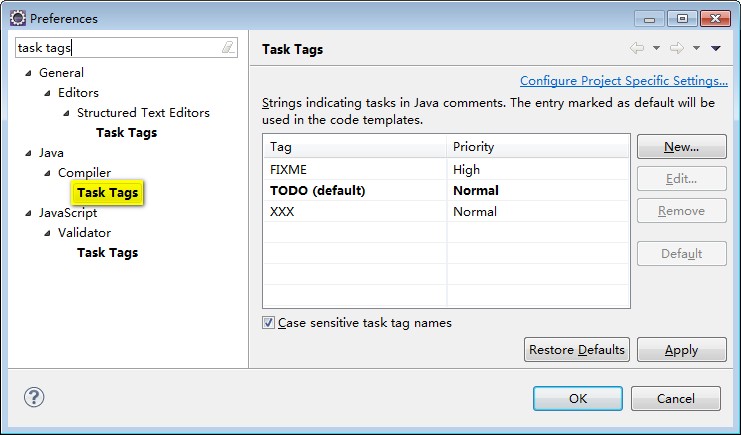
说明:
- 默认的任务标签有三个
FIXME、TODO、XXX - 默认勾选Case sensitive task tag names
即 改变大小写,则不再以标签视之

1.2、配置标签显示
1.2.1、打开Tasks视图
位置:Window —— Show View —— Other... —— General —— Tasks

1.2.2、配置过滤器
位置:View Menu(下三角图标)—— Configure Contents

操作:New —— Rename

说明:此处定义的实质是过滤器,其个区域作用如下:
- 左侧配置
每一条对应一个过滤器,勾选即为启用该配置器。满足其中任何一个过滤器,就会显示在任务列表中。 - Scope
建议选择"On selected element and its children",便于集中焦点。这个选择的效果,就是筛选当前的元素及其子元素中的任务。 - Completed
过滤器属性之一,已完成、未完成。 - Priority
过滤器属性之一,优先级高、中、低 Description
过
滤器属性之一,包含或者不包含的文本。这是非常重要的一条属性,后面的文本内容,可以是任务标签的名称,也可以是普通字符文本。这条属性的使用规律是这样
的,先按照其他属性筛选任务,然后根据筛选结果集的任务文本来进一步筛选,而任务文本包括任务标签。比如下面就定义了一个任务:
// SINOBEST 负责查询扫描材料目录数据
此时配置文本包含"SINOBEST",或者是包含"负责查询",都是可以的。- Types
这个配置任务的类型,参考TODOs过滤器,选择Java Task和Task就好了。上文中我们配置的SINOBEST标签,就属于Java Task。
任务标签的配置和过滤器的配置是协同工作的,添加任务标签,即为标签正名,将其纳入某种Type的Task(如我们将SINOBEST作为Java Task)。过滤器中除了可以设置Types外,另提供了其他的过滤属性,过滤器的过滤属性是逻辑与的关系,满足一个过滤器所有过滤属性,才是满足这个过滤器;过滤器之间是逻辑或的关系,满足任何一个过滤器,就可以显示在任务列表中。
1.2.3、配置字段
位置:View Menu(下三角图标)—— Configure Columns

建议按照上图配置显示的字段。
1.2.4、起停过滤器
位置:View Menu(下三角图标)—— Show
1.2.5、分组排序
位置:View Menu(下三角图标)—— Group By | Sort By
1.3、添加任务
1.3.1、注释添加
在Java源文件合适的位置,添加行注释,以任务标签名作为注释内容的开始:
// SINOBEST 负责查询扫描材料目录数据
移除:删去注释
1.3.2、鼠标添加
编辑区左侧右键 —— Add Task...

移除:编辑区左侧右键 —— Remove Task
不建议这样的方式,没有修改源文件,不能实现共享。
1.4、效果展示

挖掘
我们可以用Tasks来做什么?
2.1、定义开发任务
- 在进行编码时,先设定全局的接口、类,粗粒度的方法。
方法一般都是public的,方法体为空,或者仅包含一条return语句;这是一个不断优化的过程,直到结构令人满意,此时整体的框架已经搭建出来了。 - 定义Tasks,一般精确到方法。
- 对Tasks进行优先级归类。
Tasks仅支持三种优先级High、Normal、Low,这种简单、笼统的归类方式可能无法满足优先级排序的需求,但也避免了我们把注意力过分的集中在Tasks的相互关系上,而不在其本身。 - 根据优先级执行任务,完成的任务标记为已完成。
这是一个循环的过程,直到所有的Tasks都标记为已完成了,则整个任务块就完成了。
2.2、做标记
注释用以对一个Class、Field、Method甚至一行代码进行说明,这样我们找到了对应的代码位置,可以根据注释来快速理解代码。这里有一个前提,我们已经找到了代码,注释的作用体现在帮助我们理解代码。
还有一个情景,你已经知道自己要找的代码是做什么的,但是你忘记了代码在哪里。你可能记得大概的位置,在哪个包......Tasks可以起到这种作用,其实每一个Task注释,就相当于在那个位置打了一个标签。既然一定要写注释,何妨定义一组标签,加入注释中呢。
有个遗憾的地方,Tasks列表没有提供查询功能,所以我建议将过滤器的Scope设置为"On selected element and its children"。
其他任务类型
3.1、Structured Text
3.1.1、标签设置
范围:包括CSS、DTD、HTML、JSP、XML
位置:General —— Editors —— Structured Text Editors —— Task Tags
注意:Filters标签页可以设置启用的类型
3.1.2、标记任务
- JSP
<%-- TODO ... --%> - HTML、XML、DTD
<!-- TODO ... --> - CSS
/* TODO ... */
说明:以上,我仅测试过HTML和JSP。
3.2、JavaScript
3.2.1、标签设置
位置:JavaScript —— Validator —— Task Tags
3.2.2、标记任务
// TODO ... 或者 /* TODO ... */
补充说明
4.1、关于任务列表的更新
- Java类型任务要在编译之后更新
- JSP、HTML类型任务,在保存之后更新
- 其他类型任务未测试。
4.2、关于任务标记
经过测试,在Java的多行注释和文档注释的注释中添加标记也是可以的,标记之前有其他内容也是可以的,但是标记和其他文本之间需要有空格。以此类推,其他类型文档应该也是如此:只需要在注释中添加任务标记,任务标记和文本之间留有空格即可。但是标记之前的内容,不会在任务列表中显示,建议还是遵循以任务标记开始的规则。
Eclipse - Tasks介绍的更多相关文章
- eclipse tasks
tasks可以在代码里增加标识,通过tasks view可以快速的找到这些标识的地方,有助于提高开发效率和代码管理. 通过Eclipse的 Window==>Show View==>Tas ...
- eclipse/myeclipse介绍
eclipse更加纯净,比较简洁,需要某些插件的时候,需要自己去配置才可以,而myeclipse自带了很多的插件功能更为强大. 在eclipse于myeclipse创建的项目是有差异的,eclipse ...
- Eclipse简单介绍
1.编码设置:Windows>preference>Workspace>Other-UTF-8>apply and close: 2.字体大小设置:Windows>pre ...
- Eclipse 的 Debug 介绍与技巧【转载】
没有任何程序员能够一气呵成的写出没有任何 Bug 的代码,所以很多程序员有相当一部分时间是花费在 Debug 上的,程序调试是每个程序员必须面对的工作.如何使用 Eclipse 进行有效的.尤其是高效 ...
- IDE介绍以及Eclipse的简单使用
一.IDE介绍 ① 什么是IDE? 1. IDE全称是”Integrated Development Environment”,中文称为“集成开发环境”; 2.是用于提供程序开发环境的应用程序, ...
- (转)EClipse插件推荐
http://www.importnew.com/4707.html 来自非营利性Eclipse基金会的Eclipse IDE以其插件生态系统著称.Eclipse市场拥有海量插件可供下载,你可以通过插 ...
- 【转】eclipse 安装插件
eclipse安装插件或许没有什么多的可讲,但对于刚刚接触eclipse这款IDE的新手来说,可能还是会有点棘手! eclipse安装插件大致三种方法: 方法一:自身安装器 使用eclipse的Sof ...
- 简单翻译和补充:1. GNU ARM Eclipse
原文链接: GNU ARM Eclipse GNU 介绍: GNU 计划,又称革奴计划,是由RichardStallman在1983年9月27日公开发起的.它的目标是创建一套完全自由的操作系统.Ric ...
- Java之路 ——初识Eclipse
零.大纲 一.前言 二.获取Eclipse 三.运行Eclipse 四.创建及运行第一个Java Project 五.界面介绍 六.如何调试 七.获取插件 八.Eclipse 快捷键 九.总结 一.前 ...
随机推荐
- 使用 log4j 在控制台 打印 hibernate 语句参数
log4j.rootLogger=INFO, stdoutlog4j.appender.stdout=org.apache.log4j.ConsoleAppenderlog4j.appender.st ...
- Nginx完整配置配置样例
nginx.conf user www www; ## Default: nobody worker_processes 5; ## Default: 1 error_log logs/error.l ...
- 关于C++的宏:WIN32和DEBUG
判断平台相关,判断程序是属于debug版本还是release版本,我们会这么做. #ifdef WIN32 #else #endif #ifdef DEBUG // 如果是调试版本 #else //发 ...
- urllib3使用指南
对比urllib,用urllib3处理http请求十分方便,可以嵌入web服务后端用于访问其它web实例提供的接口 一.安装 pip install urllib3 二.初始化 导入urllib3 i ...
- MS16-032提权正确方法
原版MS16-032提权会Spawn一个System Shell出来,只能通过Remote Desktop获取.这里修改exploit,直接反弹Shell.注意MS16-032依赖 thread ha ...
- linux===启动sdk manager下载配置sdk的时候报错的解决办法
当启动sdk manager下载配置sdk的时候,报错如下: botoo@botoo-virtual-machine:/opt/android-sdk-linux/tools$ sudo ./and ...
- 【COGS2622】后缀平衡树
这是个后缀平衡树的裸题.... 然后傻逼的我调了一下午. #include<bits/stdc++.h> typedef long long ll; using namespace std ...
- web优化的方法
缓存(减小对服务器.数据库的压力) 生成静态页面(区别于缓存,数据量太大用“缓存”不利) URL重写(SEO,搜索引擎的优化) ajax的优化(SEO) <meta content=“” nam ...
- js对页面对float类型的数据格式化处理
<script> document.write(parseFloat(<s:property value="assureterm"/>)); ...
- 内核添加USB模块
Device Drivers->SCSI device support->SCSI disk support Device Drivers->USB support->Supp ...