
Toolkit Pro学习--Toolbar的创建
一、新建Toolkit Pro应用程序
安装好Toolkit Pro后,打开VS2008,新建-项目-Toolkit Pro Application。如图1所示。
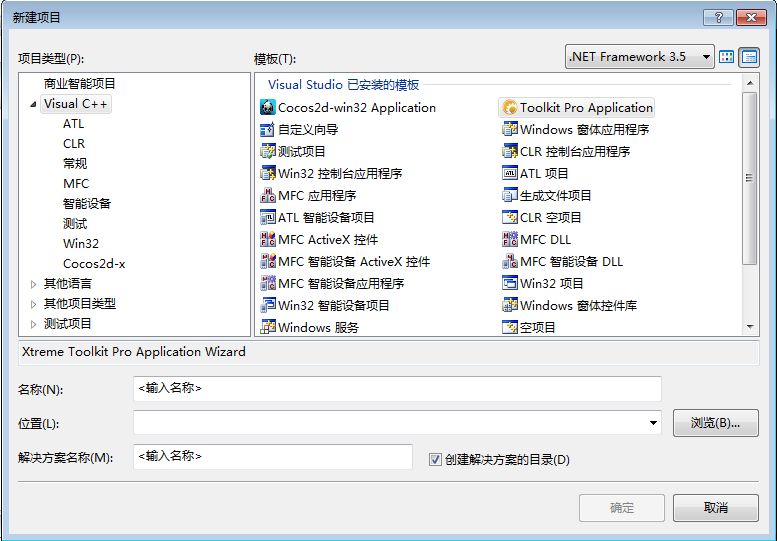
图1:Toolkit Pro创建窗口
输入项目名称和位置,如Test,一直默认直到工程建立好。
系统将生成四组文件:CTestCView类、CTestDoc类、CChildFrame类、CMainFrame类,及相应的.h和.cpp文件。
二、MFC状态栏介绍
首先在CMainFrame.cpp中找到OnCreate()函数,可以看到该框架已自动创建了状态栏:
     if (!m_wndStatusBar.Create(this) ||

         !m_wndStatusBar.SetIndicators(indicators,

         sizeof(indicators)/sizeof(UINT)))

     {

         TRACE0("Failed to create status bar\n");

         return -;      // fail to create

     }
1.m_wndStatusBar
m_wndStatusBar为CMainFrame类定义的一个成员对象:
protected:CXTPStatusBar m_wndStatusBar;
2. Create()函数
 BOOL Create(

     // 状态栏父窗口指针

     CWnd* pParentWnd,

     // 状态栏的风格

     DWORD dwStyle = WS_CHILD | WS_VISIBLE | CBRS_BOTTOM | WS_CLIPCHILDREN | WS_CLIPSIBLINGS,

     // 状态栏的ID

     UINT nID = AFX_IDW_STATUS_BAR

     );
3.SetIndicators()函数
 BOOL SetIndicators(

     const UINT* lpIDArray,  // 指定指示器的ID

     int nIDCount);          // 状态栏窗格中显示的文本
4.indicator数组
SetIndicators()函数的第一个参数已指定为indicate数组,为窗格ID数组。
 static UINT indicators[] =

 {

     ID_SEPARATOR,           // status line indicator

     ID_INDICATOR_CAPS,

     ID_INDICATOR_NUM,

     ID_INDICATOR_SCRL,

 };
其中ID_INDICATOR_CAPS表示Caps Lock按键,即大小写按键
ID_INDICATOR_NUM 表示Num Lock按键,即小键盘按键
ID_INDICATOR_SCRL表示Scroll Lock按键,在键盘大小写指示灯左侧第二个按钮
程序默认运行效果如图2所示:
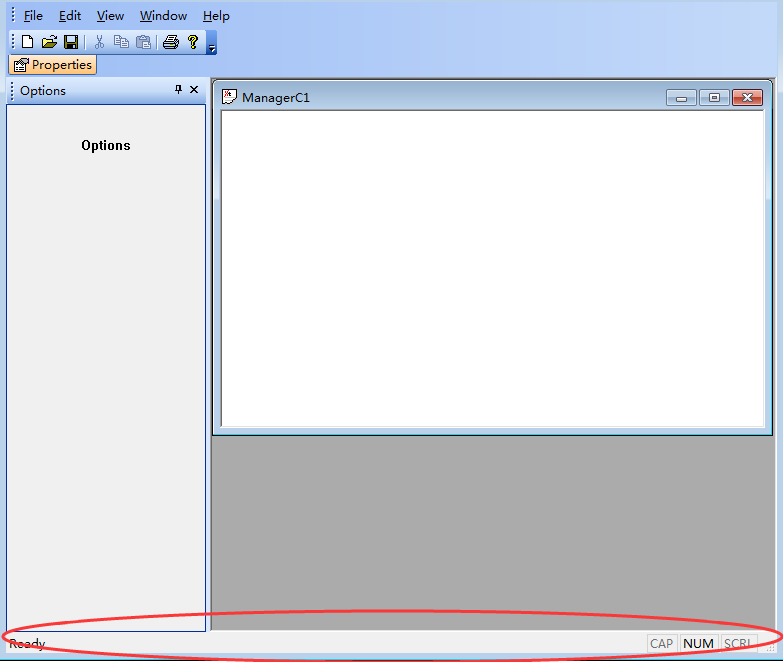
图2:Toolkit Pro应用程序默认状态栏
从图2红色框中可见,状态栏加载了四个窗格,标题分别是:Ready,CAP,NUM,SCRL。
第一个窗格为默认窗格,一般可以通过SetText来覆盖其名称来显示想要的内容。
第二个窗格为CAP Lock按键状态,在键盘上按下CAP Lock按键后该窗格的CAP标题处于激活状态。
第三个窗格为NUM Lock按键状态,默认为激活状态,在键盘上按下NUM Lock后该窗口标题变为灰色。
第四个窗格为SCroll Lock按键状态,按下对应按钮标题激活。
三、设置自定义状态栏
要想得到自己想要的状态栏效果,可以重写状态栏。
1.将MainFrame.cpp中OnCreate的工具栏创建代码注释,添加自己写的CreateStatusBar()函数:
 //if (!m_wndStatusBar.Create(this) ||

 //    !m_wndStatusBar.SetIndicators(indicators,

 //      sizeof(indicators)/sizeof(UINT)))

 //{

 //    TRACE0("Failed to create status bar\n");

 //    return -1;      // fail to create

 //}

 if (!CreateStatusBar())

 {

     TRACE0("Failed to create status bar\n");

     return -;

 }
2.在资源中建立PNG分组,加入两个PNG图片,分别命名为ID_SCREEN_TUBE和ID_SCREEN_NULL
3.CreateStatusBar()具体实现如下:
 // 创建状态栏

 BOOL CMainFrame::CreateStatusBar()

 {

   // 状态栏创建

     if (!m_wndStatusBar.Create(this))

     {

         return FALSE;

     }

     // 状态栏面板

     CXTPStatusBarPane* pPane;

     // 状态栏面板-添加指示器,完成第一个窗格的初始化

     pPane = m_wndStatusBar.AddIndicator(ID_SEPARATOR);

     // 状态栏面板-设置宽度

     // 如果SetStyle设置了可拉伸属性SBPS_STRETCH,则无需SetWidth

     // pPane->SetWidth(1);

     // 状态栏面板-设置面板类型:可拉伸+无边框

     pPane->SetStyle(SBPS_STRETCH | SBPS_NOBORDERS);

     pPane->SetBeginGroup(TRUE);

     // 状态栏面板-添加指示器,完成第二个窗格的初始化

     pPane = m_wndStatusBar.AddIndicator(ID_SCREEN_TUBE);

     // 状态栏面板-设置按钮,调用该函数使窗格可点击,否则为文本状态。

     pPane->SetButton();

     // 状态栏面板-设置填充物(左,高,右,宽)

     pPane->SetPadding(, , , );

     // 状态栏面板-设置图标索引

     pPane->SetIconIndex(ID_SCREEN_TUBE);

     pPane->SetBeginGroup(TRUE);

     // 状态栏面板-加载图片

     UINT nID_Link = ID_SCREEN_TUBE;

     m_wndStatusBar.GetImageManager()->SetIcons(ID_SCREEN_TUBE, &nID_Link, , );

   // 状态栏面板-设置第三个窗格

     pPane = m_wndStatusBar.AddIndicator(ID_SCREEN_NULL);

     pPane->SetButton();

     pPane->SetPadding(, , , );

     pPane->SetBeginGroup(TRUE);

     // 状态栏面板-设置窗格标题

     pPane->SetText(_T("状态指示灯"));

     UINT nID_UnLink = ID_SCREEN_NULL;

     m_wndStatusBar.GetImageManager()->SetIcons(ID_SCREEN_NULL,     &nID_Link, , );

     return TRUE;

 }
4.运行效果如图3所示:

图3:自定义状态栏
5.添加其他窗格
在CreateStatusBar()函数后面添加代码。
 pPane = m_wndStatusBar.AddIndicator(ID_STATUSBAR_TITLE);

 pPane->SetButton();

 pPane->SetPadding(, , , );

 pPane->SetBeginGroup(TRUE);

 pPane->SetText(_T("Title"));
其中ID_STATUSBAR_TITLE是Resource.h中添加的宏:#define ID_STATUSBAR_TITLE 6001,具体数字与其他宏不冲突即可。
运行效果如图4所示:

图4:添加窗格
6.添加时间窗格
添加时间响应消息;添加SetTimer函数;实现时间消息响应函数OnTimer:
 void CMainFrame::OnTimer(UINT_PTR nIDEvent)

 {

     // TODO: Add your message handler code here and/or call default

     CString strTime;

     // 获取系统当前时间,并保存到curTime

     CTime curTime = CTime::GetCurrentTime();

     // 格式化curTime,将字符串保存到strTime

     strTime = curTime.Format(_T("%H:%M:%S"));

     // 在状态栏的时间窗格中显示系统时间字符串

     m_wndStatusBar.SetPaneText(, strTime);

     CMDIFrameWnd::OnTimer(nIDEvent);

 }
注意:1)代码11行SetPaneText()函数第一个参数为窗格索引号,从0开始。
2)若该参数值大于已设定的窗口数,windows会弹出Debug Assertion Failed对话框。比如只添加了3个窗格,那么该参数值的范围就只能是0-2,若设成比2大的值如4就会报错。
添加时间窗格详见http://www.jizhuomi.com/software/219.html 《VS2010/MFC编程入门之三十八(状态栏的使用详解)》。
Toolkit Pro学习--Toolbar的创建的更多相关文章
- Xtreme Toolkit Pro 免费下载地址
Xtreme Toolkit Pro 是针对Windows程序员的一套先进的用户界面套包,强大的功能可使您的应用程序具有专业的.现代感的外观. Xtreme Toolkit Pro 由8个专业级的构件 ...
- Java学习笔记-多线程-创建线程的方式
创建线程 创建线程的方式: 继承java.lang.Thread 实现java.lang.Runnable接口 所有的线程对象都是Thead及其子类的实例 每个线程完成一定的任务,其实就是一段顺序执行 ...
- Netty学习之客户端创建
一.客户端开发时序图 图片来源:Netty权威指南(第2版) 二.Netty客户端开发步骤 使用Netty进行客户端开发主要有以下几个步骤: 1.用户线程创建Bootstrap Bootstrap b ...
- springmvc学习笔记---idea创建springmvc项目
前言: 真的是很久没搞java的web服务开发了, 最近一次搞还是读研的时候, 想来感慨万千. 英雄没落, Eclipse的盟主地位隐隐然有被IntelliJ IDEA超越的趋势. Spring从2. ...
- ASP.NET MVC 5 学习教程:创建连接字符串
原文 ASP.NET MVC 5 学习教程:创建连接字符串 起飞网 ASP.NET MVC 5 学习教程目录: 添加控制器 添加视图 修改视图和布局页 控制器传递数据给视图 添加模型 创建连接字符串 ...
- 跟着刚哥学习Spring框架--创建HelloWorld项目(一)
1.Spring框架简介 Spring是一个开源框架,Spring是在2003年兴起的一个轻量级的开源框架,由Rod johnson创建.主要对JavaBean的生命周期进行管理的轻量级框架,Spri ...
- windows 下使用VMware Workstation Pro 工具,ubuntu创建虚拟机
本文记录windows 下使用VMware Workstation Pro 工具,ubuntu创建虚拟机 的步骤 第一步 [文件] --- [新建虚拟机] 第二步 弹出的新建虚拟机向导对话框 标准 ...
- angular学习笔记(二)-创建angular模块
如果在页面的html标签(或任意标签)中添加ng-app,表示对整个页面应用angular来管理. 他是一个模块. 模块有助于把东西从全局命名空间中隔离. 今天学习如何自定义创建模块: <!DO ...
- Django:学习笔记(2)——创建第一个应用
Django:学习笔记(2)——创建第一个应用 创建应用 在 Django 中,每一个应用都是一个 Python 包,并且遵循着相同的约定.Django 自带一个工具,可以帮你生成应用的基础目录结构, ...
随机推荐
- javascript 命名空间,学习
一. (function(){ var _NS=function(){ } _NS.prototype.alert=function(){ console.log('test'); } window. ...
- 详解AJAX核心 —— XMLHttpRequest 对象 (下)
继续上一篇的内容上一篇关于XMLHttpRequest 对象发送对服务器的请求只说到了用Get方式,没有说Post方式的.那是因为要说Post方式就需要先说另外一个东西,那就是DOM(Document ...
- C#中WinForm程序退出方法技巧总结
C#中WinForm程序退出方法技巧总结 一.关闭窗体 在c#中退出WinForm程序包括有很多方法,如:this.Close(); Application.Exit();Application.Ex ...
- .NET Printer(打印)详细分析
如果你是一名开发人员,就不应该不知道.NET Framework.它的作用在编程人员眼中是非常强大的..NET Framework打印功能都以组件的方式提供,为程序员提供了很大的方便,但是这几个组件的 ...
- What is SignalR and Why Should I Use It?
原文地址: What is SignalR and why should I use it? When I first heard about SignalR, I was not sure what ...
- DDD的"waiting until GDB gets ready"
运行DDD调试器时,出现卡死现象,看软件状态,发现"waiting until GDB gets ready",Google了这个问题,很多都是删除文件夹"~/.ddd& ...
- JMS & ActiveMQ小结
JMS简介 JMS源于企业应用对于消息中间件的需求,使应用程序可以借助消息进行异步处理而互不影响.Sun公司和它的合作伙伴设计的JMS API定义了一组公共的应用程序接口和相应语法,使得Java程序能 ...
- Entity Framework 利用 Database.SqlQuery<T> 执行存储过程,并返回Output参数值
做个记录: var pCount = this._dataProvider.GetParameter(); pCount.ParameterName = "totalCount"; ...
- php in_array 和 str_replace
有这样的用法哦 $allow_state_array_invoc = array('store_invoice','invoiceno','invoicerec','invoiceing'); if ...
- C函数指针简单用例
(1)函数指针:可以指向 一类 固定形参类型和返回值类型 的函数 的指针声明:int fun(int, int) || \/int (*pfun)(int, int) pfun就是函数指针 ...