
HTML5 新元素、HTML5 Canvas
HTML5 新元素
自1999年以后HTML 4.01 已经改变了很多,今天,在HTML 4.01中的几个已经被废弃,这些元素在HTML5中已经被删除或重新定义。
为了更好地处理今天的互联网应用,HTML5添加了很多新元素及功能,比如: 图形的绘制,多媒体内容,更好的页面结构,更好的形式 处理,和几个api拖放元素,定位,包括网页 应用程序缓存,存储,网络工作者,等。
<canvas> 新元素
| 标签 | 描述 |
|---|---|
| <canvas> | 标签定义图形,比如图表和其他图像。该标签基于 JavaScript 的绘图 API |
新多媒体元素
| 标签 | 描述 |
|---|---|
| <audio> | 定义音频内容 |
| <video> | 定义视频(video 或者 movie) |
| <source> | 定义多媒体资源 <video> 和 <audio> |
| <embed> | 定义嵌入的内容,比如插件。 |
| <track> | 为诸如 <video> 和 <audio> 元素之类的媒介规定外部文本轨道。 |
新表单元素
| 标签 | 描述 |
|---|---|
| <datalist> | 定义选项列表。请与 input 元素配合使用该元素,来定义 input 可能的值。 |
| <keygen> | 规定用于表单的密钥对生成器字段。 |
| <output> | 定义不同类型的输出,比如脚本的输出。 |
新的语义和结构元素
HTML5提供了新的元素来创建更好的页面结构:
| 标签 | 描述 |
|---|---|
| <article> | 定义页面独立的内容区域。 |
| <aside> | 定义页面的侧边栏内容。 |
| <bdi> | 允许您设置一段文本,使其脱离其父元素的文本方向设置。 |
| <command> | 定义命令按钮,比如单选按钮、复选框或按钮 |
| <details> | 用于描述文档或文档某个部分的细节 |
| <dialog> | 定义对话框,比如提示框 |
| <summary> | 标签包含 details 元素的标题 |
| <figure> | 规定独立的流内容(图像、图表、照片、代码等等)。 |
| <figcaption> | 定义 <figure> 元素的标题 |
| <footer> | 定义 section 或 document 的页脚。 |
| <header> | 定义了文档的头部区域 |
| <mark> | 定义带有记号的文本。 |
| <meter> | 定义度量衡。仅用于已知最大和最小值的度量。 |
| <nav> | 定义导航链接的部分。 |
| <progress> | 定义任何类型的任务的进度。 |
| <ruby> | 定义 ruby 注释(中文注音或字符)。 |
| <rt> | 定义字符(中文注音或字符)的解释或发音。 |
| <rp> | 在 ruby 注释中使用,定义不支持 ruby 元素的浏览器所显示的内容。 |
| <section> | 定义文档中的节(section、区段)。 |
| <time> | 定义日期或时间。 |
| <wbr> | 规定在文本中的何处适合添加换行符。 |
已移除的元素
以下的 HTML 4.01 元素在HTML5中已经被删除:
- <acronym>
- <applet>
- <basefont>
- <big>
- <center>
- <dir>
- <font>
- <frame>
- <frameset>
- <noframes>
- <strike>
- <tt>
HTML5 Canvas
<canvas> 标签定义图形,比如图表和其他图像,您必须使用脚本来绘制图形。
在画布上(Canvas)画一个红色矩形,渐变矩形,彩色矩形,和一些彩色的文字。
什么是 Canvas?
HTML5 <canvas> 元素用于图形的绘制,通过脚本 (通常是JavaScript)来完成.
<canvas> 标签只是图形容器,您必须使用脚本来绘制图形。
你可以通过多种方法使用Canva绘制路径,盒、圆、字符以及添加图像。
浏览器支持
表格中的数字表示支持 <canvas> 元素的第一个浏览器版本号。
元素 <canvas> 4.0 9.0 2.0 3.1 9.0
创建一个画布(Canvas)
一个画布在网页中是一个矩形框,通过 <canvas> 元素来绘制.
注意: 默认情况下 <canvas> 元素没有边框和内容。
<canvas>简单实例如下:
<canvas id="myCanvas" width="200" height="100"></canvas>注意: 标签通常需要指定一个id属性 (脚本中经常引用), width 和 height 属性定义的画布的大小.
提示:你可以在HTML页面中使用多个 <canvas> 元素.
使用 style 属性来添加边框:
使用 JavaScript 来绘制图像
canvas 元素本身是没有绘图能力的。所有的绘制工作必须在 JavaScript 内部完成:
实例
<script>
var c=document.getElementById("myCanvas");
var ctx=c.getContext("2d");
ctx.fillStyle="#FF0000";
ctx.fillRect(0,0,150,75);
</script>实例解析:
首先,找到 <canvas> 元素:
var c=document.getElementById("myCanvas");然后,创建 context 对象:
var ctx=c.getContext("2d");getContext("2d") 对象是内建的 HTML5 对象,拥有多种绘制路径、矩形、圆形、字符以及添加图像的方法。
下面的两行代码绘制一个红色的矩形:
ctx.fillStyle="#FF0000";
ctx.fillRect(0,0,150,75);设置fillStyle属性可以是CSS颜色,渐变,或图案。fillStyle 默认设置是#000000(黑色)。
fillRect(x,y,width,height) 方法定义了矩形当前的填充方式。
Canvas 坐标
canvas 是一个二维网格。
canvas 的左上角坐标为 (0,0)
上面的 fillRect 方法拥有参数 (0,0,150,75)。
意思是:在画布上绘制 150x75 的矩形,从左上角开始 (0,0)。
坐标实例
如下图所示,画布的 X 和 Y 坐标用于在画布上对绘画进行定位。鼠标移动的矩形框上,显示定位坐标。
XY
Canvas - 路径
在Canvas上画线,我们将使用以下两种方法:
- moveTo(x,y) 定义线条开始坐标
- lineTo(x,y) 定义线条结束坐标
绘制线条我们必须使用到 "ink" 的方法,就像stroke().
实例
定义开始坐标(0,0), 和结束坐标 (200,100). 然后使用 stroke() 方法来绘制线条:
JavaScript:
var c=document.getElementById("myCanvas");
var ctx=c.getContext("2d");
ctx.moveTo(0,0);
ctx.lineTo(200,100);
ctx.stroke();在canvas中绘制圆形, 我们将使用以下方法:
- arc(x,y,r,start,stop)
实际上我们在绘制圆形时使用了 "ink" 的方法, 比如 stroke() 或者 fill().
实例
使用 arc() 方法 绘制一个圆:
JavaScript:
var c=document.getElementById("myCanvas");
var ctx=c.getContext("2d");
ctx.beginPath();
ctx.arc(95,50,40,0,2*Math.PI);
ctx.stroke();
Canvas - 文本
使用 canvas 绘制文本,重要的属性和方法如下:
- font - 定义字体
- fillText(text,x,y) - 在 canvas 上绘制实心的文本
- strokeText(text,x,y) - 在 canvas 上绘制空心的文本
使用 fillText():
实例
使用 "Arial" 字体在画布上绘制一个高 30px 的文字(实心):
JavaScript:
var c=document.getElementById("myCanvas");
var ctx=c.getContext("2d");
ctx.font="30px Arial";
ctx.fillText("Hello World",10,50);使用 strokeText():
实例
使用 "Arial" 字体在画布上绘制一个高 30px 的文字(空心):
JavaScript:
var c=document.getElementById("myCanvas");
var ctx=c.getContext("2d");
ctx.font="30px Arial";
ctx.strokeText("Hello World",10,50);
Canvas - 渐变
渐变可以填充在矩形, 圆形, 线条, 文本等等, 各种形状可以自己定义不同的颜色。
以下有两种不同的方式来设置Canvas渐变:
- createLinearGradient(x,y,x1,y1) - 创建线条渐变
- createRadialGradient(x,y,r,x1,y1,r1) - 创建一个径向/圆渐变
当我们使用渐变对象,必须使用两种或两种以上的停止颜色。
addColorStop()方法指定颜色停止,参数使用坐标来描述,可以是0至1.
使用渐变,设置fillStyle或strokeStyle的值为 渐变,然后绘制形状,如矩形,文本,或一条线。
使用 createLinearGradient():
实例
创建一个线性渐变。使用渐变填充矩形:
JavaScript:
var c=document.getElementById("myCanvas");
var ctx=c.getContext("2d");
// Create gradient
var grd=ctx.createLinearGradient(0,0,200,0);
grd.addColorStop(0,"red");
grd.addColorStop(1,"white");
// Fill with gradient
ctx.fillStyle=grd;
ctx.fillRect(10,10,150,80);使用 createRadialGradient():
实例
创建一个径向/圆渐变。使用渐变填充矩形:
JavaScript:
var c=document.getElementById("myCanvas");
var ctx=c.getContext("2d");
// Create gradient
var grd=ctx.createRadialGradient(75,50,5,90,60,100);
grd.addColorStop(0,"red");
grd.addColorStop(1,"white");
// Fill with gradient
ctx.fillStyle=grd;
ctx.fillRect(10,10,150,80);
Canvas - 图像
把一幅图像放置到画布上, 使用以下方法:
- drawImage(image,x,y)
使用图像:
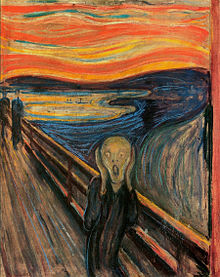
实例
把一幅图像放置到画布上:
JavaScript:
var c=document.getElementById("myCanvas");
var ctx=c.getContext("2d");
var img=document.getElementById("scream");
ctx.drawImage(img,10,10);
HTML5 新元素、HTML5 Canvas的更多相关文章
- Html5学习2(Html表格、Html列表、Html5新元素、Canvas (坐标、路径、画圆、文本、渐变、图像))
Html表格 1.表格中的表头:<th></th>.其中表头部分字体加粗,颜色深绿色 <h4>水平标题:</h4> <table border=& ...
- HTML5中的canvas基本概念及绘图
* Canvas(画布) * 基本内容 * 简单来说,HTML5提供的新元素<canvas> * Canvas在HTML页面提供画布的功能 * 在画布中绘制各种图形 * Canvas绘制的 ...
- *HTML5 新元素
HTML5 新元素 自1999年以后HTML 4.01 已经改变了很多,今天,在HTML 4.01中的几个已经被废弃,这些元素在HTML5中已经被删除或重新定义. 为了更好地处理今天的互联网应用,HT ...
- HTML5: HTML5 新元素
ylbtech-HTML5: HTML5 新元素 1.返回顶部 1. HTML5 新元素 自1999年以后HTML 4.01 已经改变了很多,今天,在HTML 4.01中的几个已经被废弃,这些元素在H ...
- HTML5学习总结——canvas绘制象棋(canvas绘图)
一.HTML5学习总结——canvas绘制象棋 1.第一次:canvas绘制象棋(笨方法)示例代码: <!DOCTYPE html> <html> <head> & ...
- 【javascript】html5中使用canvas编写头像上传截取功能
[javascript]html5中使用canvas编写头像上传截取功能 本人对canvas很是喜欢,于是想仿照新浪微博头像上传功能(前端使用canvas) 本程序目前在谷歌浏览器和火狐浏览器测试可用 ...
- HTML5学习(四)---Canvas绘图
参考教程地址:http://www.w3school.com.cn/html5/html_5_canvas.asp canvas 元素用于在网页上绘制图形. 什么是 Canvas? HTML5 的 c ...
- 【微信小程序项目实践总结】30分钟从陌生到熟悉 web app 、native app、hybrid app比较 30分钟ES6从陌生到熟悉 【原创】浅谈内存泄露 HTML5 五子棋 - JS/Canvas 游戏 meta 详解,html5 meta 标签日常设置 C#中回滚TransactionScope的使用方法和原理
[微信小程序项目实践总结]30分钟从陌生到熟悉 前言 我们之前对小程序做了基本学习: 1. 微信小程序开发07-列表页面怎么做 2. 微信小程序开发06-一个业务页面的完成 3. 微信小程序开发05- ...
- 使用HTML5画布(canvas)生成阴影效果
来源:GBin1.com 使用HTML5的画布特性,我们可以创建图形,在这片文章中,我们将创建图形的阴影. var canvas = document.getElementById('shadowca ...
随机推荐
- POJ 3254 Corn Fields(状态压缩)
一道状态压缩的题,错了好多次....应该先把满足的情况预处理出来 #include<iostream> #include<cstdio> #include<cstring ...
- 读写锁的实现原理(pthread_rwlock_t)
引言 不同的锁之间的语义是不一样的,没有一劳永逸的锁,只有更适合的锁. 如果是同一进程里的不同线程共享读写锁,那么读写锁变量的维护是在进程内部即可.如果是不同进程共享读写锁,那么读写锁变量的维护是在共 ...
- 对于使用了SSH造成的中文乱码问题,4大解决方法
修改struts2.xml struts2.xml 中添加 <constant name="struts.i18n.encoding" value="UTF-8&q ...
- ionic常用命令记录
npm install -g ionic //安装ionic ionic lib update //更新www/lib/ionic 目录的文件,如有项目中有bower,此命令会运行bower upda ...
- JDBC 数据库连接池
http://www.cnblogs.com/lihuiyy/archive/2012/02/14/2351768.html JDBC 数据库连接池 小结 当对数据库的访问不是很频繁时,可以在每次 ...
- 用Quick Cocos2dx做一个连连看(一)
呵呵,不知道能不能坚持下来,先写着吧. 预备知识:Quick Cocos2dx 2.2.5基本知识 或者 Cocos2dx基本知识, lua入门 开发工具:Sublime Text 2.0/3.0 原 ...
- Java出现“Error configuring application listener of class...”类似的错误解决
错误如下: Error configuring application listener of class com.jsoft.jblog.listener.SessionListener java. ...
- Nginx 负载均衡 后端服务器获取前端用户真实IP
Nginx 后端 日志文件 获取的都是 前端 负载均衡器的IP 想要获取用户的真实IP 必须 使用Nginx 的模块 http_realip_module 才行!! 1. 编译 Nginx 的时候 ...
- 一个很好玩的命令:stty
stty命令修改终端命令行的相关设置.语法stty(选项)(参数)选项-a:以容易阅读的方式打印当前的所有配置:-g:以stty可读方式打印当前的所有配置.参数终端设置:指定终端命令行的设置选项.实例 ...
- Apache2 三种MPM对比分析
就最新版本的Web服务器Apache(版本是Apache 2.4.10,发布于2014年7月21日)来说,一共有三种稳定的MPM(Multi-Processing Module,多进程处理模块)模式. ...